Intégration SEA Post Purchase Survey
Qui peut utiliser cette fonction ?
- Cette fonction est disponible pour tous les utilisateurs
- Obtenez SEA Post Purchase Survey (opens in a new tab) sur Shopify
Qu'est-ce que l'intégration SEA Post Purchase Survey
SEA Post Purchase Survey (SEA Survey) est une app Shopify pour envoyer des enquêtes aux clients après un achat. Cette intégration garde vos contacts Chatty synchronisés avec SEA Survey, pour que vous puissiez envoyer des enquêtes aux bonnes personnes.
Une fois connecté, Chatty envoie vos contacts vers SEA Survey et les tient à jour quand ils changent.
Comment connecter SEA Post Purchase Survey
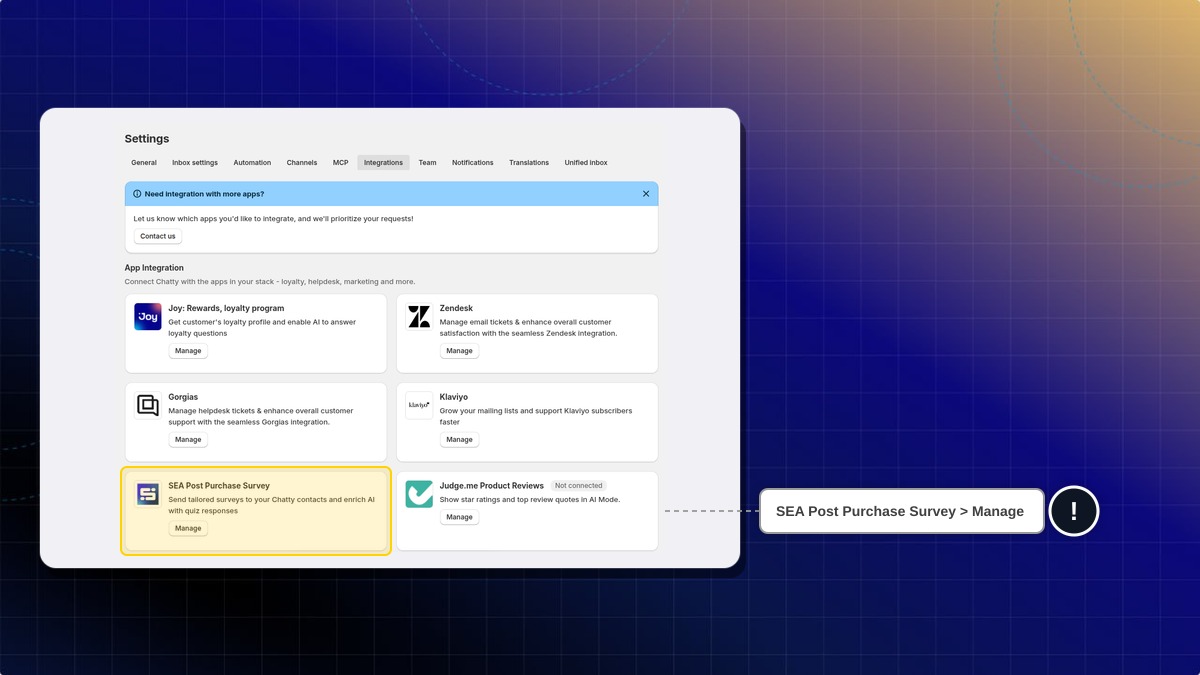
Allez dans Settings, puis Integrations, puis SEA Post Purchase Survey.
Installer SEA Post Purchase Survey
Ouvrez l'app sur Shopify et installez-la sur votre boutique.
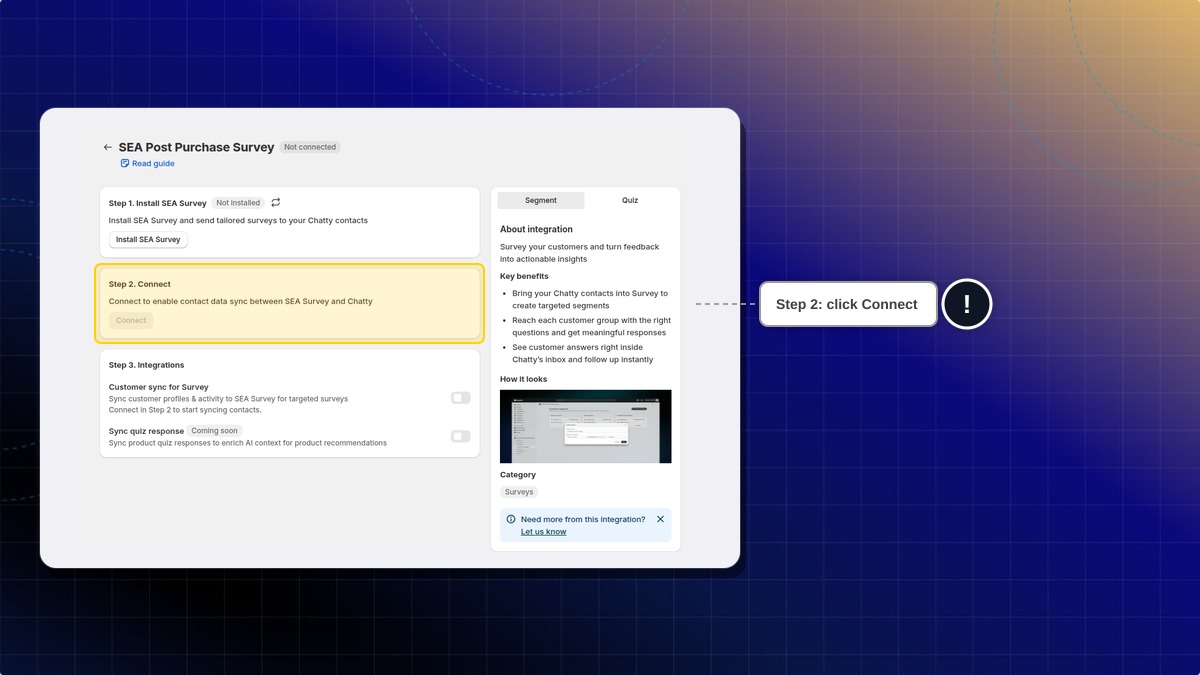
Connecter l'intégration
Dans Step 2. Connect, cliquez sur Connect. Aucune clé API n'est nécessaire. Le bouton reste désactivé tant que l'étape 1 n'affiche pas SEA Survey comme installé.
Activer la synchro des clients
La connexion active Customer sync for Survey dans Step 3. Integrations pour vous. Si vous l'avez désactivé, réactivez-le pour envoyer vos contacts Chatty vers SEA Survey. L'interrupteur reste verrouillé tant que l'étape 2 n'est pas connectée. Jusque-là, il indique « Connect in Step 2 to start syncing contacts ».
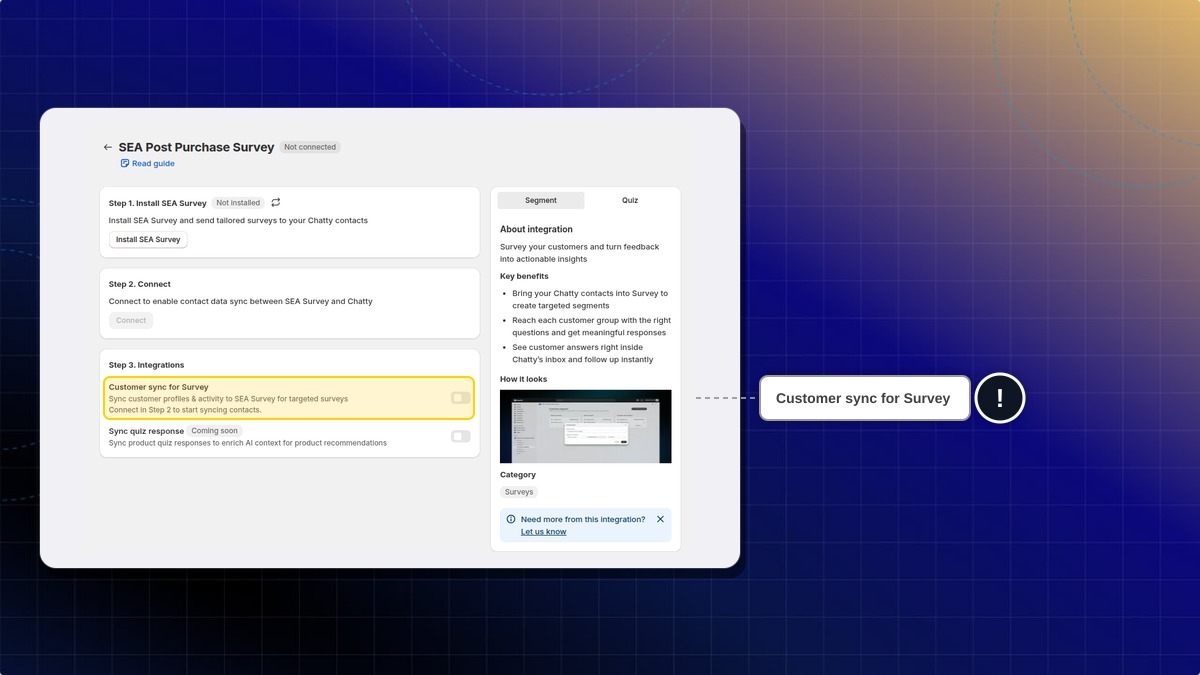
Résultat attendu : vos contacts sont envoyés vers SEA Survey, et les contacts nouveaux ou mis à jour continuent de se synchroniser tout seuls.
Sync quiz response ramènera les réponses de quiz des clients dans Chatty, pour aider votre IA. Cette option est marquée Coming soon et n'est pas encore disponible.
Dois-je synchroniser les contacts à la main ?
Non. Tant que Customer sync for Survey est activé, Chatty tient vos contacts à jour tout seul. Les contacts nouveaux et modifiés arrivent donc dans SEA sans étape en plus.
Qu'est-ce que le bouton « Send survey » sur la page Contacts ?
Il s'affiche tant que vous n'avez pas installé et connecté SEA Survey. Cliquez dessus, puis sur Go to integration pour ouvrir la page de configuration. Une fois connecté, le bouton disparaît.
 Chatty Help Center