Zone de chat
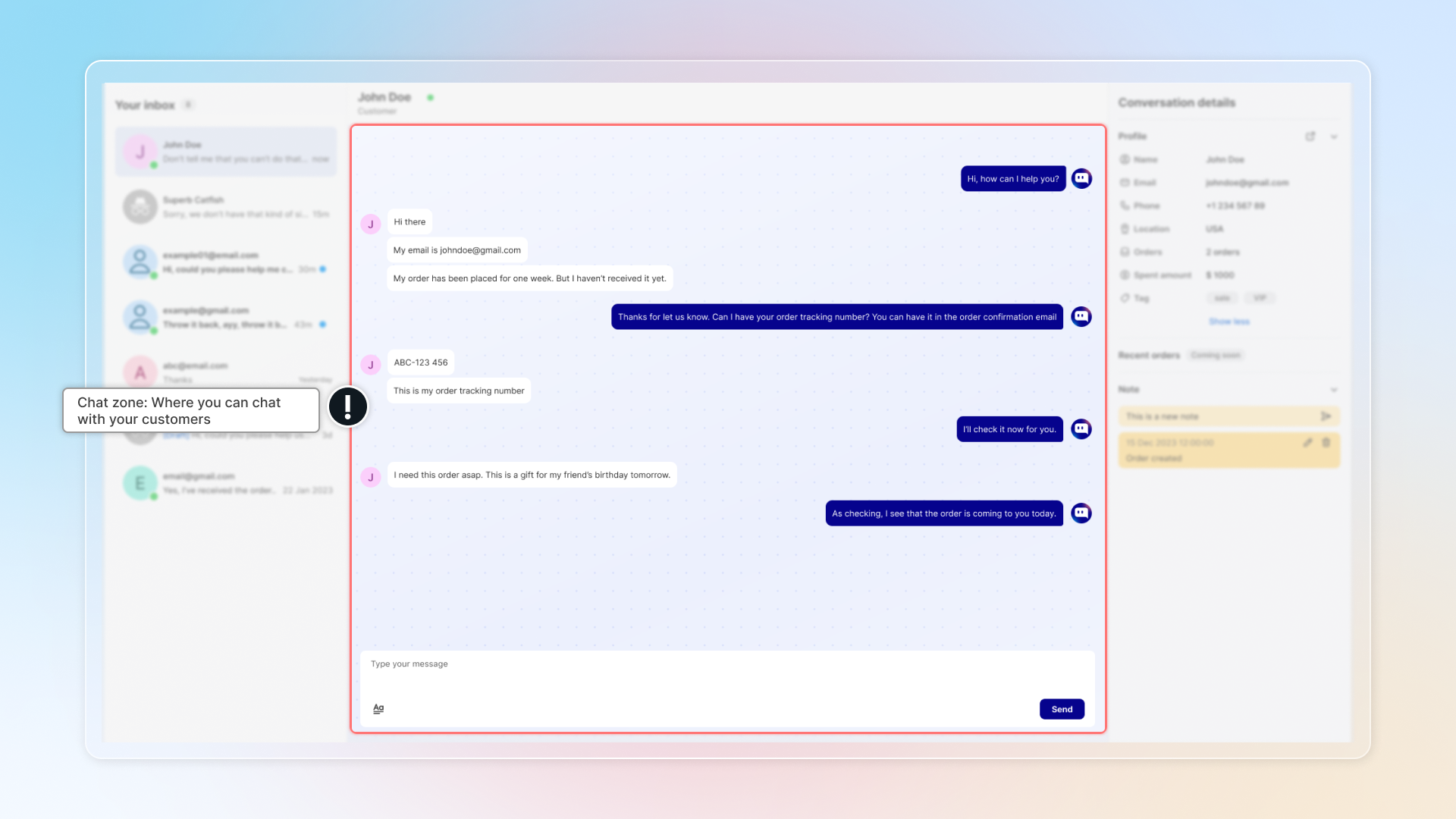
Raccourcis
| Raccourci dans la zone de chat | Action |
|---|---|
/ | Ouvrir les réponses rapides |
? | Insérer des FAQ |
% | Insérer des réductions |
! | Insérer des produits |
Ctrl + B | Texte en gras |
Ctrl + I | Texte en italique |
@ (dans Note) | Mentionner un membre de l'équipe |
Saisissez le caractère dans la zone de message. Le sélecteur s'ouvre là où vous écrivez. Vous pouvez aussi cliquer sur l'icône correspondante dans la barre d'outils.
Onglets Chat, Note et Reminder
Au-dessus de la zone de message, il y a trois onglets. Chacun envoie un type de message différent.
| Onglet | Ce qu'il fait | Bouton d'envoi |
|---|---|---|
| Chat | Envoie le message au client | Send |
| Note | Enregistre une note privée pour votre équipe. Saisissez @ pour mentionner un membre et le prévenir. | Send |
| Reminder | Crée une note de rappel pour revenir à cette conversation | Set |
Les notes et les rappels ne sont jamais montrés au client.
Les réponses rapides, les FAQ, les produits et les réductions peuvent être insérés dans les onglets Chat et Note. Ils sont coupés dans l'onglet Reminder.
Créer un rappel
Utilisez un rappel quand vous devez revenir plus tard. Par exemple, en attendant qu'un fournisseur confirme le stock.
Dans la conversation, cliquez sur l'onglet Reminder.
Saisissez votre note de rappel.
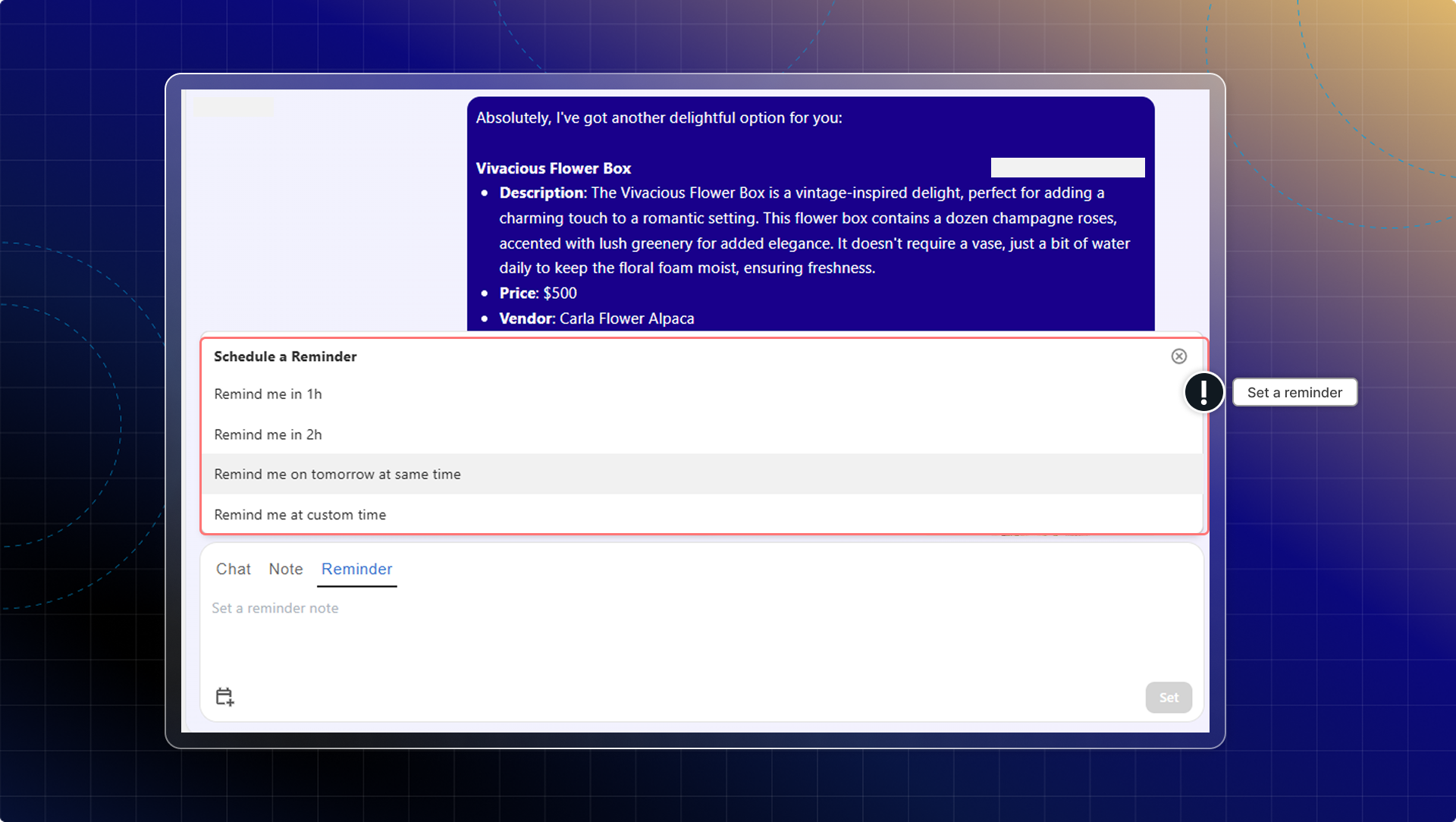
Schedule a Reminder s'ouvre quand vous passez sur l'onglet. Si vous l'avez fermé, cliquez sur l'icône calendrier (Set reminder time).
Choisissez une heure : Remind me in 1h, Remind me in 2h, Remind me on tomorrow at same time, ou Remind me at custom time.
Cliquez sur Assign to pour ouvrir Select reminder assignee, puis choisissez le membre qui doit recevoir le rappel.
Cliquez sur Set.
Seuls les membres actifs apparaissent dans la liste. Si vous ne choisissez personne, le rappel va à la personne assignée à la conversation. Si personne n'est assigné, il vous revient. Vous pouvez confier le suivi à la personne de service au moment du rappel, pas seulement à vous-même.
Quand le rappel arrive à échéance, trois choses se produisent en même temps :
- La personne assignée reçoit un e-mail intitulé Reminder: conversation with, suivi du nom du client, avec votre note et les trois derniers messages.
- La personne assignée reçoit une notification push.
- La conversation redevient non lue et passe dans Open, même si elle avait été résolue.
Chaque rappel appartient à une seule conversation. Créez un rappel séparé pour chaque suivi.
Supprimer un rappel
Le rappel apparaît comme une carte interne dans le fil, avec l'heure, l'auteur et la note. Cliquez sur l'icône corbeille de cette carte et confirmez pour l'annuler. L'icône disparaît une fois le rappel déclenché.
Outils d'écriture de l'IA
Dans l'onglet Chat, ouvrez AI optimize à côté de la zone de message (AI sur mobile).
- Improve writing réécrit votre brouillon pour qu'il se lise mieux. Cela ne fonctionne que dans l'onglet Chat.
- Chat summary lit la conversation et insère un résumé dans la zone de message. Le résumé est découpé en Chat summary, Main issues et Recommendations. Cela fonctionne dans les onglets Chat et Note.
Les deux outils écrivent dans la zone de message. Rien n'est envoyé tant que vous ne cliquez pas sur Send. Vous pouvez d'abord modifier le résultat.
Statut en ligne du client
Vous pouvez voir si le client est en ligne sur la bannière du haut.
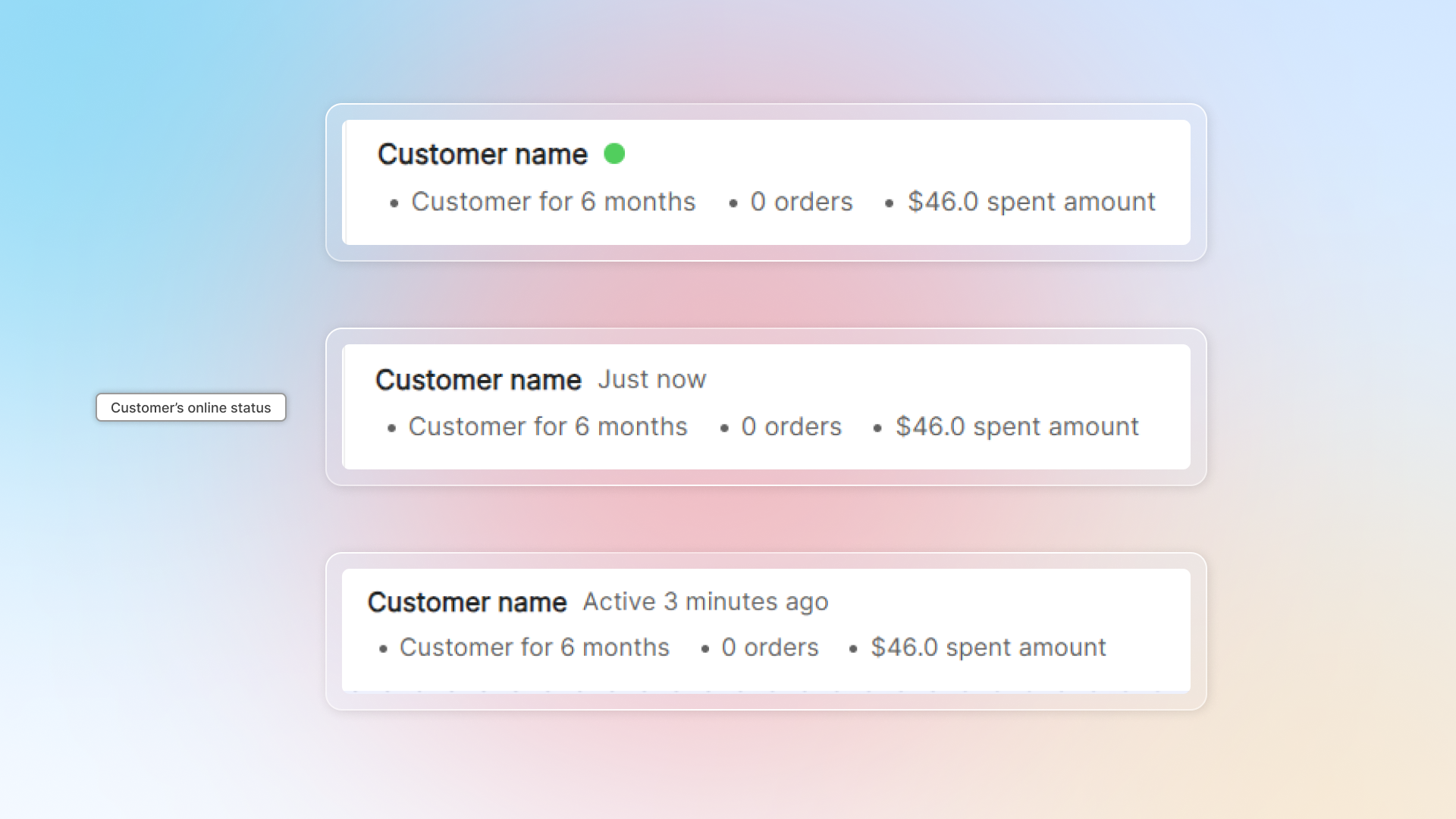
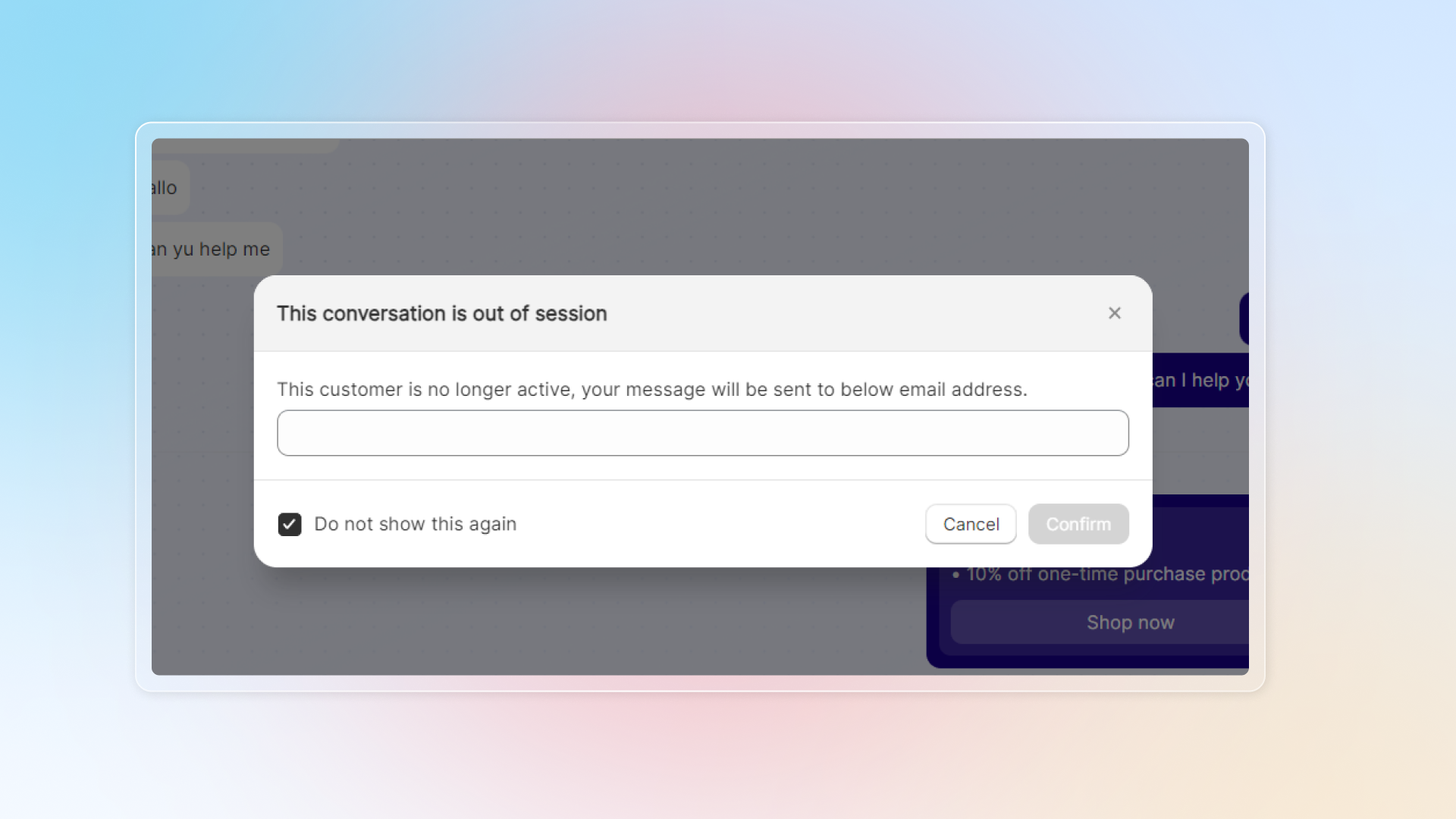
Si le client passe hors ligne, Send demande s'il faut envoyer la réponse par e-mail. Un visiteur anonyme n'a pas d'e-mail. Demandez-en un si vous devez continuer par e-mail.
Envoyer une réponse par e-mail pendant que le client est en ligne
Le bouton Send a une flèche à côté. Utilisez-la quand la bannière dit que le client est en ligne, mais que vous voulez quand même la réponse dans son e-mail.
-
Ouvrez la conversation et restez sur l'onglet Chat.
-
Saisissez votre réponse.
-
Cliquez sur la flèche à côté de Send.
-
Cliquez sur Send and email.
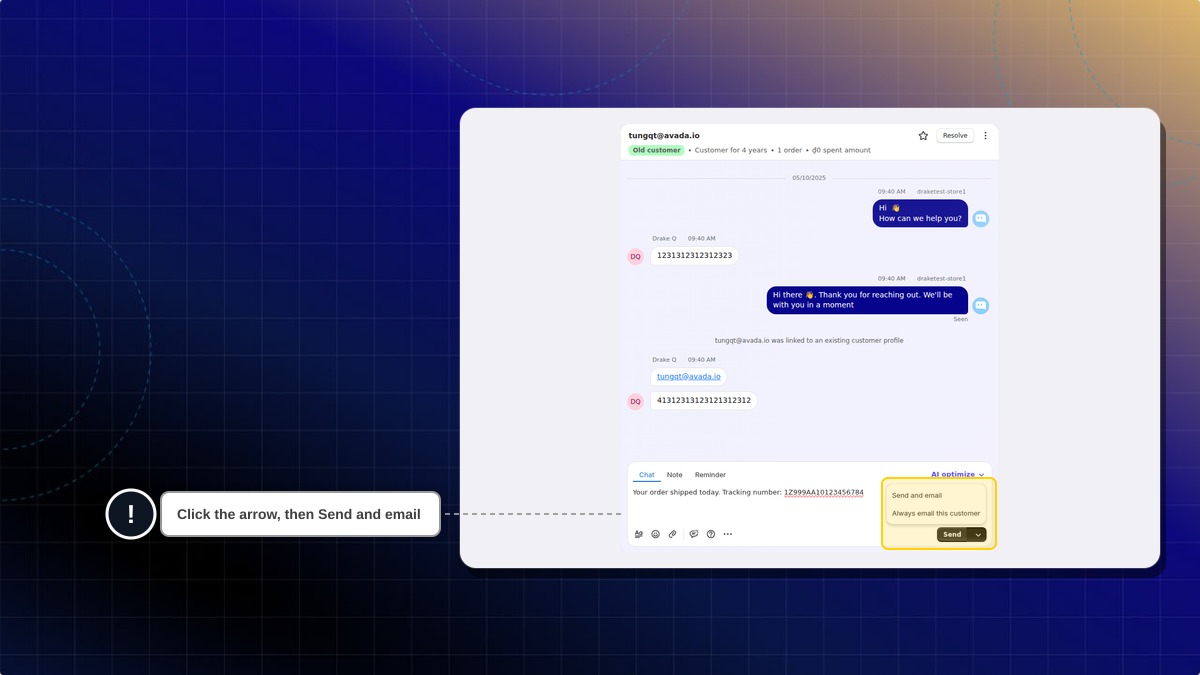
Résultat attendu : la réponse apparaît dans le chat. Le statut en dessous indique Sent to email, puis Read in email une fois que le client l'a vue. Le Send suivant va seulement dans le chat.
Pour envoyer chaque réponse de cette conversation par e-mail, cliquez sur Always email this customer dans le même menu. Le libellé devient alors Stop emailing this customer. Ce choix est coupé par défaut. Chatty le garde pour cette conversation, dans le navigateur que vous utilisez.
La flèche n'apparaît que sur un chat de site, dans l'onglet Chat, quand le client a une adresse e-mail.
Pour suivre la demande comme un ticket, transformez la conversation en ticket Helpdesk.
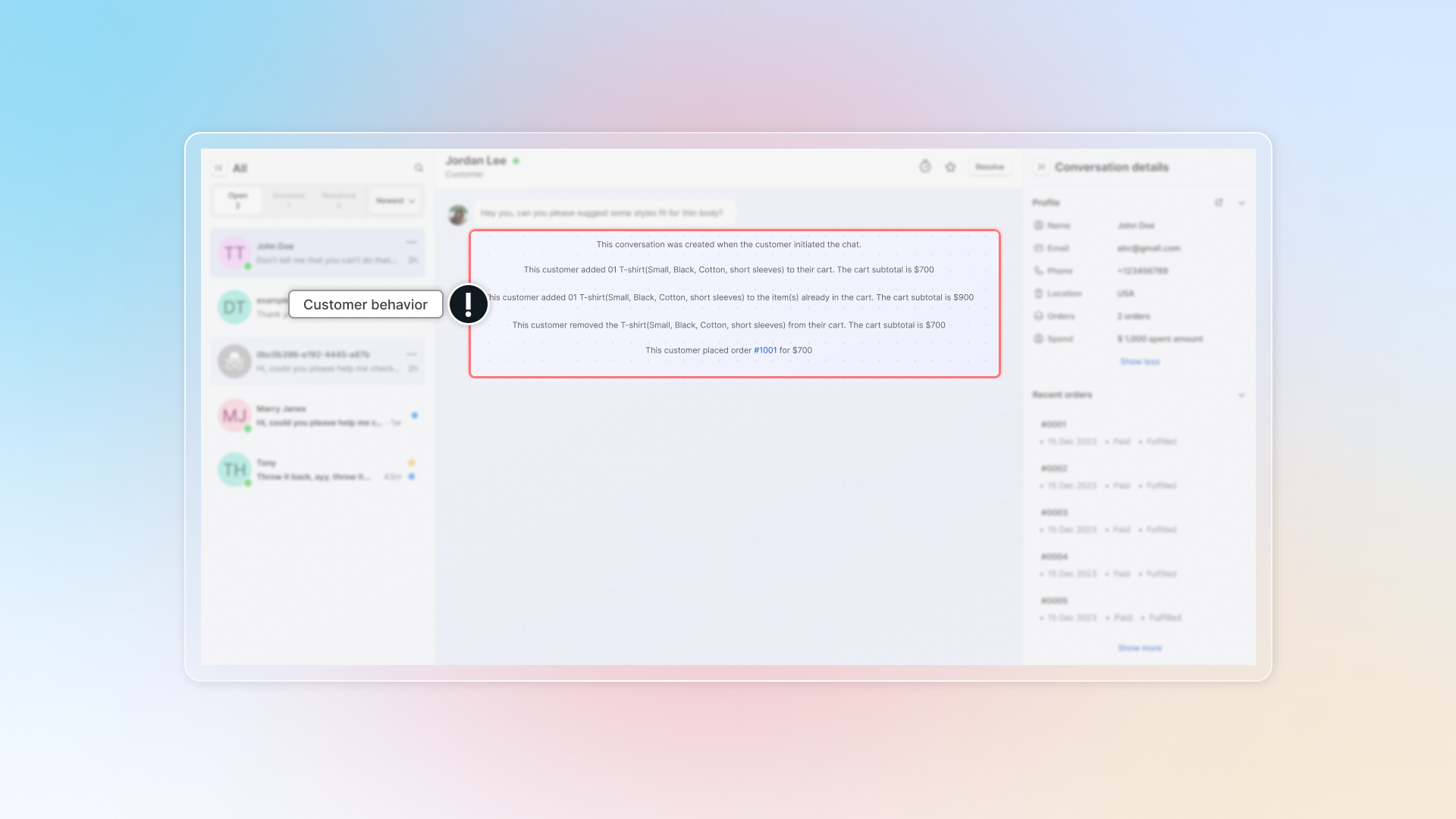
Comportement du client
Dans la zone de chat, vous pouvez voir le comportement du client, comme un ajout au panier ou une commande.
Liste des comportements :
- Démarrage d'un chat
- Ajout de produits à un panier vide (avec le détail des produits)
- Ajout de produits à un panier déjà rempli (avec le détail des produits)
- Retrait de produits du panier (avec le détail des produits)
- Passage d'une commande
Envoyer un message
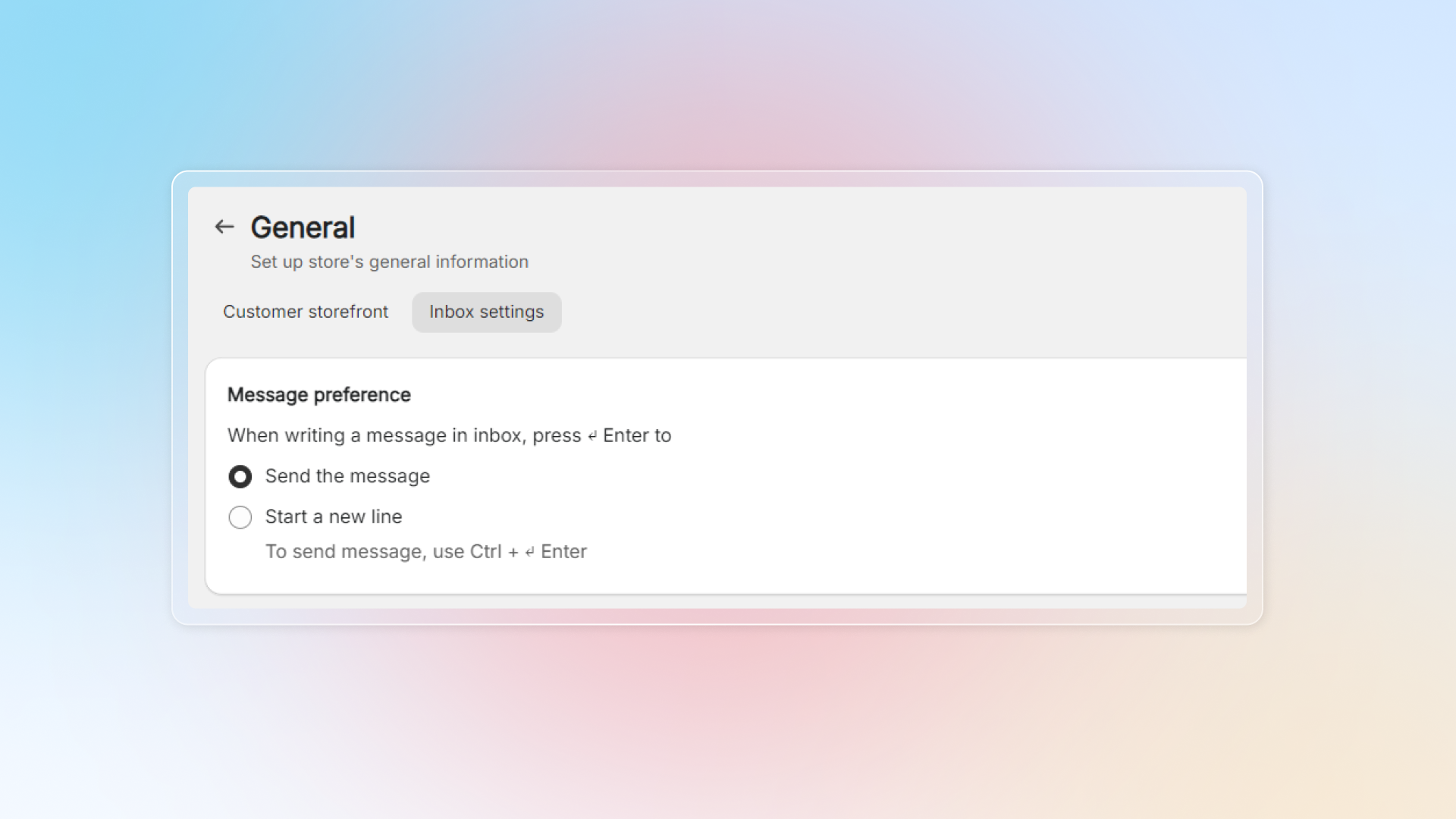
Dans la zone de chat, saisissez votre message et cliquez sur Send ou sur Enter pour l'envoyer.
Vous pouvez changer l'action de Enter dans les réglages.
Allez dans Settings → Inbox settings → Message preference, puis choisissez ce que fait Enter sous When writing a message in inbox, press ↵ Enter to.
Mettre le texte en forme
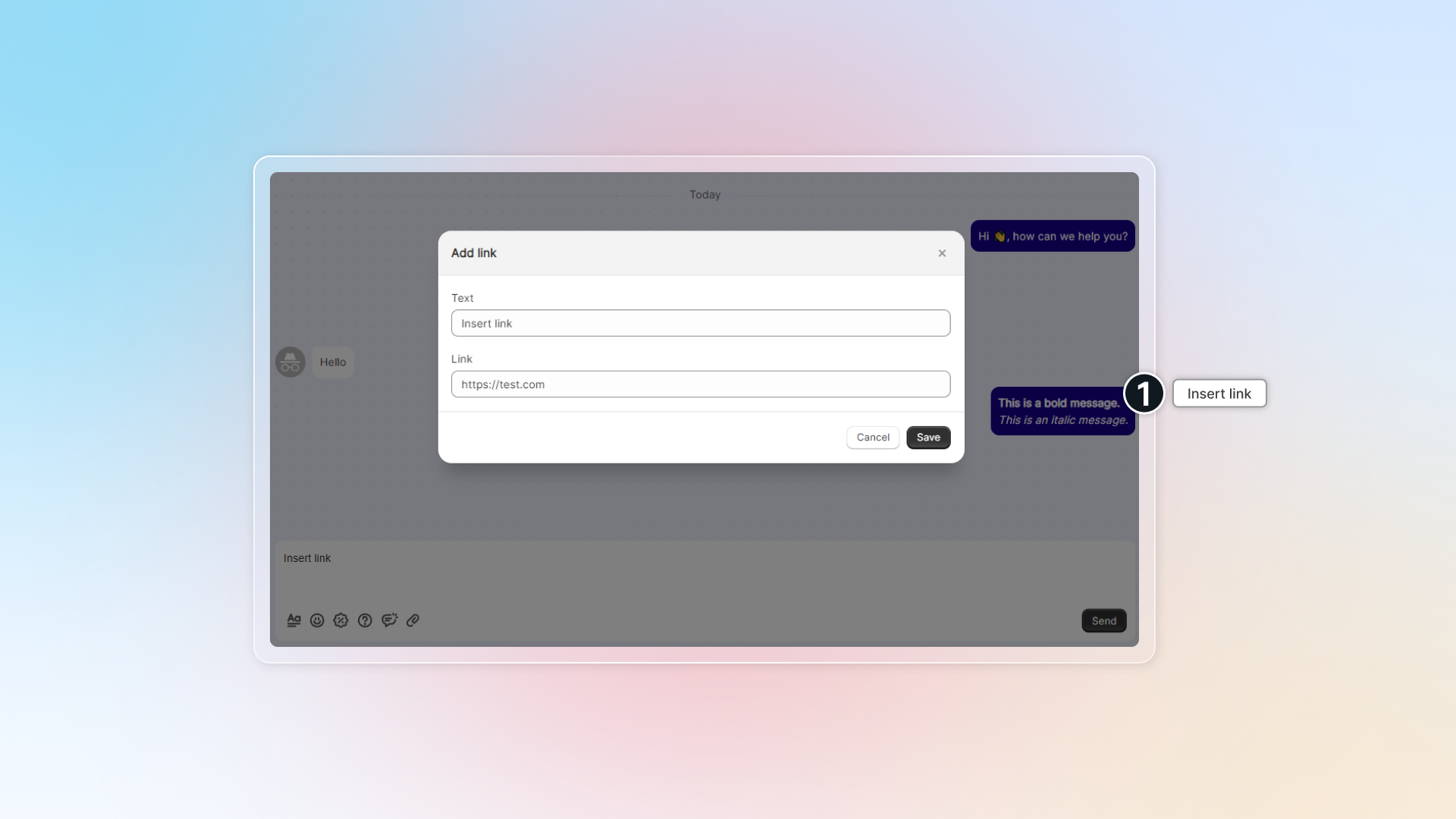
Rendez vos messages plus clairs avec la mise en forme : Bold text, Italic text, Insert link
Vous pouvez utiliser l'icône B, I, ou un raccourci clavier (Ctrl + B, Ctrl + I).
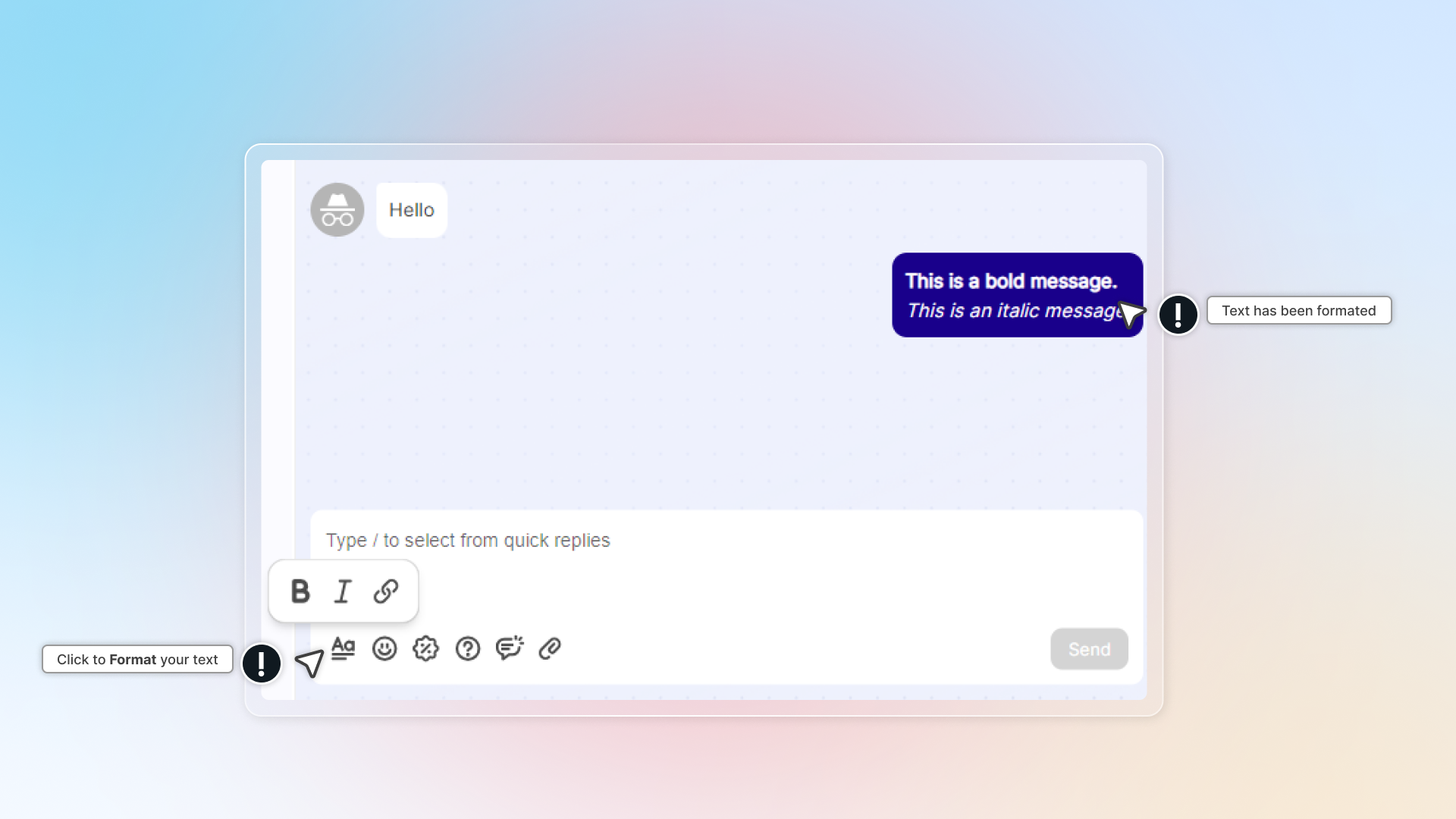
Pour ajouter un lien dans le texte du chat, vous pouvez :
- Cliquer sur l'icône, puis saisir le texte et le lien
- Saisir le texte dans le chat, le sélectionner, cliquer sur l'icône, puis saisir le lien
- Saisir le lien dans le chat, puis cliquer sur Edit
Envoyer un emoji
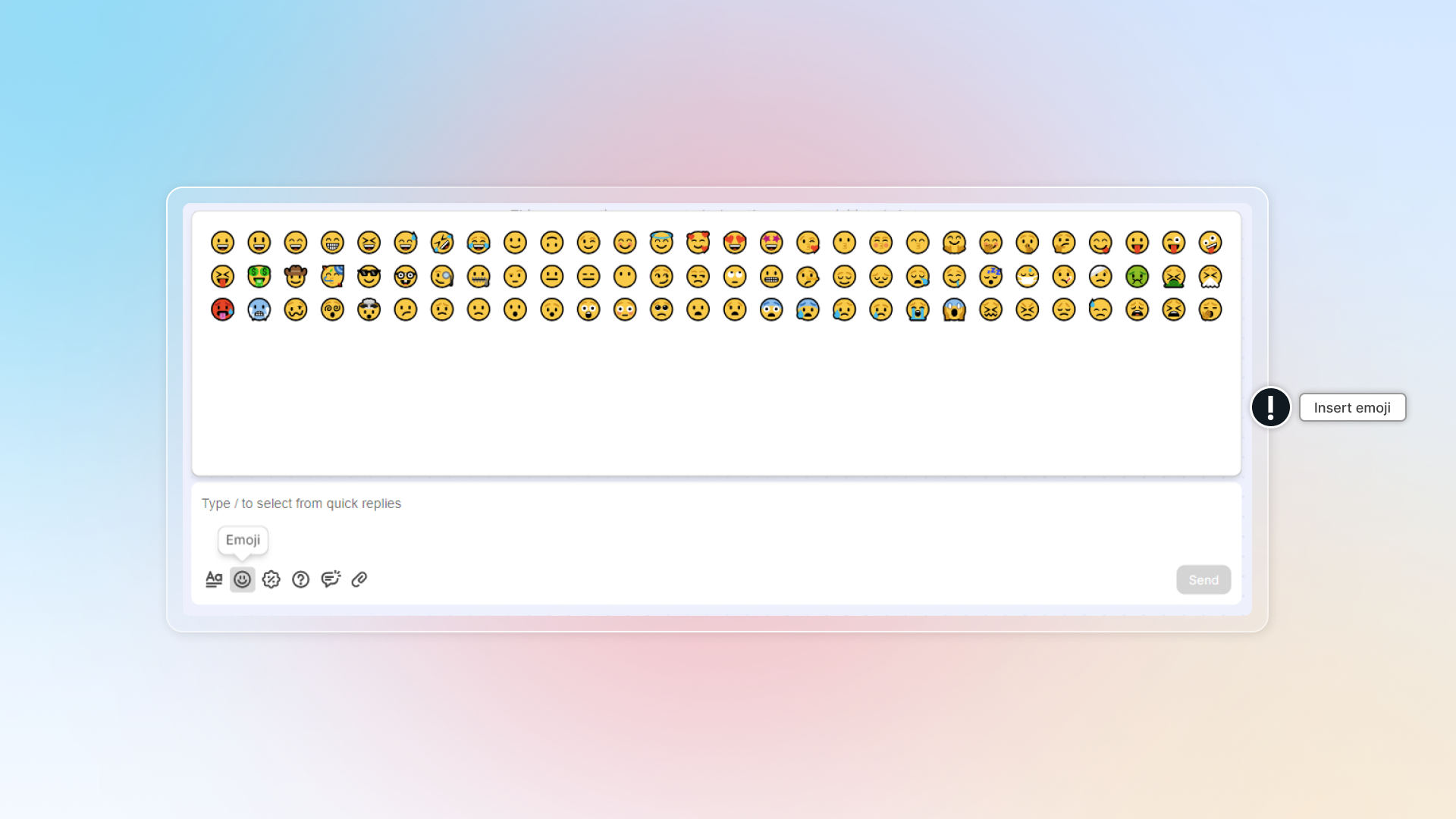
Envoyez un emoji à vos clients dans la conversation en cliquant sur l'icône.
Le même sélecteur a un onglet GIF. Cherchez dans la bibliothèque de GIF, puis cliquez sur un résultat pour l'envoyer.
Réagir et répondre à un message
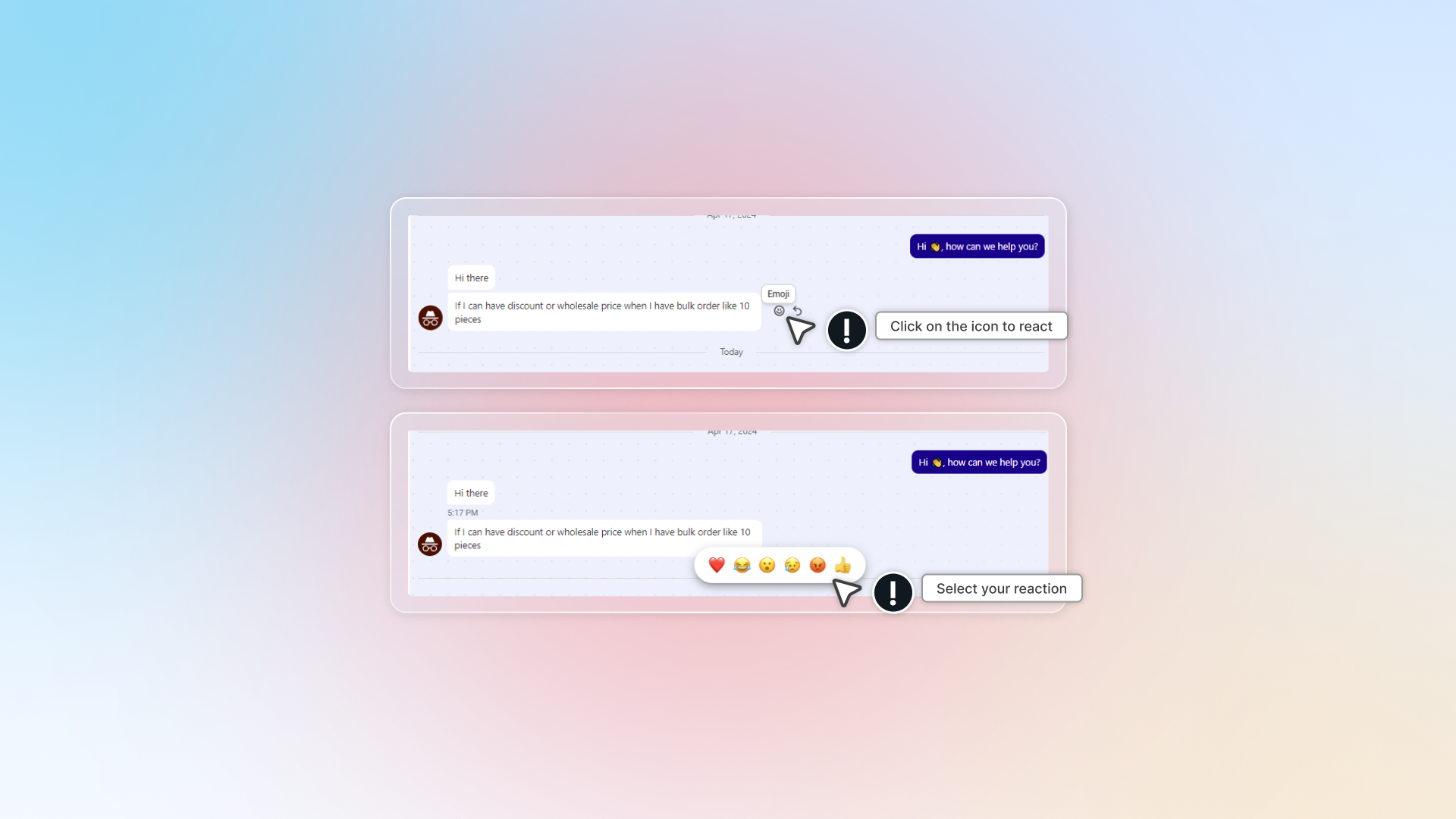
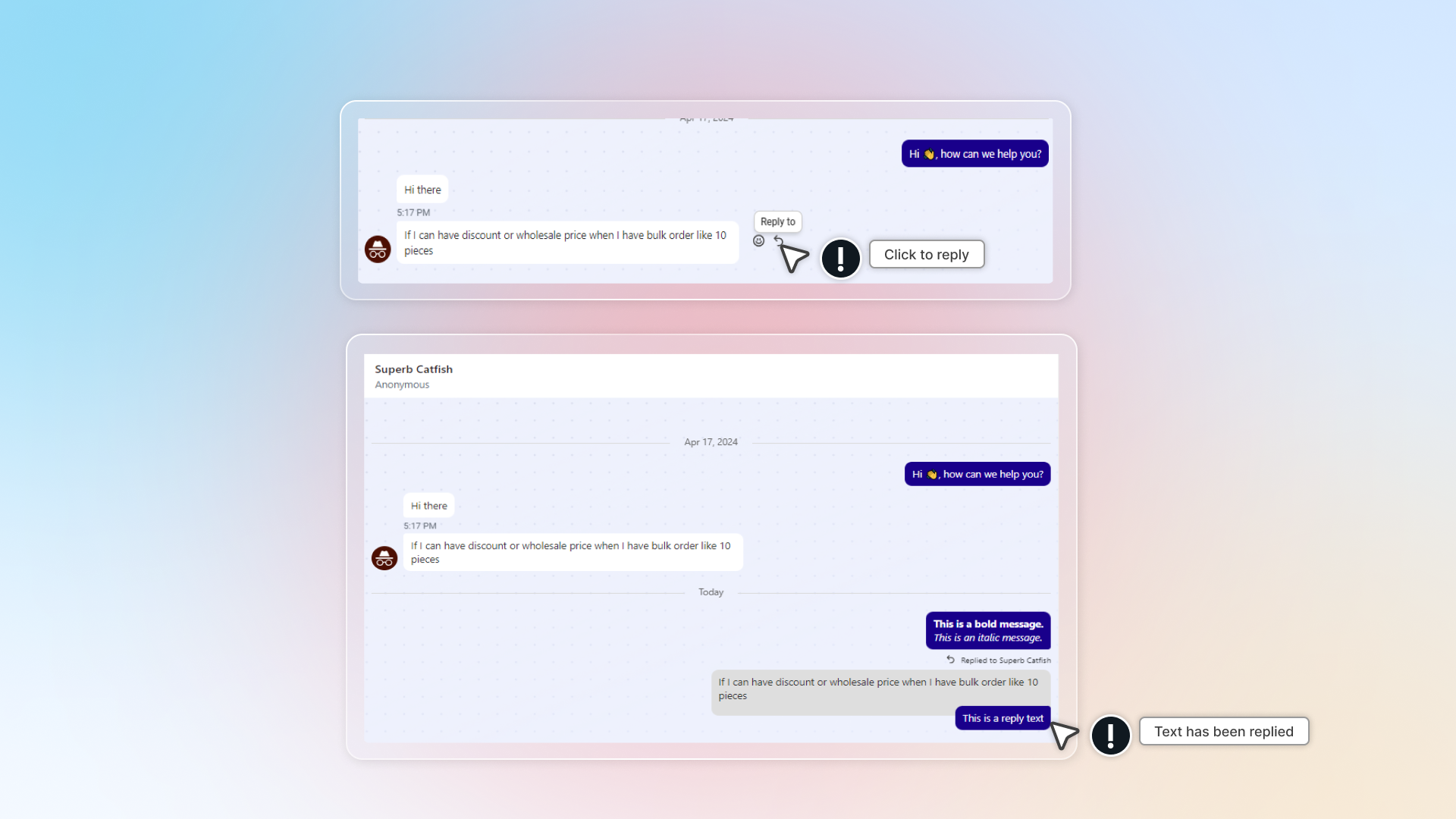
Dans le chat, vous pouvez répondre à un message ou y réagir.
Traduction en temps réel
La traduction en temps réel détecte la langue du client. Elle vous permet de traduire les messages dans Inbox.
Qui peut utiliser cette partie ?
- Elle est disponible sur les forfaits payants. Chaque forfait a un quota mensuel de traduction : Basic 50, Pro 300, Plus 700. Le forfait Free n'a pas de quota.
Cliquez sur Translate to [your language] dans la barre au-dessus du chat pour commencer, et sur Stop pour revenir à la langue d'origine. Voir Traduction en temps réel.
Insérer une réduction
Dans la zone de chat, vous pouvez insérer et envoyer les réductions disponibles dans votre boutique.
-
Dans la conversation, cliquez sur l'icône
-
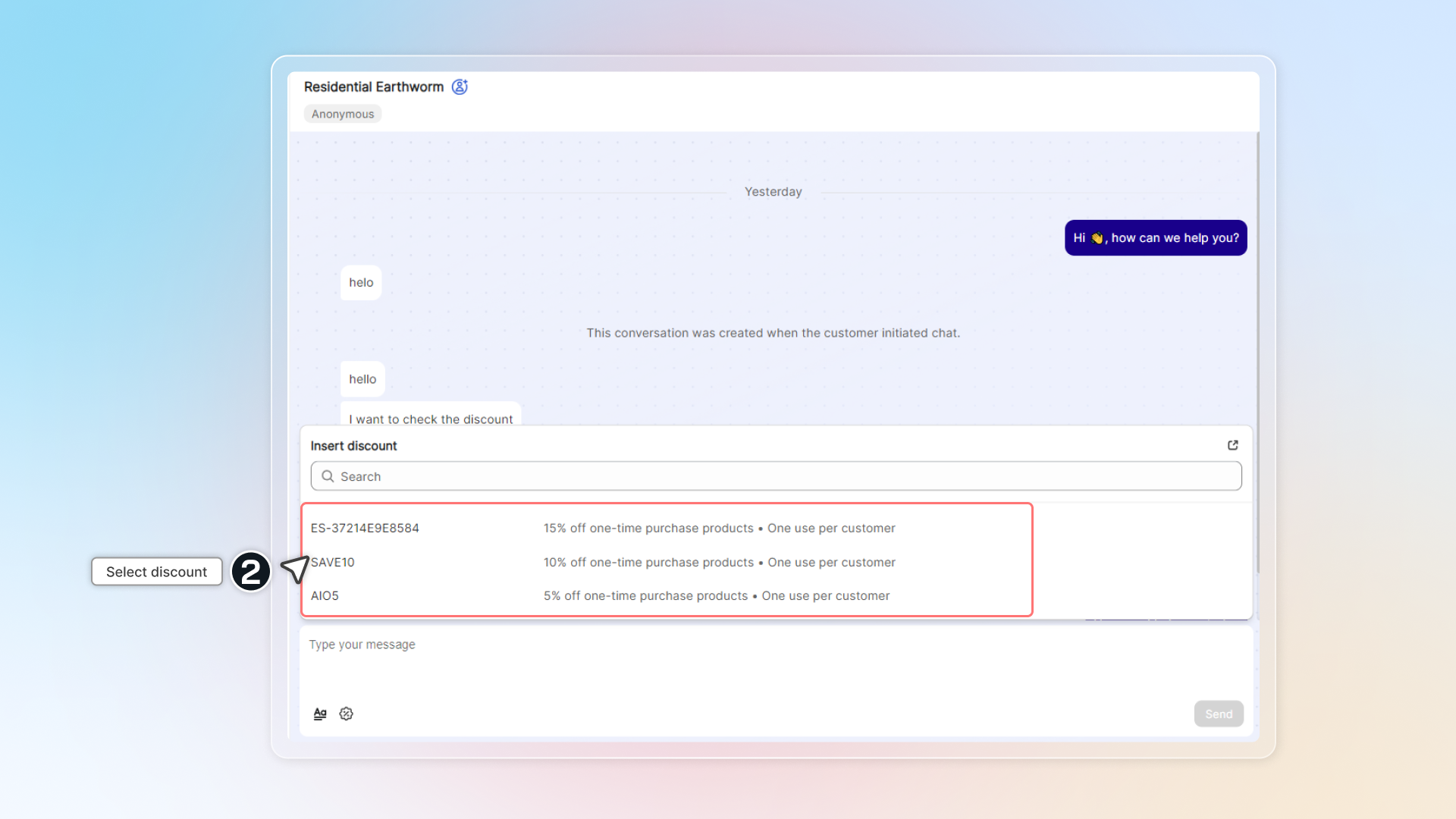
Sélectionnez votre réduction
-
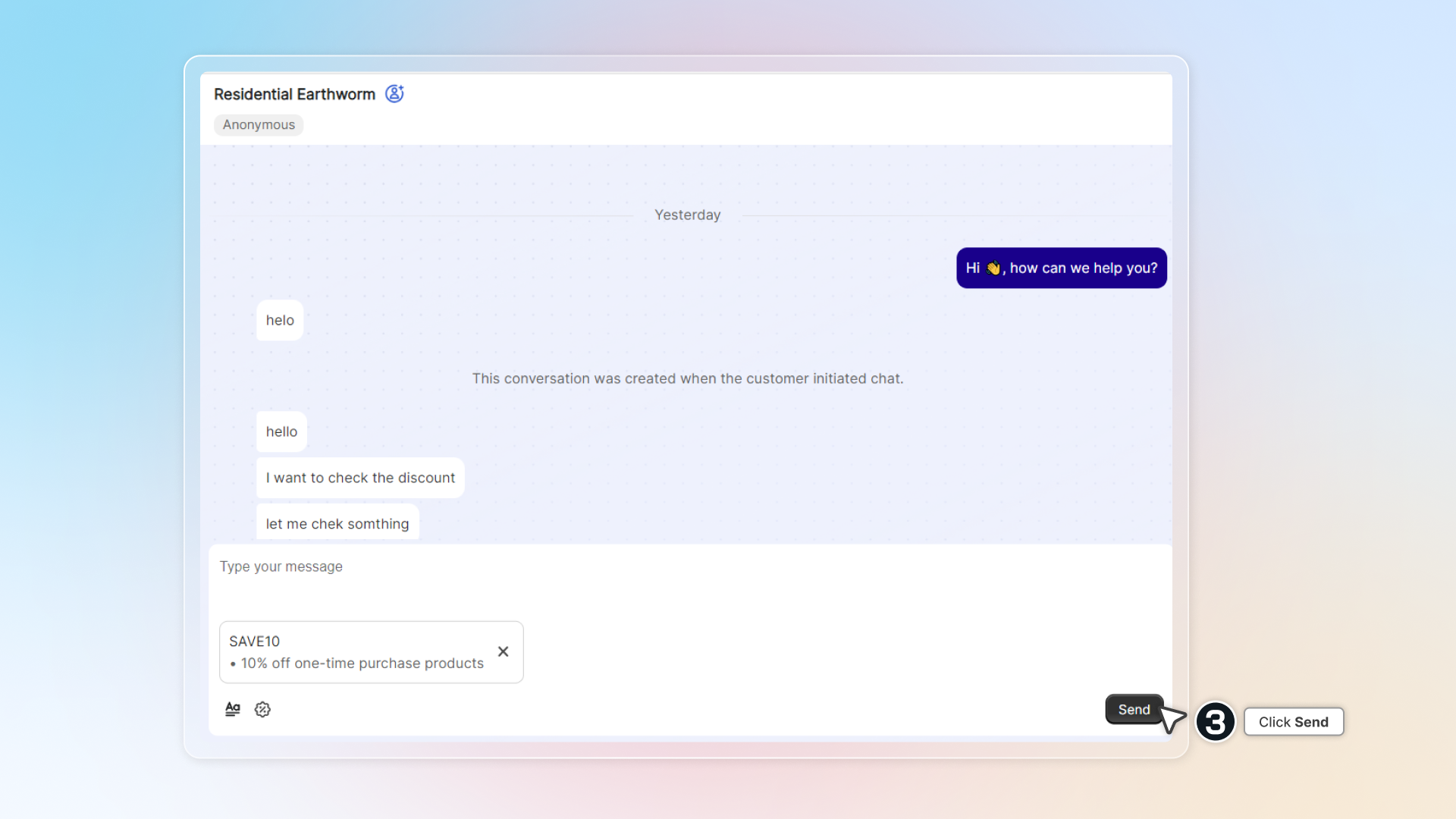
Cliquez sur Send
-
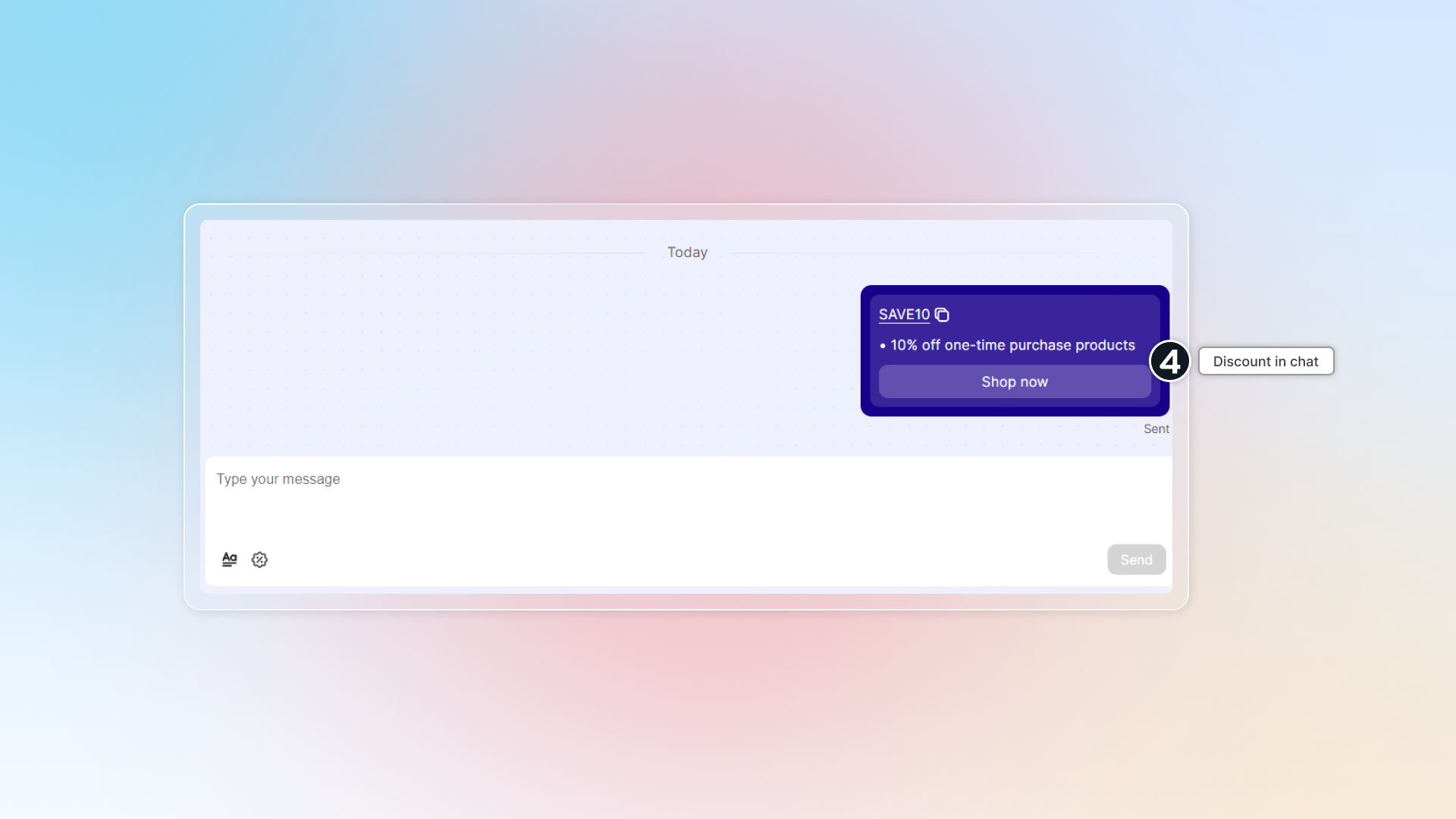
La réduction s'affiche dans la conversation, avec le bouton Shop now. Le client peut cliquer sur Shop now pour acheter avec votre réduction.
Insérer des FAQ
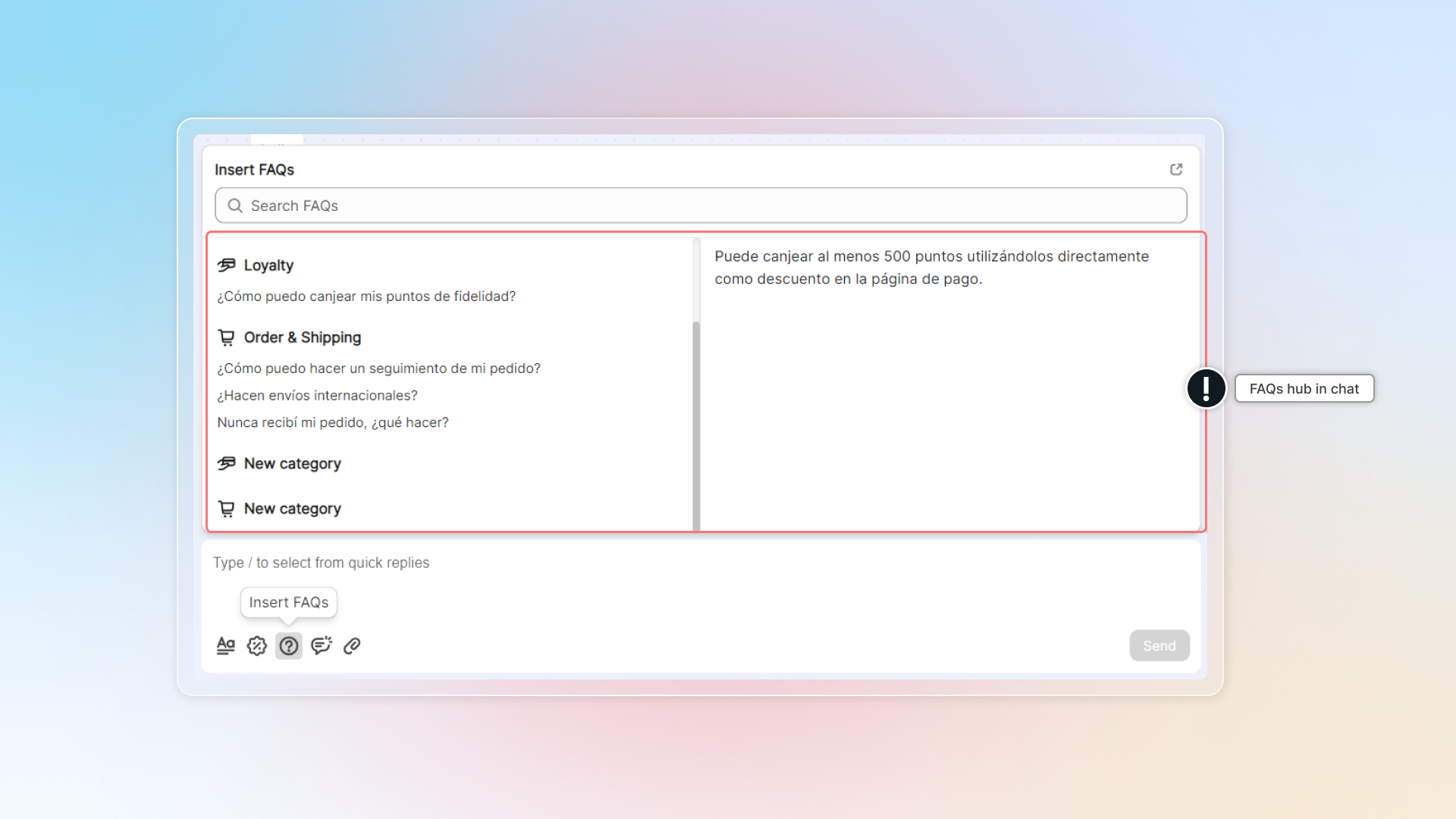
Vous pouvez envoyer des réponses de votre centre FAQ directement dans le chat.
Dans la conversation, cliquez sur l'icône pour accéder au centre FAQ. Cliquez pour insérer votre réponse, puis envoyez-la.
Vous ne pouvez ajouter des FAQ que dans la langue par défaut.
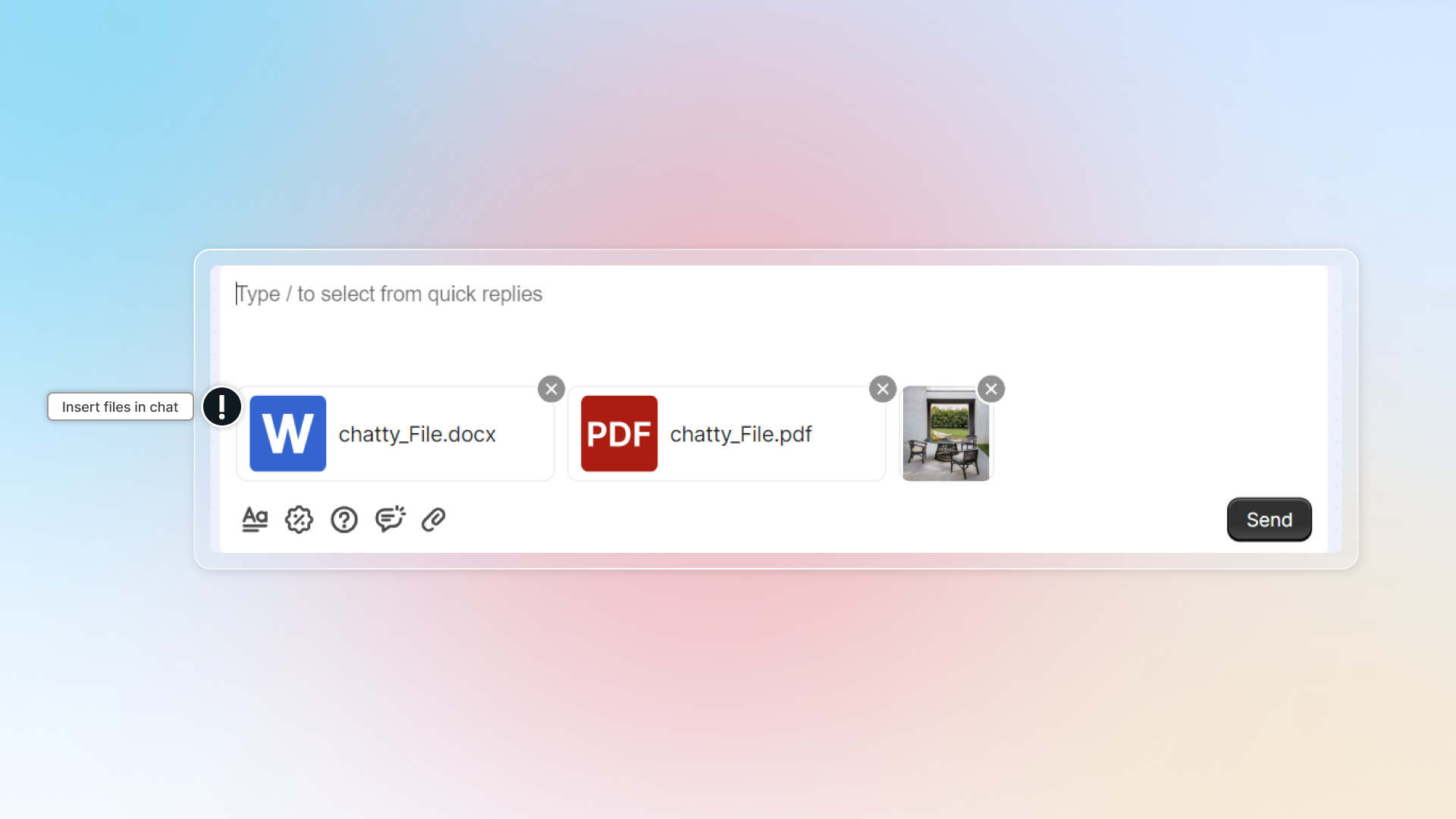
Envoyer des fichiers
-
Dans la conversation, cliquez sur l'icône
-
Sélectionnez vos fichiers. Vous pouvez envoyer autant d'images et de fichiers que vous voulez, avec un maximum de 10 fichiers à la fois.
Les types d'image pris en charge sont : JPG, JPEG, PNG, GIF, WEBP. La taille du fichier doit être inférieure à 20 Mo. Le reste dépend du canal :
- Online store et Email : images, PDF, DOCX, archives comme ZIP, et vidéo
- Messenger : images, PDF et DOCX
- Instagram : images seulement
- WhatsApp : images JPG ou PNG de moins de 5 Mo, vidéo MP4 ou 3GP de moins de 16 Mo, et PDF ou DOCX de moins de 20 Mo
-
Cliquez sur Send
Réponses rapides
Dans la conversation, cliquez sur l'icône ou saisissez / pour ouvrir les réponses rapides. Cliquez ensuite pour choisir la vôtre.
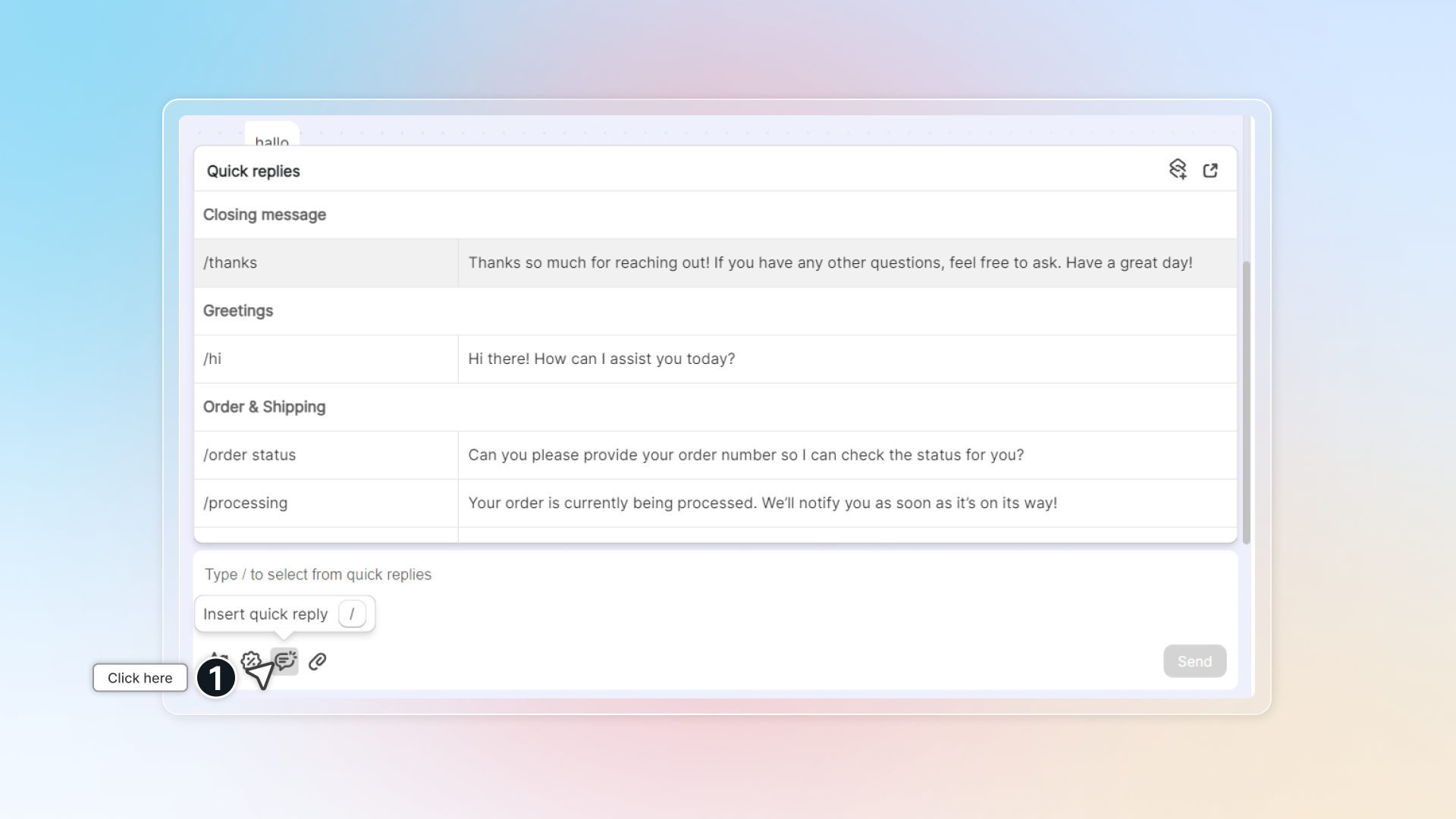
Pour les configurer, allez dans Settings → Inbox settings → Quick replies, puis cliquez sur Manage. En savoir plus sur comment configurer les réponses rapides.
Insérer des produits
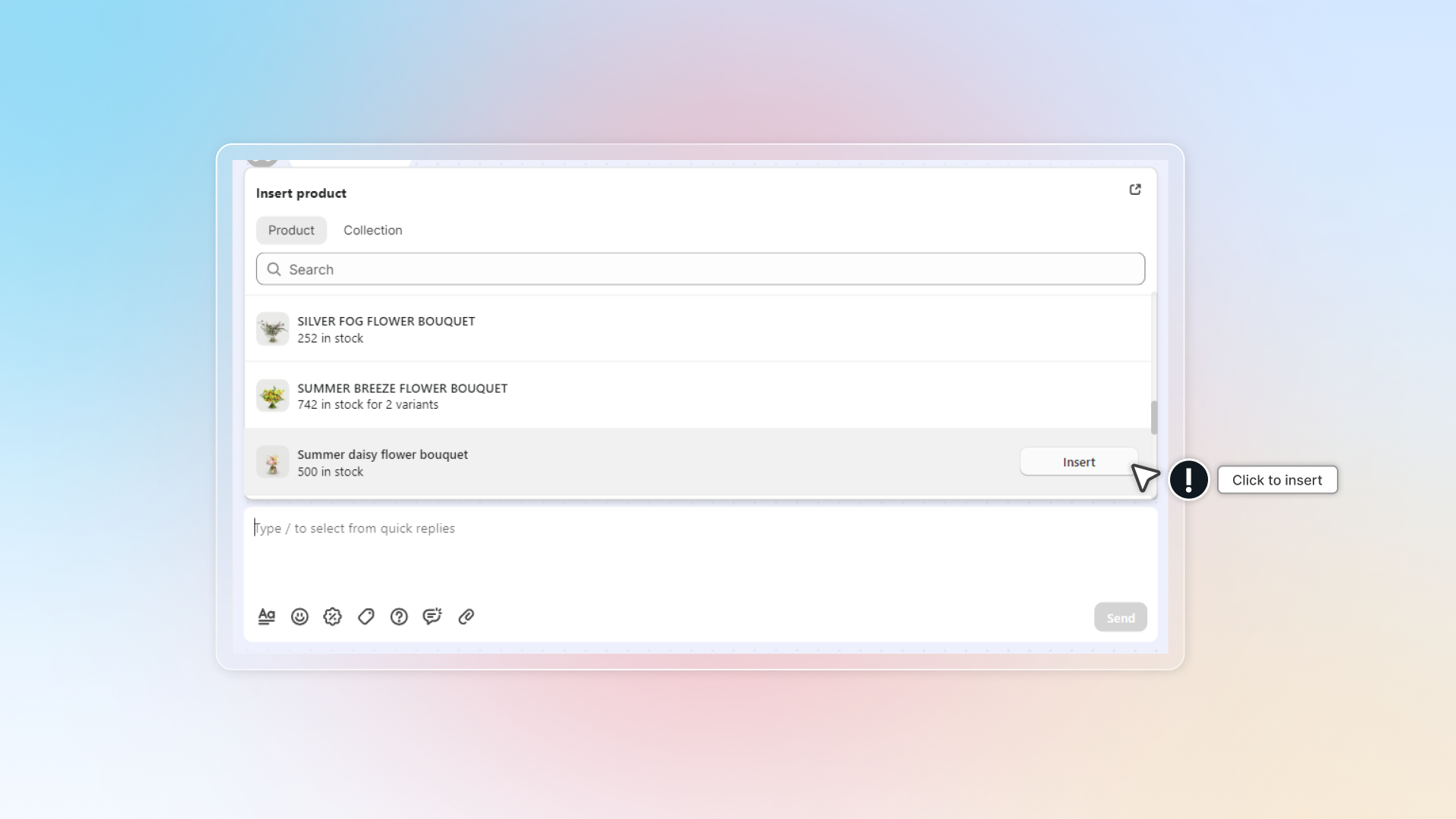
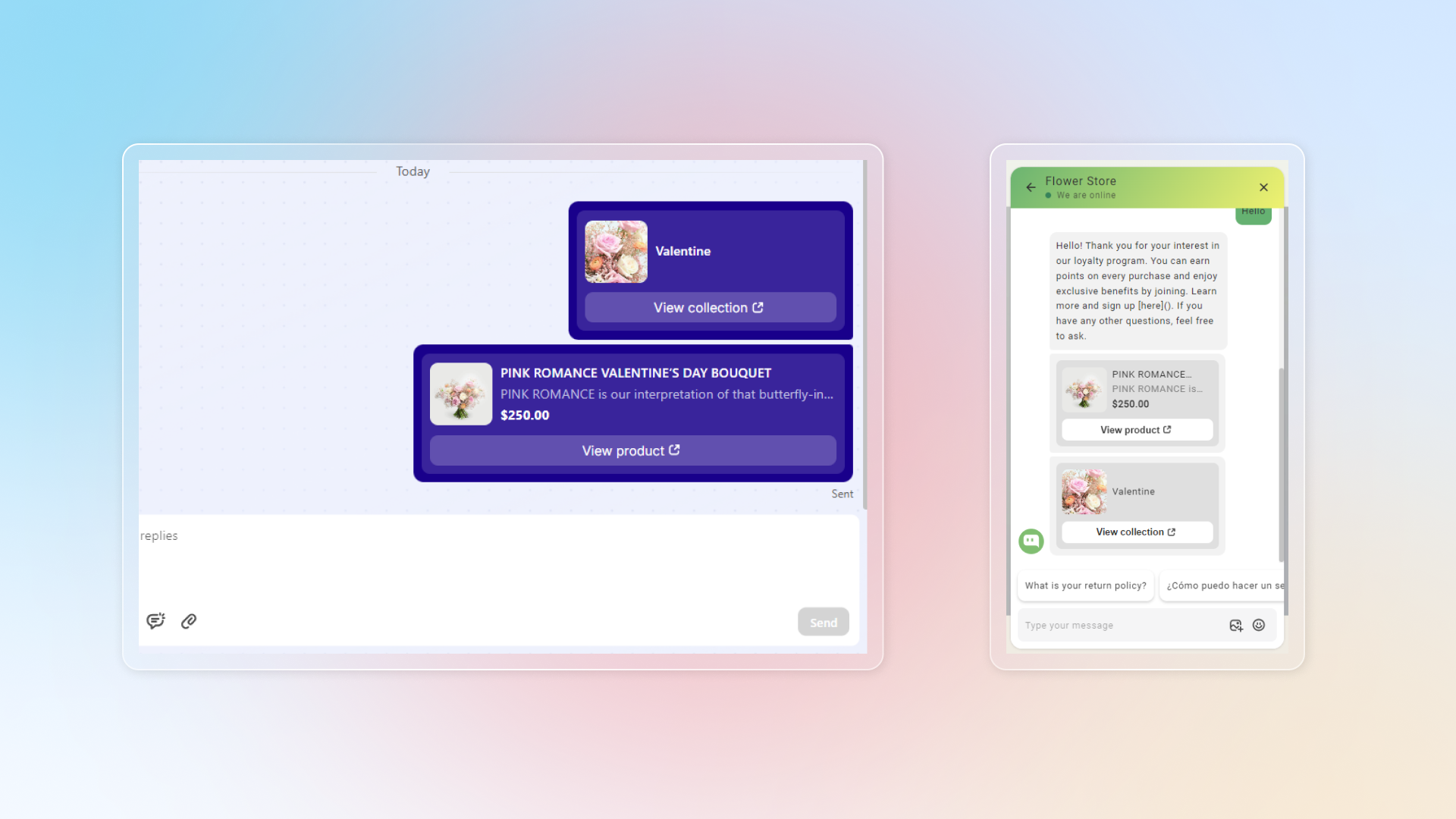
Vous pouvez envoyer des produits (variantes) ou des collections au client dans le chat.
Dans la conversation, cliquez sur l'icône, sélectionnez un produit ou une collection, puis cliquez sur Insert.
Insert product et Insert discount ne sont pas disponibles dans les conversations WhatsApp.
Choisir les actions qui restent dans la barre d'outils
La barre n'affiche que les actions que vous épinglez. Vous gardez ainsi à un clic celles que votre équipe utilise chaque jour. Insert product et Insert discount sont les deux actions que vous pouvez épingler.
Dans la zone de message, cliquez sur l'icône à trois points pour ouvrir la liste des actions.
Trouvez Insert product ou Insert discount.
Cliquez sur l'icône d'épingle de cette ligne.
Une action épinglée apparaît dans la barre. Cliquez à nouveau sur l'épingle pour la retirer. Votre choix est enregistré pour la boutique. Il reste après un rechargement. L'épinglage n'est disponible que sur ordinateur.
Voir pourquoi l'IA a répondu ainsi
Sous chaque réponse de l'IA, il y a un bouton Review sources. Cliquez dessus pour voir d'où vient la réponse : instructions de scénario, FAQ, questions, produits, pages produit, URL, fichiers, FAQ produit et réductions.
Dans le même panneau, cliquez sur Add Q&A pour ajouter une réponse personnalisée. Le prochain client qui pose la même question recevra la réponse que vous voulez. Cliquez sur Add other sources pour ouvrir vos données d'entraînement.
Envoyer un retour sur une réponse de l'IA
À côté de Review sources, il y a un bouton Feedback. Cliquez dessus pour ouvrir Share feedback et écrire ce qui était juste ou faux dans cette réponse, jusqu'à 1000 caractères.
Le retour va à l'équipe qui entraîne l'IA. Il ne change pas la réponse déjà envoyée au client.
 Chatty Help Center