FAQ produit
Que sont les FAQ produit
Les FAQ produit sont des questions et des réponses attachées à un seul produit. Votre IA s'en sert quand un client pose une question sur ce produit.
Utilisez-les pour des détails qui ne sont nulle part ailleurs dans votre catalogue. Par exemple la garantie, l'entretien ou le montage. Vous pouvez aussi noter ce qui est dans la boîte.
Voir les produits que votre forfait a laissés de côté
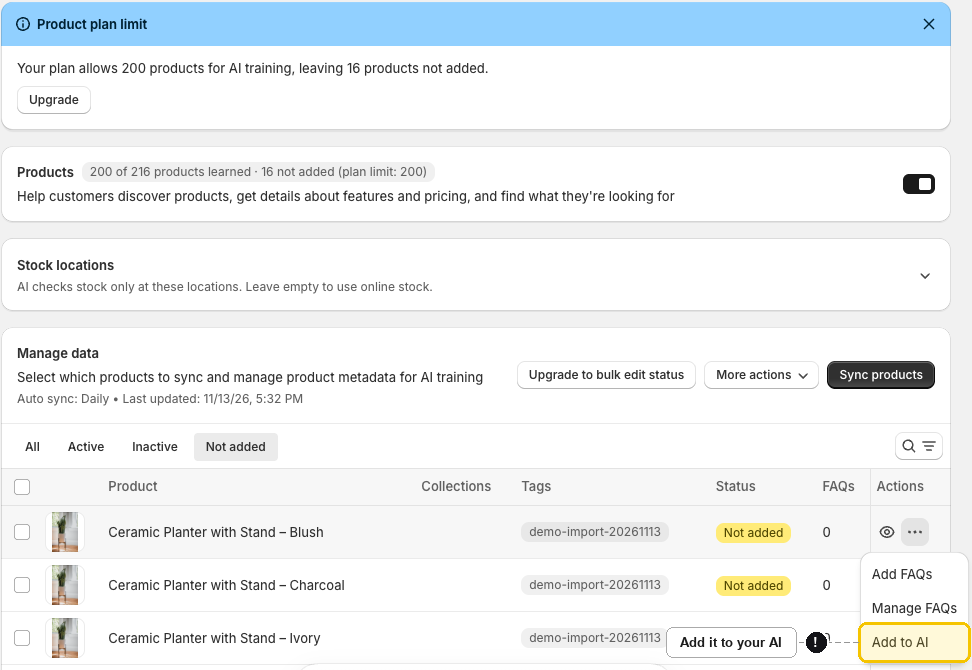
Les produits au-delà de la limite de votre forfait s'affichent en Not added. C'est distinct des produits que vous avez désactivés.
- Allez dans AI agent → Training data → Products.
- Filtrez par Not added.
- Quand vous avez de la place, ouvrez le menu à trois points de la ligne pour ajouter ce produit à votre IA.
- Cliquez sur Confirm dans la boîte Add products.
Résultat attendu : une bannière indique combien de produits ont été laissés de côté. Après une mise à niveau, la synchro suivante ajoute ceux qui sont en stock, tant qu'il reste de la place. Votre IA n'utilise pas les produits Not added avant cela.
Ouvrir les FAQ d'un produit
- Allez dans AI agent → Training data → Products.
- Trouvez le produit voulu.
- Ouvrez le menu à trois points de cette ligne, puis cliquez sur Manage FAQs.
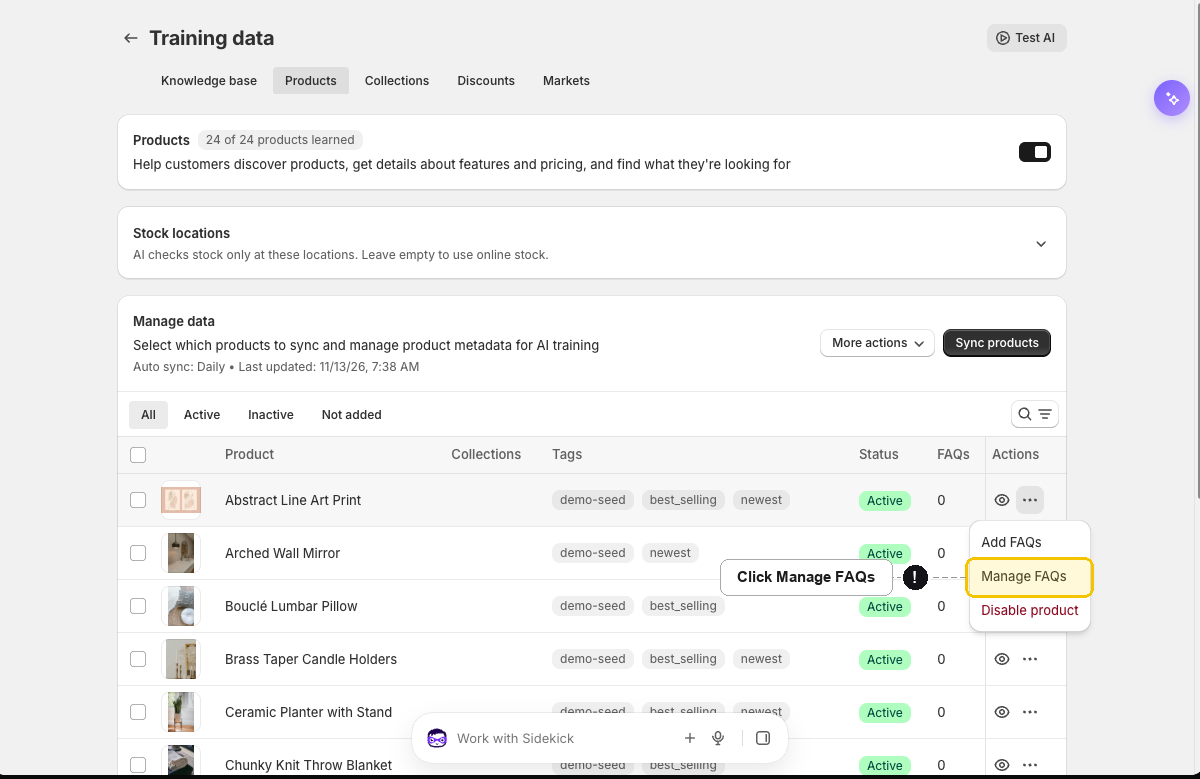
Résultat attendu : la page Product FAQs s'ouvre avec ce produit en haut et ses FAQ enregistrées en dessous.
Add FAQs dans le même menu écrit une seule question et vous mène au formulaire. Manage FAQs ouvre la page où vous ajoutez, modifiez et supprimez toutes les FAQ de ce produit.
Ajouter une FAQ produit
- Sur la page Product FAQs, cliquez sur Add FAQ.
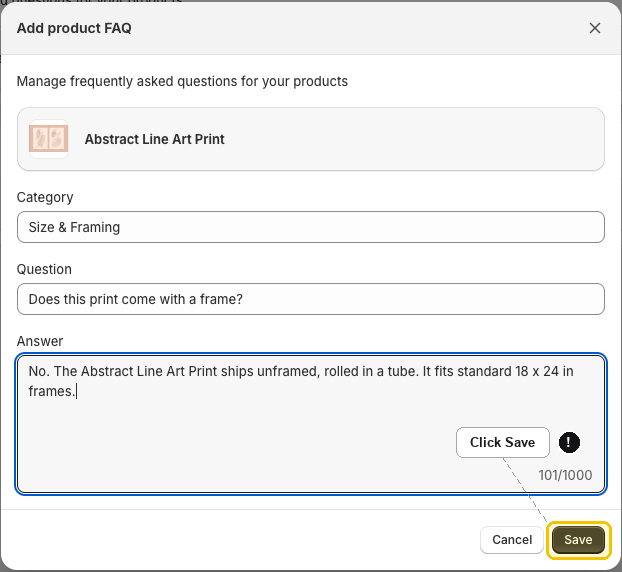
- Dans Category, saisissez un libellé court, ou laissez vide. Par exemple,
Matière et caractéristiques. - Dans Question, écrivez comme un client le demanderait. Par exemple,
Pour quel terrain cette planche convient-elle le mieux ? - Dans Answer, écrivez la réponse. Restez précis. Par exemple,
La planche Liquid Snowboard est conçue pour toute la montagne. Elle va bien sur piste damée, en poudreuse et au snowpark. - Cliquez sur Save.
Résultat attendu : la FAQ apparaît dans la liste de ce produit.
Chatty envoie une FAQ nouvelle ou modifiée à votre IA juste après Save. Vous n'avez pas à cliquer sur Sync products.
Category et Question acceptent jusqu'à 100 caractères chacune. Answer accepte jusqu'à 1 000 caractères, avec un compteur sous le champ.
Modifier ou supprimer une FAQ produit
- Ouvrez la page Product FAQs du produit.
- Trouvez la FAQ dans la liste.
- Cliquez sur l'icône crayon pour la modifier, ou sur l'icône corbeille pour la retirer.
- Pour une modification, changez le texte et cliquez sur Save.
- Pour une suppression, cliquez sur Confirm pour retirer la FAQ.
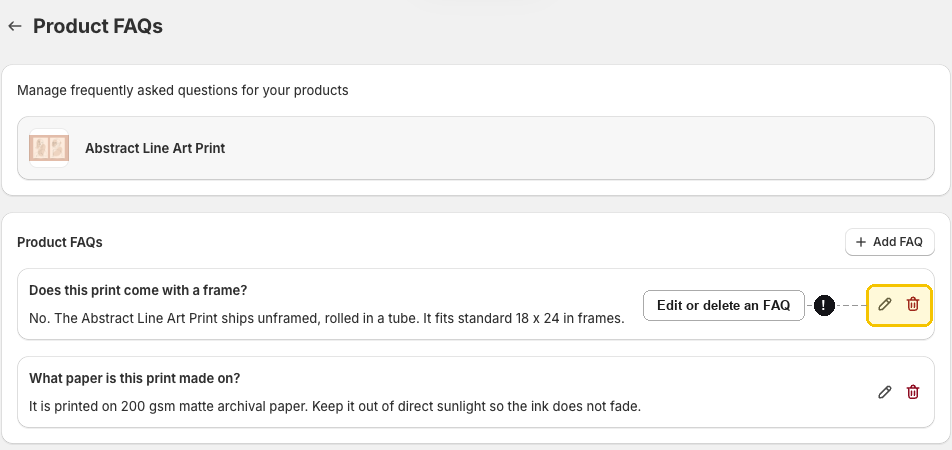
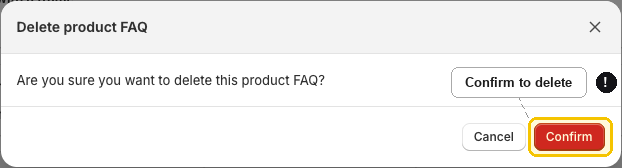
Résultat attendu : la liste se met à jour tout de suite. Une suppression retire la FAQ de ce produit seulement.
Vérifier quels produits ont des FAQ
La colonne FAQs de l'onglet Products montre combien de FAQ chaque produit a. Servez-vous-en pour repérer les produits encore à couvrir.
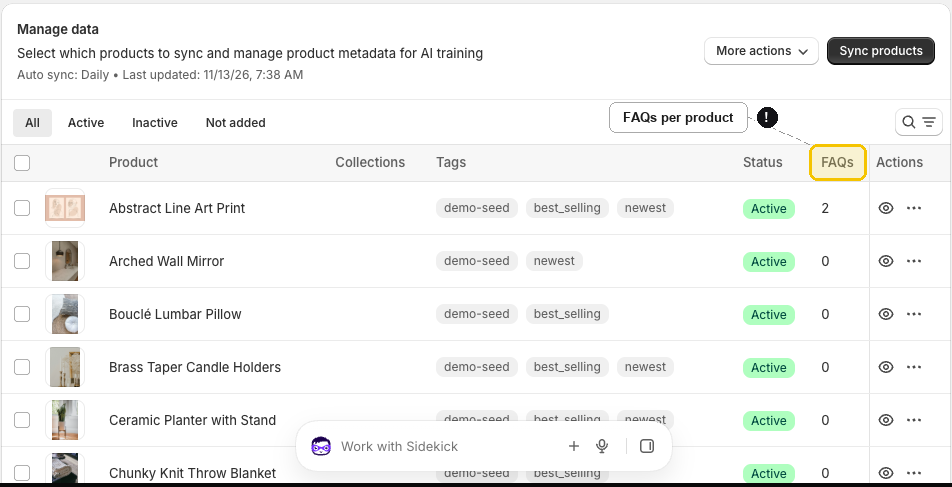
Résultat attendu : un produit sans FAQ affiche 0. Le compteur augmente dès que vous enregistrez une nouvelle FAQ.
Disable product dans le menu de la ligne retire ce produit de votre agent IA. Ses FAQ restent enregistrées. Votre IA peut encore s'en servir pour répondre sur ce produit. Pour l'empêcher, supprimez les FAQ.
Quelle est la différence entre les FAQ produit et mes FAQ habituelles ?
Les FAQ habituelles répondent aux questions de toute la boutique, comme la livraison ou les retours. Les FAQ produit répondent sur un seul produit. L'IA ne les applique pas au reste du catalogue.
Faut-il une FAQ produit pour chaque produit ?
Non. Ajoutez-en là où la description du produit ne suffit pas. Votre IA lit déjà les données du catalogue pour l'essentiel.
Que dois-je écrire dans Category ?
N'importe quel libellé court, comme Garantie et entretien ou Matière et caractéristiques. Category est facultative. Votre IA ne lit que la question et la réponse.
Qu'est-ce que le changement groupé du statut IA
Le changement groupé du statut IA active ou désactive l'entraînement sur beaucoup de produits à la fois. Vous envoyez un fichier CSV, au lieu de basculer chaque produit à la main. Utilisez-le pour faire apprendre, ou ignorer, un grand ensemble de produits en une action.
Vous pouvez importer jusqu'à 50 000 produits dans un seul fichier.
Le changement groupé est réservé aux forfaits payants, Basic, Pro et Plus. Sur Free, More actions n'a pas l'entrée Bulk edit status. Vous voyez à la place un bouton Upgrade to bulk edit status.
Changer le statut IA de plusieurs produits
Avant de commencer, préparez un CSV avec une colonne AI Status et une colonne d'identifiant. Mettez AI Status à enabled ou disabled pour chaque produit. Ajoutez une colonne ID ou Handle pour que Chatty fasse correspondre la ligne. Un export produit Shopify convient aussi. Il a déjà une colonne Handle. Ajoutez-y une colonne AI Status, puis réutilisez le fichier.
Si votre fichier a une colonne ID, Chatty ne fait correspondre que par l'ID. Une ligne avec un ID vide est ignorée, même si elle a un handle. Chatty ignore aussi toute ligne dont le statut est vide. Il ignore un statut qui n'est ni enabled ni disabled.
-
Allez dans AI agent → Training data → Products.
-
Cliquez sur More actions, puis choisissez Bulk edit status.
-
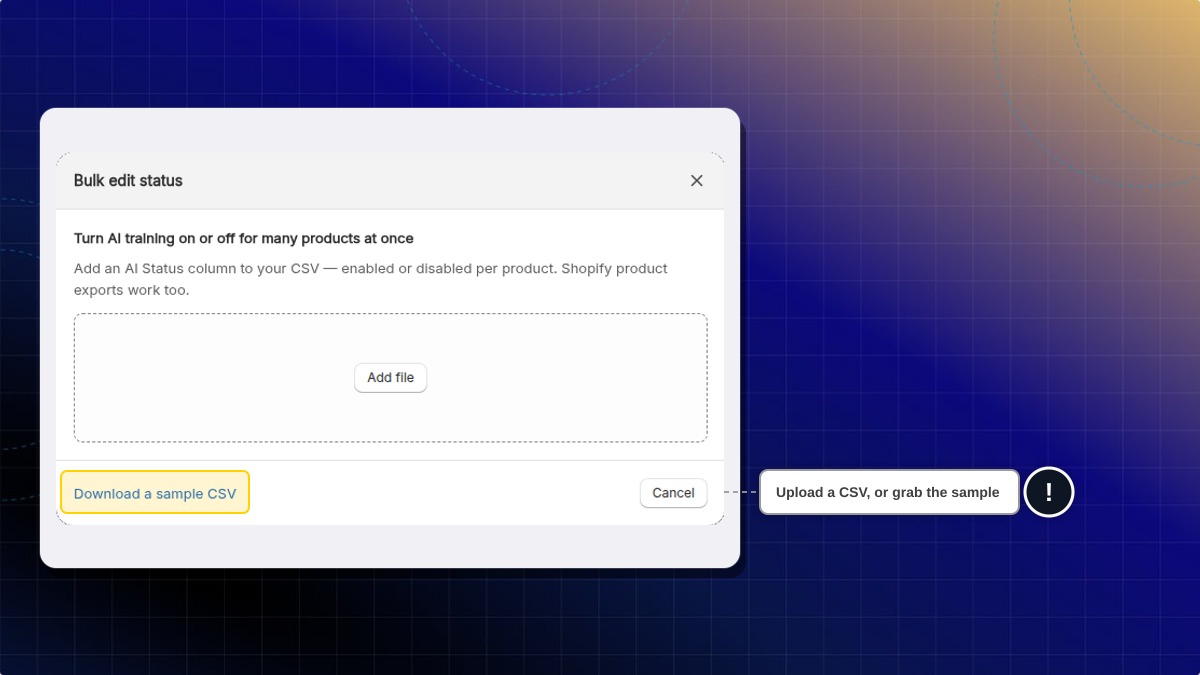
Envoyez votre fichier CSV, ou déposez-le sur la zone. Pour le format, cliquez sur Download a sample CSV et remplissez-le.
-
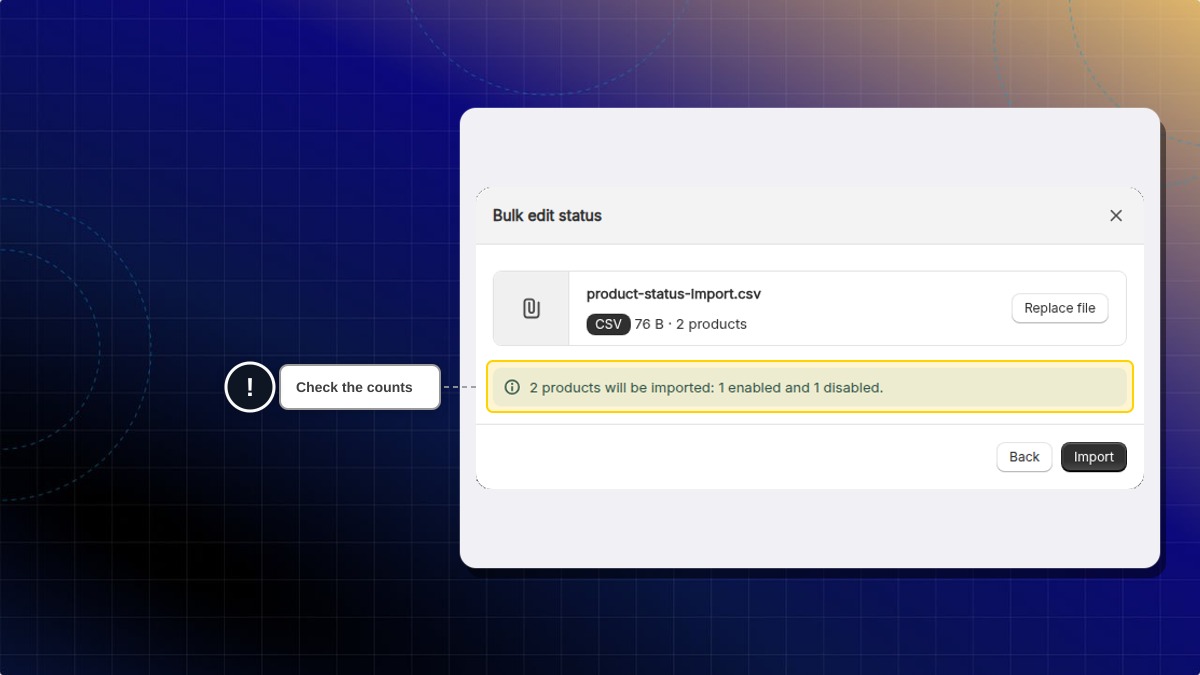
Relisez le résumé. Chatty indique combien de produits seront activés, et combien seront désactivés. Il indique aussi combien de lignes il ignorera. Une ligne est ignorée si le statut manque ou est invalide, ou si elle n'a ni ID ni handle.
-
Confirmez l'import pour le lancer.
Résultat attendu : Chatty met la mise à jour en file. Il indique combien de produits ont correspondu et ont été mis en file. L'onglet Products montre le nouveau statut une fois la mise à jour terminée.
L'activation compte dans la limite de produits de votre forfait : 1 500 sur Basic, 8 000 sur Pro, illimité sur Plus. Si le fichier dépasse cette limite, Chatty active ce qui tient et ignore le reste. L'import indique quand même un succès. Vérifiez l'onglet Products par rapport au nombre que vous attendiez.
Qu'arrive-t-il aux produits qui ne correspondent pas ?
Ils sont ignorés, et vous obtenez un lien Download unmatched products. Un produit ne correspond souvent pas parce qu'il n'est pas encore synchronisé, ou qu'il n'a pas d'URL de vitrine. Il peut aussi ne pas correspondre si son identifiant n'est pas dans votre catalogue. Synchronisez vos produits, ou corrigez les identifiants dans le fichier, puis importez à nouveau.
Pourquoi certains produits n'ont-ils pas été activés ?
Votre forfait limite le nombre de produits que l'IA peut garder en même temps. Chatty active des produits jusqu'à cette limite, puis ignore le reste sans avertissement. Désactivez quelques produits pour libérer de la place, puis importez le fichier à nouveau.
Et si le même produit apparaît deux fois avec des statuts différents ?
Chatty utilise le dernier statut indiqué pour ce produit dans le fichier.
 Chatty Help Center