Guide d'AI Mode
Qui peut utiliser cette fonction ?
- Cette fonction est disponible pour tous les utilisateurs.
Qu'est-ce qu'AI Mode
AI Mode est l'un des deux modes du chatbox dans Chatty. Il remplace la bulle de chat par une barre de recherche qui reste sur votre boutique.
Les clients peuvent chercher dans votre catalogue, ouvrir un produit, l'ajouter au panier et discuter avec votre IA au même endroit. Une question peut ainsi devenir une vente, sans envoyer le client vers une autre page.
Le panneau a trois écrans : un écran d'accueil avec vos sections suggérées, une page de résultats, et le chat. Les détails produit et le panier s'ouvrent dans un panneau latéral, un à la fois. Sur ordinateur, il s'ouvre à droite. Sur mobile, il monte depuis le bas.
Vous hésitez sur le mode ? Voyez AI Mode ou Legacy chatbox.
Votre boutique n'utilise qu'un mode à la fois. Le Legacy chatbox est la bulle avec Live chat, FAQs, Order tracking, Contact et Categories. AI Mode est la barre de recherche.
Activer AI Mode désactive le Legacy chatbox. Les clients voient l'un ou l'autre, jamais les deux. Le changement s'applique au prochain chargement de page.
Les conversations sont conservées quand vous changez de mode. Un client qui revient poursuit sa dernière conversation, dans l'un ou l'autre mode, s'il revient sur le même navigateur. Un acheteur qui était connecté à son compte boutique au début du chat peut aussi poursuivre sur un autre appareil.
Comment activer AI Mode
-
Allez dans Chatbox dans votre admin Chatty.
-
Activez Display chatbox on your store. C'est l'interrupteur principal. S'il est désactivé, aucun chatbox n'apparaît, dans aucun mode.
-
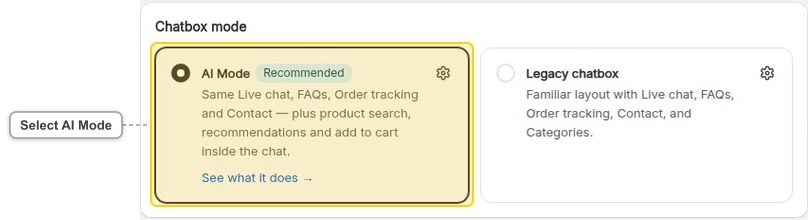
Dans la carte Chatbox mode, sélectionnez AI Mode.
-
Cliquez sur Save dans la barre en haut de la page.
-
Cliquez sur l'icône engrenage de la carte AI Mode pour ouvrir les réglages AI Mode.
Résultat attendu : la page AI Mode s'ouvre sur l'onglet General, avec un aperçu en direct à droite.
Comment placer le bouton et choisir l'onglet d'ouverture
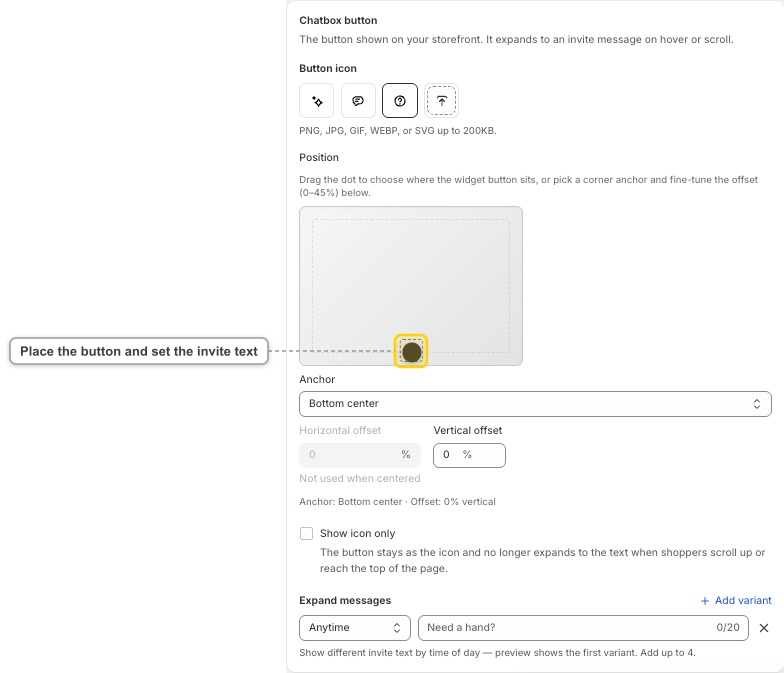
Par défaut, le bouton AI Mode est en bas au centre de votre boutique. Vous pouvez le déplacer, changer son icône et définir le texte d'invitation dans la carte Chatbox button.
-
Allez dans Chatbox, puis AI Mode, puis Appearance.
-
Dans Chatbox button, choisissez une Button icon ou cliquez sur Upload image. L'image peut être en PNG, JPG, GIF, WEBP ou SVG, jusqu'à 200 Ko.
-
Dans Position, faites glisser le point ou choisissez une Anchor, par exemple Bottom right. Ajustez le Horizontal offset et le Vertical offset de 0 à 45 %.
-
Cochez Show icon only si le bouton doit rester une icône, sans s'étendre jusqu'au texte d'invitation.
-
Dans Expand messages, saisissez le texte d'invitation, par exemple « Need a hand? ». Cliquez sur Add variant pour afficher un texte différent selon l'heure dans When, par exemple Evening (6pm–12am). Vous pouvez ajouter jusqu'à 4 variantes de 20 caractères maximum.
-
Cliquez sur Save.
Résultat attendu : le bouton se place à l'endroit choisi sur votre boutique. L'aperçu en direct montre la première variante d'invitation.
Vous préférez que notre équipe accorde le bouton à votre thème ? Dans la bannière Want to customize AI mode like yours?, cliquez sur Chat with us et dites-nous ce qu'il vous faut.

Pour choisir l'onglet d'ouverture :
-
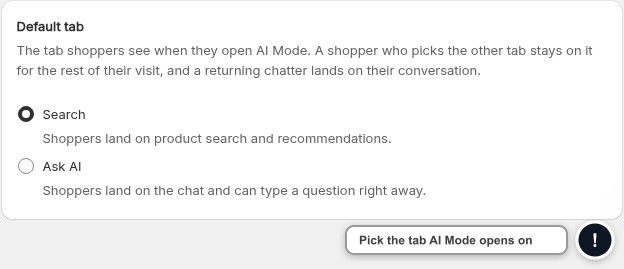
Ouvrez General, puis Default tab.
-
Choisissez Search ou Ask AI. Search est le choix par défaut.
-
Cliquez sur Save.
Résultat attendu : AI Mode s'ouvre sur l'onglet choisi. Si un acheteur change d'onglet, AI Mode retient ce choix jusqu'à la fermeture de l'onglet du navigateur. Un acheteur qui a déjà une conversation AI Mode arrive dans le chat. Sur mobile, les pages produit s'ouvrent sur le chat lorsque votre assistant IA est activé.
Conversations précédentes après le passage à AI Mode
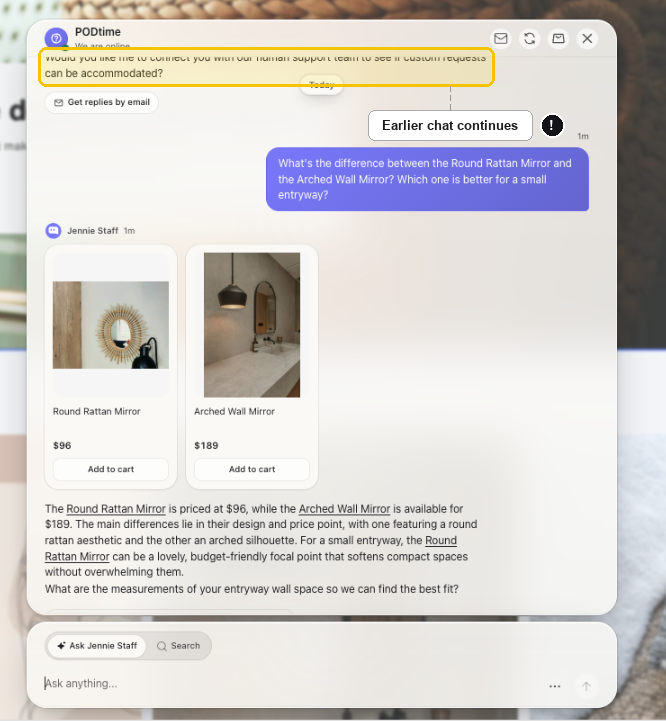
Quand vous passez du Legacy chatbox à AI Mode, un acheteur qui revient poursuit sa dernière conversation. Rien à activer.
L'inverse fonctionne aussi. Si vous revenez au Legacy chatbox, l'acheteur poursuit sa dernière conversation, même si elle a commencé dans AI Mode.
Cela fonctionne quand l'acheteur revient sur le même navigateur. Un acheteur qui était connecté à son compte boutique au début du chat peut aussi poursuivre sur un autre appareil.
Chaque fois que vous activez AI Mode, Chatty récupère jusqu'à 20 produits depuis la page d'accueil de votre boutique. Chatty s'en sert en secours lorsque la recherche de votre boutique ne répond pas. La recherche couvre quand même tout votre catalogue.
Si votre assistant IA est désactivé, la page affiche une bannière : « AI assistant is off. Chat messages in AI Mode will be answered by your team. » Le chat fonctionne toujours. C'est votre équipe qui répond, à la place de l'IA.
Comment configurer les sections suggérées
La carte Suggested sections, dans l'onglet General, définit ce que les clients voient avant de saisir quoi que ce soit.
Il y a trois sections, dans cet ordre : Recommend For You, Collections, puis Commonly Asked. Recommend For You et Commonly Asked sont activées par défaut. Collections est désactivée par défaut.
Recommend For You
Cette section affiche des produits sur l'écran d'accueil du panneau. Elle porte un badge Manual lorsque vous choisissez les produits vous-même. Choisissez l'une des deux sources.
| Source | Ce qu'elle fait |
|---|---|
| AI auto-suggest (par défaut) | Affiche jusqu'à 8 de vos produits les plus vendus. Chaque client voit le même ensemble. |
| Manually pick products | Vous choisissez les produits précis. Chaque client voit le même ensemble. |
Pour choisir les produits vous-même :
- Sélectionnez Manually pick products.
- Saisissez un nom dans Search products, par exemple « Pearl Layering Necklace », ou cliquez sur Browse pour ouvrir votre catalogue.
- Sélectionnez jusqu'à 6 produits.
Résultat attendu : l'en-tête de la carte compte vos choix, par exemple « 3 of 6 products selected ». Chaque produit affiche son image, son titre, son prix, sa variante et son stock.
Avec Manually pick products, ajoutez au moins un produit avant d'enregistrer. Sinon Chatty affiche « Add at least one product to Recommend » et n'enregistre pas.
Collections
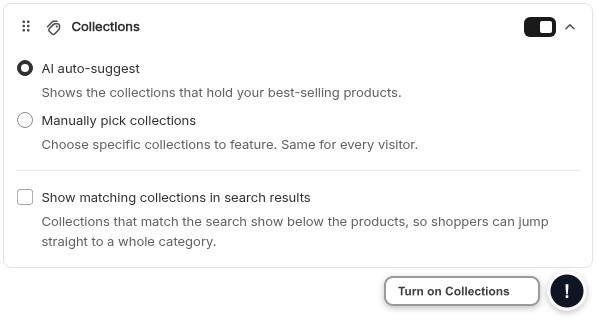
Cette section affiche des liens vers les collections de votre boutique, sur l'écran d'accueil du panneau. Le client en touche une pour ouvrir la page de cette collection. Il peut ainsi aller vers toute une catégorie avant de chercher.
-
Activez Collections.
-
Choisissez l'une des deux sources.
| Source | Ce qu'elle fait |
|---|---|
| AI auto-suggest (par défaut) | Affiche jusqu'à 6 collections qui contiennent le plus de vos produits les plus vendus. Une boutique sans vente voit les collections qui ont le plus de produits. |
| Manually pick collections | Vous choisissez les collections. Chaque client voit le même ensemble. |
Pour choisir les collections vous-même :
-
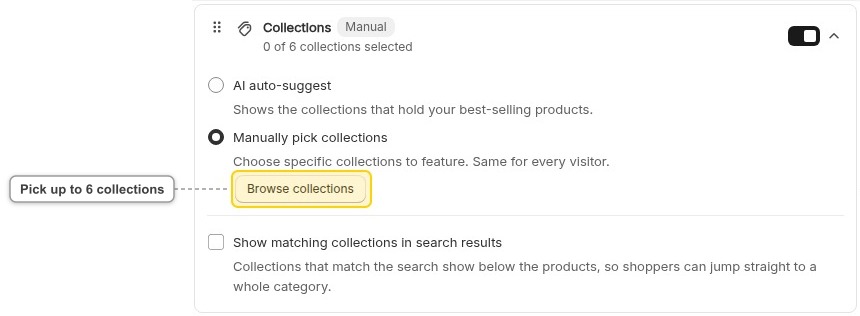
Sélectionnez Manually pick collections.
-
Cliquez sur Browse collections et sélectionnez jusqu'à 6 collections, par exemple « Summer dresses » et « New arrivals ».
-
Faites glisser une collection pour changer son ordre, ou cliquez sur l'icône de retrait pour l'enlever.
Résultat attendu : l'en-tête de la carte compte vos choix, par exemple « 2 of 6 collections selected ». Les collections apparaissent sur l'écran d'accueil du panneau, dans l'ordre que vous avez défini.
Avec Manually pick collections, ajoutez au moins une collection avant d'enregistrer. Sinon Chatty affiche « Add at least one collection to Collections » et n'enregistre pas.
Pour afficher aussi des collections dans les résultats de recherche, sélectionnez Show matching collections in search results. Jusqu'à 5 collections qui correspondent à la recherche apparaissent sous les produits. Cette option fonctionne même si la section Collections est désactivée.
Commonly Asked
Cette section porte un badge Shared, car la même liste alimente le Legacy chatbox. Elle montre des questions rapides que les clients peuvent toucher au lieu de saisir. Utilisez-la pour les questions auxquelles votre équipe répond chaque jour, par exemple « Where is my order? » ou « What is your return policy? ».
- Cliquez sur Add question.
- Saisissez la question dans Question, par exemple « Do you ship to Canada? ».
- Saisissez la réponse dans Answer, par exemple « Yes, we ship to Canada in 5 to 7 business days. ».
- Cliquez sur Save dans la fenêtre.
- Faites glisser une question pour changer son ordre, ou cliquez sur l'icône de suppression pour en retirer une.
Résultat attendu : les questions apparaissent sur l'écran d'accueil du panneau, dans l'ordre que vous avez défini.
Vous pouvez garder jusqu'à 10 questions.
Commonly Asked est partagé avec le Legacy chatbox. Modifier, réordonner ou désactiver cette liste ici change la même liste dans Legacy chatbox.
Réordonner les sections suggérées
- Faites glisser la poignée ⋮⋮ d'une section pour la monter ou la descendre.
- Désactivez une section pour la masquer sur l'écran d'accueil.
Résultat attendu : l'aperçu montre les sections dans votre ordre. Si vous les désactivez toutes, l'écran d'accueil reste vide.
Comment modifier les réglages partagés du chatbox
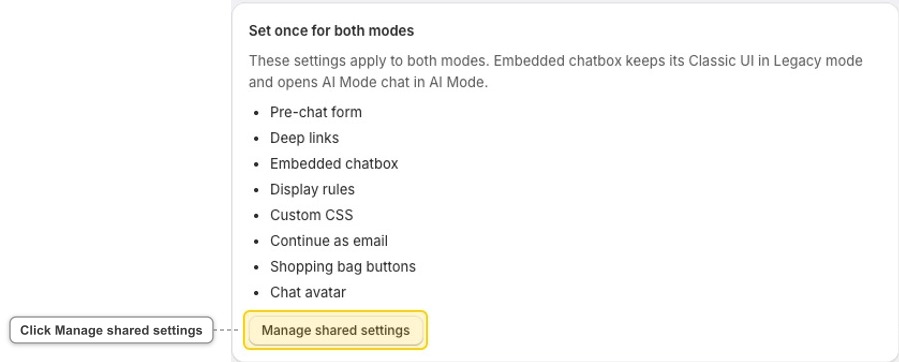
Certains réglages s'appliquent aux deux modes. Ils ne sont donc pas sur la page AI Mode. La carte Set once for both modes, en bas de l'onglet General, les liste : pre-chat form, deep links, embedded chatbox, display rules, custom CSS, Continue as email, shopping bag buttons et chat avatar.
-
Allez dans Chatbox, puis AI Mode, puis General.
-
Dans la carte Set once for both modes, cliquez sur Manage shared settings.
-
Sur la page Chatbox, modifiez le réglage une seule fois dans Shared chatbox settings.
Résultat attendu : le réglage s'applique à la fois à AI Mode et au Legacy chatbox. Voyez comment régler chacun dans Shared chatbox settings.
Brand colors et la liste Commonly Asked sont aussi partagés, mais vous les modifiez dans chaque mode. AI Mode utilise les couleurs d'en-tête pour les messages du client, l'icône de l'IA et l'avatar. Il utilise la couleur de bouton pour le bouton d'envoi et les boutons du chat.
Ce que les clients voient dans AI Mode
Avant la saisie
La barre de l'assistant est sur votre boutique. Fermée, elle affiche vos messages d'invitation, ou « Ask anything... ». Un acheteur qui revient voit « Continue your conversation ». Elle peut aussi inviter le client en premier, avec une carte produit et un bouton Ask about it.

Ouvrir la barre affiche deux onglets : Ask, suivi du nom de votre assistant, et Search. En dessous se trouvent vos sections suggérées : Recommend for you, vos collections si vous les avez activées, et Commonly Asked sous forme de questions à toucher. Les cartes produit affichent Add to cart. Les produits en rupture de stock sont absents de Recommend for you.

Pendant la saisie
Les résultats s'affichent au fil de la saisie, sur la page de résultats, avec le nombre en haut, par exemple « 10 results ». D'autres résultats se chargent quand le client fait défiler. Si votre assistant IA est activé et que le texte contient un point d'interrogation, le panneau propose « Looks like a question - ask », suivi du nom de votre assistant.
Une recherche sans résultat affiche « No exact matches » et quelques produits sous Popular right now. Le client a donc toujours une suite possible. Si Recommend For You est désactivé, ce sont vos questions Commonly Asked qui s'affichent à la place.

Produits et panier
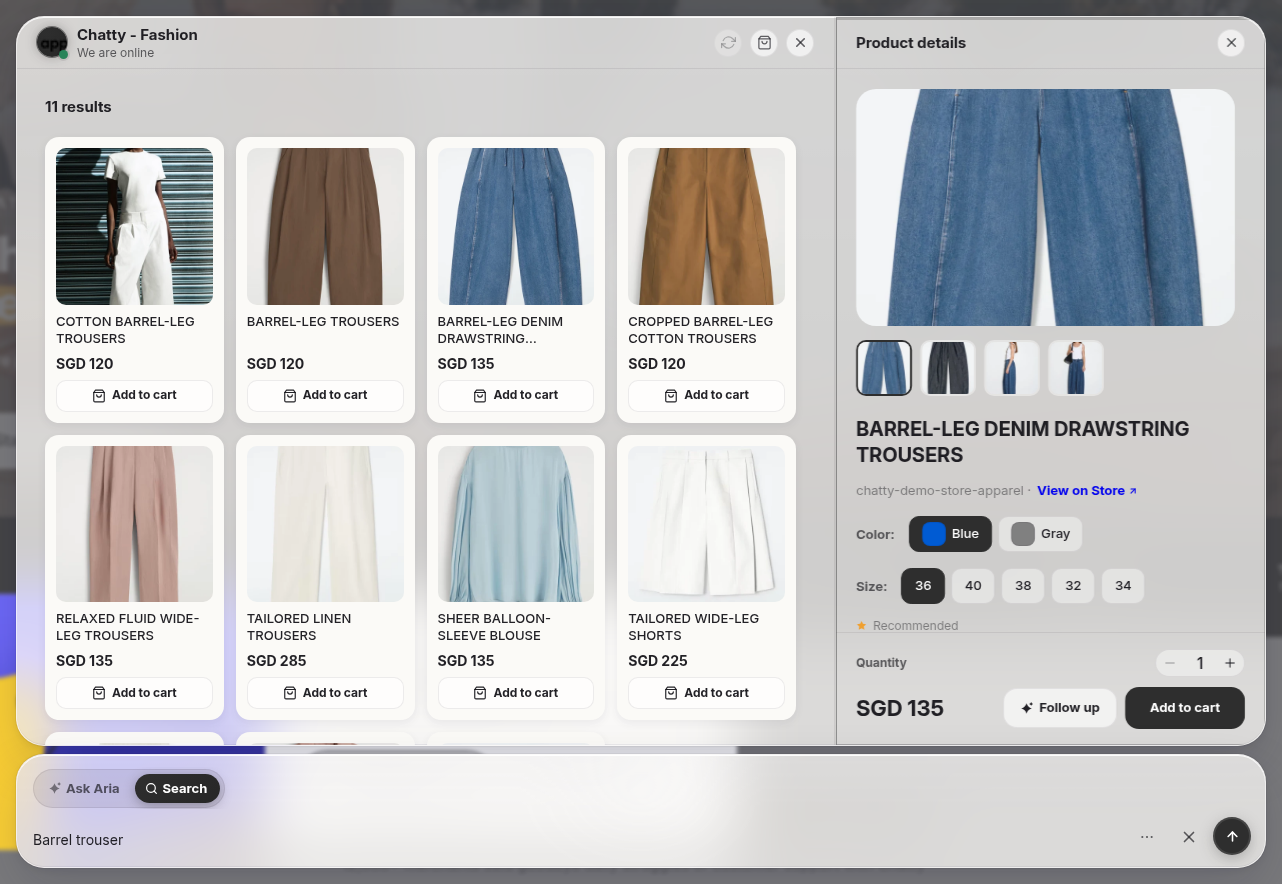
Toucher une carte produit sur l'écran d'accueil ou dans les résultats ouvre la page produit de votre boutique, dans un nouvel onglet. Toucher une carte produit dans le chat fait glisser le panneau Product details. Il en va de même pour Add to cart sur un produit avec options, afin que le client puisse en choisir une.
Le panneau Product details affiche la galerie d'images, la description, les options, le prix et Add to cart. Follow up interroge l'IA sur ce produit. View on Store ouvre la page produit. Les produits en rupture affichent Out of stock.
Le panneau Shopping bag permet aux clients de changer la quantité et de retirer un article après confirmation. De là, ils vont au checkout, à la page panier de votre boutique, ou aux deux, selon votre réglage Shopping bag buttons. Le checkout, le paiement et les commandes sont gérés par Shopify.
Les clients peuvent sélectionner plusieurs produits et poser une question sur l'ensemble. Chaque carte sélectionnée affiche Selected. Un bandeau apparaît au-dessus du champ de message, avec le nombre. À partir de deux produits, le bandeau affiche Recommend Similar et Compare. Sur mobile, les clients peuvent en sélectionner jusqu'à 3. Ils peuvent ainsi décider au même endroit, sans ouvrir un onglet par produit.

Dans le chat
L'IA répond avec des cartes, pas seulement du texte. Une comparaison, par exemple, revient sous forme de texte sur le prix, la matière et la coupe, puis des cartes produit avec Add to cart.
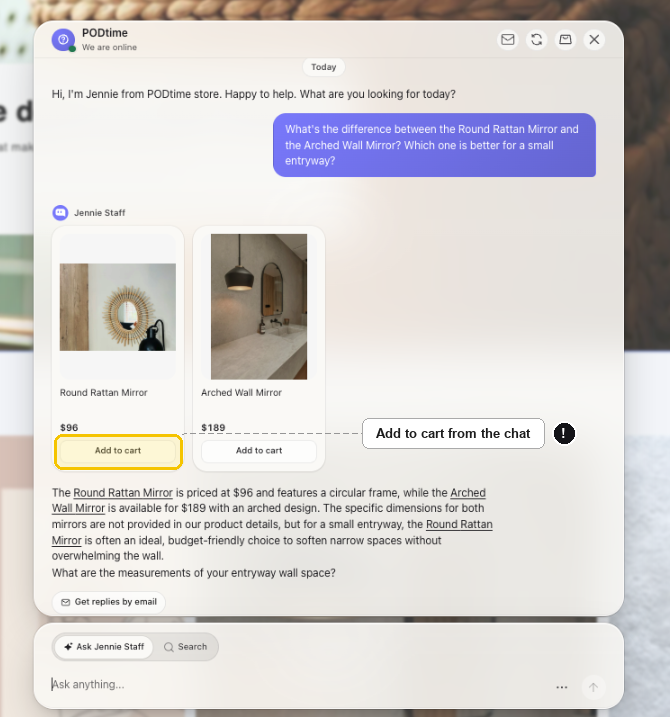
| Carte | Ce qu'elle affiche |
|---|---|
| Produit | Image, prix, et un lien vers le panneau produit |
| Code promo | Un code que le client peut copier |
| Liste d'offres | Les promotions en cours |
| Guide des tailles | Une taille recommandée et un lien Shop now |
| Commande et livraison | Statut de la commande et suivi |
| Mises à jour de livraison | Un formulaire pour s'abonner aux mises à jour de livraison |
| Formulaire de contact | Un formulaire, ou votre liste de canaux de contact |
| Formulaire après achat | Des questions après une commande |
| Formulaire newsletter | Inscription par e-mail |
| Enquête | Une note de satisfaction |
| Pièce jointe | Fichiers envoyés dans la conversation |
Autres actions possibles pour les clients
Les clients peuvent démarrer un nouveau chat. Si vous activez Continue as email, ils peuvent aussi poursuivre la conversation par e-mail. Les clients peuvent discuter sans donner leur nom, sauf si votre Pre-chat form est obligatoire. Le contenu suit la langue du client. Les prix suivent la devise du client lorsque Markets & currencies est activé dans vos données d'entraînement de l'IA.
Puis-je utiliser AI Mode et le Legacy chatbox en même temps ?
Non. Chaque boutique n'utilise qu'un mode. Quand vous sélectionnez AI Mode et que vous enregistrez, le Legacy chatbox se désactive au prochain chargement de page.
Mes anciennes conversations disparaissent-elles quand je change de mode ?
Non. Les conversations sont conservées. Dans les deux modes, un client qui revient poursuit sa dernière conversation s'il revient sur le même navigateur. Un acheteur qui était connecté à son compte boutique au début du chat peut aussi poursuivre sur un autre appareil.
Pourquoi l'écran d'accueil ne montre-t-il qu'une partie de mes produits ?
Recommend for you affiche jusqu'à 8 de vos meilleures ventes, ou jusqu'à 6 produits que vous choisissez. La recherche couvre toujours tout votre catalogue. Les clients peuvent donc tout trouver en saisissant un mot.
Pourquoi la recherche affiche-t-elle des produits qui ne correspondent qu'à une partie de mes mots ?
Les résultats et leur ordre viennent du moteur de recherche de votre boutique. La recherche Shopify est le réglage par défaut. Pour classer les résultats avec Searchanise à la place, allez dans Settings, puis Integrations, puis Search app.
La recherche Shopify traite chaque mot séparément. Une recherche « navy suit » peut donc aussi afficher des produits qui ne correspondent qu'à « navy », ou qu'à « suit ». Avec la recherche Shopify, AI Mode arrête de charger d'autres résultats dès qu'une nouvelle page n'a aucun produit qui correspond à tous les mots. Il écarte aussi les suggestions rapides qui ne partagent qu'une partie d'un mot, par exemple un nom de marque qui commence par « suit ».
Pour changer l'ordre ou ajouter des synonymes, utilisez les boosts produit et les synonymes dans l'app Search & Discovery de Shopify. Si Searchanise classe vos résultats, modifiez-les dans les réglages Searchanise.
Une réponse de l'IA s'est arrêtée au milieu. Que se passe-t-il ?
Si la réponse tarde, le client voit « AI response is taking longer than usual. » avec un bouton Try again. Si le client a fermé la page ou perdu la connexion, Chatty répond de nouveau à la question à la prochaine ouverture du chat.
Pourquoi ma modification a-t-elle disparu après l'enregistrement ?
Deux onglets de navigateur ouverts sur le même réglage s'écrasent l'un l'autre. Le dernier enregistrement gagne. Modifiez vos réglages dans un seul onglet.
Combien de recherches un client peut-il lancer ?
Jusqu'à 120 recherches par minute depuis le réseau du même visiteur, et jusqu'à 1 500 par minute pour toute votre boutique. Cela protège votre boutique du trafic automatisé. Cela ne change pas un achat normal.
 Chatty Help Center