Connecter votre propre API
Qui peut utiliser cette fonction ?
- Cette fonction est disponible pour tous les utilisateurs.
- Les membres de l'équipe ont besoin de l'autorisation Skills, sous AI → Behavior.
Qu'est-ce que Connect your own API
Connect your own API permet à l'IA d'appeler vos propres systèmes pendant qu'elle discute avec un client. L'IA peut alors répondre avec des données que Chatty ne détient pas. Par exemple un solde de fidélité, une commande dans votre ERP, ou une réservation dans une autre application.
C'est une fonction avancée. Elle s'adresse aux marchands et aux développeurs qui ont déjà une API HTTPS à faire utiliser par l'IA.
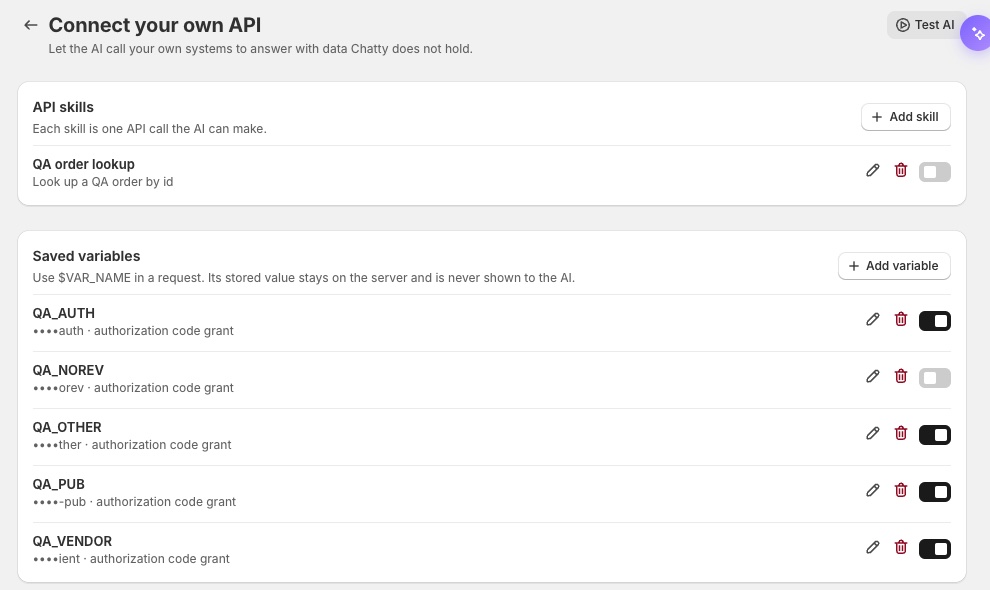
La page a deux parties :
- API skills : chaque compétence est un appel d'API que l'IA peut faire.
- Saved variables : clés d'API, identifiants et connexions OAuth. Vous les utilisez dans une requête sous la forme
$VAR_NAME. Leurs valeurs restent chiffrées sur le serveur de Chatty. Elles ne sont jamais montrées à l'IA.
Comment ouvrir Connect your own API
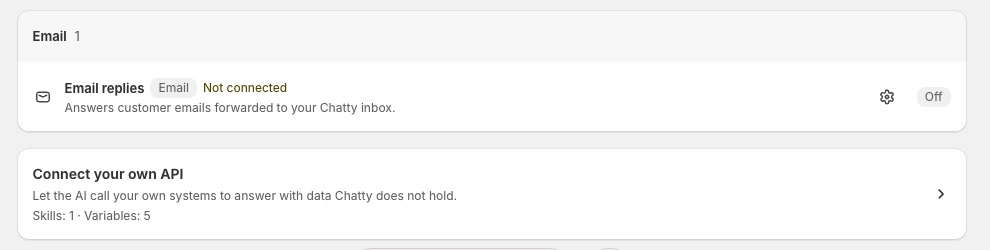
- Allez dans AI agent → Skills.
- Descendez en bas de la page et cliquez sur Connect your own API.
La ligne indique combien de compétences et de variables vous avez, par exemple Skills: 2 · Variables: 1. Elle affiche aussi un badge Reconnect needed quand une connexion demande votre attention.
Comment enregistrer une variable
Enregistrez d'abord la clé ou l'identifiant dont votre API a besoin. Vous pourrez ensuite l'envoyer depuis n'importe quelle compétence.
-
Sur Connect your own API, sous Saved variables, cliquez sur Add variable.
-
Choisissez un Credential type :
Type d'identifiant À utiliser quand Fixed value Votre API prend une seule clé ou un jeton, par exemple une clé d'API Username and password (Basic) Votre API se connecte avec un nom d'utilisateur et un mot de passe OAuth 2.0 client credentials grant Votre API vous donne un client ID et un secret, et Chatty obtient lui-même les jetons d'accès OAuth 2.0 authorization code grant Quelqu'un doit approuver l'accès sur la page de l'autre service -
Saisissez un Variable name en lettres majuscules, chiffres et tirets bas. Exemple :
API_KEY. -
Remplissez les identifiants. Pour Fixed value, collez la clé dans Value.
-
Cliquez sur Save dans la barre du haut.
Résultat attendu : la variable apparaît sous Saved variables, avec sa valeur masquée, par exemple ••••a1b2.
La valeur est chiffrée à l'enregistrement. Elle ne peut plus être affichée. Vous ne pouvez pas changer plus tard le nom de la variable ni le type d'identifiant. Pour changer la valeur, modifiez la variable et saisissez la nouvelle valeur.
Connecter un service OAuth 2.0
Pour les deux types OAuth, vous pouvez saisir l'Issuer URL (optional) du service et cliquer sur Detect. Chatty remplit les points de terminaison que le service publie. Si Detect ne trouve rien, copiez les points de terminaison depuis la documentation du service.
Avec OAuth 2.0 client credentials grant, il n'y a pas d'étape d'approbation. Chatty demande un nouveau jeton d'accès dès que l'ancien expire.
Avec OAuth 2.0 authorization code grant :
- Copiez le Redirection endpoint et ajoutez-le à votre application, dans l'autre service, comme adresse de retour.
- Remplissez Authorization endpoint, Token endpoint, Client identifier et Client secret.
- Activez Connection.
- Cliquez sur Save, puis approuvez l'accès sur la page de l'autre service.
Résultat attendu : vous revenez dans Chatty et vous voyez Connected.
Vous pouvez connecter un service par enregistrement. Couper Connection, puis enregistrer, déconnecte le service. Les compétences qui l'utilisent s'arrêtent jusqu'à une nouvelle connexion.
Comment ajouter une compétence API
Avant de commencer, enregistrez les variables dont la requête a besoin. Cet exemple cherche une commande dans votre propre système.
-
Sur Connect your own API, sous API skills, cliquez sur Add skill.
-
Sous What this skill is, saisissez un Name. Exemple :
Order lookup. -
Saisissez une Description. L'IA la lit pour décider quand utiliser la compétence. Exemple :
Look up an order in our order system when a customer asks about order status or delivery date. -
Facultatif : sous Instructions for the AI (optional), dites à l'IA comment lire la réponse, et ce qu'elle ne doit jamais répéter. Exemple :
Share only the status and delivery date. Never share the customer's address or internal notes. -
Sous Request, choisissez la méthode et saisissez l'HTTPS URL. Exemple :
GETethttps://api.yourapp.com/v1/orders/{orderId}. -
Cliquez sur Add header. Saisissez
Authorizationcomme clé etBearer $API_KEYcomme valeur.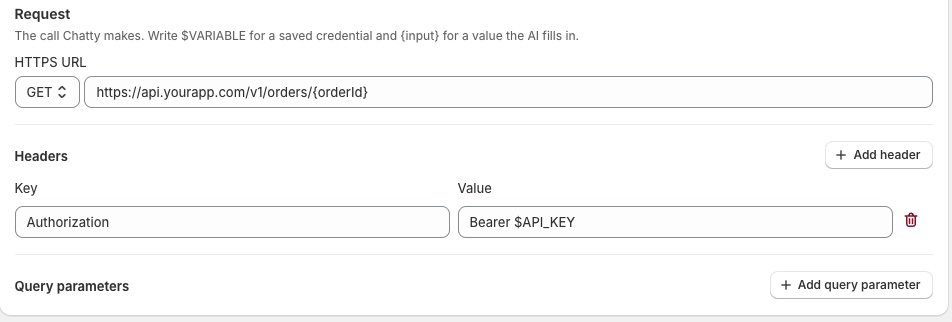
-
Sous Values the AI fills in for each customer, cliquez sur Add input.
-
Saisissez
orderIdcomme Input name. Gardez Text comme Type, et laissez Required coché. -
Sous Tell the AI where to get this value, saisissez :
The order number the customer gave. Ask for it if missing. -
Vérifiez que Skill status, en haut de la page, est activé. Puis cliquez sur Save dans la barre du haut.
Résultat attendu : la compétence apparaît sous API skills. Quand un client pose une question sur une commande, l'IA demande le numéro si besoin. Elle appelle votre API, puis répond à partir du résultat.
Dans une requête, $VAR_NAME envoie une variable enregistrée. {input} envoie une valeur que l'IA remplit. Vous pouvez utiliser les deux dans l'URL, les en-têtes et les paramètres de requête. Pour POST, PUT et PATCH, vous pouvez aussi les mettre dans le JSON body.
Une compétence qui utilise une méthode autre que GET peut modifier des données dans votre système. L'IA ne l'appelle qu'après que le client a donné chaque valeur obligatoire, et au plus une fois par réponse de l'IA.
Comment tester une compétence
Vous pouvez tester une compétence après l'avoir enregistrée.
- Ouvrez la compétence. En bas de la page, dans la carte Test this skill, cliquez sur Test this skill.
- Saisissez des valeurs d'exemple pour les entrées. Exemple :
orderId=1001. - Lancez le test.
Résultat attendu : vous voyez le Status, la Duration et la réponse de votre API.
Quand la réponse est du JSON, vous pouvez choisir les champs que l'IA reçoit. Les champs s'affichent en liste. Retirez ceux dont l'IA n'a pas besoin, puis cliquez sur Save sur la compétence. Cela garde les données privées hors de la réponse de l'IA. L'IA lit environ 4 000 caractères d'une réponse au maximum. Une réponse plus courte fonctionne mieux.
Comment activer ou couper une compétence
- Sur Connect your own API, utilisez l'interrupteur de la ligne de la compétence.
- Cliquez sur Save dans la barre du haut.
Les changements d'interrupteur sur cette page, y compris les interrupteurs Connection des variables, ne s'appliquent qu'après un clic sur Save.
Comment Chatty protège votre API
- Les requêtes doivent utiliser
https. L'IA peut remplir une partie du chemin, mais jamais le domaine. - Chatty bloque les adresses privées et internes.
- Une requête qui dure plus de 10 secondes s'arrête.
- Les valeurs enregistrées ne sont jamais montrées à l'IA. Si votre API renvoie une valeur enregistrée, Chatty la masque avant que l'IA lise la réponse.
- Chatty ne stocke pas la réponse de l'API sur le message de la conversation.
Pourquoi mon test échoue-t-il ?
Lisez le message dans la fenêtre Test this skill :
| Message | Que faire |
|---|---|
| The API rejected the credentials. | Vérifiez la variable que la compétence envoie. Reconnectez-la si elle utilise OAuth. |
| The API answered with an error. | Vérifiez l'URL, les entrées et le Status, d'après la documentation de votre API. |
| That address cannot be called. | Utilisez une adresse publique qui commence par https. |
| The API did not answer within 10 seconds. | Faites répondre votre API plus vite, ou appelez un point de terminaison plus léger. |
| The variable this skill sends is not connected yet. | Activez la Connection de la variable, puis cliquez sur Save. |
| The API response is too large to filter safely. | Réduisez la requête, par exemple avec un paramètre de requête, puis testez de nouveau. |
Que signifie Reconnect needed ?
La connexion d'une variable OAuth 2.0 authorization code grant a expiré, ou a été annulée. Les compétences qui l'utilisent ne peuvent pas s'exécuter. Activez sa Connection, puis cliquez sur Save, pour approuver l'accès de nouveau.
Pourquoi l'IA n'utilise-t-elle pas ma compétence ?
L'IA choisit une compétence d'après sa Description. Décrivez la question client à laquelle elle répond, avec des mots simples. Exemple : Look up a customer's loyalty points balance when they ask how many points they have. Vérifiez aussi que l'interrupteur de la compétence est activé, et que chaque variable envoyée est connectée.
Puis-je supprimer une variable utilisée par une compétence ?
Non. Modifiez ou supprimez d'abord les compétences qui utilisent cette variable.
Pourquoi Chatty déconnecte-t-il mon service OAuth quand je le modifie ?
Certains changements coupent une variable OAuth 2.0 authorization code grant déjà connectée. Il s'agit de l'Authorization endpoint, du Token endpoint, des détails du client, du Scope (optional) ou de la PKCE method. Chatty vous prévient avant l'enregistrement. Réactivez Connection, puis cliquez sur Save, pour reconnecter.
 Chatty Help Center