Désinstaller Chatty
Que dois-je faire après avoir désinstallé l'app ?
Notez bien ceci : quand l'app est retirée de votre boutique Shopify, la page FAQ créée par Chatty reste dans votre boutique. Cela arrive parce que nous perdons l'accès à votre boutique dès que vous désinstallez l'app. Nous ne pouvons donc pas retirer la page pour vous.
Suivez ces étapes pour que votre boutique continue de fonctionner normalement.
1. Vérifier la désinstallation
Assurez-vous d'avoir bien désinstallé Chatty de votre boutique.
Allez dans Settings, puis Apps. Vérifiez la liste des apps pour confirmer que Chatty n'y est plus.
2. Supprimer la page FAQ
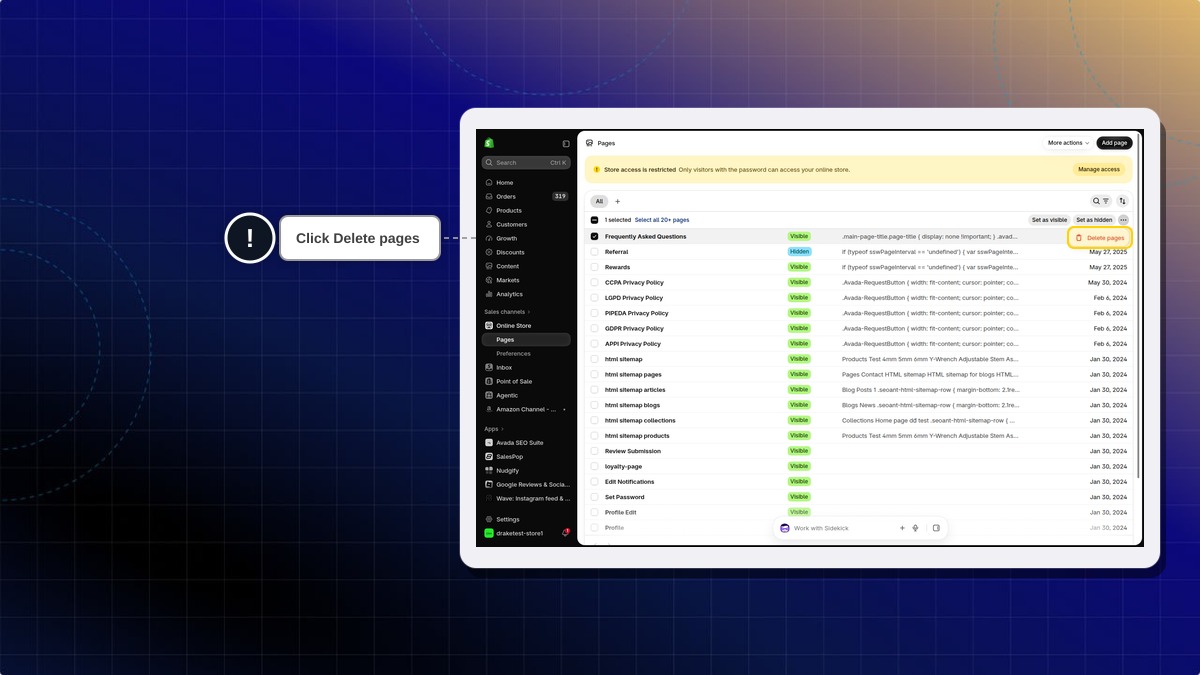
- Allez dans Online Store, puis Pages, dans votre admin Shopify.
- Sélectionnez la page FAQ créée par Chatty. Par défaut, elle s'appelle « Frequently Asked Questions ». Si vous avez changé le titre de la page FAQ dans Chatty, la page peut porter ce nom à la place.
- Cliquez sur le bouton à trois points à côté de Set as hidden.
- Cliquez sur Delete pages.
3. Gérer les conversations perdues
Le premier point à considérer quand vous désinstallez Chatty : vous perdrez l'accès à toutes les conversations de chat que vous avez eues avec les clients.
- Avant de désinstaller, vérifiez les données de conversation importantes et enregistrez à la main les informations critiques des conversations récentes.
- Informez votre équipe que les données de chat ne seront plus accessibles.
- Prévoyez comment répondre aux questions des clients sur les conversations précédentes.
4. Mettre à jour le nouveau service client
Chatty vous aide à assurer le service client et le support. Maintenant que Chatty est désinstallé, pensez à :
- Créer une nouvelle page FAQ pour aider à répondre aux questions des clients
- Mettre à jour votre page « Contact Us » avec des instructions claires
- Mettre en place une autre solution de live chat
Si vous avez d'autres questions, contactez notre équipe support à [email protected].
 Chatty Help Center