Guide des tailles
Qui peut utiliser cette fonction ?
- Cette fonction est disponible pour les forfaits Pro et Plus.
Qu'est-ce que le guide des tailles
Le guide des tailles permet à votre IA de recommander la bonne taille, à partir de vos propres tableaux. Elle demande les mesures au visiteur, les compare à votre tableau, puis explique le choix.
Vous ajoutez un tableau une fois, vous le liez aux produits concernés, et votre IA l'utilise pour chaque question de taille.
From our size chart, M fits you best.
Comment activer le guide des tailles
Le guide des tailles est coupé par défaut.
- Allez dans AI agent → Skills, puis cliquez sur l'icône de réglages (engrenage) de la ligne Size guide.
- Activez l'interrupteur Size guide en haut de la page.
- Cliquez sur Save.
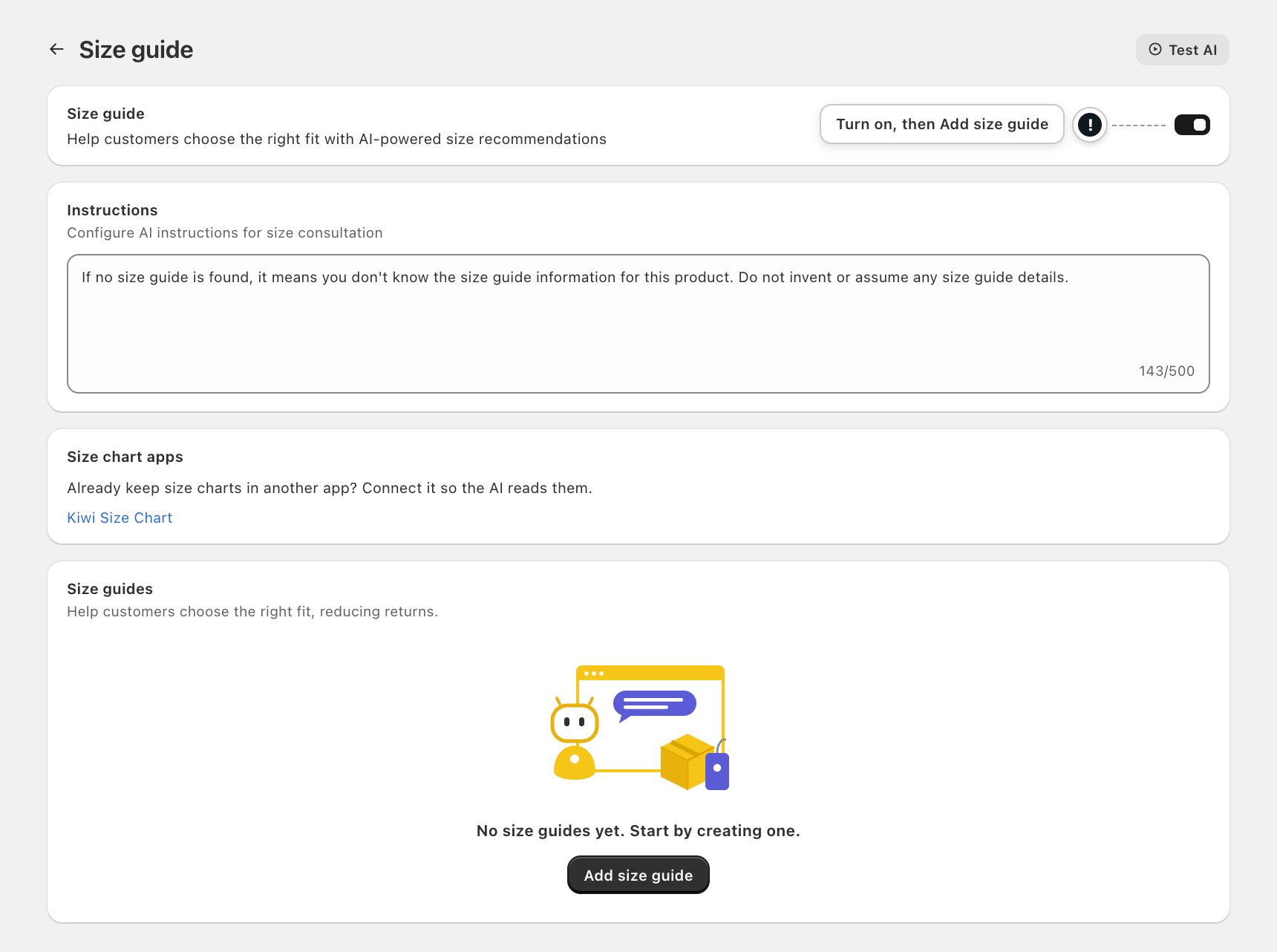
Résultat attendu : votre IA répond aux questions de taille. Ajoutez ensuite un guide des tailles, pour qu'elle ait votre tableau.
À quoi sert le champ Instructions ?
Dites à votre IA comment traiter les questions de taille, en 500 caractères au maximum. Par exemple : « Si aucun guide des tailles n'est trouvé, n'inventez pas de détail de taille. »
Comment ajouter un tableau de tailles
- Sur la page Size guide, cliquez sur Add size guide.
- Dans Name, nommez le tableau. Par exemple : « Hauts femme, tailles US ».
- Laissez Status sur Live, pour que votre IA puisse l'utiliser.
- Sous Size chart, choisissez Image et cliquez sur Add image, ou choisissez Text et collez votre tableau.
- Cliquez sur Save.
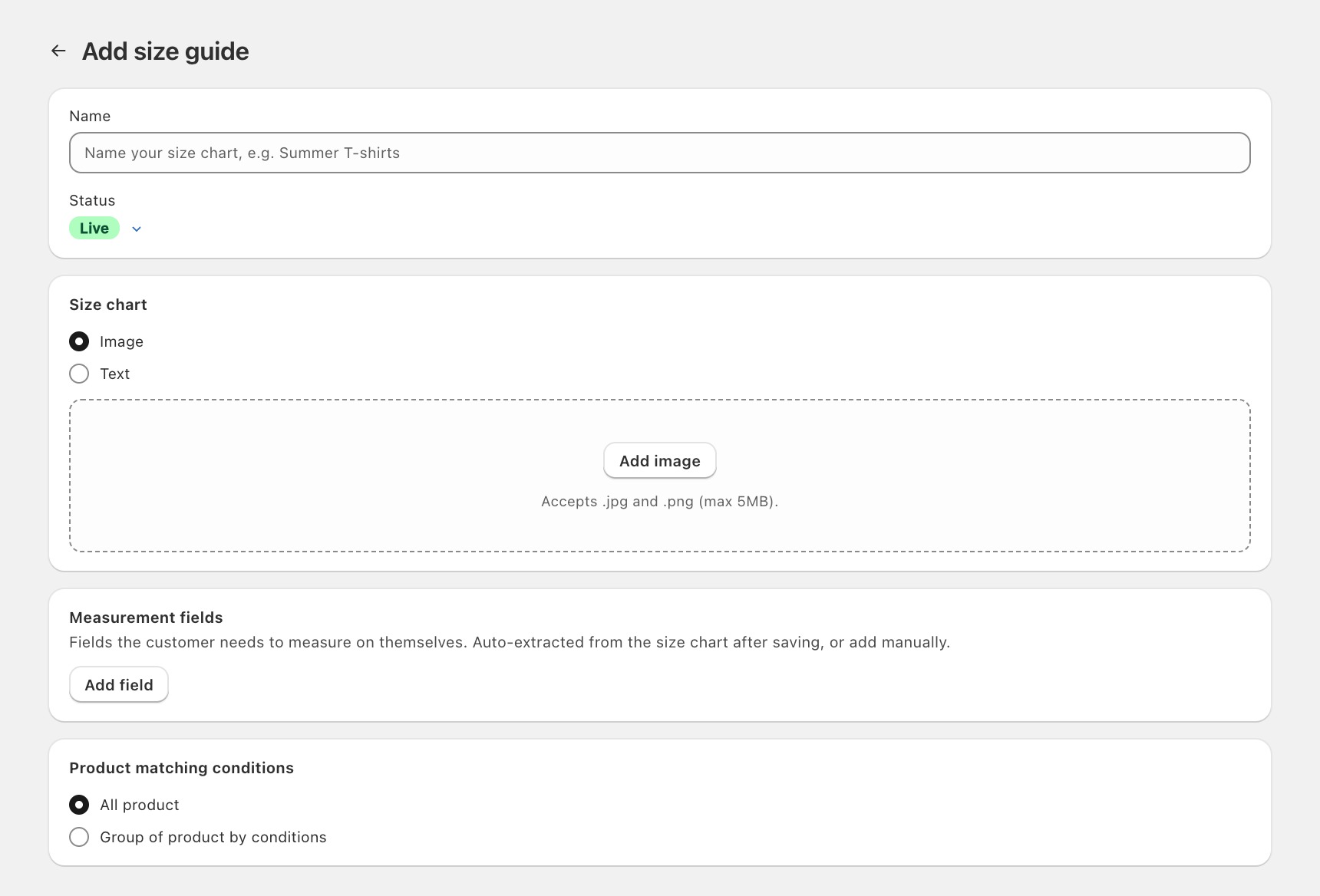
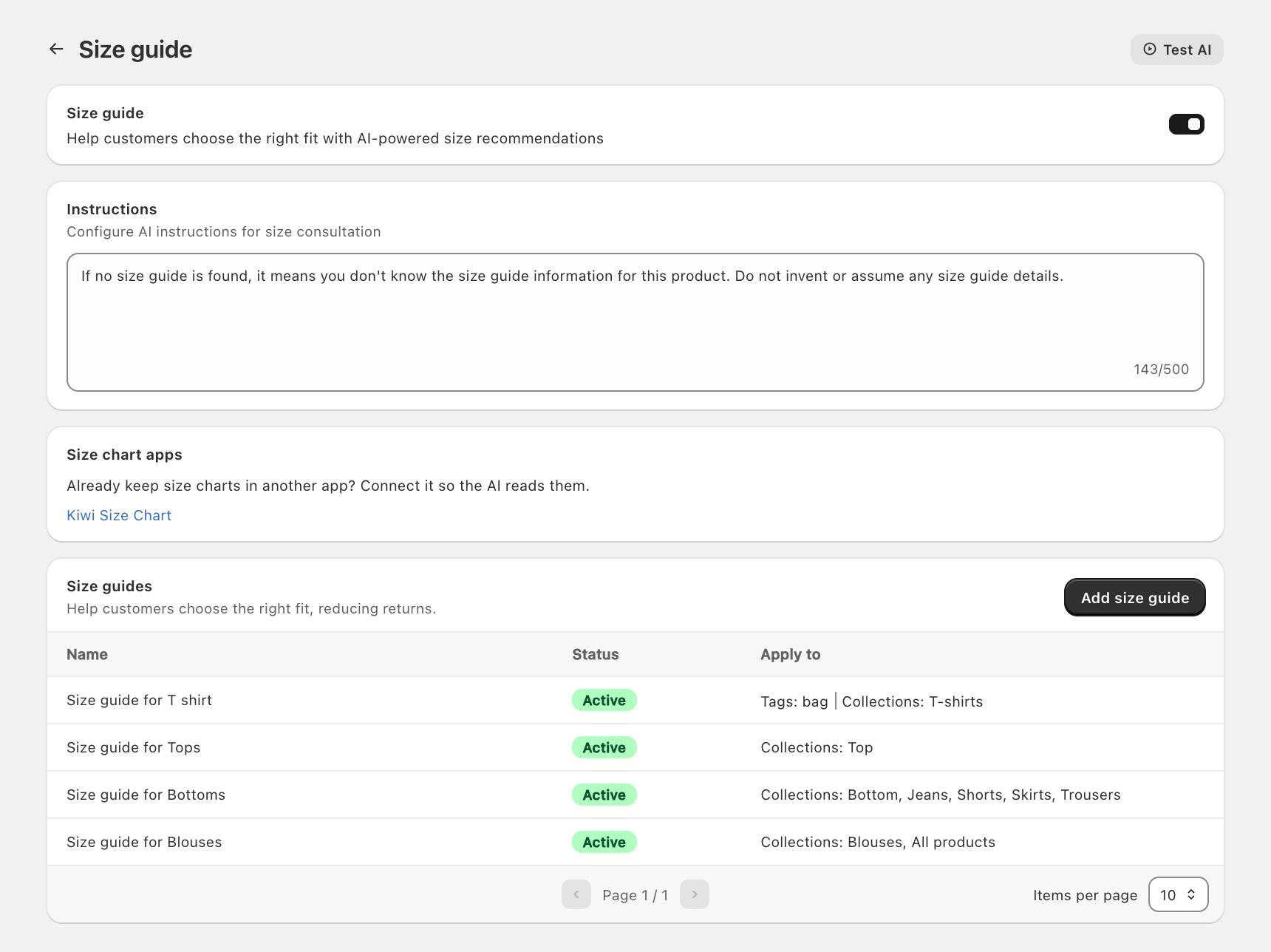
Résultat attendu : le guide apparaît sous Size guides, avec son statut et les produits auxquels il s'applique. Chatty lit aussi les champs de mesure de votre tableau.
| Format | Exemple |
|---|---|
| Plain text | Tableaux simples S/M/L copiés depuis un document |
| Markdown | Tableaux mis en forme depuis Notion ou GitHub |
| HTML | Tableaux de tailles exportés d'une autre application de tailles |
| Image | Une photo ou une capture de votre tableau, .jpg ou .png, jusqu'à 5 Mo |
Vous pouvez créer autant de guides des tailles que nécessaire.
Comment lier un guide des tailles à des produits
Utilisez ceci quand des produits n'ont pas le même taillant.
- Ouvrez le guide des tailles.
- Allez dans Product matching conditions.
- Choisissez All product pour utiliser le guide partout, ou Group of product by conditions pour le limiter.
- Pour un groupe, définissez les conditions : Vendors, Tag ou Collections. Le tableau d'aperçu montre les produits qui correspondent.
- Cliquez sur Save.
Résultat attendu : quand un visiteur pose une question sur un produit correspondant, votre IA utilise ce guide et ignore les autres.
Que se passe-t-il si un produit ne correspond à aucun guide ?
Votre IA utilise un guide réglé sur All product. S'il n'y en a pas, elle utilise un tableau de référence général pour les vêtements et les chaussures. Elle dit au client que votre taillant peut différer.
Pourquoi ne puis-je pas enregistrer un groupe sans condition ?
Group of product by conditions a besoin d'au moins une condition. Ajoutez-en une, ou passez à All product.
Comment ajouter des champs de mesure
Les champs de mesure sont les mesures du corps que votre IA demande, comme la poitrine, la taille ou la hauteur. Chatty les lit dans votre tableau quand vous enregistrez le guide. Vous pouvez les ajouter ou les modifier à la main.
- Ouvrez un guide des tailles.
- Descendez jusqu'à Measurement fields.
- Cliquez sur Add field et saisissez le nom. Par exemple : « Poitrine ».
- Ajoutez une unité si besoin. Par exemple, cm ou pouces.
- Cliquez sur Save.
Résultat attendu : votre IA demande ces mesures aux visiteurs avant de recommander une taille.
Comment connecter une application de tableaux de tailles
Vous gardez déjà vos tableaux dans une autre application ? Connectez-la pour que votre IA les lise. Chatty prend en charge Kiwi Size Chart.
- Sur la page Size guide, sous Size chart apps, cliquez sur Kiwi Size Chart.
- Sous Step 1, cliquez sur Install Kiwi Size Chart. Après l'installation, cliquez sur l'icône d'actualisation à côté du statut.
- Sous Step 2, activez Answer sizing questions in chat.
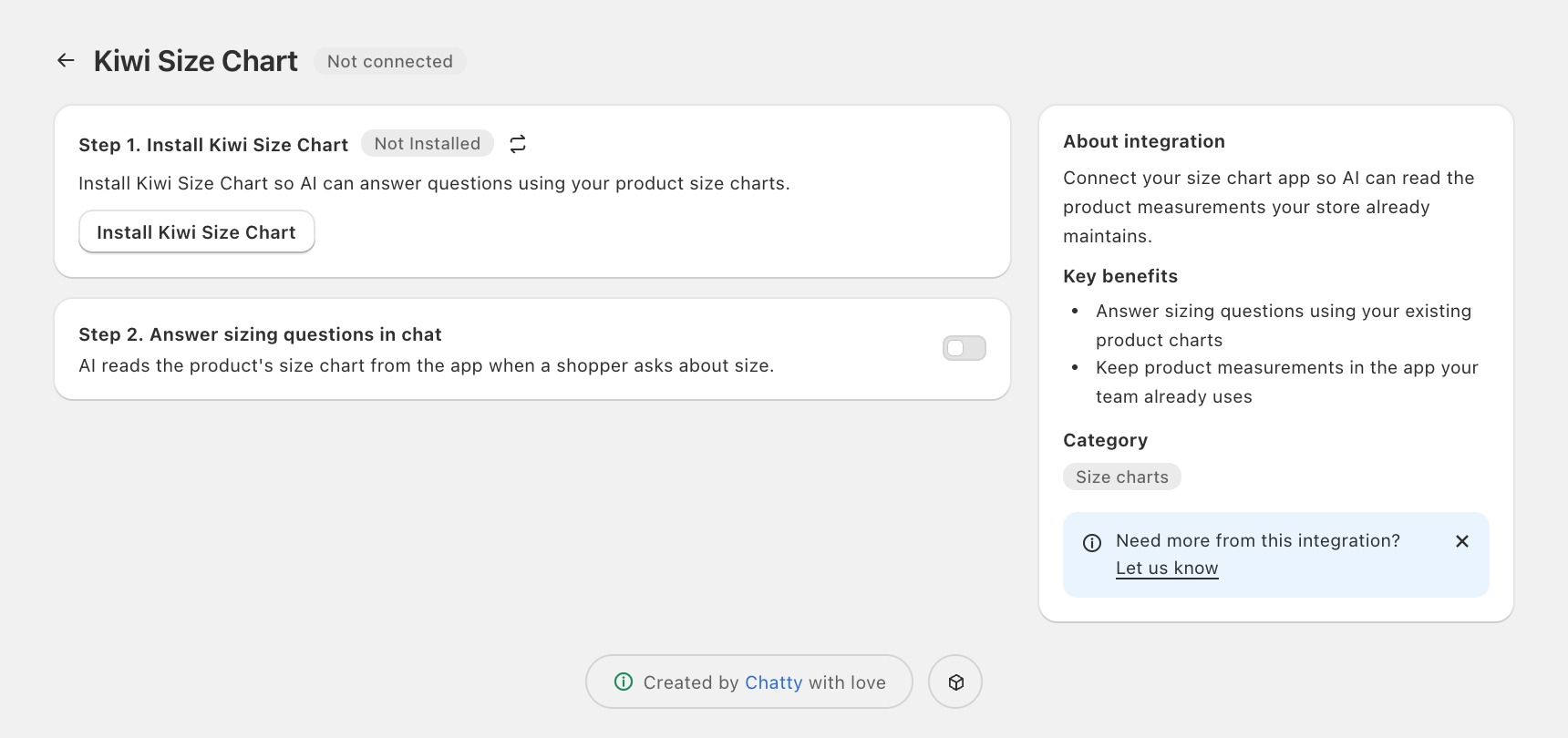
Résultat attendu : quand un visiteur pose une question de taille, votre IA lit le tableau du produit dans Kiwi Size Chart. Voir le guide d'intégration Kiwi Size Chart pour le détail.
Quel tableau mon IA utilise-t-elle si je connecte une application et que j'ajoute aussi des guides ?
Le tableau de l'application connectée passe en premier. Vos propres guides servent quand l'application n'a pas de tableau pour ce produit.
Comment l'IA utilise votre guide des tailles
Quand un visiteur pose une question de taille, votre IA :
- Trouve le produit visé.
- Trouve le guide des tailles de ce produit.
- Demande les mesures de vos champs de mesure.
- Les compare à votre tableau et recommande une taille, avec la raison.
Les visiteurs peuvent répondre en cm ou en pouces. Votre IA lit l'unité dans votre tableau et dans leur message.
Si le visiteur omet une mesure qui décide de la taille, l'IA la demande avant de recommander. Si le visiteur regarde sans nommer de produit, l'IA pose des questions d'ajustement avant de proposer des produits. Cela ne marche qu'avec des tableaux liés par collection, étiquette ou vendeur. Cela ne marche pas avec un tableau All product.
 Chatty Help Center