💬Consultation gratuite
Qui peut utiliser cette fonctionnalité ?
- Helpdesk est en accès anticipé. Demandez l'accès anticipé (opens in a new tab) et nous l'activons pour votre boutique.
- Une fois Helpdesk activé pour votre boutique, il fonctionne avec tous les forfaits
- Vous voyez Helpdesk lorsque votre rôle permet de consulter les tickets
Tags
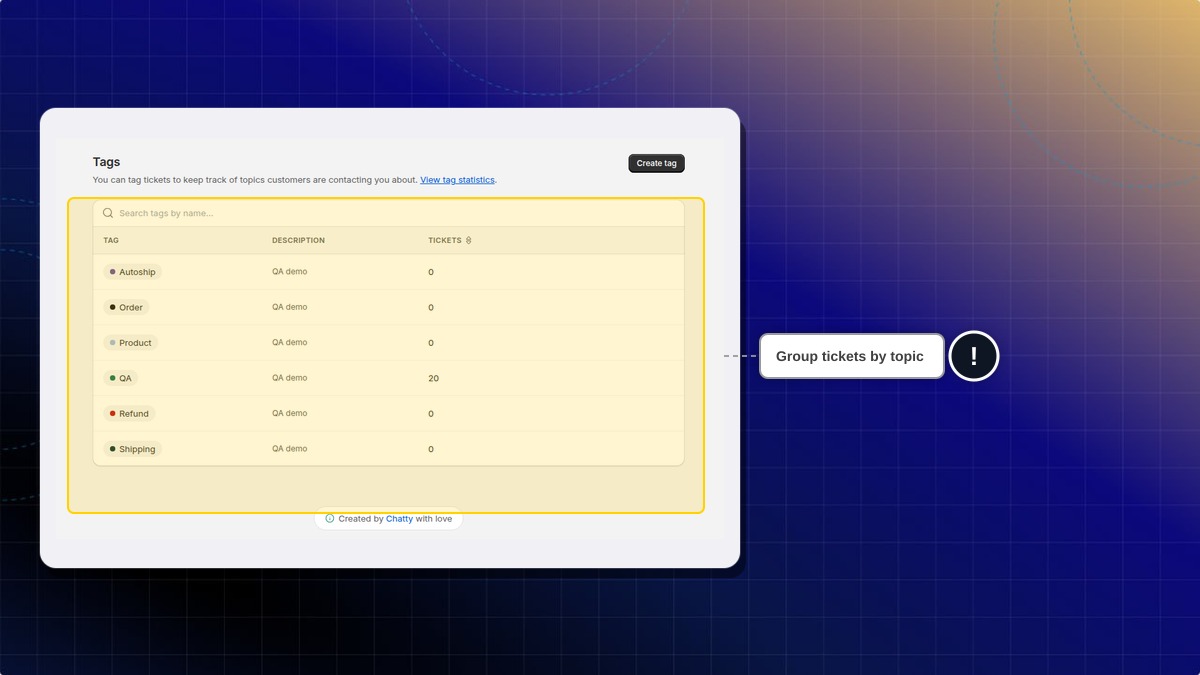
Les tags groupent les tickets par sujet, comme l'expédition ou les remboursements.
À quoi cela sert
Un tag est une étiquette que vous posez sur les tickets qui partagent un sujet, comme l'expédition ou un remboursement.
Cela vous aide à filtrer la file d'attente et à voir combien de tickets partagent ce sujet.
Les noms déjà présents sur une boutique y ont été ajoutés. Une nouvelle boutique peut commencer avec une liste vide.
Comment créer un tag
- Dans Helpdesk, ouvrez les paramètres, puis cliquez sur Tags.
- Cliquez sur Create tag.
- Nommez le tag, puis cliquez sur Create tag.
Résultat attendu : le tag apparaît dans la liste. La liste peut indiquer combien de tickets l'utilisent.
Comment ajouter un tag sur un ticket
- Ouvrez le ticket.
- Cliquez sur Add tag.
- Choisissez le tag.
Résultat attendu : le tag s'affiche sur ce ticket.
Les tags que je vois déjà sont-ils les valeurs par défaut du produit ?
Non. Les noms déjà présents sur une boutique y ont été ajoutés. Une nouvelle boutique peut avoir une liste de tags vide.
 Chatty Help Center