Benachrichtigungen
Unter Settings → Notifications gibt es drei Bereiche:
- Where to get notified: deine Benachrichtigungs-E-Mail, der E-Mail-Betreff, Web-Push in diesem Browser, die Mobile-App, der Ton und der Ort, an dem eine Benachrichtigung öffnet
- Which conversations: welche Konversationen dich per Web-Push oder E-Mail benachrichtigen
- Which channels: welche Kanäle dich benachrichtigen dürfen, zum Beispiel der Chat im Shop, aber nicht ein verbundenes E-Mail-Postfach
Es gibt 3 Arten von Benachrichtigungen
- Web-Push: Sendet Push-Nachrichten an deinen Browser. Erlaube Benachrichtigungen auf deinem Gerät.
- Ton (erweitert): Der Browser spielt einen Ton bei neuen Nachrichten. Der Ton gilt nur für Nachrichten aus dem Browser des Kunden.
- E-Mail: Sendet E-Mails bei neuen Nachrichten
- Mobil: Lade die Chatty-App herunter, damit du Benachrichtigungen auf dem Handy bekommst
🔔 Web-Push-Benachrichtigungen
Du musst Benachrichtigungen einschalten.
Benachrichtigungen in der App einschalten
Gehe zu Settings → Notifications. Unter Which conversations setze das Kästchen Web in jeder Zeile, die du willst:
- Conversations assigned to me
- Conversations assigned to other members
- Conversations assigned to AI assistant
- Unassigned conversations
- No reply for 15 minutes in my conversations
Jede Zeile hat ein eigenes Kästchen Web und Email. Eine Zeile kann per Push kommen, eine andere per E-Mail.
Benachrichtigungen im Webbrowser einschalten
Web-Push funktioniert derzeit in diesen Browsern: Chrome, Microsoft Edge, Firefox, Opera und Samsung Internet.
Die Schritte für jeden Browser stehen unten.
Nutzt du einen Browser, der nicht in der Liste steht, schreib unserem Support über den Live-Chat in der App.
Benachrichtigungen auf deinem Gerät einschalten
Aktiviere Benachrichtigungen für diesen Browser auf deinem Gerät (Windows, MacOS, Mobil). Nur dann kommen Push-Nachrichten an.
Windows
- Gehe zu Settings -> System -> Notifications (oder Notifications & actions)
- Unter "Get notifications from these senders" finde deinen Browser
- Schalte Benachrichtigungen ein
MacOS
- Klicke auf das Apple-Menü
 → Klicke auf Notifications
 in der Seitenleiste
- Unter Application Notifications finde deinen Browser
- Schalte Benachrichtigungen ein
Mobilgerät
Für Benachrichtigungen bei neuen Nachrichten auf dem Handy lade die Chatty-App herunter.
Benachrichtigungen im Webbrowser einschalten
Chrome
Unter Web push klicke auf Subscribe. Die Schaltfläche funktioniert, sobald mindestens ein Kästchen Web unter Which conversations gesetzt ist.
Es kann ein neues Fenster aufgehen. Klicke
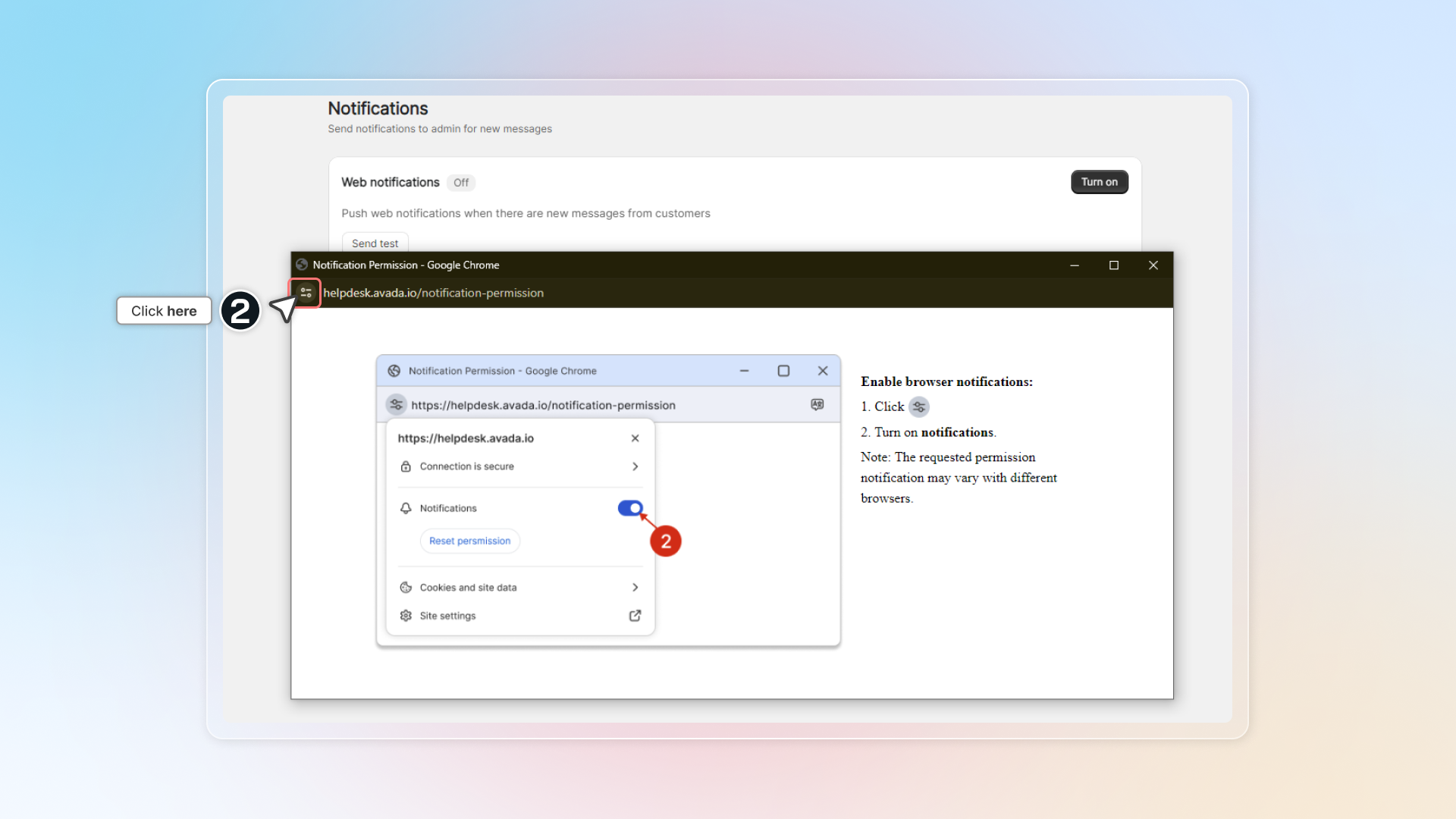
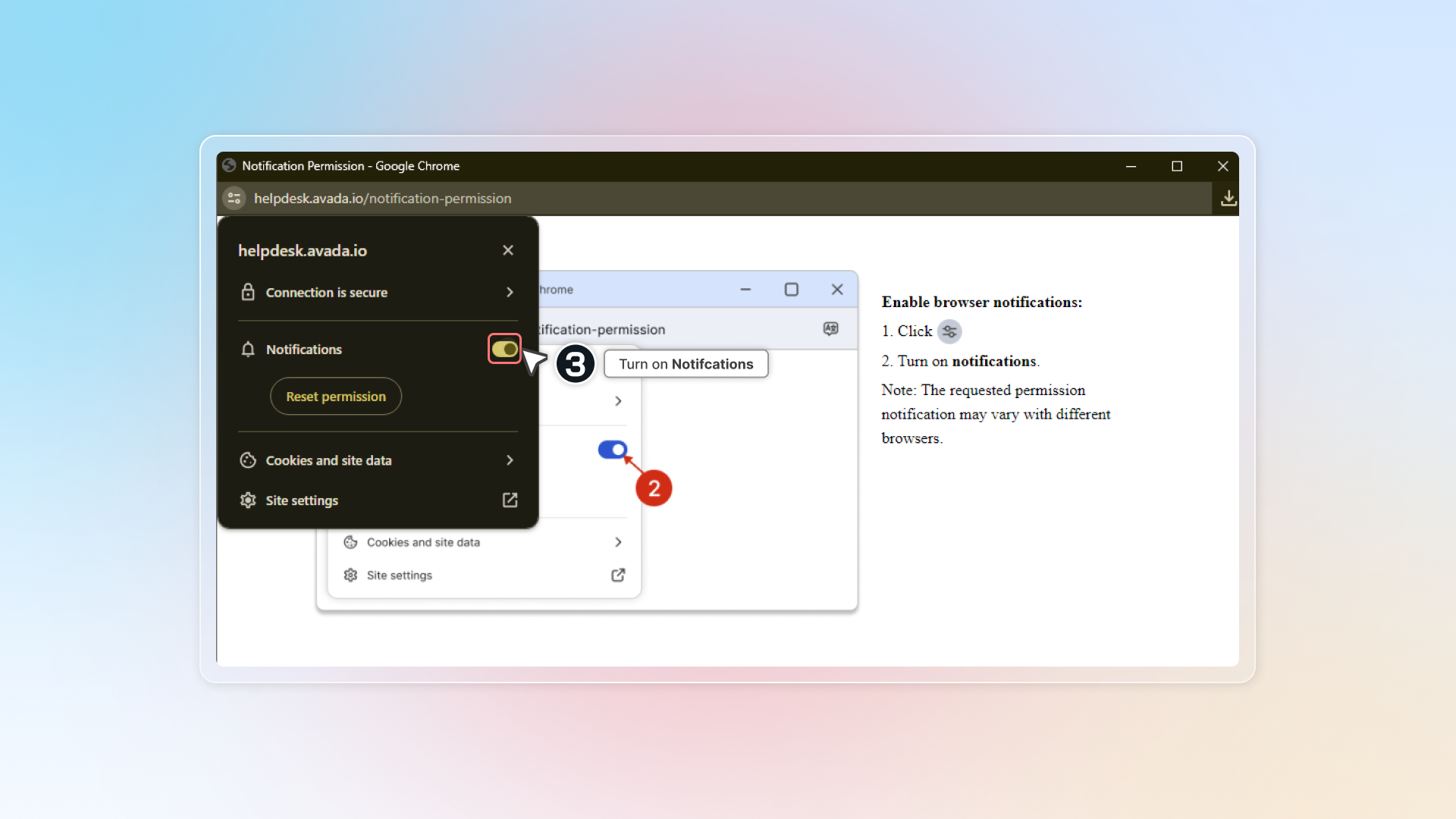
Schalte Notifications ein
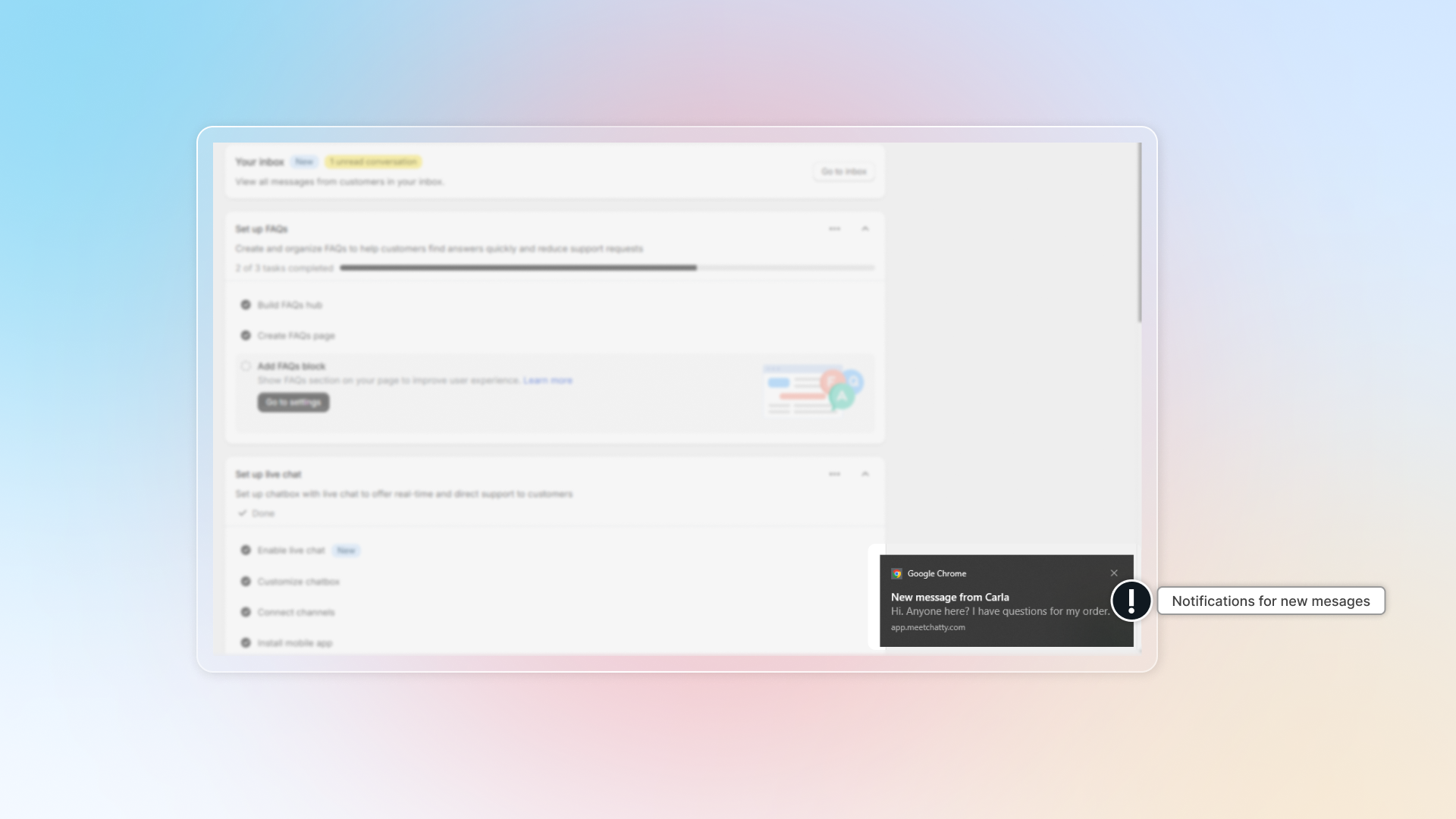
Zurück zu Chatty. Web push zeigt jetzt Subscribed.
Klicke auf Send test, um es zu prüfen.
Microsoft Edge
Unter Web push klicke auf Subscribe. Die Schaltfläche funktioniert, sobald mindestens ein Kästchen Web unter Which conversations gesetzt ist.
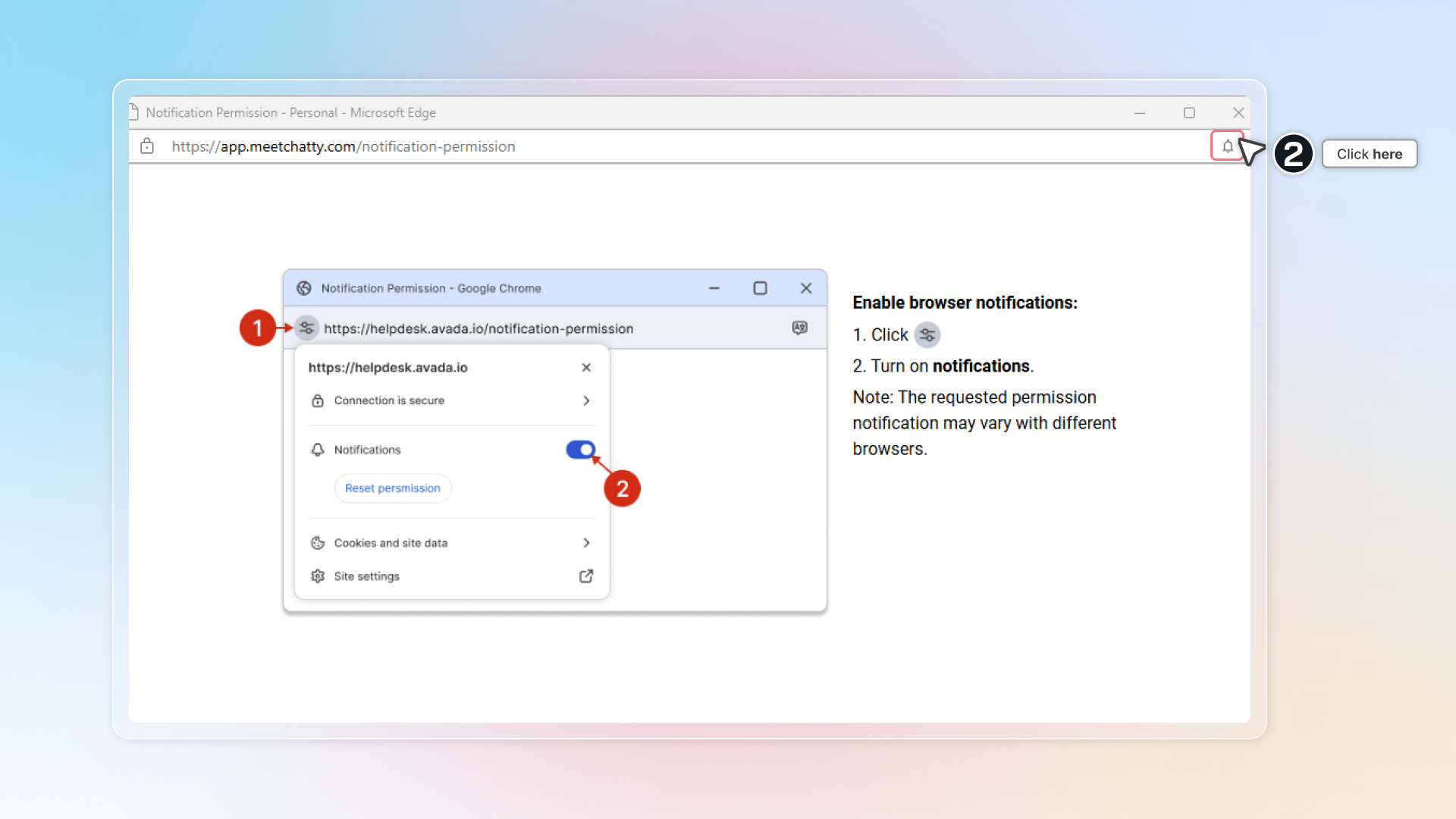
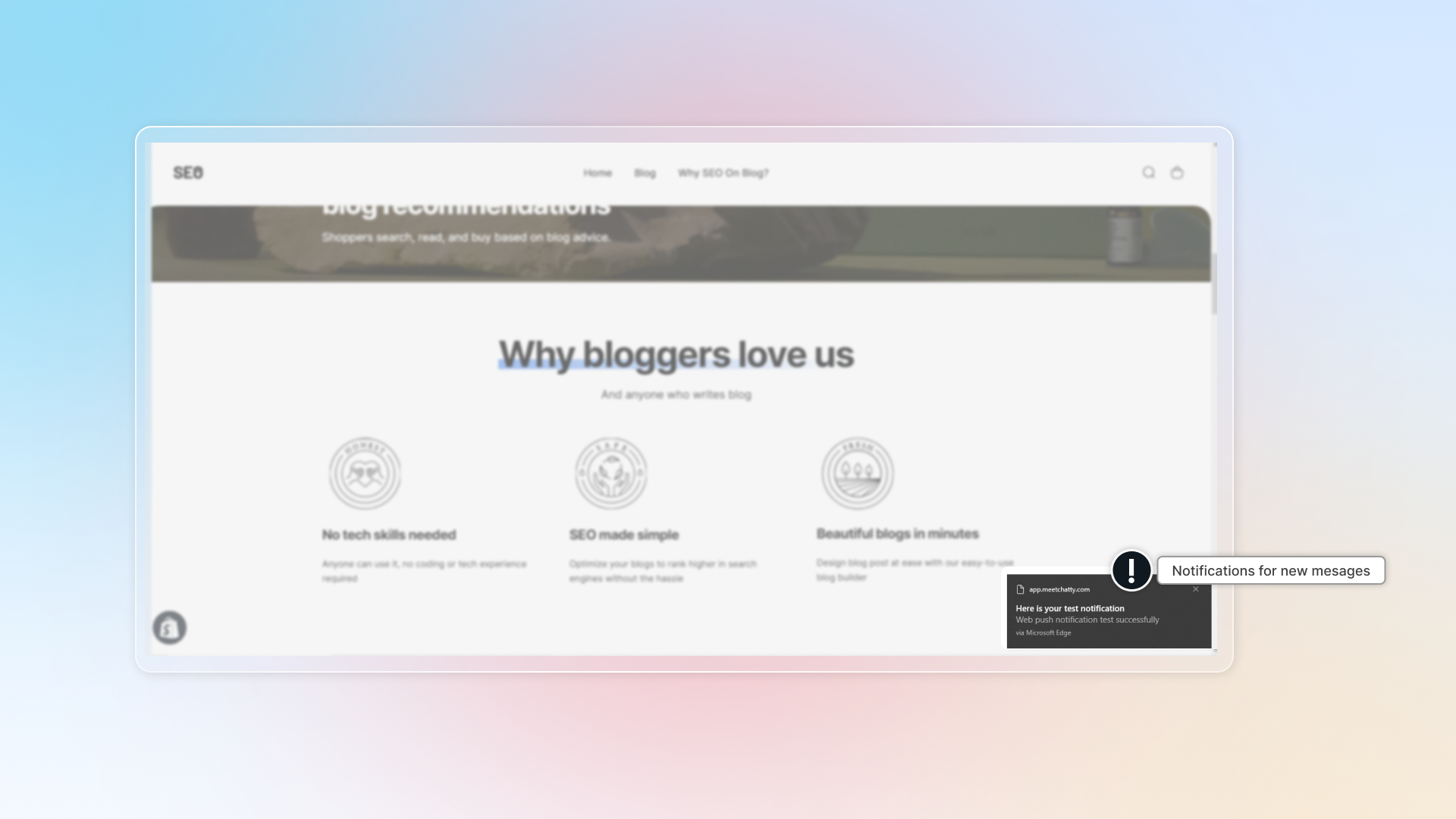
Es kann ein neues Fenster aufgehen. Schalte Notifications ein.
Zurück zu Chatty. Web push zeigt jetzt Subscribed.
Klicke auf Send test, um zu prüfen, ob die Benachrichtigung ankommt.
Firefox
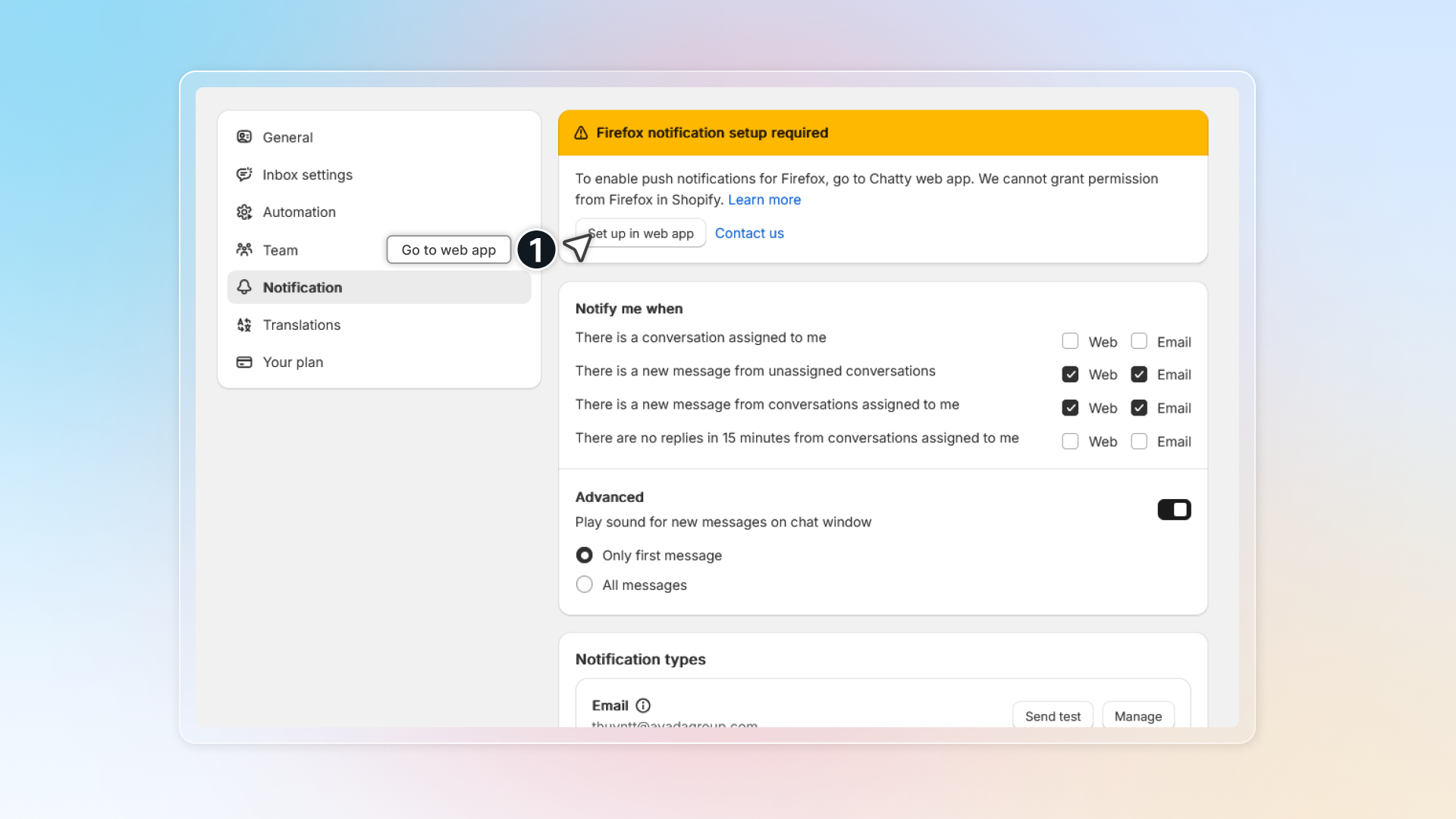
Wir können die Freigabe für Chatty im Shopify-Embed-Modus1 nicht für dich einrichten, wenn du Firefox nutzt. Öffne die Chatty-Web-App, um die Benachrichtigung zu aktivieren.
Klicke im Banner oben auf Set up in web app. Du wirst zur Chatty-Web-App weitergeleitet.
Klicke in der Web-App im Banner Web push is off in this browser auf Subscribe this device
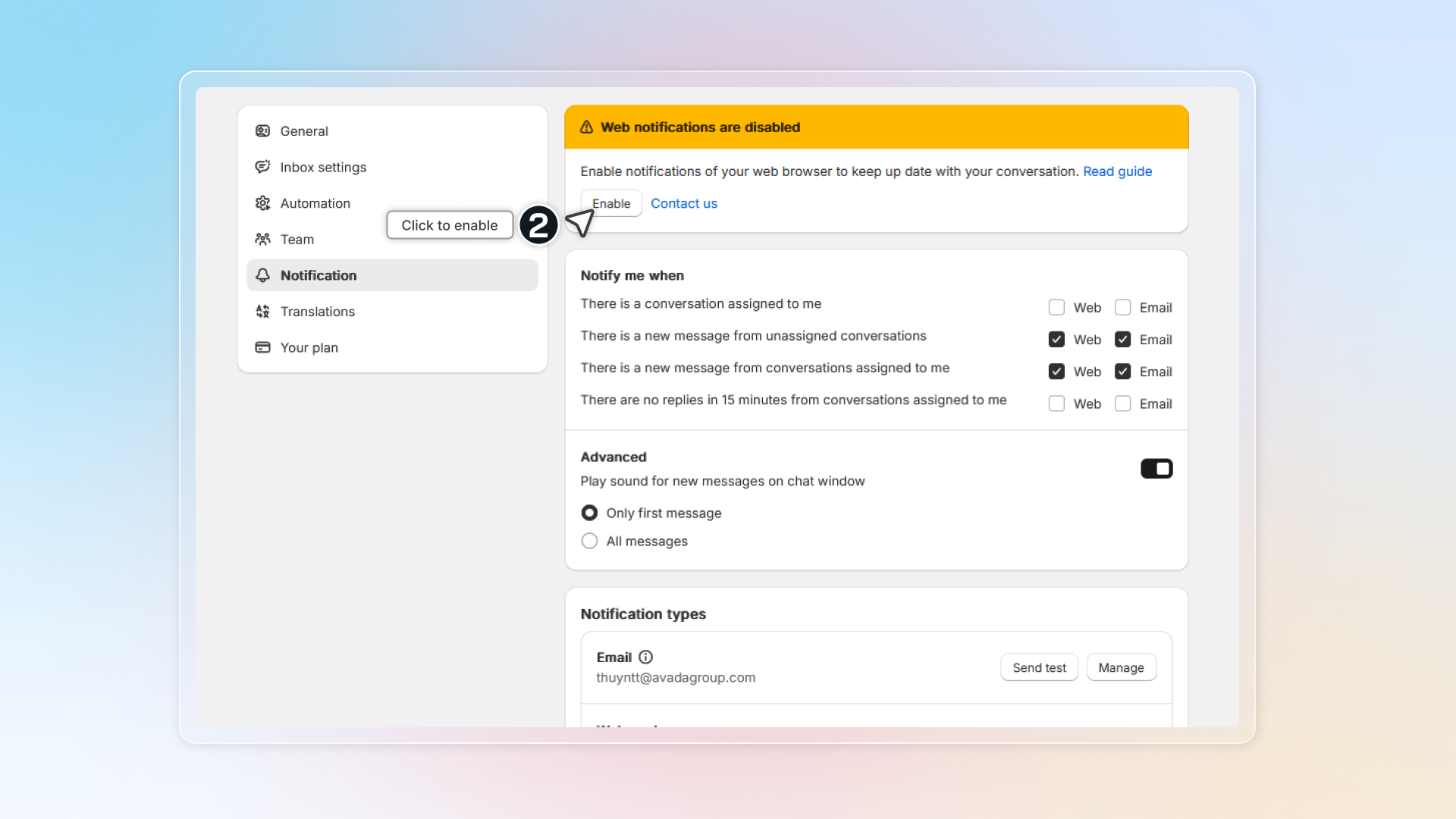
Es erscheint ein Browser-Fenster. Klicke, um die Benachrichtigungseinstellungen zu öffnen.
Klicke auf Allow
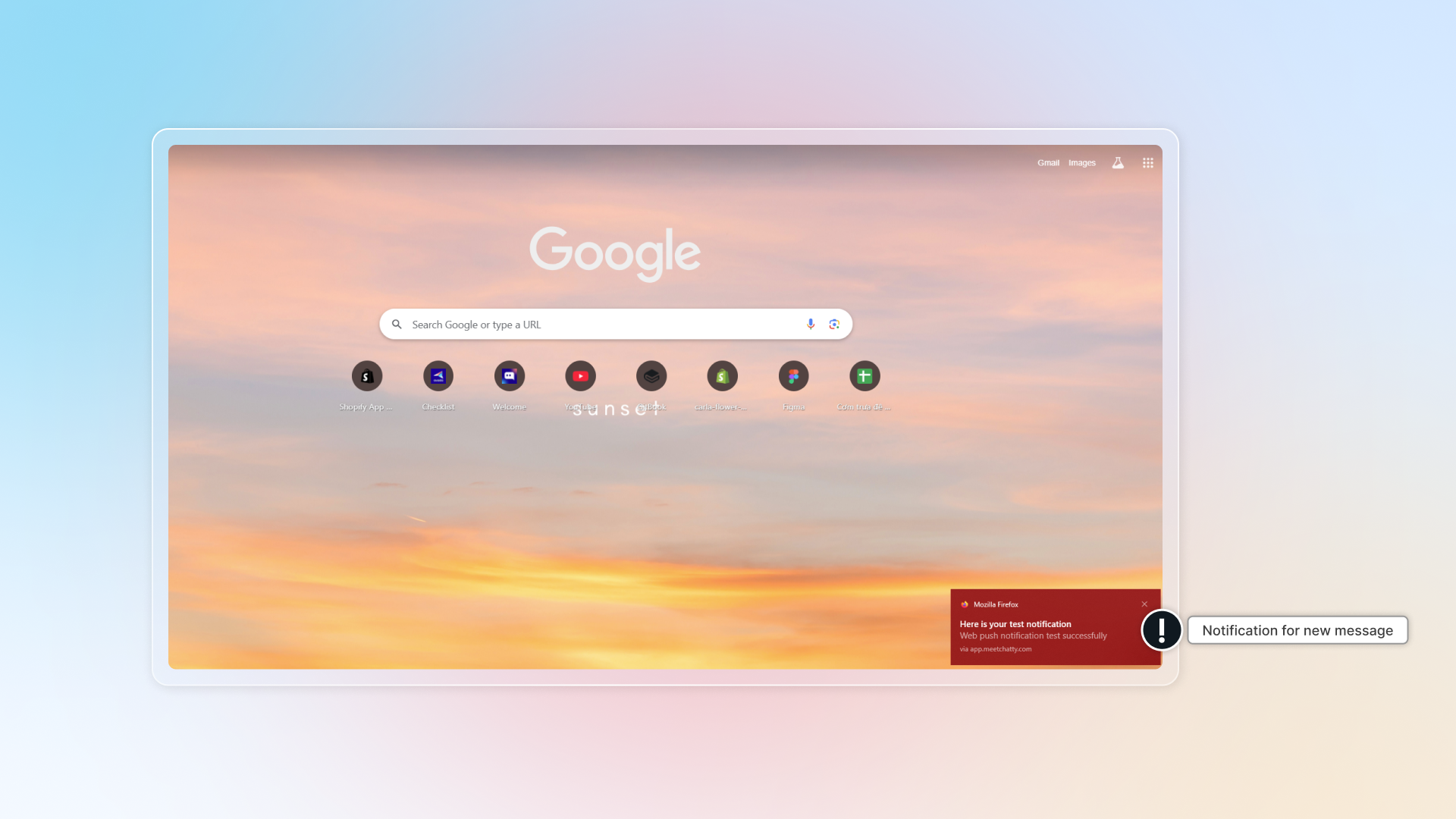
Zurück zu Chatty und lade die Seite neu. Klicke auf Send test, um zu prüfen, ob die Benachrichtigung ankommt.
Opera
-
Unter Web push klicke auf Subscribe
-
Es kann ein neues Fenster aufgehen. Klicke auf Allow
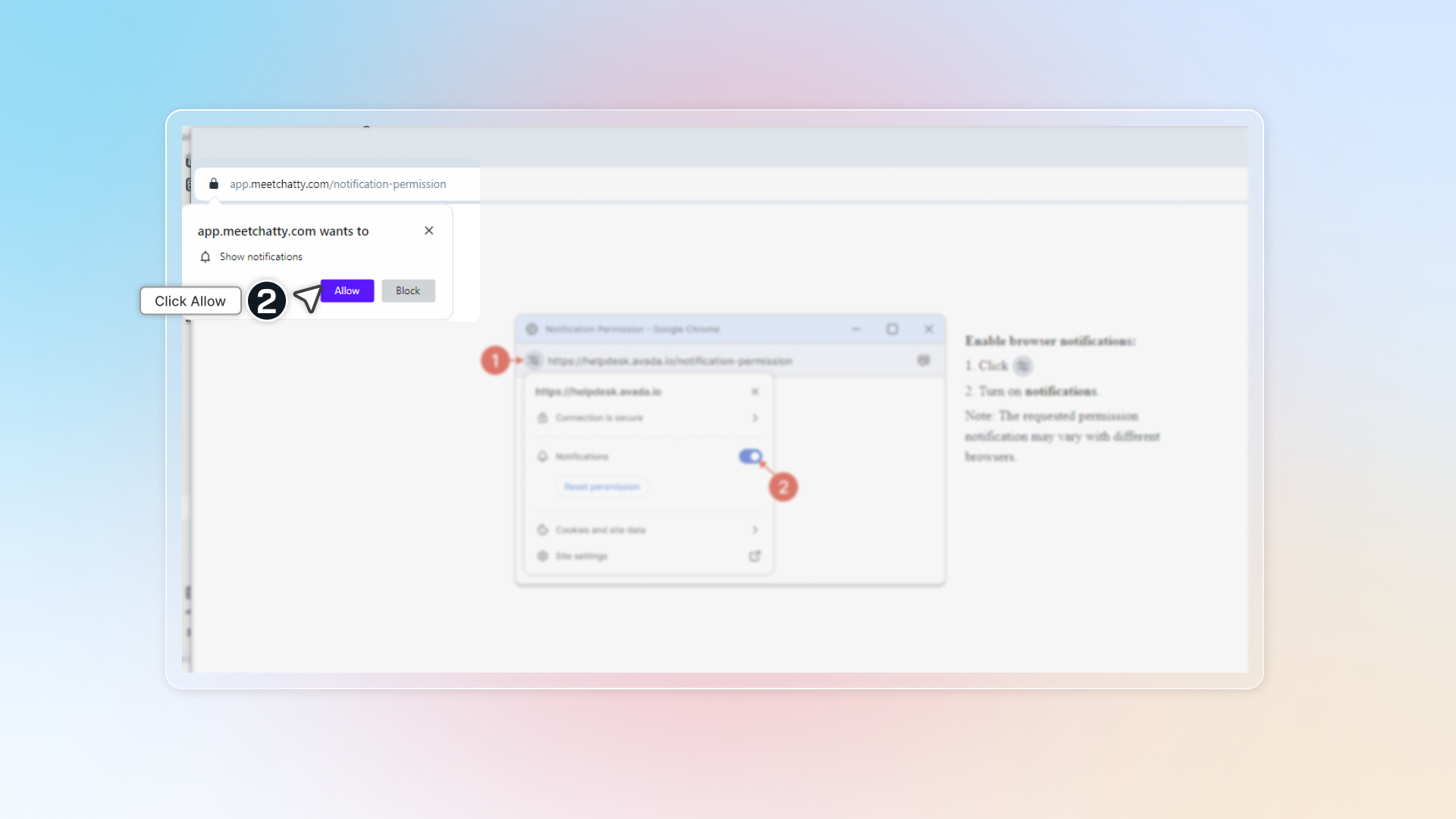
-
Zurück zu Chatty. Web push zeigt jetzt Subscribed.
-
Klicke auf Send test, um zu prüfen, ob die Benachrichtigung ankommt.
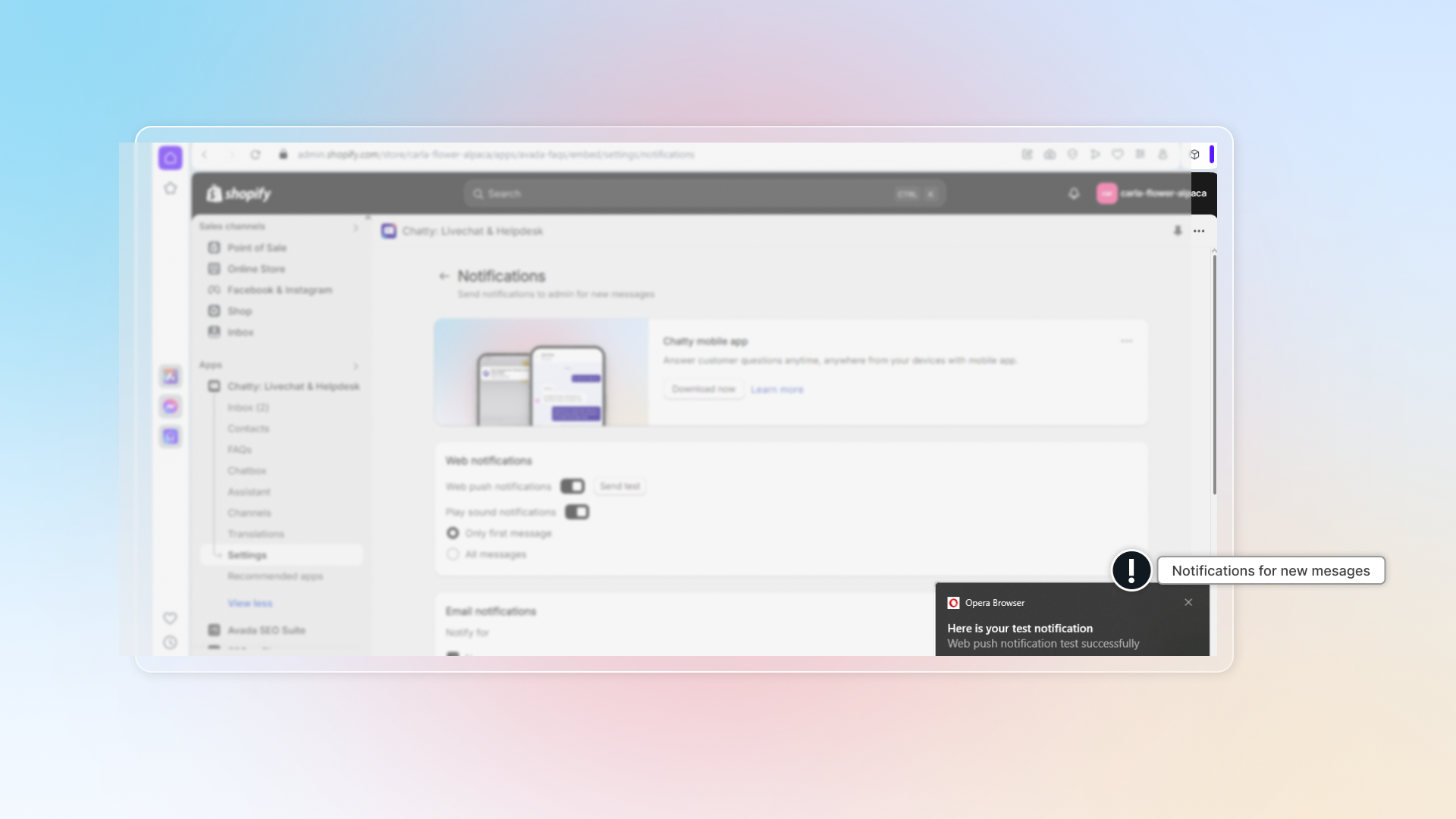
:loud_sound: Ton bei neuen Nachrichten
Unter Where to get notified schalte Play sound for new messages on chat window ein. Der Browser spielt einen Ton, wenn eine neue Kundennachricht ankommt.
Du wählst, welche Nachrichten einen Ton bekommen: Only first message oder All messages.
Link der Benachrichtigung
Der Schalter Open in Chatty app unter Where to get notified legt fest, wohin ein Push öffnet, wenn du ihn anklickst.
- Open in Chatty app an: die Benachrichtigung öffnet die Konversation in der Chatty-Web-App
- Open in Chatty app aus: die Benachrichtigung öffnet die Konversation in deiner Shopify-Verwaltung
Die Karte zeigt beide Adressen. Du siehst vor dem Speichern, welche aktiv ist.
:incoming_envelope: E-Mail-Benachrichtigungen
Mit E-Mail-Benachrichtigungen bekommst du E-Mails bei neuen Nachrichten und bei den weiteren Einstellungen, die du wählst.
Weitere Adressen trägst du unter Manage ein.
- Gehe zu Settings → Notifications.
- Unter Which conversations setze das Kästchen Email in jeder Zeile, die du willst:
- Conversations assigned to me
- Conversations assigned to other members
- Conversations assigned to AI assistant
- Unassigned conversations
- No reply for 15 minutes in my conversations
- Klicke oben auf Save
Test-E-Mail senden
Nach dem Speichern kannst du auf Send test klicken. Du bekommst eine Beispiel-E-Mail.
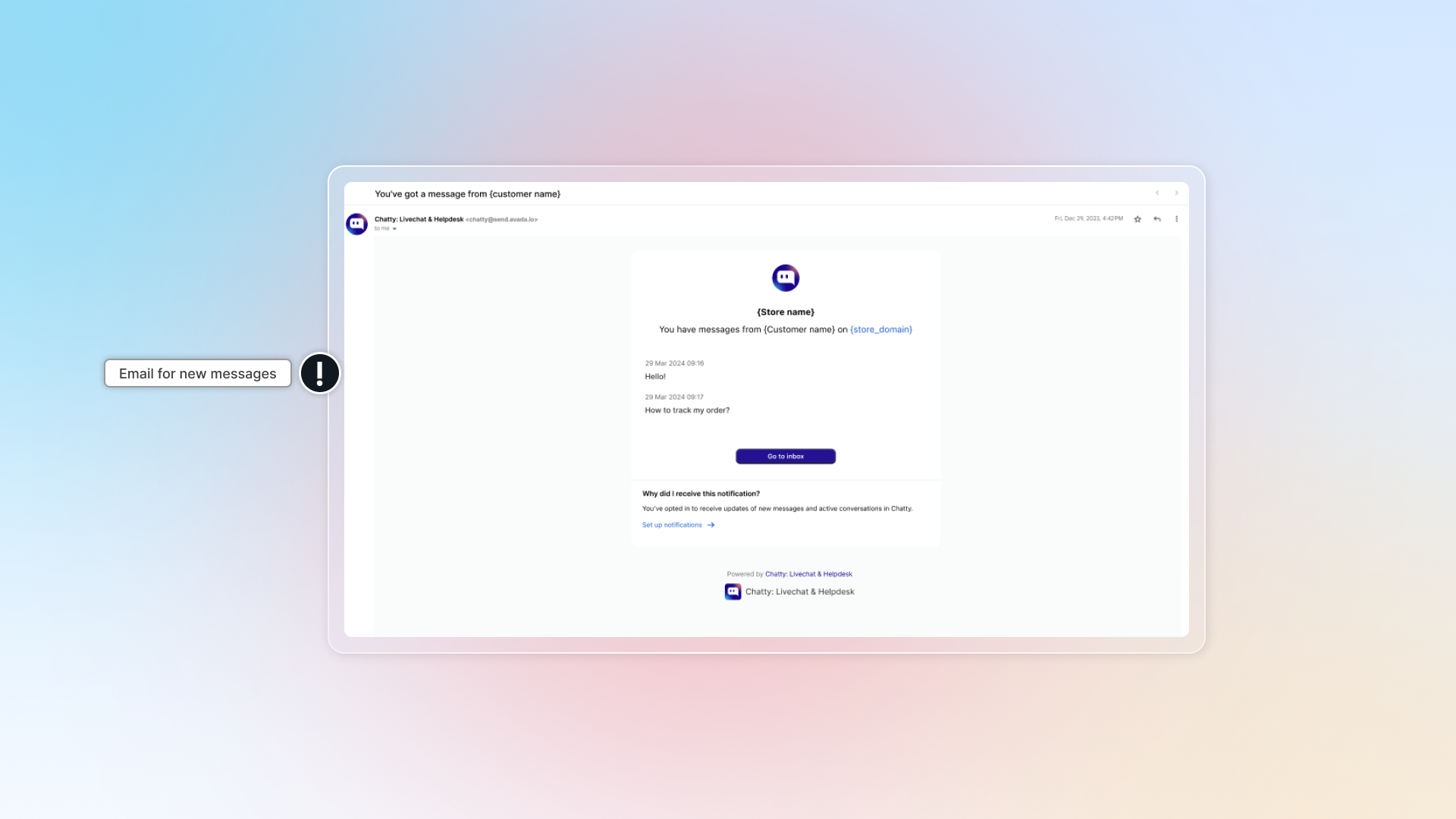
Betreff der E-Mail anpassen
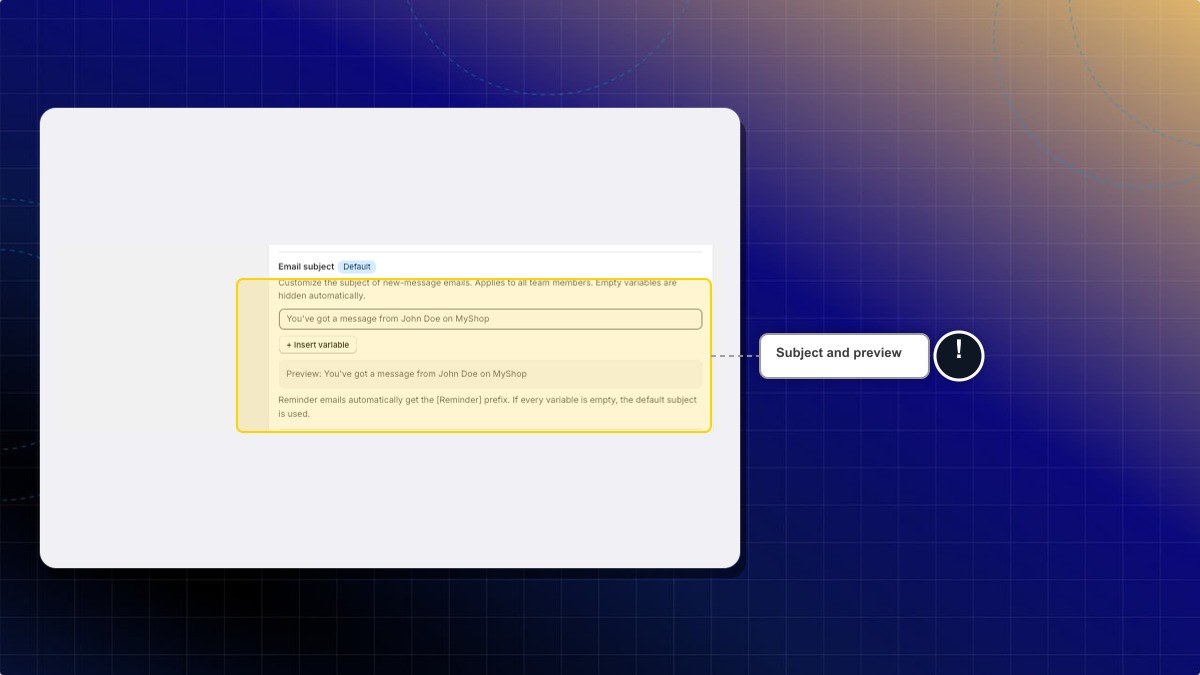
Nur ein Admin kann das ändern. Der Betreff darf bis zu 500 Zeichen lang sein. Lässt du das Feld leer, bleibt der bisherige Betreff.
- Gehe zu Settings → Notifications.
- Unter Where to get notified findest du Email subject.
- Tippe einen Betreff. Beispiel:
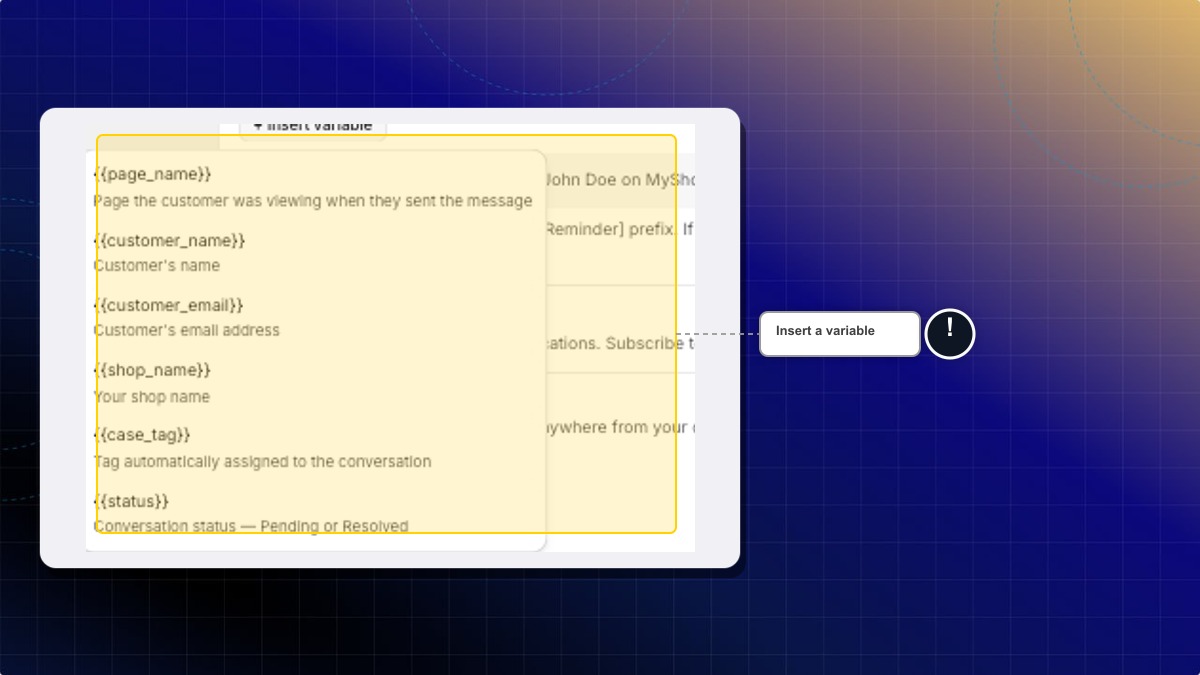
[Chatty] {{customer_name}} - {{page_name}} - Klicke auf + Insert variable, um an der Cursor-Position eine Variable einzufügen.
- Prüfe die Zeile Preview. Das Beispiel zeigt
Preview: [Chatty] John Doe - Blue Cotton Dress. - Klicke auf Save.
Erwartetes Ergebnis: Neue Benachrichtigungs-E-Mails nutzen deinen Betreff. Das Label Default neben Email subject verschwindet.
| Variable | Was sie anzeigt |
|---|---|
{{page_name}} | Seite, die der Kunde angesehen hat |
{{customer_name}} | Name des Kunden |
{{customer_email}} | E-Mail des Kunden |
{{shop_name}} | Name des Shops |
{{case_tag}} | Tag der Konversation |
{{status}} | Pending oder Resolved |
Eine abgemeldete Adresse wieder anmelden
Jede Chatty-Benachrichtigungs-E-Mail hat unten einen Abmeldelink. Ist deine Hauptadresse abgemeldet, stoppt Chatty in der Regel die E-Mails zu neuen Nachrichten an dich. Deine CC-Adressen bekommen diese E-Mails dann auch nicht. In den Benachrichtigungseinstellungen schaltest du das wieder ein.
- Gehe zu Settings → Notifications.
- Oben unter Where to get notified findest du Unsubscribed addresses. Die Zahl daneben zeigt, wie viele deiner Adressen abgemeldet sind.
- Prüfe die Adresse und das Datum der Abmeldung. Primary markiert deine Haupt-Benachrichtigungs-E-Mail.
- Klicke neben der Adresse, die du wieder nutzen willst, auf Resubscribe.
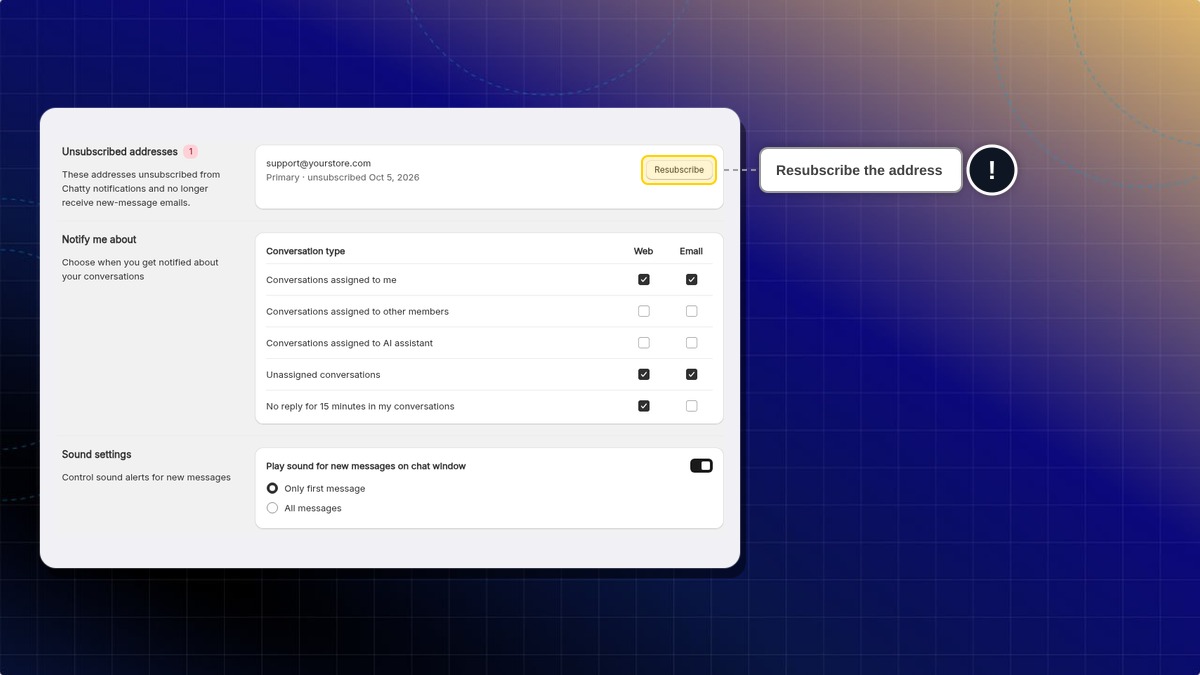
Erwartetes Ergebnis: Die Adresse verschwindet aus Unsubscribed addresses und bekommt wieder E-Mails zu neuen Nachrichten.
Der Abmeldelink schaltet meist deine Haupt-Benachrichtigungs-E-Mail aus, auch wenn ein CC-Empfänger darauf klickt. Um E-Mails nur an eine CC-Adresse zu stoppen, entferne sie unter Manage. Wurde deine Hauptadresse aus Versehen abgemeldet, melde sie mit den Schritten oben wieder an.
Warum sehe ich Unsubscribed addresses nicht?
Keine deiner Benachrichtigungsadressen ist abgemeldet. Der Bereich erscheint erst, wenn mindestens eine abgemeldet ist.
Kann eine abgemeldete Adresse trotzdem E-Mails bekommen?
Manchmal ja. Eine E-Mail zu einer Konversation, die mehrere Teammitglieder zugleich benachrichtigt, zum Beispiel eine neue nicht zugewiesene Konversation, kann eine abgemeldete Adresse noch erreichen. Eine abgemeldete CC-Adresse kann auch noch E-Mails bekommen, solange deine Hauptadresse angemeldet ist. Um E-Mails an eine CC-Adresse sicher zu stoppen, entferne sie unter Manage.
Kann ich die Adresse eines Teammitglieds wieder anmelden?
Nein. Du siehst hier nur deine eigenen Benachrichtigungsadressen. Bitte dein Teammitglied, Settings → Notifications zu öffnen und auf Resubscribe zu klicken.
Benachrichtigungen nach Kanal stummschalten
Nutze Which channels, wenn ein anderes Tool den Kanal schon abdeckt. Beispiel: Dein Support-Postfach bekommt die Original-E-Mails schon in einem anderen Helpdesk. Du willst dafür keine zweite Chatty-E-Mail und keine Erinnerung nach 15 Minuten. Hinweise zum Shop-Chat willst du weiterhin.
- Gehe zu Settings → Notifications.
- Öffne Which channels. Jeder verbundene Kanal deines Shops ist eine Zeile: Online store chat, jeder verbundene E-Mail-Kanal (mit seiner Adresse), Facebook Messenger, Instagram und WhatsApp.
- Entferne das Häkchen bei Web, um Push von diesem Kanal zu stoppen. Entferne das Häkchen bei Email, um Benachrichtigungs-E-Mails von diesem Kanal zu stoppen.
- Klicke oben auf Save.
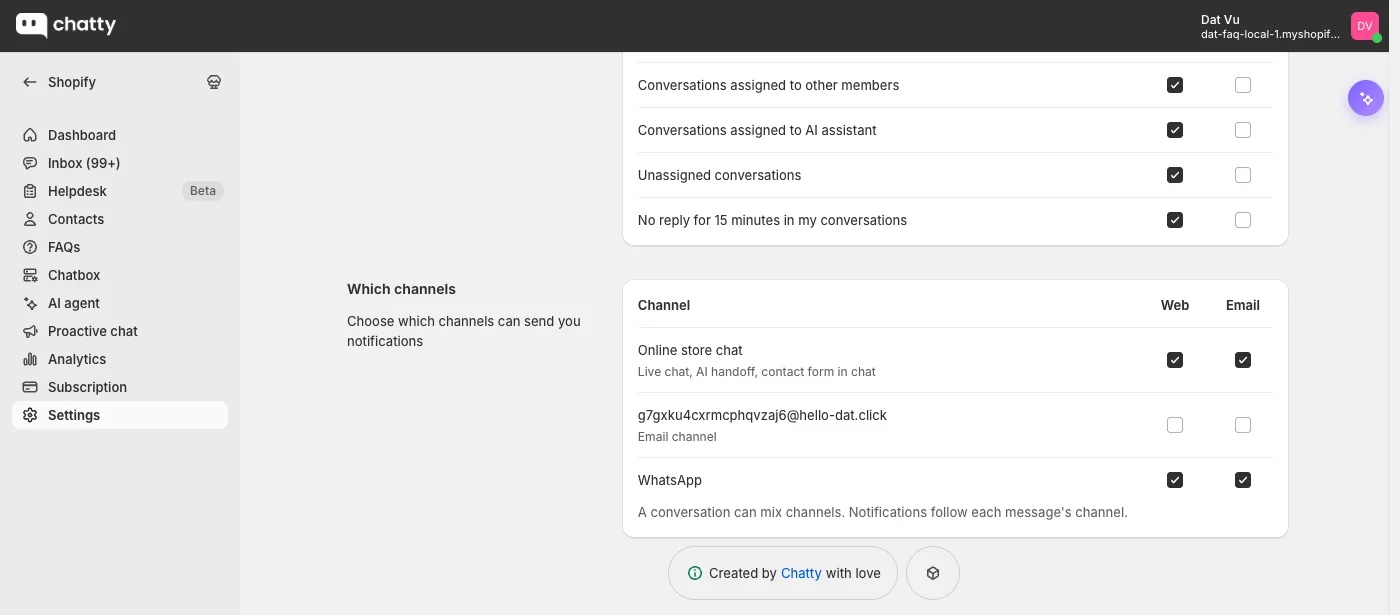
Erwartetes Ergebnis: Neue Kundennachrichten von diesem Kanal senden dir diese Benachrichtigung nicht mehr. Die Erinnerung No reply for 15 minutes für diesen Kanal stoppt ebenfalls. Die anderen Kanäle benachrichtigen dich wie bisher.
Jedes Teammitglied stellt Which channels für sich selbst ein. Jeder Kanal ist standardmäßig an. Es ändert sich nichts, bis jemand ein Kästchen entfernt.
Eine Konversation begann per E-Mail und ging im Shop-Chat weiter. Was passiert?
Chatty entscheidet pro Nachricht. Eine Nachricht aus dem Shop-Chat benachrichtigt dich weiterhin, auch wenn dieselbe Konversation auf einem stummgeschalteten E-Mail-Kanal begann.
Benachrichtigen mich Nachrichten aus dem Kontaktformular noch?
Das Kontaktformular im Chat-Widget und Übergaben an die AI gehören zu Online store chat und folgen dieser Zeile. Ein Shopify-Kontaktformular, das dein Postfach per E-Mail erreicht, läuft über deinen E-Mail-Kanal und folgt der Zeile dieses Kanals.
So landen Chatty-Benachrichtigungen im Posteingang
So bleiben wichtige Benachrichtigungen aus dem Spam. Du bekommst Chatty-Benachrichtigungen im Hauptposteingang und verpasst keine Kundennachricht.
Damit Chatty-E-Mails nicht im Spam landen, geh einen dieser Wege:
- Chatty-E-Mail zur Liste sicherer Absender hinzufügen
- E-Mails als wichtig markieren oder als kein Spam einstufen
🅰️ Chatty-E-Mail zur Liste sicherer Absender hinzufügen
Chatty-E-Mail öffnen
Auf das Dreipunktmenü (⋮) neben dem Absendernamen klicken
"Filter messages like this" wählen
Auf "Create filter" klicken
"Never send to Spam" und "Always mark as important" wählen
Zum Speichern auf "Create filter" klicken
🅱️ E-Mails als wichtig oder als kein Spam markieren
-
Öffne die Chatty-E-Mail
-
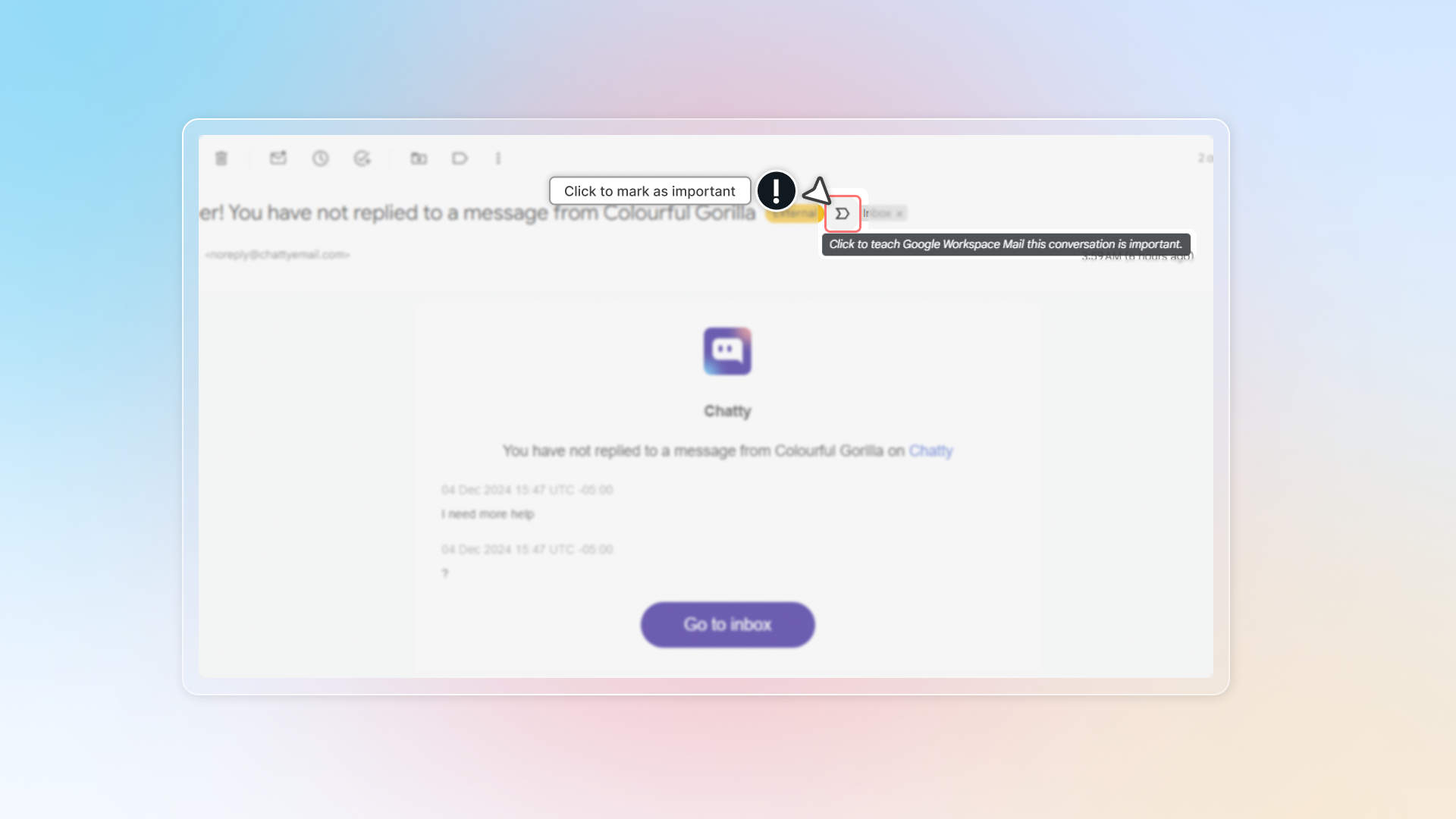
Klicke auf die Wichtig-Markierung neben dem Betreff
Ist die E-Mail als wichtig markiert, wird das Symbol gelb.
Footnotes
-
Eingebettete App in der Shopify-Verwaltung ↩
 Chatty Help Center