Intelligente Empfehlungen
Wer kann diese Funktion nutzen?
- Diese Funktion gibt es für alle Nutzer.
- Eigene Empfehlungen gibt es in den Plänen Pro und Plus.
Was Produktempfehlungen sind
Smart recommendations steuern, welche Produkte deine KI im Chat vorschlägt. Du kannst die eingebauten Listen nutzen, die Empfehlungen von Shopify übernehmen oder eigene Regeln schreiben.
Hier lenkst du die KI auf die Produkte, die du wirklich verkaufen willst.
Diese Seite gilt für Empfehlungen in einer KI-Konversation. Um Besucher mit Produkten zu begrüßen, bevor sie fragen, siehe Produktempfehlungen im proaktiven Chat.
So öffnest du Smart recommendations
- Gehe zu AI agent → Skills.
- Suche Smart recommendations, schalte den Schalter ein und klicke auf Save. Ist die Funktion aus, schlägt deine KI keine Produkte vor.
- Klicke in derselben Zeile auf das Einstellungen-Symbol (Zahnrad).
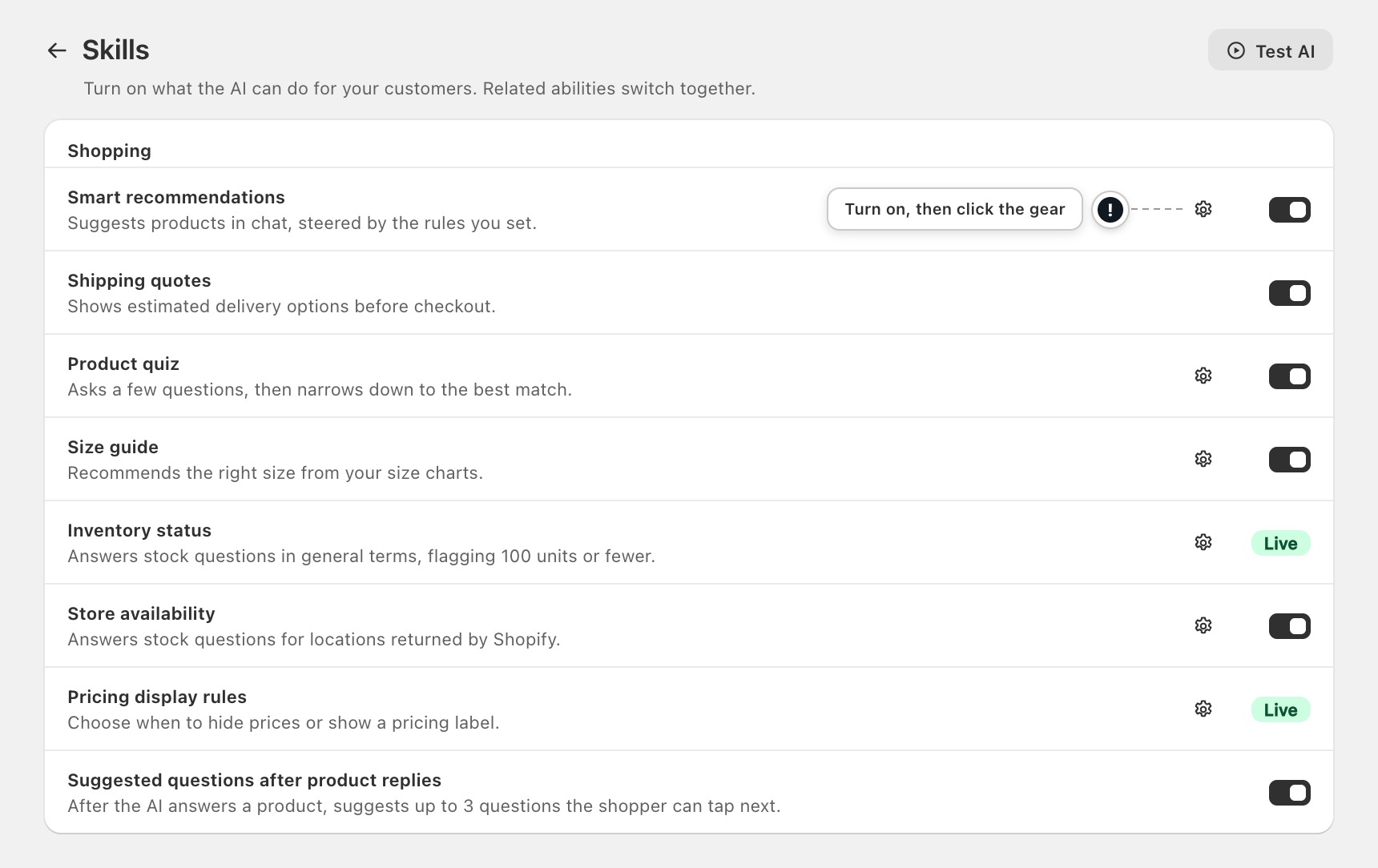
System-Empfehlungen
Diese sind eingebaut und von Anfang an an. Sie füllen sich aus deinem Shop. Du kannst Produkte auch von Hand hinzufügen oder entfernen.
| Empfehlung | Beantwortet Fragen wie |
|---|---|
| Best sellers | „Was sind eure Bestseller?“ |
| New arrivals | „Gibt es neue Artikel?“ |
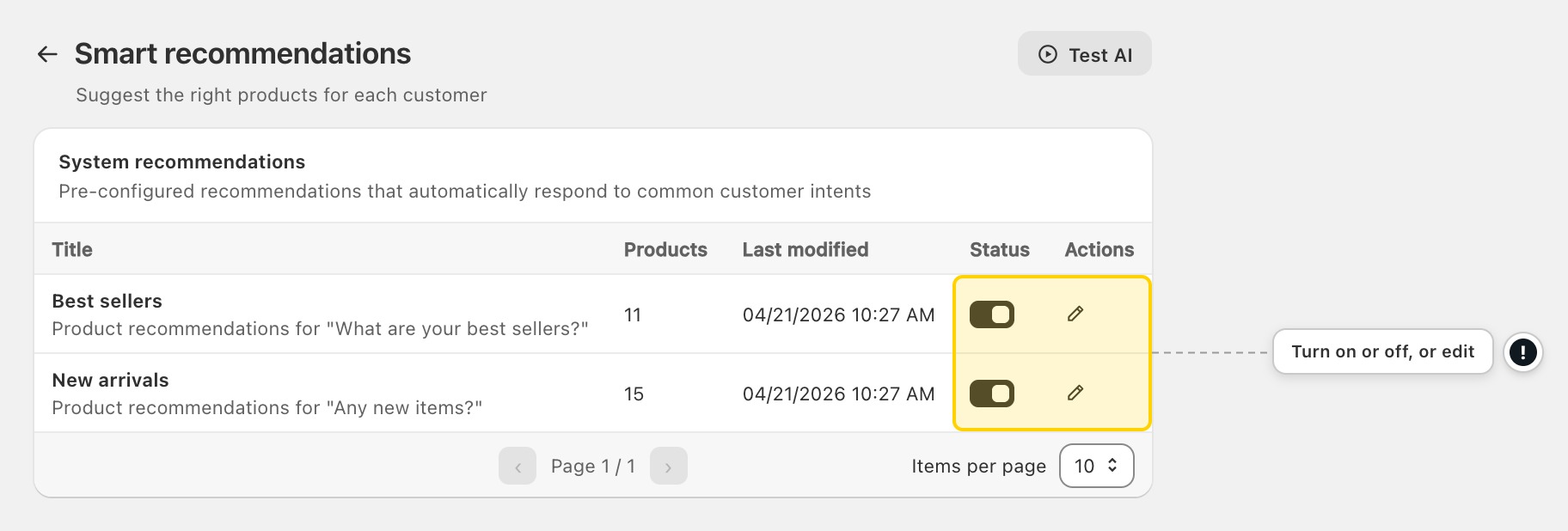
Mit dem Schalter Status schaltest du eine Zeile aus oder ein. Klicke auf das Bearbeiten-Symbol, um die Produkte zu sehen oder zu ändern.
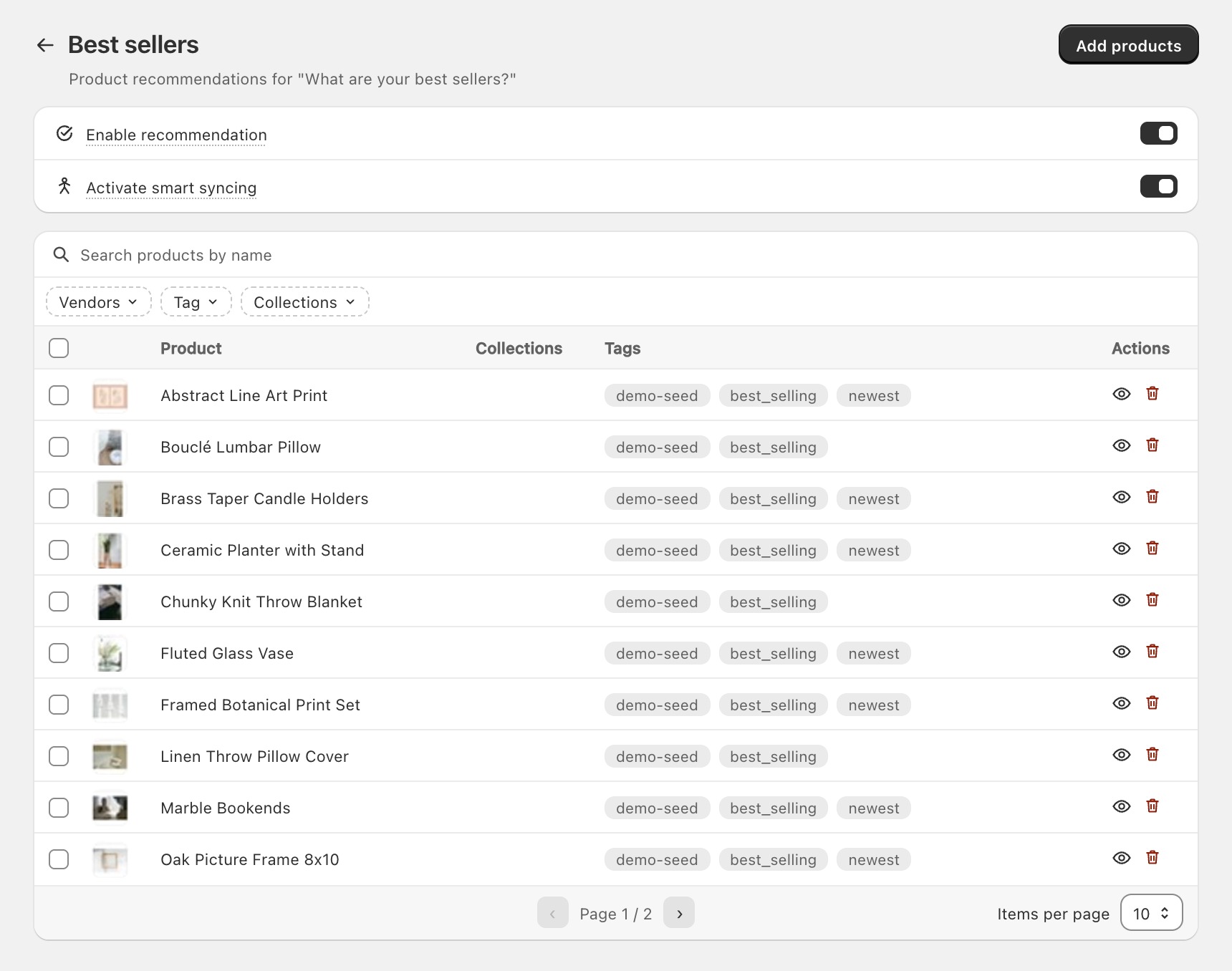
Intelligente Synchronisierung. Ist Activate smart syncing an, füllt sich jede Liste jeden Tag selbst:
- Best sellers: deine 20 besten Produkte in der Bestseller-Reihenfolge von Shopify.
- New arrivals: deine 20 neuesten Produkte.
Du kannst Produkte auch von Hand mit Add products hinzufügen oder entfernen. Manuelle Änderungen können die automatische Synchronisierung überschreiben.
Nach den letzten Verkäufen ordnen. Sollen Bestseller nach den verkauften Stückzahlen der letzten 30 Tage sortiert sein? Schalte AI agent → Settings → Best seller ranking ein. Die Option ist standardmäßig aus und verlangt Lesezugriff auf deine Shopify-Berichte. Siehe Bestseller nach den letzten Verkäufen ordnen.
Empfehlungen von Shopify
Shopify berechnet Produktbeziehungen schon aus deinen Shop-Daten. Du kannst deine KI diese Beziehungen nutzen lassen.
| Art | Was sie vorschlägt |
|---|---|
| Related products | Ähnliche Artikel, die Kunden auch gefallen könnten |
| Complementary products | Artikel, die gut zusammenpassen |
- Schalte auf der Karte Shopify recommendations die Art ein, die du willst.
- Klicke auf die Zeile oder auf das Auge unter Actions. So siehst du, welche Produkte Shopify liefert.
- Klicke auf Save.
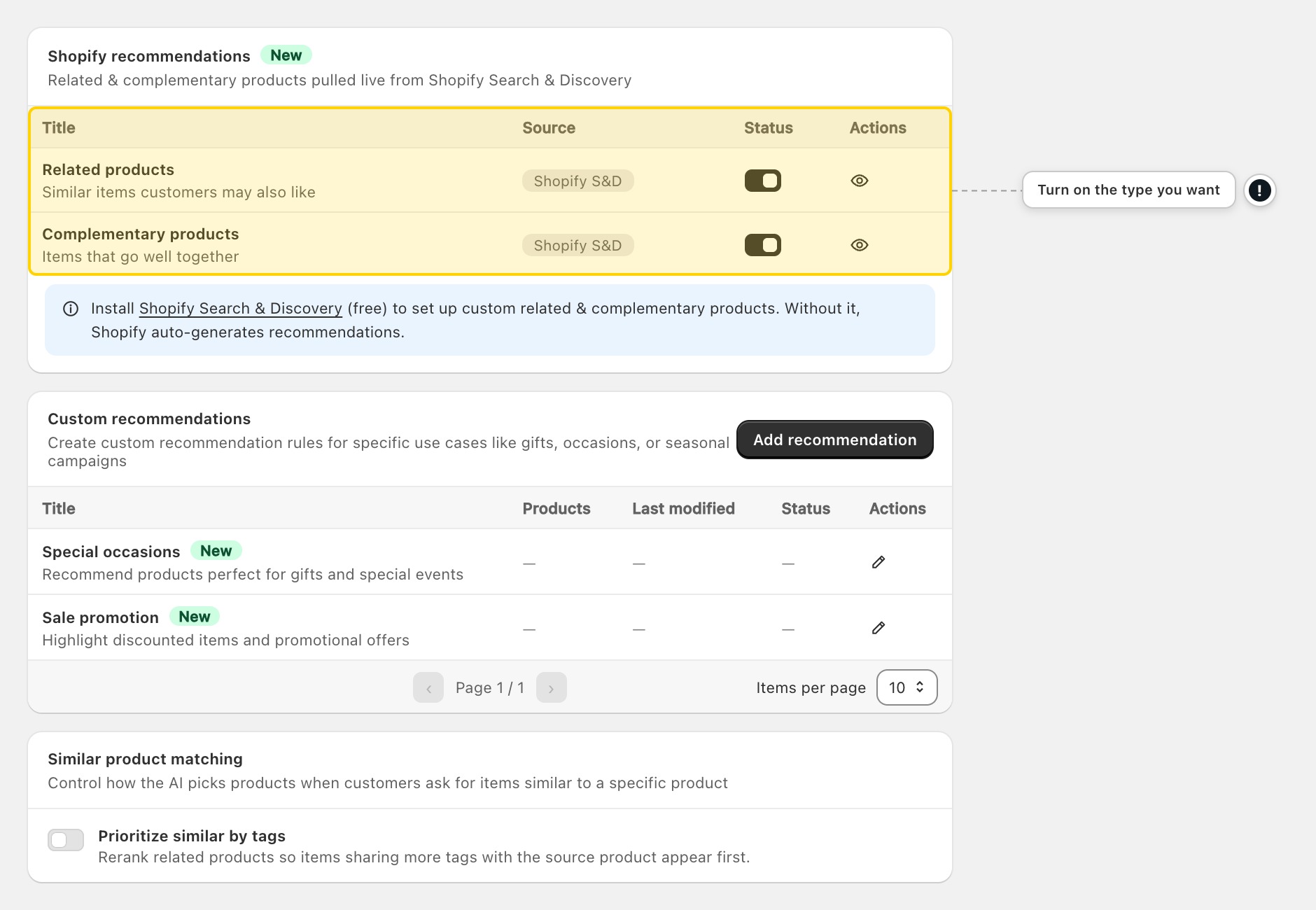
Erwartetes Ergebnis: Deine KI kann in einer Konversation verwandte oder ergänzende Produkte vorschlagen.
Shopify erzeugt diese Listen selbst. Installiere die kostenlose App Shopify Search & Discovery (opens in a new tab), wenn du verwandte und ergänzende Produkte selbst wählen willst.
Eigene Empfehlung
Mit einer eigenen Regel zeigst du feste Produkte, wenn Kunden nach einem Thema fragen, zum Beispiel Geschenke oder ein Sale.
Eigene Empfehlungen brauchen den Plan Pro oder Plus. Bei anderen Plänen zeigt die Karte ein Kennzeichen Upgrade.
Zwei Vorlagen sind bereit zum Bearbeiten: Special occasions und Sale promotion. Sie haben schon Suchbegriffe.
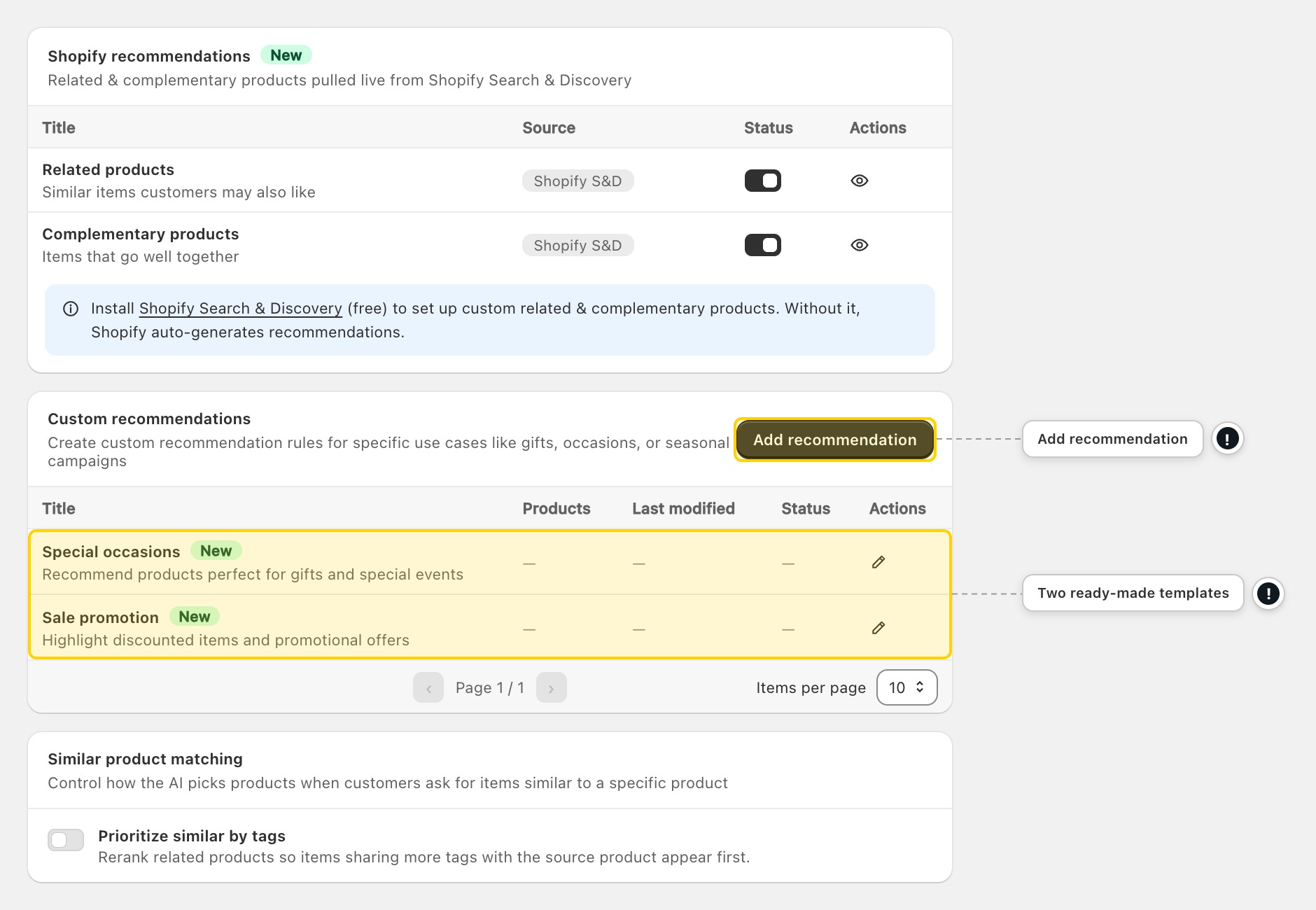
- Klicke auf der Karte Custom recommendations auf Add recommendation. Oder klicke bei einer Vorlage auf das Bearbeiten-Symbol.
- Benenne die Regel unter Title. Zum Beispiel „Valentinstagsgeschenke unter $50“.
- Füge unter Search terms bis zu 5 Formulierungen hinzu, die Kunden tippen. Zum Beispiel „Geschenk für sie“. Klicke auf View examples, wenn du Ideen brauchst.
- Wähle unter Products conditions die Produkte oder Kollektionen, die die KI vorschlagen soll.
- Schalte Enable recommendation ein.
- Klicke auf Save.
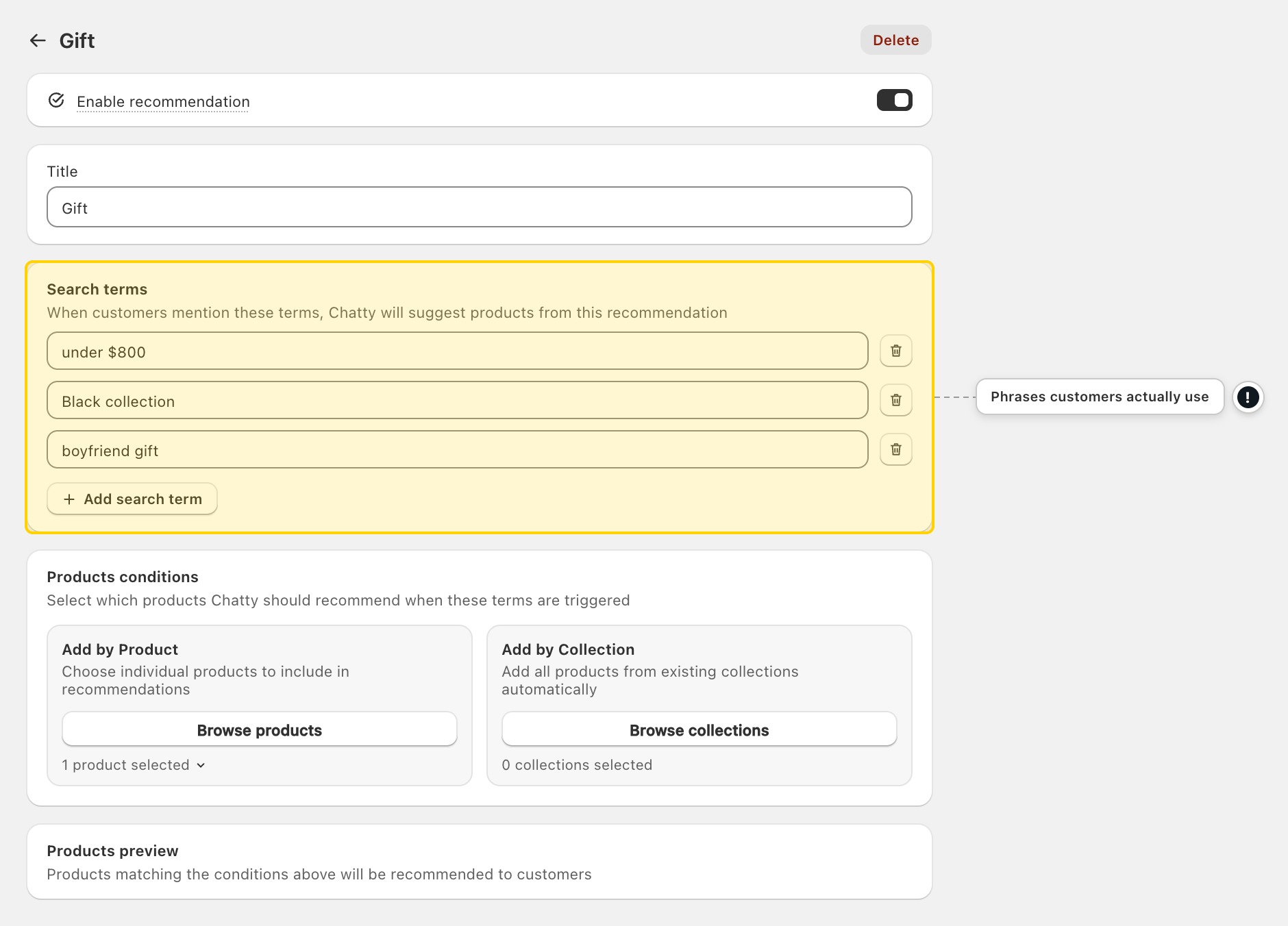
Erwartetes Ergebnis: Die Regel erscheint in der Tabelle Custom recommendations, und der Status ist an. Die Zeile zeigt, wie viele Produkte sie umfasst und wann du sie zuletzt geändert hast. Nennt ein Kunde einen deiner Suchbegriffe, schlägt die KI diese Produkte vor.
Eine Regel, die du nicht mehr brauchst, entfernst du über das Papierkorb-Symbol in der Zeile.
So legst du Prioritätsprodukte fest
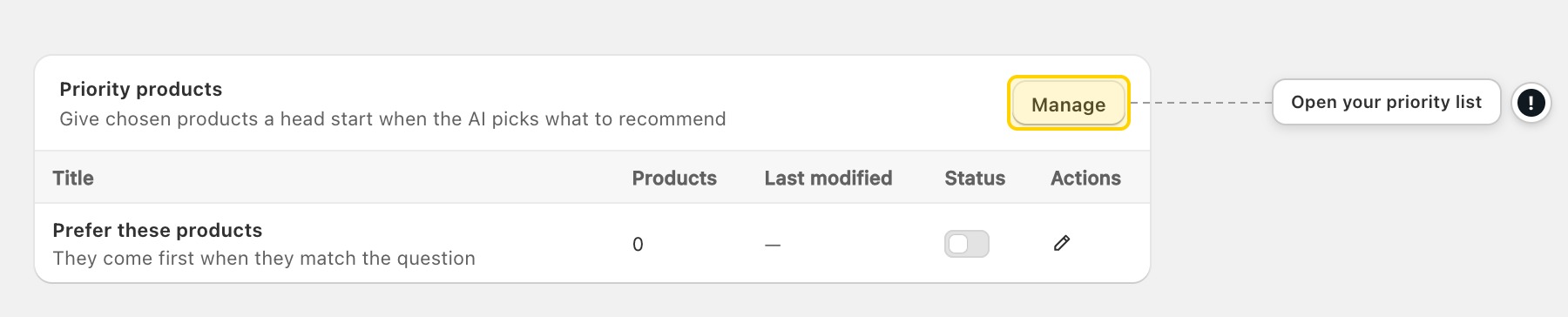
Prioritätsprodukte sind die Produkte, mit denen deine KI beginnt, wenn sie etwas vorschlägt. Du wählst sie einmal. Sie gelten für jede Produktfrage. Die Liste ist standardmäßig aus.
-
Scrolle auf der Seite Smart recommendations zu Priority products und klicke auf Manage.
-
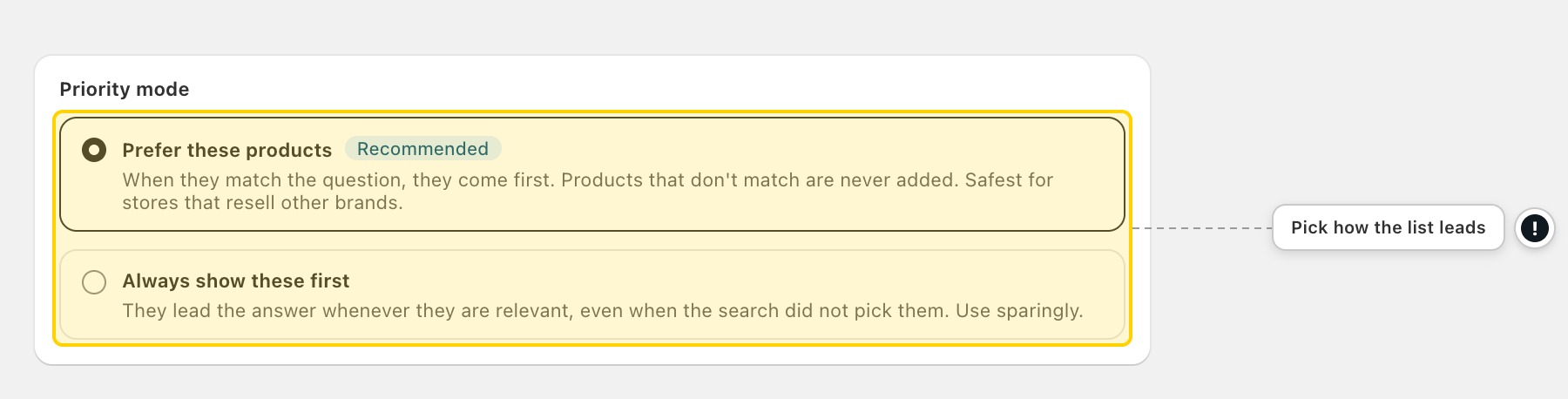
Wähle unter Priority mode, wie die Liste führt:
- Prefer these products
Recommended: Deine Produkte kommen zuerst, wenn sie zur Frage passen. Produkte, die nicht passen, werden nie ergänzt. - Always show these first: Deine Produkte führen, sobald sie relevant sind, auch wenn die Suche sie nicht gewählt hat. Nutze das sparsam.
- Prefer these products
-
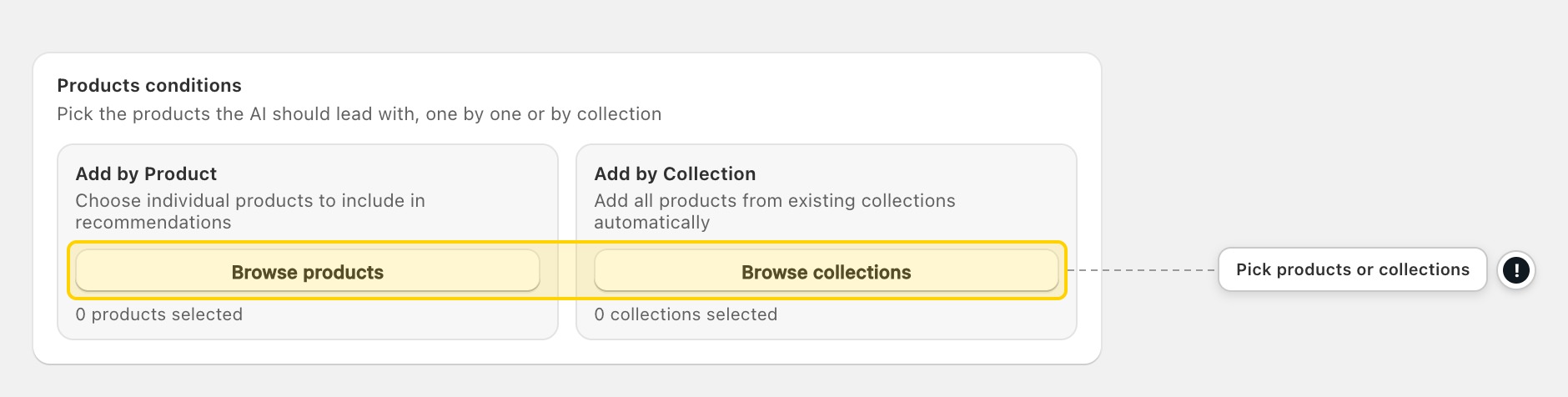
Klicke unter Products conditions auf Browse products, um Produkte einzeln hinzuzufügen. Oder klicke auf Browse collections, um jedes Produkt einer Kollektion hinzuzufügen. Zum Beispiel deine „Sommerkollektion“.
-
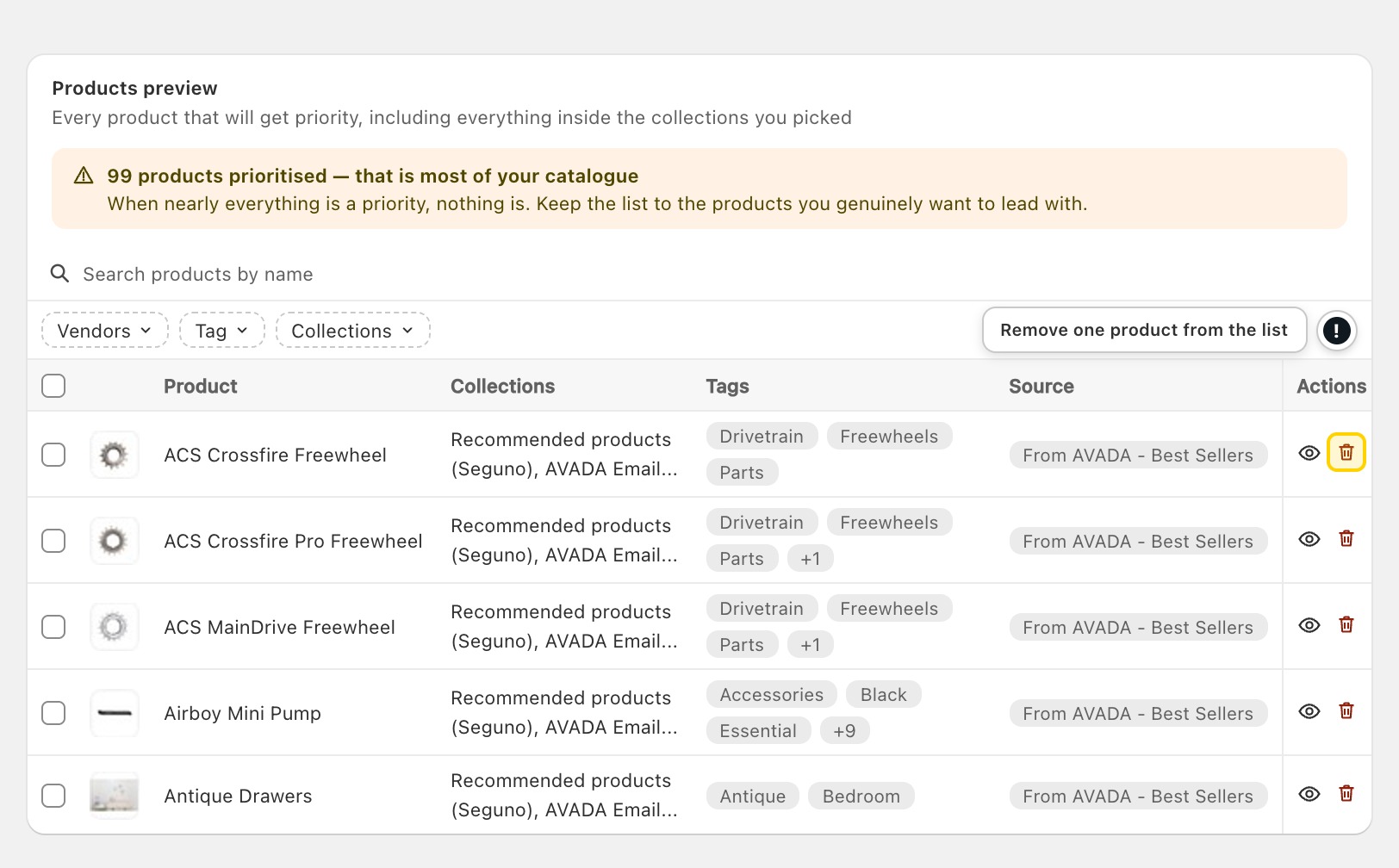
Prüfe die Liste unter Products preview. Sie zeigt jedes Produkt mit Priorität, auch die Produkte in deinen Kollektionen. Um ein Produkt zu entfernen, klicke auf das Papierkorb-Symbol in seiner Zeile.
-
Klicke auf Save und dann auf den Pfeil zurück, um zu Smart recommendations zurückzukehren.
-
Schalte auf der Karte Priority products den Schalter Status ein.
-
Klicke auf Save.
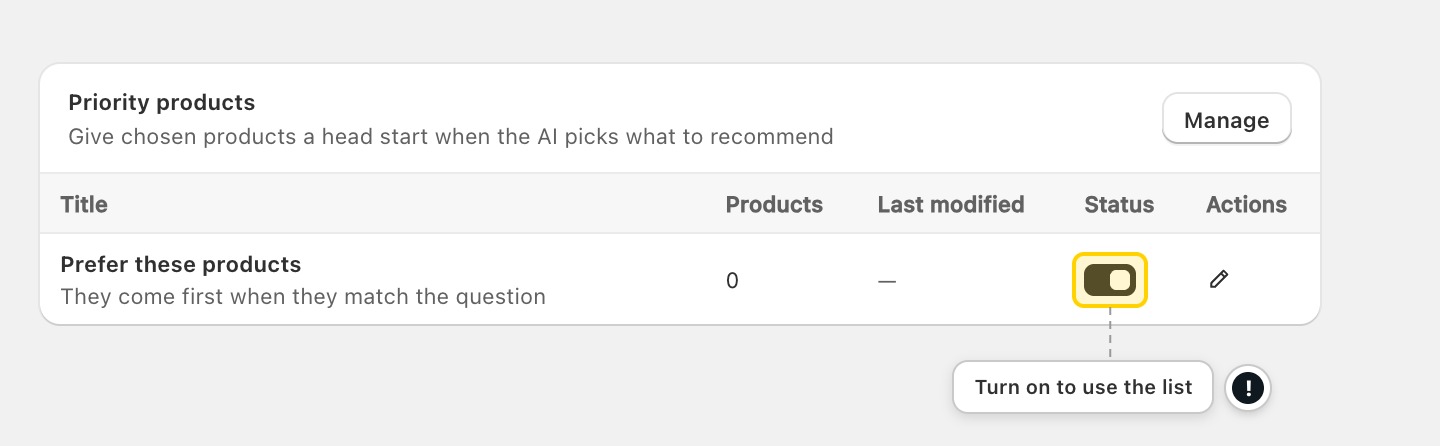
Erwartetes Ergebnis: Die Zeile zeigt deinen Modus und wie viele Produkte Priorität haben. Fragt ein Kunde nach Produktvorschlägen, beginnt die KI mit deinen Prioritätsprodukten.
Halte die Liste kurz. Deckt sie etwa ein Drittel deines Sortiments oder mehr ab, zeigt die Vorschau eine Warnung. Wenn fast alles Priorität hat, sticht nichts mehr hervor.
Gilt die Liste, wenn ein Kunde nach einem bestimmten Produkt fragt?
Nein. Nennt ein Kunde ein Produkt oder sendet ein Foto, antwortet die KI mit diesem Produkt. Dasselbe gilt, wenn eine eigene Empfehlung genau ein Produkt trifft.
Was ist, wenn eine eigene Empfehlung dieselbe Frage trifft?
Die eigene Empfehlung gewinnt. Ihre Produkte kommen zuerst. Deine Prioritätsprodukte folgen danach.
Bekommen neue Produkte in einer gewählten Kollektion auch Priorität?
Ja. Die KI prüft beim Antworten, was in deinen Kollektionen liegt. Du musst die Liste nicht erneut speichern. Ein Produkt, das du aus der Vorschau entfernt hast, bleibt draußen, auch wenn seine Kollektion gewählt ist. Wähle es mit Browse products erneut, um es zurückzuholen.
Was passiert mit meiner Liste, wenn ich sie ausschalte?
Deine Produkte, Kollektionen und der Modus bleiben erhalten. Schalte den Schalter Status wieder ein und klicke auf Save, um sie erneut zu nutzen. Ist die Liste leer, ändert das Einschalten nichts.
So priorisierst du ähnliche Produkte nach Tag
Standardmäßig sortiert die KI ähnliche Produkte nach automatischer Relevanz. Du kannst erzwingen, dass sie Produkte bevorzugt, die deine Tags teilen.
- Scrolle zu Similar product matching.
- Schalte Prioritize similar by tags ein.
- Wähle unter Priority tags die Tags, die zählen. Zum Beispiel „linen“, „summer“, „unisex“. Der Zähler neben der Beschriftung zeigt, wie viele du genutzt hast.
- Klicke auf Save.
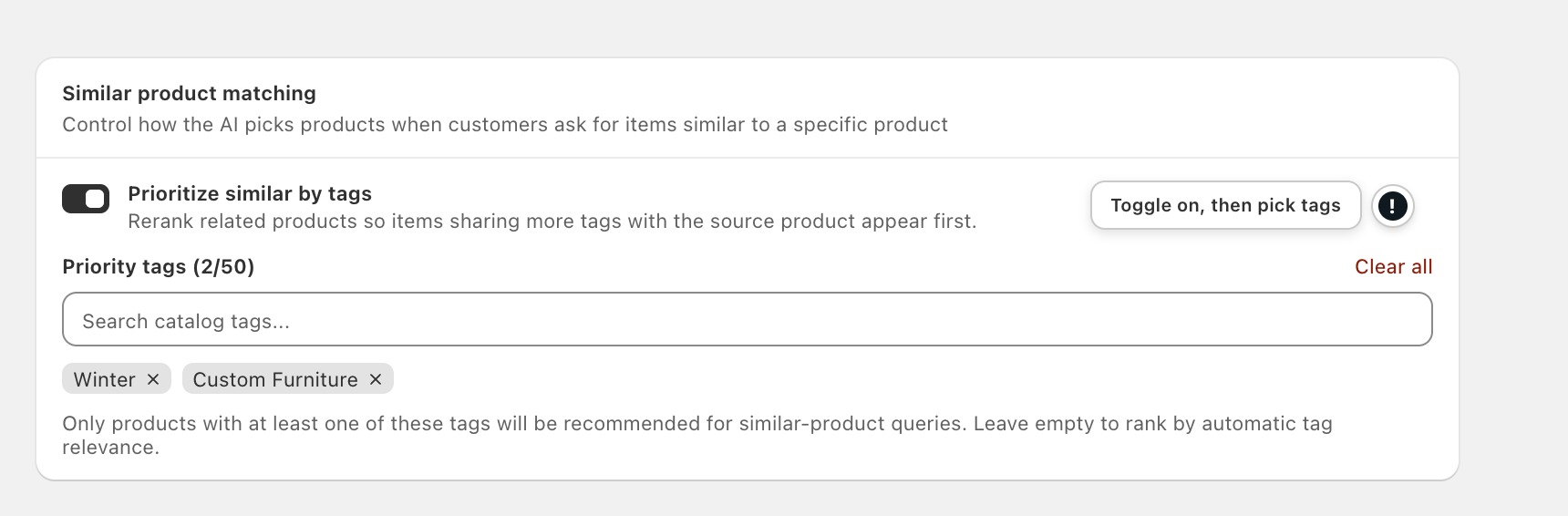
Erwartetes Ergebnis: Fragt ein Kunde nach etwas Ähnlichem zu einem Produkt, setzt die KI Artikel nach vorn, die mehr deiner Tags teilen.
Ist der Schalter an, zeigen Antworten zu ähnlichen Produkten nur Artikel, die ein Prioritäts-Tag mit dem gefragten Produkt teilen. Produkte aus deinen anderen Empfehlungen erscheinen weiter. Hat dieses Produkt keines deiner Prioritäts-Tags, wird nichts gefiltert. Lässt du die Tag-Liste leer, ist das Speichern gesperrt. Eine leere Liste hätte keine Wirkung.
Wie viele Prioritäts-Tags kann ich hinzufügen?
Bis zu 50. Klicke auf Clear all, um neu zu starten.
Was ist, wenn zwei eigene Empfehlungen dieselbe Frage treffen?
Halte die Suchbegriffe für jede Regel getrennt. Überlappende Begriffe machen die Zuordnung unvorhersehbar. Teile sie nach Absicht, statt dieselbe Formulierung zu wiederholen.
Muss ich Produkte für Bestseller und Neuheiten von Hand hinzufügen?
Nein. Ist die intelligente Synchronisierung an, füllen sich beide Listen aus deinem Shopify-Shop und aktualisieren sich täglich. Du bearbeitest sie nur, wenn du bestimmte Produkte hinzufügen oder entfernen willst.
Meine eigene Empfehlung wird nie ausgelöst. Was soll ich prüfen?
Prüfe drei Dinge. Der Schalter Status in der Zeile ist an. Die Suchbegriffe passen dazu, wie Kunden wirklich formulieren. Die gewählten Produkte sind auf Lager und synchronisiert.
 Chatty Help Center