FAQs-Seite
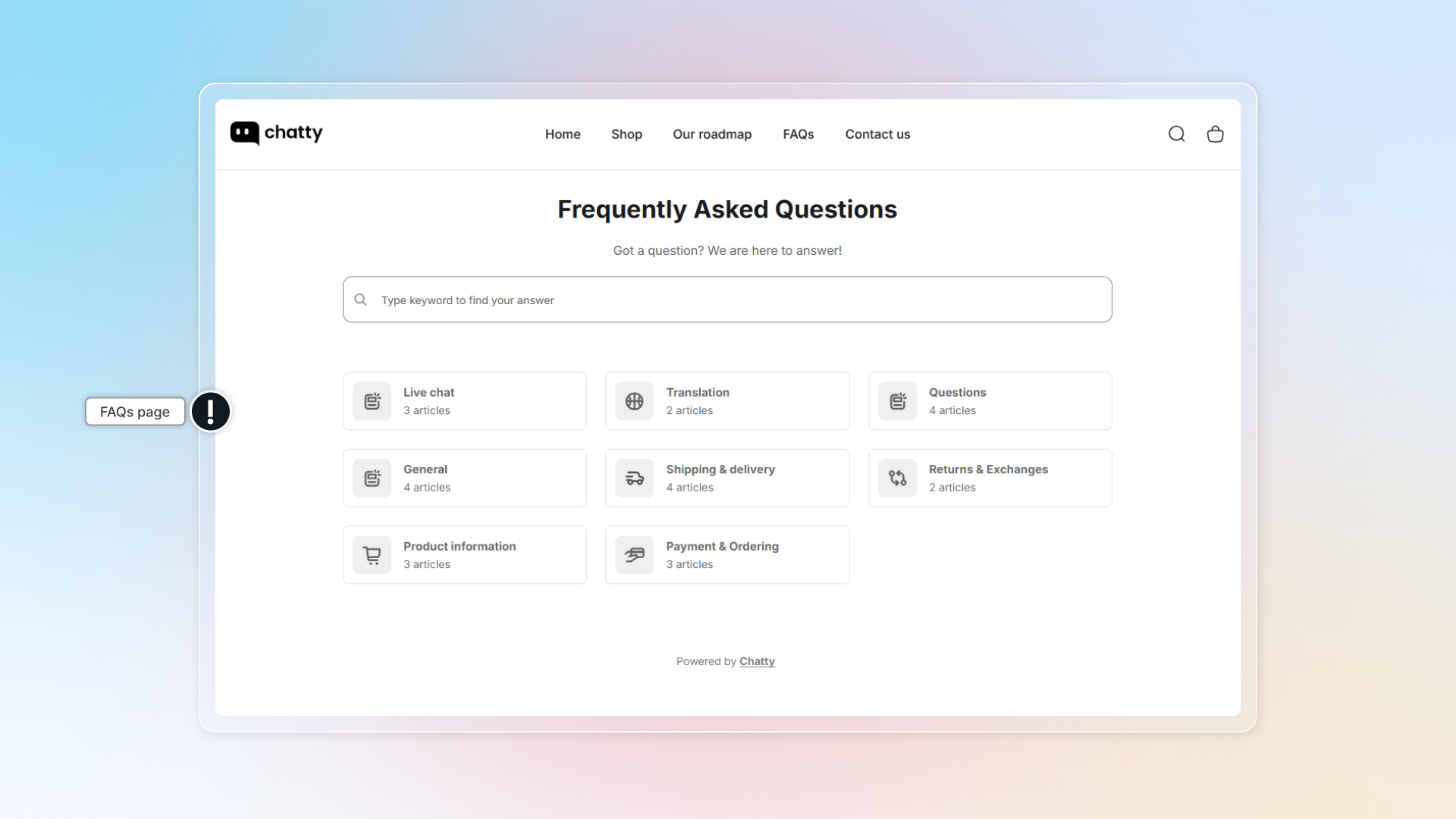
Was ist die FAQs-Seite?
Die FAQs-Seite auf deiner Website zeigt häufige Fragen und die Antworten. Kunden finden schnelle Antworten, ohne den Support zu schreiben.
FAQs-Seite einrichten
Öffne unter FAQs den Punkt FAQs page
Schalte Display FAQs page ein
URL einrichten
Deine FAQs-Seite liegt immer unter /pages/. Klicke auf das Stift-Icon neben FAQs page URL, fülle den Teil nach /pages/ aus und klicke auf Confirm. Tipst du zum Beispiel faqs ein, bekommst du yourstore.com/pages/faqs.
Aussehen einrichten
Wähle zuerst ein Layout:
- 1 page layout: passt zu einfachen FAQs. Alle Fragen stehen in einer Liste.
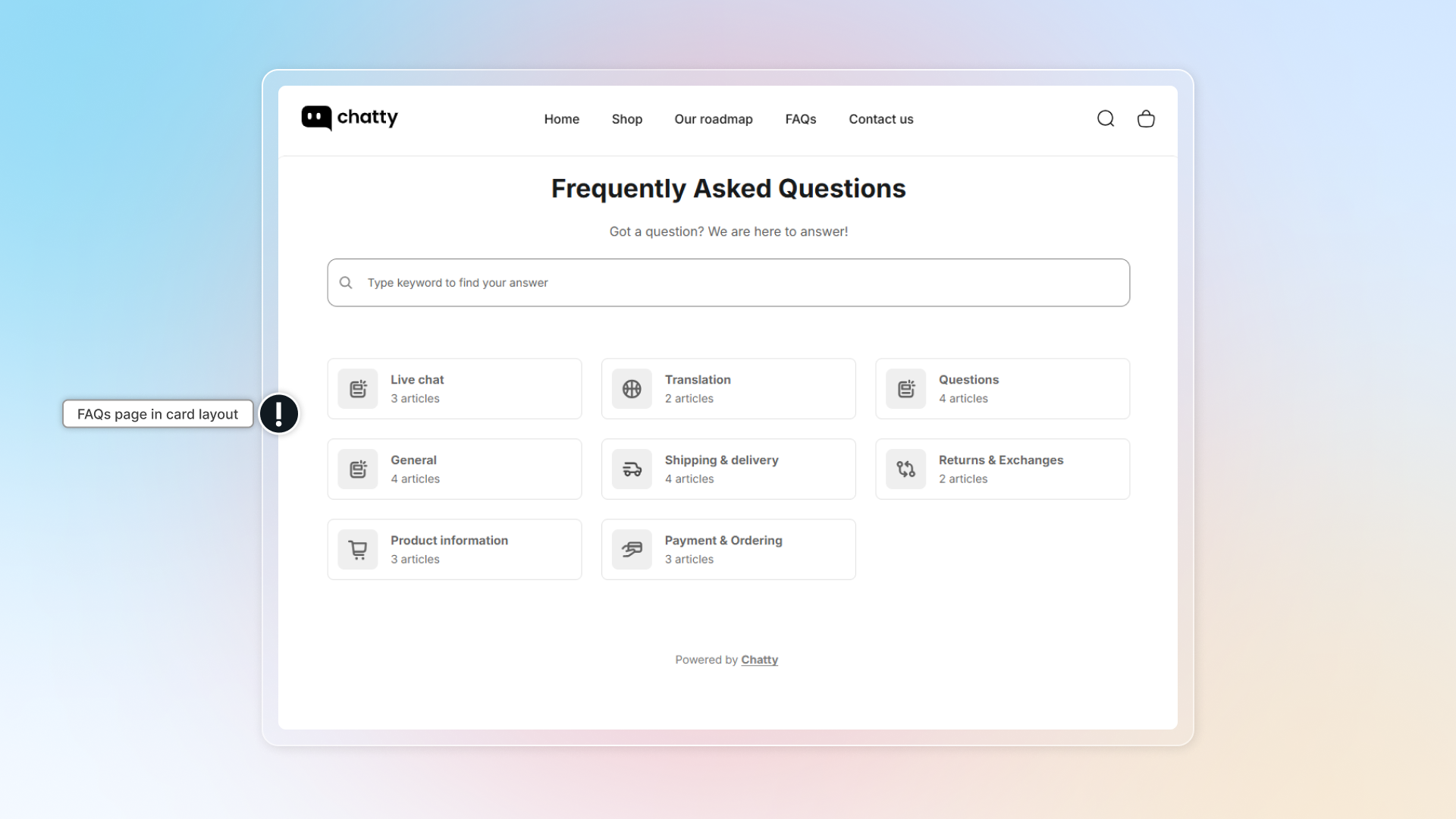
- Card layout: passt zu einem ausführlichen Help Center. Die Fragen sind nach Kategorien gruppiert.
Stelle dann das Aussehen ein. Preset gibt dir fertige Farbsets. Mit Custom setzt du jede Farbe selbst. Bei 1 page layout stellst du Title, Page background, Question text, Question background, Answer text, Answer background, Button label und Button background ein. Bei Card layout stellst du Title, Subtitle, BodyText, Page background, Button label und Button background ein.
Wenn du Text- und Hintergrundfarbe selbst setzt, braucht es genug Kontrast zum Lesen. Die Kombination prüfst du mit diesem Tool: https://coolors.co/contrast-checker (opens in a new tab)
Kopfbereich einrichten
- Heading: der Seitentitel, maximal 60 Zeichen.
- Description: die Zeile unter dem Titel.
- Banner: der Streifen hinter dem Kopfbereich. Schalte ihn ein, dann wähle Color für eine einfache Farbe oder Image, um ein eigenes Bild hochzuladen.
Banner-Bilder müssen PNG, JPG, JPEG, GIF, SVG oder WebP sein und kleiner als 2 MB. Empfohlen sind 1920 x 240 px.
Contact us einrichten
Contact us auf der FAQs-Seite hilft Besucherinnen und Besuchern, dein Team zu erreichen, wenn sie mehr Hilfe brauchen.
- Schalte Display contact us ein
- Heading: maximal 40 Zeichen. Voreingestellt ist "Not finding what you are looking for?"
- Description: maximal 100 Zeichen
- Click behavior: das passiert, wenn ein Kunde auf den Block klickt:
- Open chatbox: startet einen Chat mit deinem Team. Die Chatbox muss auf der FAQs-Seite sichtbar sein, sonst öffnet sich nichts.
- Open another tab: öffnet einen Link, den du festlegst. Füge die Adresse in das Feld URL ein.
https://wird ergänzt.
Erweiterte Einstellungen
- Customize CSS: Füge eigenes CSS ein, damit die FAQs-Seite zu deinem Theme passt. Dafür brauchst du Kenntnisse in Code. Wenn du Hilfe willst, nutze den Link Chat now unter dem Feld. Darüber erreichst du unser Team.
So zeigst du die FAQ-Seite im Hauptmenü
-
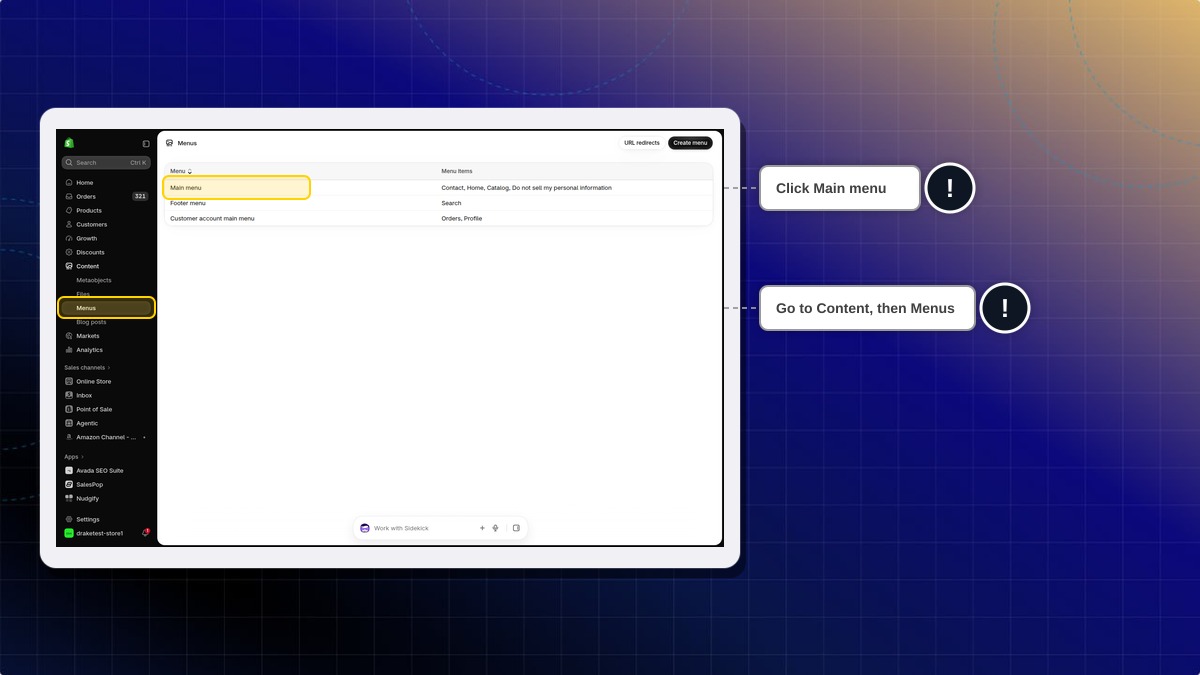
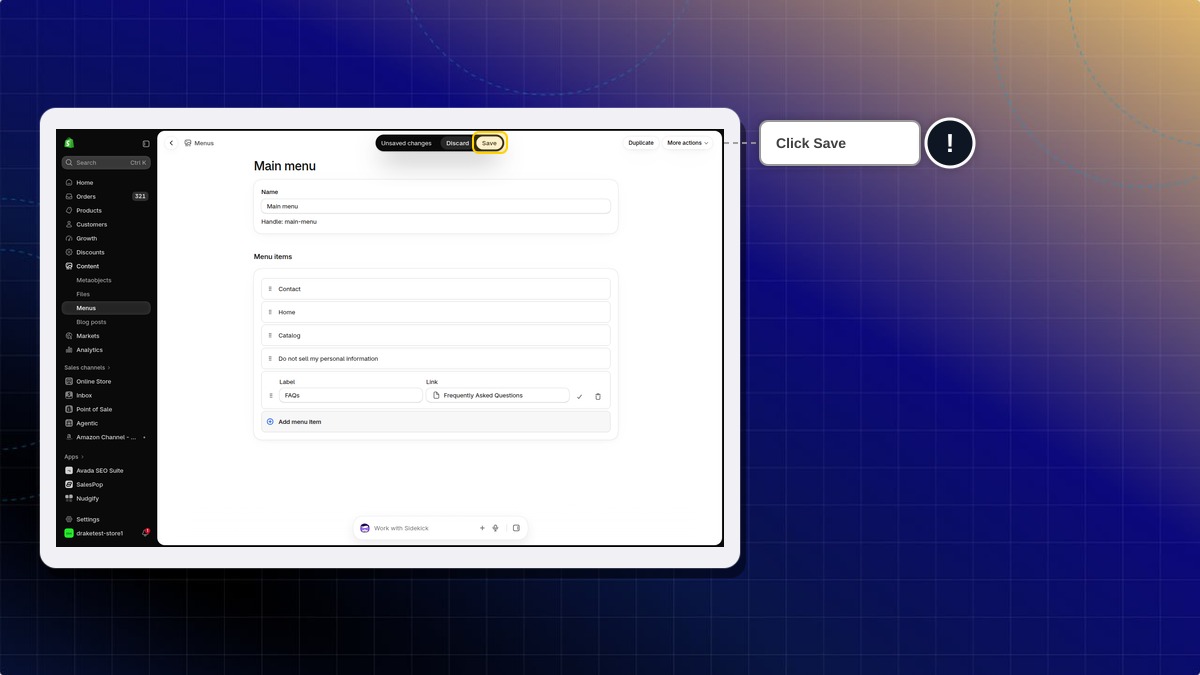
Gehe im Shopify-Admin zu Content -> Menus
-
Klicke auf Main menu oder auf das Menü, das du nutzt
-
Klicke auf Add menu item
-
Unter Label benennst du den Link, zum Beispiel FAQs
-
Unter Link suchst du nach
Frequently Asked Questionsoder nach der Heading, also dem Titel der FAQs-Seite, und wählst deine FAQs-Seite aus den Treffern. Nutzt du eine eigene URL, fügst du den Link in das Feld ein.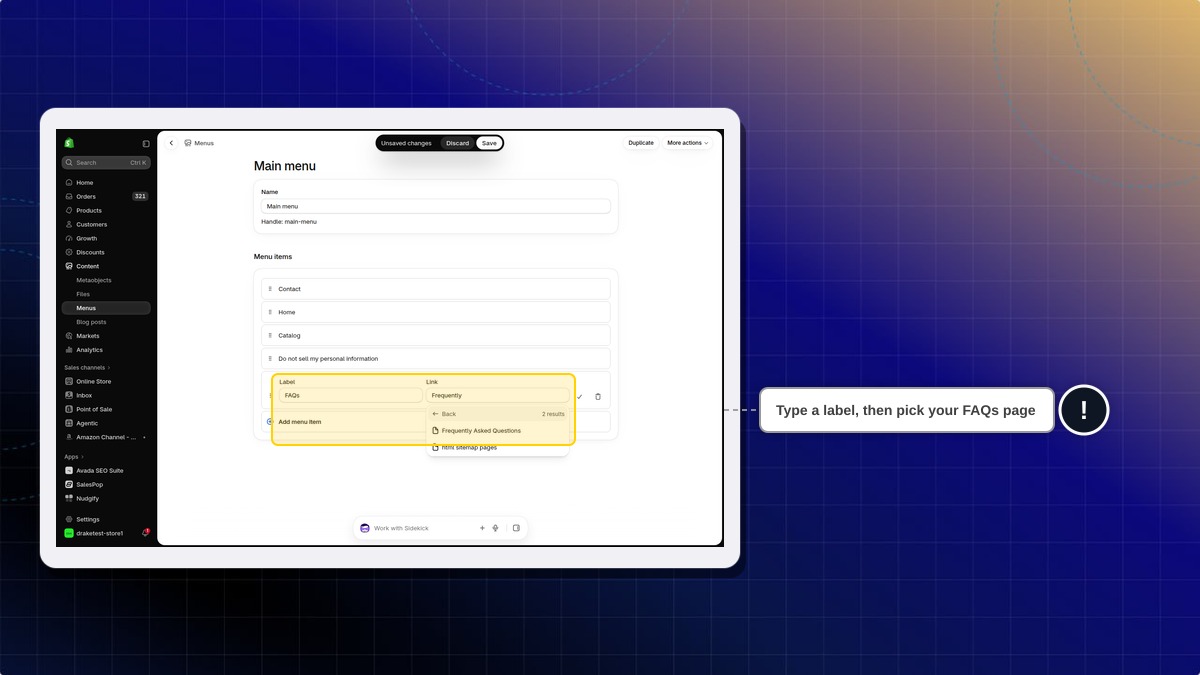
-
Klicke auf Save
-
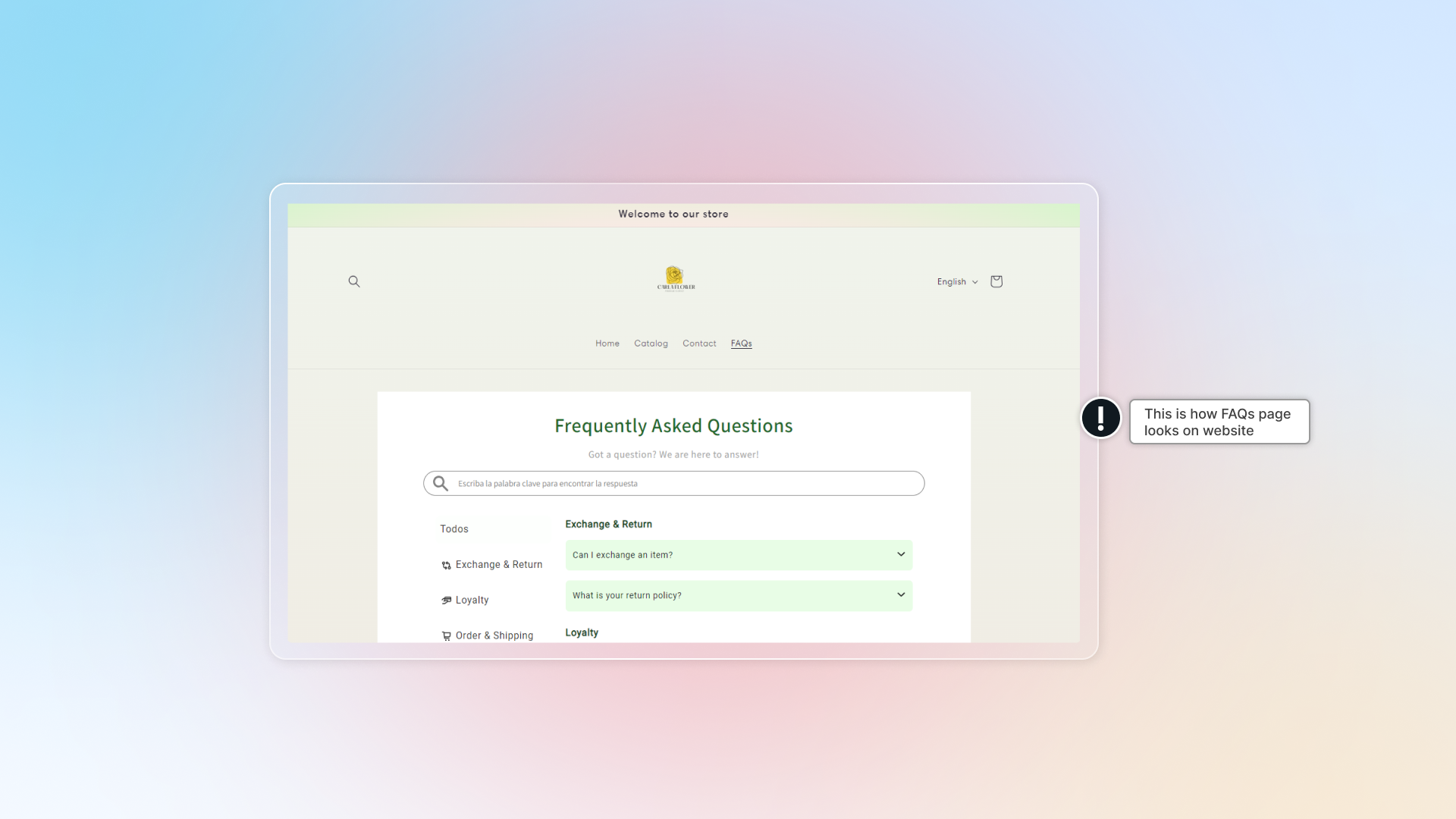
Öffne deinen Shop und prüfe im Menü, ob die FAQs-Seite erreichbar ist
So zeigst du die FAQ-Seite im Footer
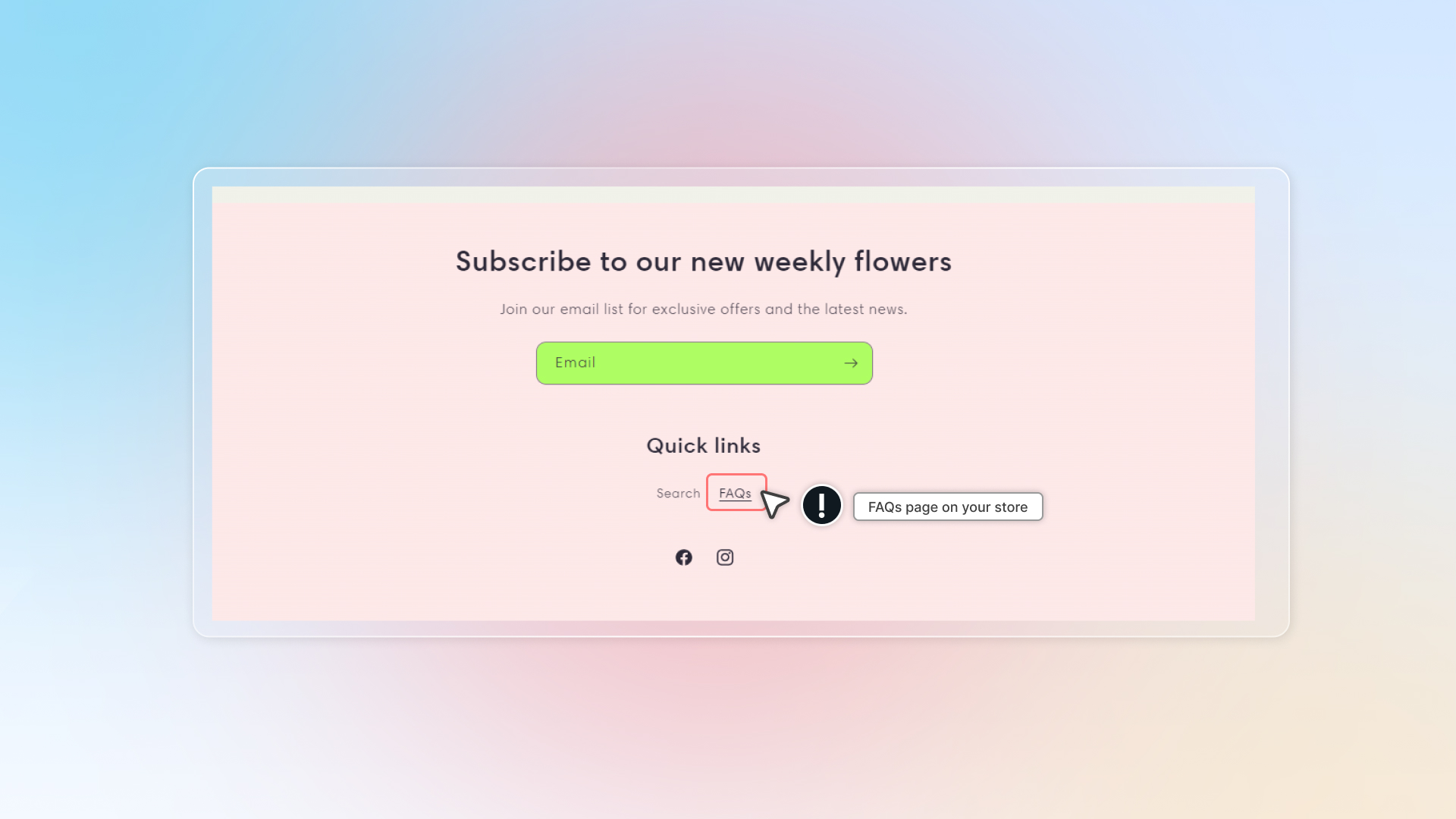
Wie beim Hauptmenü kannst du den FAQs-Link auch ins Footer-Menü legen.
- Gehe im Shopify-Admin zu Content -> Menus
- Klicke auf Footer menu und füge FAQs in den Footer ein.
- Öffne deinen Shop und prüfe im Footer, ob die FAQs-Seite erreichbar ist
 Chatty Help Center