Zendesk
Was ist die Zendesk-Integration?
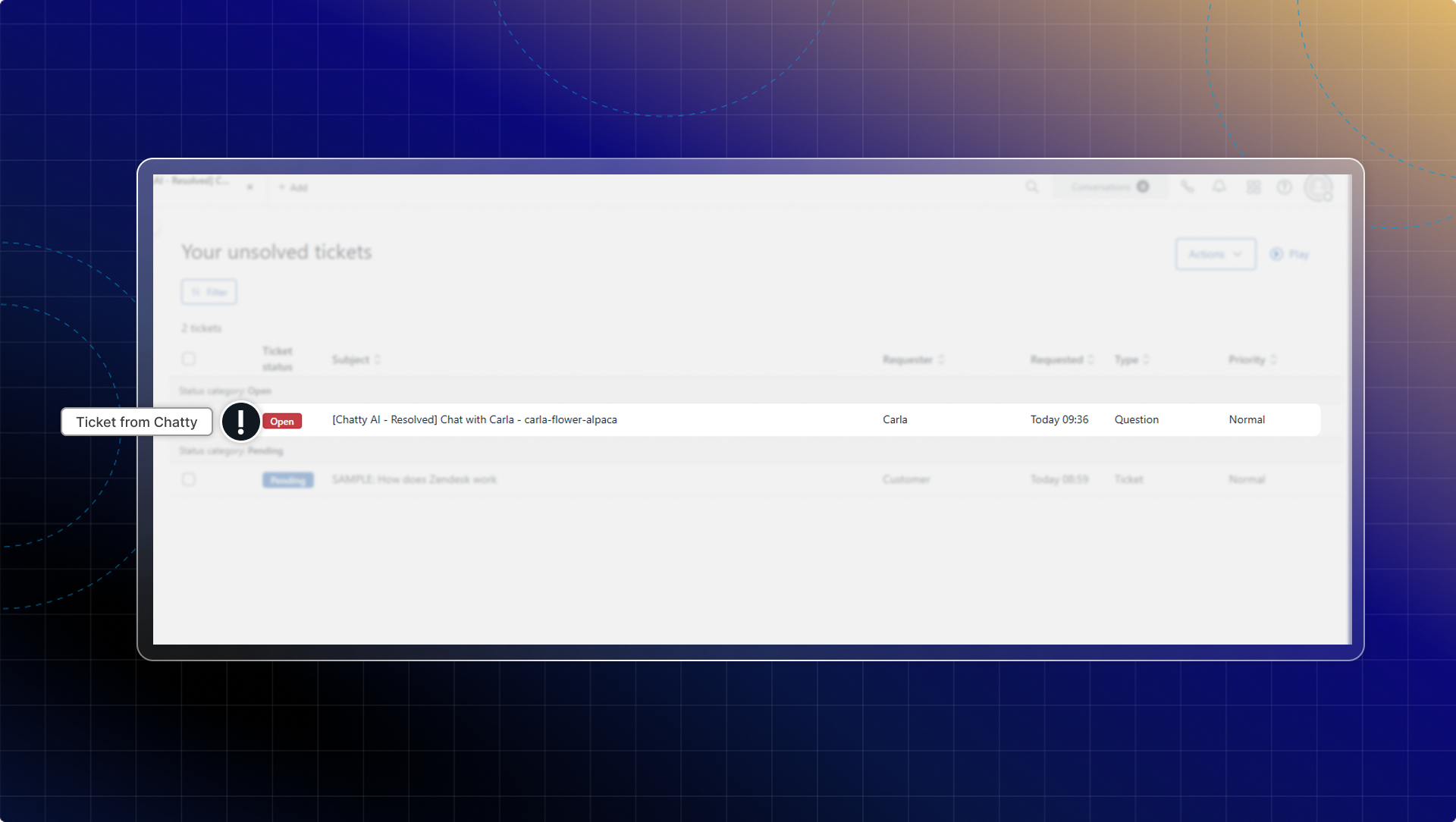
Die Zendesk-Integration speichert den Gesprächsverlauf aus Chatty automatisch als Support-Tickets in Zendesk.
Löst du ein Gespräch in Chatty, legt das System in Zendesk ein Ticket an. Darin stehen das ganze Transkript und die Kundendaten.
Warum Zendesk einbinden?
Mit der Zendesk-Integration kannst du:
- Gelöste Gespräche automatisch als Tickets in Zendesk speichern
- Den ganzen Gesprächsverlauf in einem zentralen System halten
- Die Support-Leistung über alle Kanäle verfolgen
- Aufzeichnungen der Kundenkontakte ohne Handarbeit erreichen
Zendesk mit Chatty verbinden
Öffne die Zendesk-Integration
- Gehe zu Settings → Integrations
- Suche Zendesk in der Liste der Integrationen
- Klicke auf Manage
Trag die Zendesk-Subdomain ein
Trag die Subdomain deines Zendesk-Kontos ein.
Die Subdomain ist der erste Teil deiner Zendesk-URL. Lautet die URL yourstore.zendesk.com, ist die Subdomain yourstore.
Die Verbindung freigeben
- Klicke auf Connect
- Du wirst zur OAuth-Seite von Zendesk weitergeleitet
- Gib auf der Zendesk-Seite die Zugriffsanfrage frei, damit Chatty berechtigt ist
- Du kommst zurück zu Chatty
- Der Status der Verbindung zeigt Connected
So funktioniert die Zendesk-Integration
Tickets entstehen automatisch
Löst du ein Gespräch im Inbox von Chatty, legt die Integration in Zendesk automatisch ein Ticket an.
Nutzt du Chatty Helpdesk, werden Chats, die an Helpdesk übergeben wurden, standardmäßig übersprungen. Helpdesk hält sie schon als Tickets.
Zendesk braucht für jedes Ticket eine E-Mail. Hat der Kunde anonym gechattet, setzt Chatty eine Platzhalter-E-Mail und nennt den Anfragenden Guest. Der Chat wird trotzdem gespeichert.
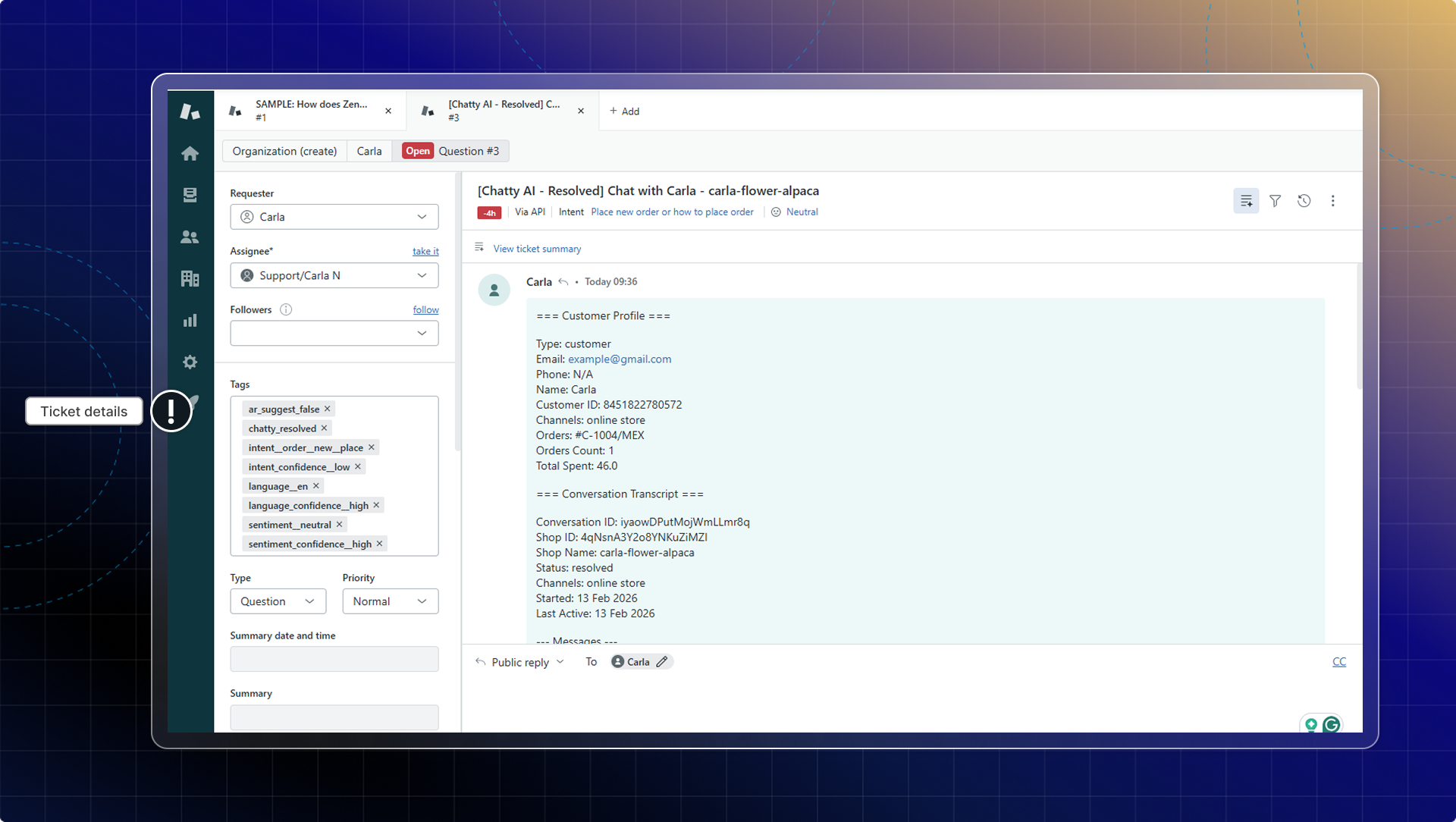
Jedes Ticket enthält:
- Angaben zum Kundenprofil (Name, E-Mail, Kontaktdaten)
- Das ganze Transkript des Gesprächs
- Den Zeitpunkt des Gesprächs
Wieder geöffnete Gespräche
Öffnest du ein Gespräch erneut und löst es noch einmal, legt Chatty in Zendesk ein neues Ticket an. Das alte Ticket wird nicht überschrieben. So verfolgst du jeden Support-Kontakt einzeln.
Eine Zendesk-Marke wählen
Du kannst mehrere Chatty-Shops mit einem Zendesk-Konto verbinden. Jeder Shop wählt seine eigene Zendesk-Marke. Seine Tickets landen dann unter der richtigen Marke in Zendesk.
Prüfe vorher:
- Jeder Shop, der das Zendesk-Konto teilt, ist im Plan Plus.
- Die Shops sind in Chatty verknüpft. Gehe zu Settings → Unified inbox und folge den Schritten dort. Mehr dazu unter Unified inbox.
-
Verbinde in jedem Shop Zendesk mit demselben Zendesk-Konto. Die Schritte stehen unter Zendesk mit Chatty verbinden.
-
Öffne auf derselben Seite die Liste Zendesk brand.
-
Wähle die Marke für diesen Shop, zum Beispiel
Harbor Kids.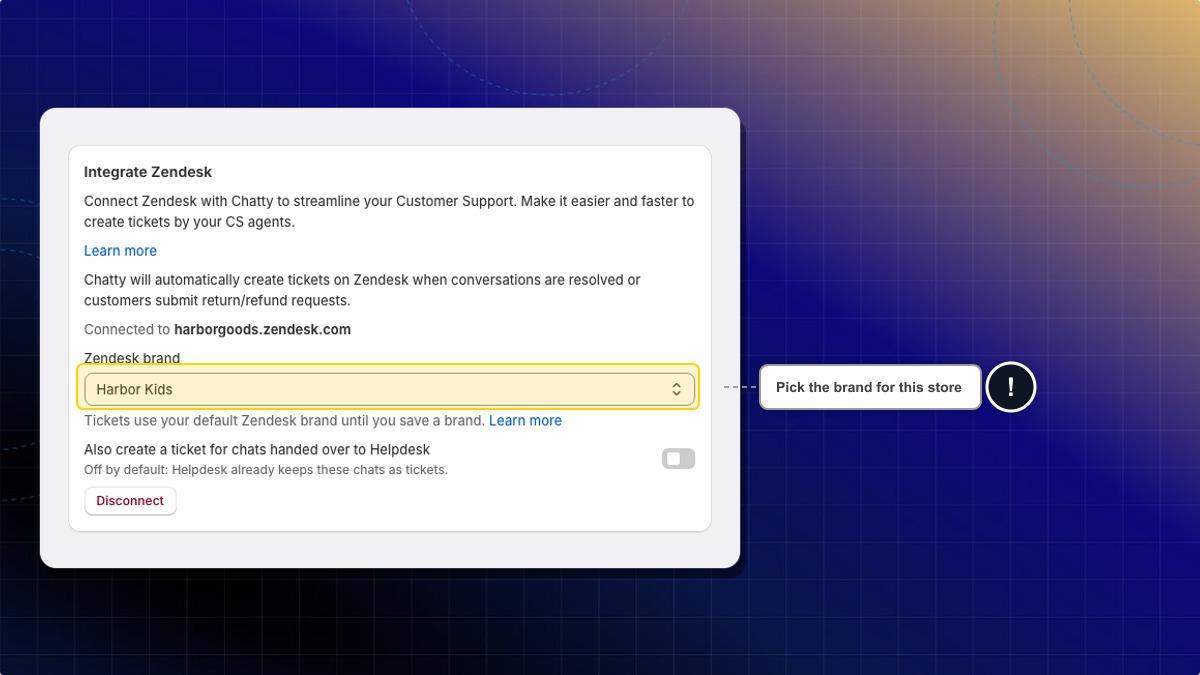
Erwartetes Ergebnis: Chatty speichert die Marke, sobald du sie wählst. Einen Button Save gibt es nicht. Neue Tickets aus diesem Shop nutzen diese Marke.
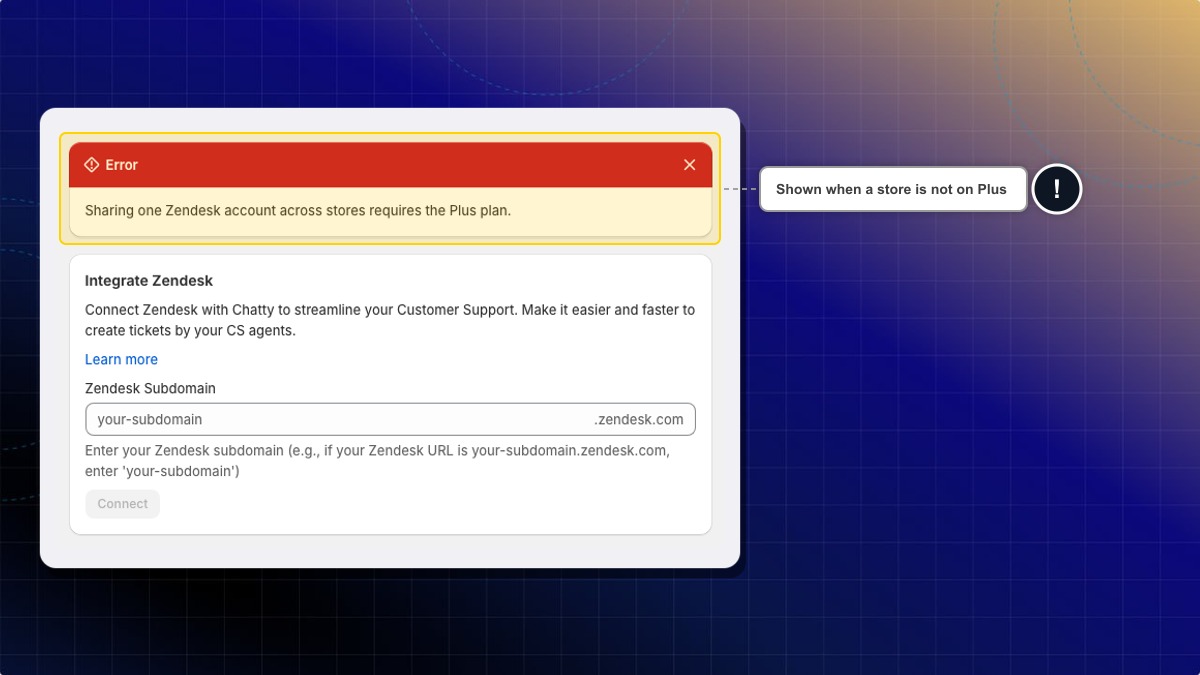
Was, wenn ich "Sharing one Zendesk account across stores requires the Plus plan." sehe?
Diese Meldung erscheint, wenn du ein Zendesk-Konto verbindest, das ein anderer Shop schon nutzt, und dieser Shop oder der andere nicht im Plan Plus ist. Bring jeden Shop, der das Konto teilt, auf Plus und klicke erneut auf Connect.
Was, wenn Chatty sagt, das Zendesk-Konto sei schon mit einem anderen Shop verbunden?
Alle Shops sind im Plan Plus, aber in Chatty noch nicht verknüpft. Verknüpfe sie unter Settings → Unified inbox und klicke erneut auf Connect. Du kannst Zendesk auch zuerst vom anderen Shop trennen.
Was passiert, wenn ich keine Marke wähle?
Tickets nutzen deine Standard-Marke in Zendesk. Hat dein Zendesk-Konto nur eine Marke, wählt Chatty sie beim Verbinden für dich.
Live handover einrichten
Live handover lässt deine Zendesk-Agenten Website-Chats aus dem Zendesk Agent Workspace beantworten. Der Käufer bleibt im Chat-Fenster von Chatty und sieht die Antworten deines Agenten dort.
Prüfe vorher:
- Zendesk ist mit diesem Shop verbunden. Die Karte Live handover erscheint erst nach der Verbindung.
- Du hast Zendesk mit einem Zendesk-Administratorkonto verbunden. Chatty braucht Administratorzugriff, um zu erkennen, wann ein Ticket gelöst ist.
In Zendesk
- Gehe zu Admin Center → Apps and integrations → APIs → Conversations API.
- Klicke auf Create API key.
- Benenne den Schlüssel, zum Beispiel
Chatty live handover, und klicke auf Next. - Kopiere App ID, Key ID und Secret. Zendesk zeigt das Secret nur einmal vollständig. Kopiere es jetzt.
Mehr dazu in der Anleitung von Zendesk: Using Conversations API keys (opens in a new tab).
In Chatty
-
Gehe zu Settings → Integrations → Zendesk.
-
Scrolle zur Karte Live handover.
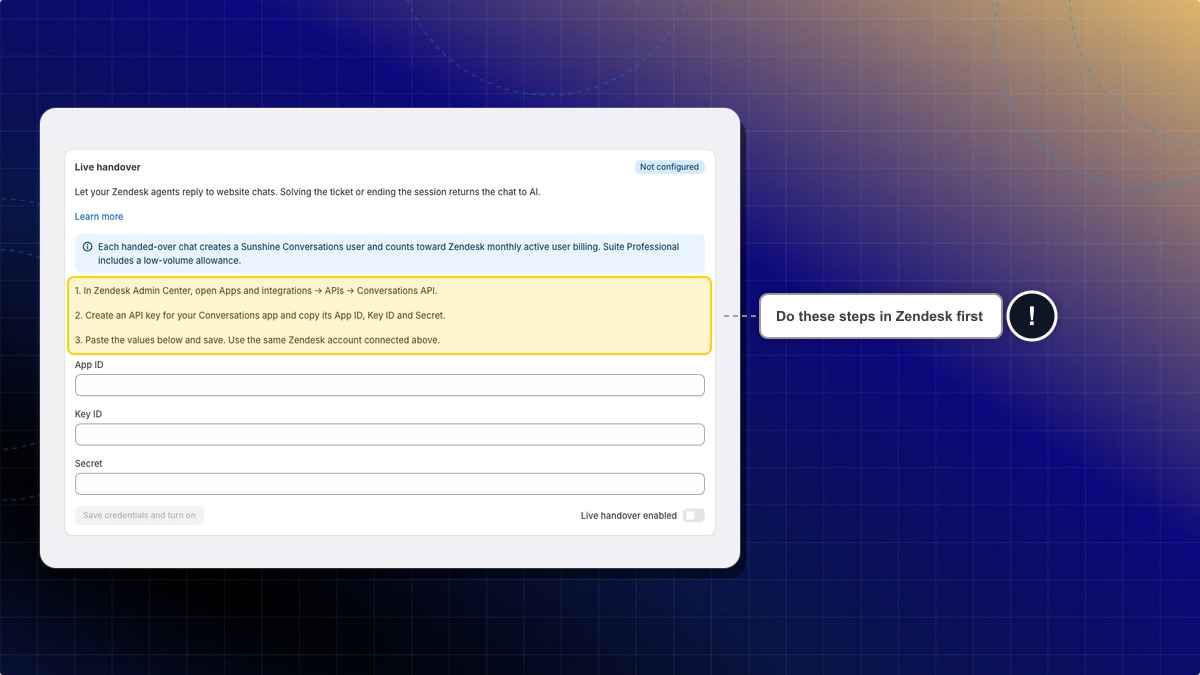
-
Füge die Werte unter App ID, Key ID und Secret ein. Sie müssen aus dem Zendesk-Konto kommen, das du oben verbunden hast.
-
Klicke auf Save credentials and turn on.
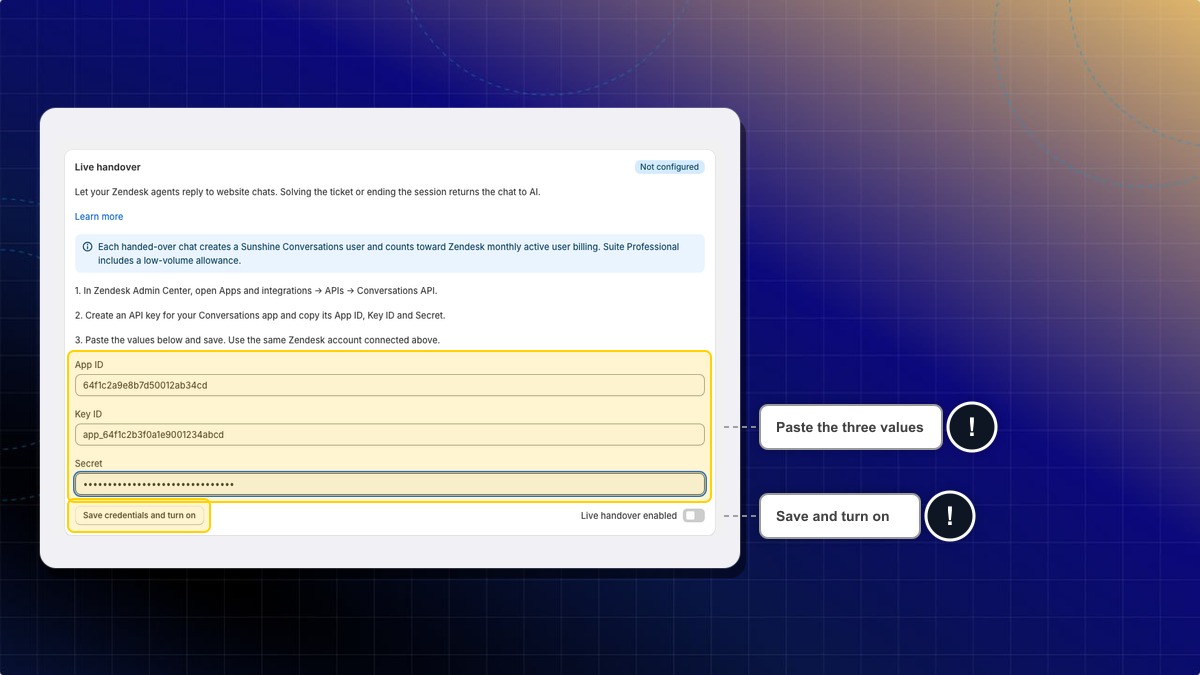
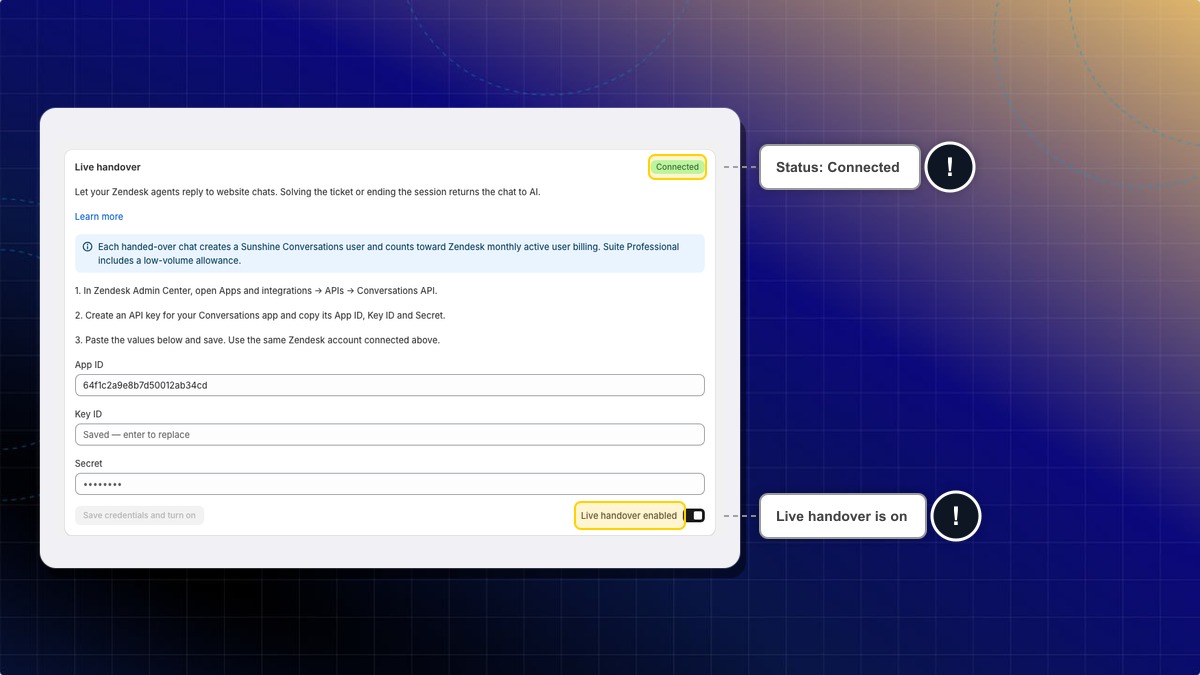
Erwartetes Ergebnis: Der Status wechselt zu Connected und Live handover enabled ist an. Secret erscheint jetzt als Punkte. Key ID zeigt Saved — enter to replace.
Wird ein Chat übergeben, sieht der Käufer eine kurze Zeile, dass er verbunden wird. Die Antworten deines Agenten erscheinen dann im Chat-Fenster.
Welche Chats gehen an Zendesk?
Website-Chats, die die AI an deinen Inbox von Chatty übergibt. Chats werden nach deinen vorhandenen Übergabe-Einstellungen und Geschäftszeiten übergeben. Sagen deine AI-Anweisungen, dass die AI nie übergeben soll, schreib sie zuerst um.
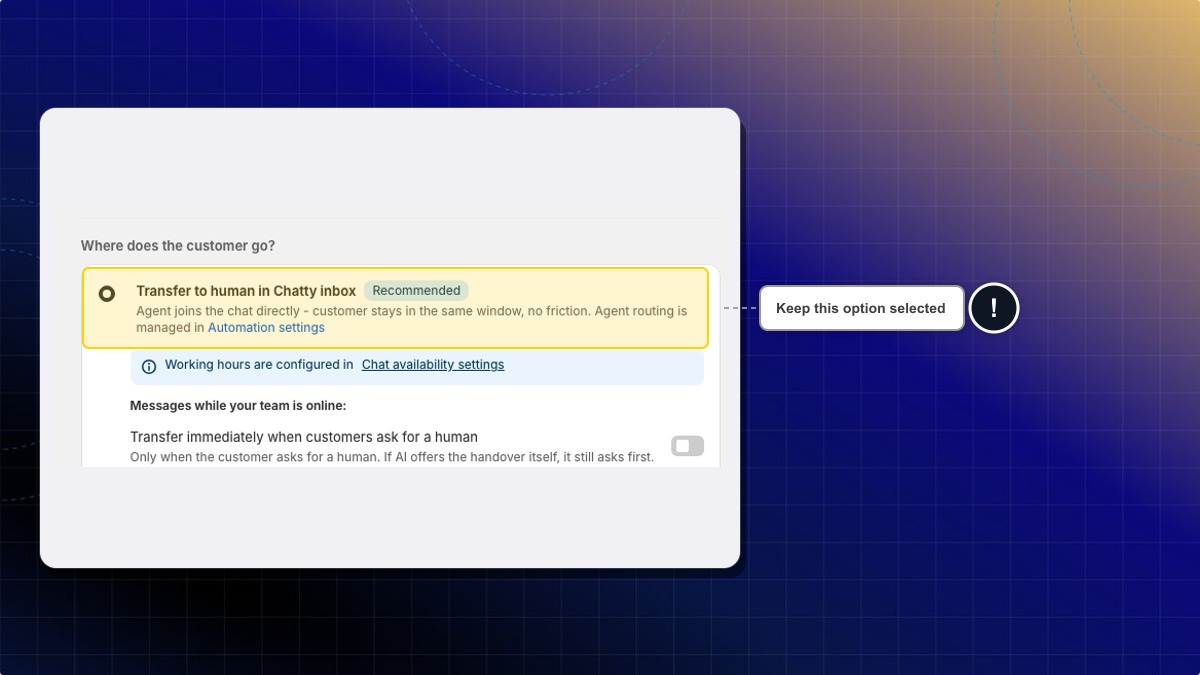
Lass den Inbox das Ziel bleiben. Gehe zu AI agent → Skills → Human agent transfer. Unter Where does the customer go? lass Transfer to human in Chatty inbox gewählt. Mit Hand over to Helpdesk ticket gehen Chats an Helpdesk statt an Zendesk.
Wann geht der Chat zurück an die AI?
Wenn dein Agent das Zendesk-Ticket löst oder End session wählt. Stille gibt einen Chat nie an die AI zurück, auch nicht außerhalb der Geschäftszeiten. Ein gelöstes Ticket neu zu öffnen holt den Chat nicht von der AI zurück.
Kostet Live handover in Zendesk extra?
Das kann sein. Jeder übergebene Chat legt einen Nutzer in Sunshine Conversations an und zählt zu deinen monatlich aktiven Nutzern in Zendesk. Suite Professional enthält ein kleines Kontingent. Prüfe dein Kontingent, bevor du das für alle Chats einschaltest. Mehr dazu im Artikel von Zendesk: About monthly active users for Sunshine Conversations (opens in a new tab).
Wie schalte ich Live handover aus?
Schalte Live handover enabled aus. Chats, die bei deinen Zendesk-Agenten liegen, gehen zurück an die AI. Chatty entfernt, was es in Zendesk eingerichtet hat. Das Trennen von Zendesk tut dasselbe.
Lässt Zendesk nicht zu, dass Chatty alles entfernt, listet eine Warnung, was übrig ist: "Live handover is off, but these objects could not be deleted in Zendesk." Lösche den genannten Webhook und den Trigger im Zendesk Admin Center, oder verbinde Zendesk neu, damit Chatty es erneut versucht.
Warum sagt der Status Needs attention?
Chatty erreicht dein Zendesk-Konto nicht vollständig. Das passiert, wenn der Zendesk-Zugriff verloren ging oder eine Chatty-Integration im Zendesk Admin Center gelöscht wurde. Chats, die schon bei deinen Agenten sind, bleiben dort. Verbinde Zendesk neu. Bleibt der Status gleich, schreib uns.
Solange Live handover an ist, lösche nicht die Chatty-Integrationen, die im Zendesk Admin Center erscheinen.
 Chatty Help Center