Einstellungen
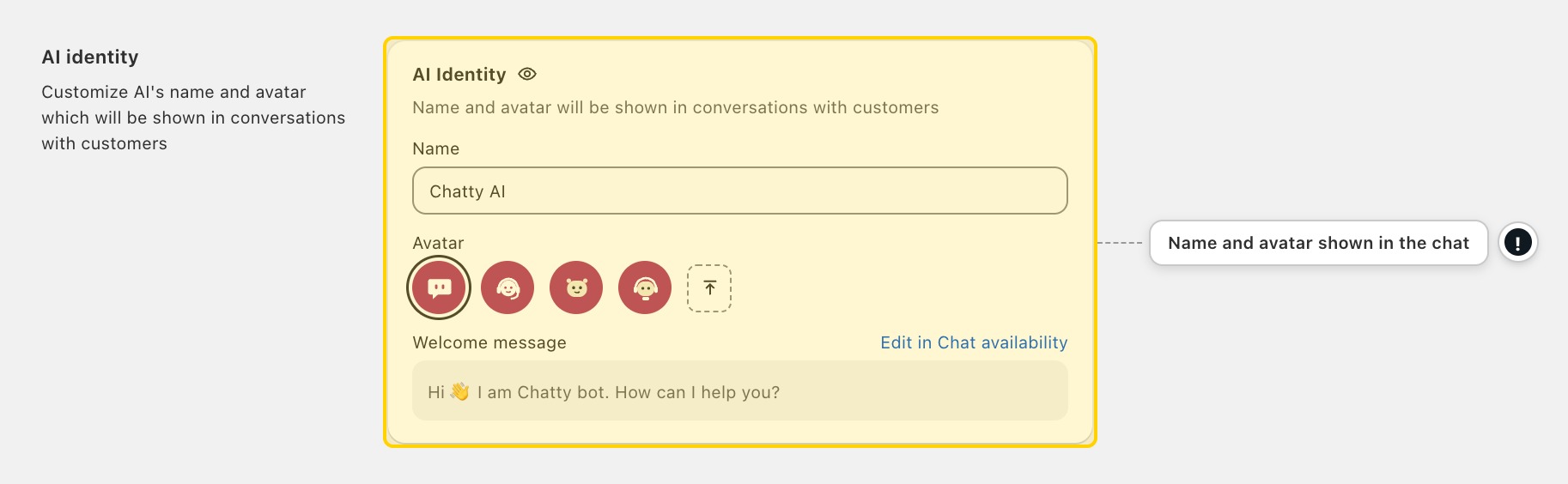
Identität der KI
Du kannst deinem KI-Assistenten einen Namen und einen Avatar geben. Beides erscheint in der Chatbox. Der Name darf höchstens 30 Zeichen haben.
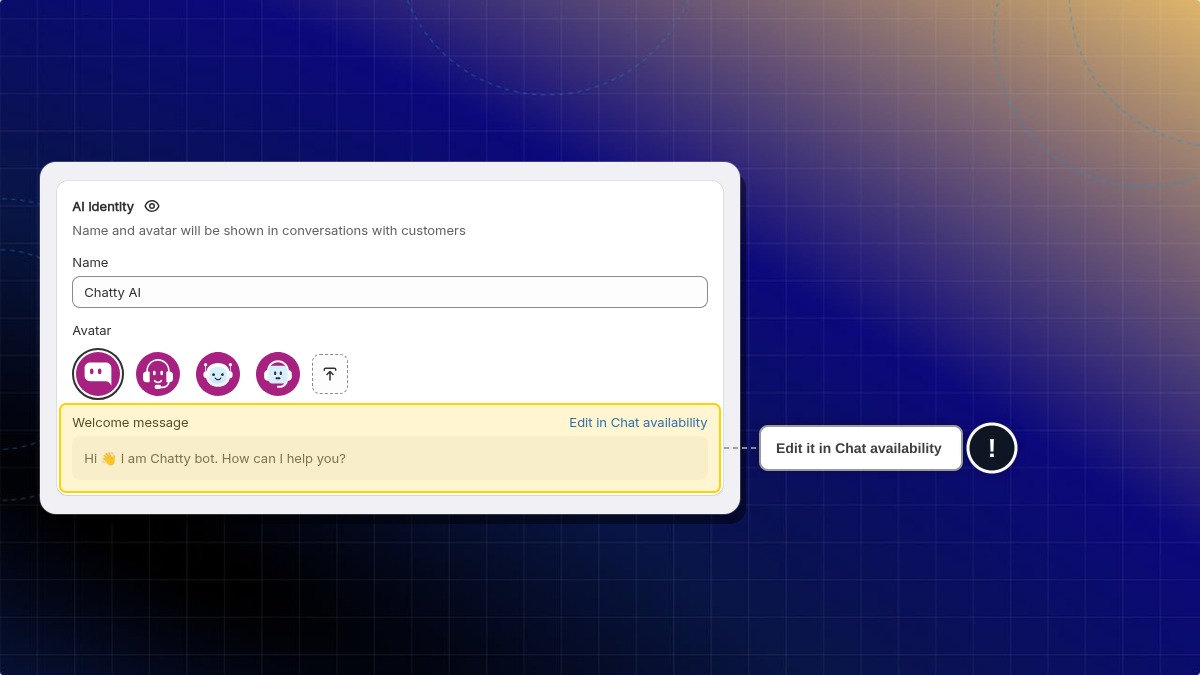
Begrüßungsnachricht
Die Begrüßungsnachricht ist die erste Nachricht, die der KI-Agent an Kunden sendet. Auf dieser Seite kannst du sie nur lesen. Zum Ändern klicke auf Edit in Chat availability. Das öffnet Settings → General → Chat availability. Dort legst du die Begrüßung für dein Team und für den KI-Agenten fest. So geht das: Begrüßungsnachrichten einrichten.
E-Mail-Adressen für den Support
Gib eine oder mehrere E-Mails in Contact support email ein, getrennt durch Kommas. Kontaktformulare von Kunden und der Chat-Verlauf gehen dorthin.
Verfügbarkeit der KI
Choose when AI replies legt fest, ob die KI jede Konversation beantwortet oder nur einspringt, wenn niemand da ist:
- Always: Die KI antwortet jedem Kunden, auch wenn dein Team online ist. Das ist der Standard.
- Only when agents are offline: Die KI antwortet nur, solange dein Shop als offline gilt. Deine Einstellungen unter Chat availability legen fest, wann das so ist.
Erneutes Eingreifen der KI
AI re-engage after resolution öffnet eine gelöste Konversation wieder und gibt sie an die KI zurück, wenn derselbe Kunde erneut schreibt. So bekommt der Kunde eine Antwort, ohne dass dein Team den Chat von Hand öffnen muss.
Die Option ist aus, bis du sie einschaltest.
- Gehe zu AI agent → Settings.
- Schalte unter AI re-engagement die Option AI re-engage after resolution ein.
- Klicke auf Save.

Erwartetes Ergebnis: Sendet ein Kunde eine neue Nachricht in einer gelösten Konversation, öffnet sich die Konversation wieder, und die KI antwortet.
Greift die KI auch ein, wenn mein Team online ist?
Das folgt deiner Einstellung AI availability. Steht Choose when AI replies auf Only when agents are offline, greift die KI nur ein, solange dein Shop als offline gilt. Gilt der Shop als online, bleibt die wieder geöffnete Konversation bei deinem Team.
Greift die KI ein, wenn der KI-Agent aus ist?
Nein. Der KI-Agent muss an sein. Die KI muss außerdem auf dem Kanal antworten dürfen, über den der Kunde schreibt.
Nachfass-Nachrichten
Wird ein Kunde in einer Konversation still, kann die KI automatisch eine Nachricht nachfassen. So holst du den Käufer zurück und verlierst keinen Verkauf, nur weil er abgelenkt war. Die Nachricht entsteht aus der aktuellen Konversation. Sie knüpft an der Stelle an, an der der Chat aufgehört hat, und erscheint als normale Nachricht.
Schalte den Schalter AI Follow-up ein. Stelle dann Wait time ein. Das ist die Zeit, die die KI nach der letzten Nachricht des Kunden wartet. Du kannst 3, 5, 10 oder 15 Minuten wählen. 5 Minuten sind der empfohlene Standard.
Die KI sendet keine Nachricht nach, wenn:
- die Konversation schon gelöst ist
- die Konversation an einen Menschen übergeben wurde
- der Kunde das Chat-Widget geschlossen hat
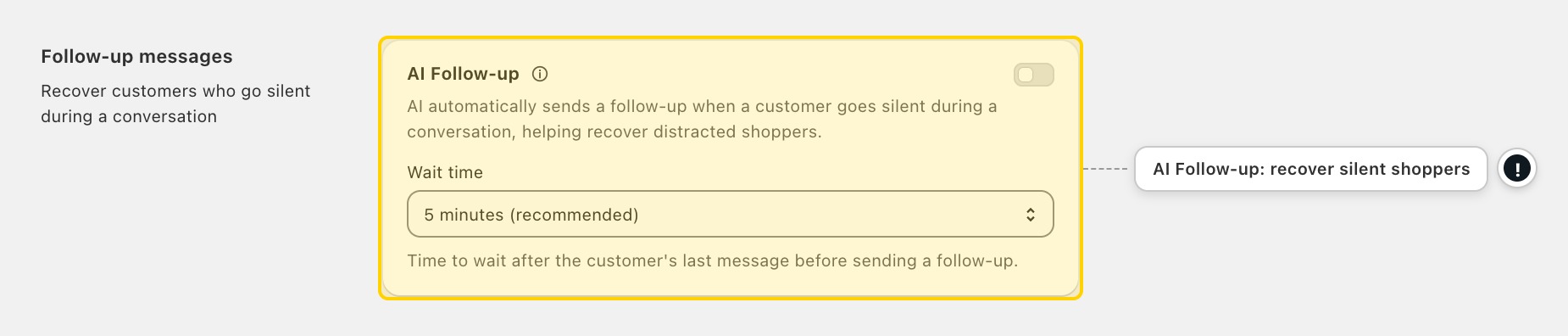
Du findest das unter AI agent → Settings → Follow-up messages. Es ist aus, bis du es einschaltest.
Statusmeldungen, während die KI nachdenkt
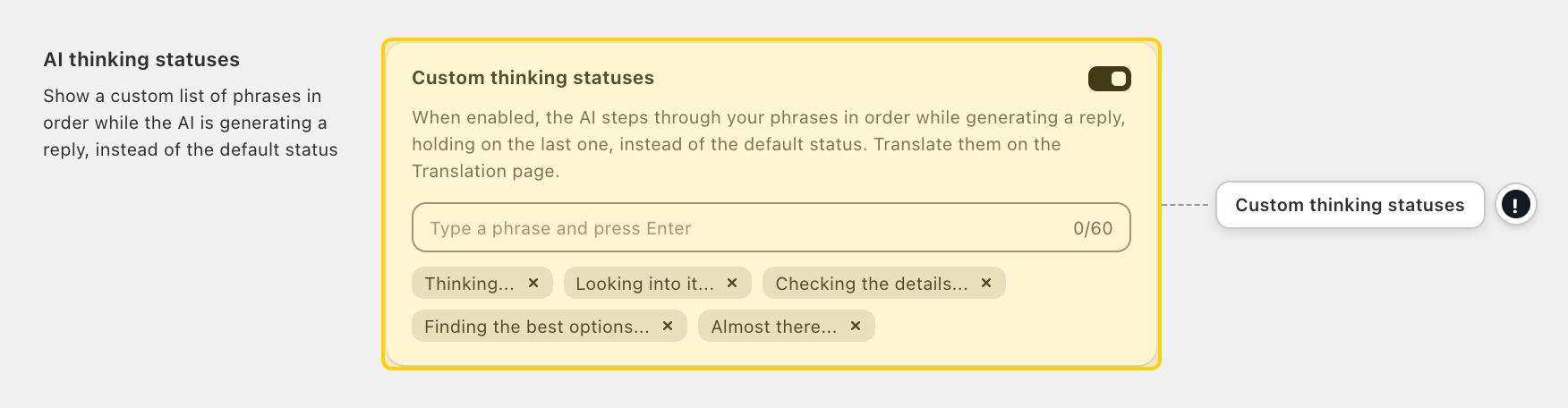
Während die KI eine Antwort schreibt, zeigt der Chat dem Kunden einen kurzen Status. Du kannst den Standardstatus durch eigene Sätze ersetzen.
-
Gehe zu AI agent → Settings.
-
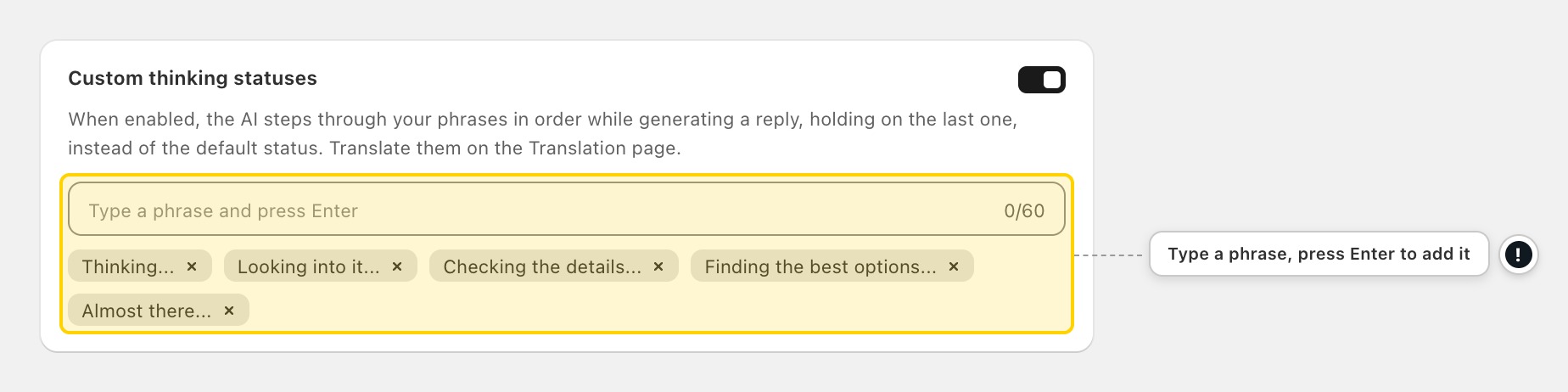
Schalte unter AI thinking statuses die Option Custom thinking statuses ein. Chatty fügt fünf Beispielsätze hinzu, zum Beispiel „Thinking…“ und „Looking into it…“.
-
Tippe einen Satz und drücke Enter. Beispiel: „Checking our stock for you…“
-
Um einen Satz zu entfernen, klicke auf das kleine x daran.
-
Klicke auf Save.
Erwartetes Ergebnis: Während die KI eine Antwort erzeugt, sehen Kunden deine Sätze der Reihe nach. Der letzte Satz bleibt stehen, bis die Antwort erscheint.
Du kannst bis zu 10 Sätze hinzufügen. Jeder Satz darf höchstens 60 Zeichen haben. Jeder Satz erscheint etwa 3 Sekunden. Die Option ist aus, bis du sie einschaltest. Sie funktioniert in AI Mode und in der Legacy chatbox.
Damit die Sätze in anderen Sprachen erscheinen, gehe zu Settings → More views → Translations. Klicke auf das Stift-Symbol neben einer Sprache. Öffne dann Chatbox → AI agent → AI thinking statuses.
Bestseller nach den letzten Verkäufen ordnen
Fragt ein Käufer nach deinen Bestsellern, kann deine KI nutzen, was in den letzten 30 Tagen verkauft wurde.
- Gehe zu AI agent → Settings → Best seller ranking.
- Schalte Rank best sellers by recent sales ein.
- Erlaube den Lesezugriff auf deine Shopify-Berichte. Die Einstellung speichert sich von selbst.
Erwartetes Ergebnis: Die Karte sagt, dass die Verkaufsdaten synchronisiert werden. Die ersten Ergebnisse erscheinen nach wenigen Minuten. Danach aktualisiert sich die Liste jede Nacht. Ist die Option aus, nutzt deine KI die Liste Best sellers aus Smart recommendations.

Eigene Anweisung
Mit einer eigenen Anweisung gibst du vor, wie dein KI-Assistent mit Kunden sprechen soll. Du steuerst, wie die KI Kundenanfragen behandelt.
Du kannst die Antworten deines KI-Assistenten an diese Punkte anpassen:
- Bestimmte Anforderungen deines Geschäfts
- Die eigene Stimme deiner Marke
- Themen oder Anfragen, die in deinem Shop oft vorkommen
- Besondere Regeln für bestimmte Arten von Fragen
- Den Umgang mit bestimmten Situationen
Du kannst mehrere verschiedene Anweisungen in dasselbe Textfeld schreiben.
Ordne sie klar nach Thema oder Situation. So versteht die KI, wann sie welche Anweisung anwendet.
Deine Anweisungen trägst du auf der Seite Instructions ein.
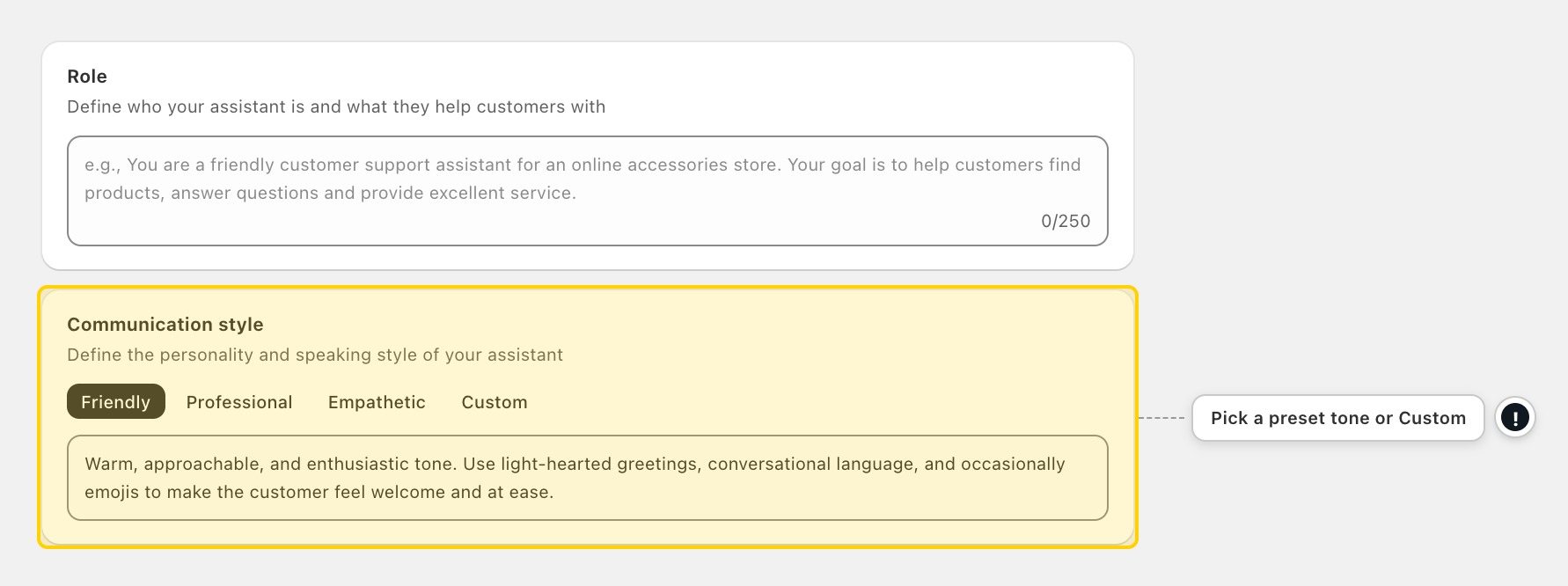
- Eigene Anweisung hinzufügen: Gehe zu AI agent → Instructions und fülle die vier Felder aus:
| Feld | Was es festlegt | Grenze |
|---|---|---|
| Role | Wer deine KI ist und wobei sie Kunden hilft | 250 Zeichen |
| Communication style | Persönlichkeit und Sprechweise. Wähle einen vorgegebenen Ton, oder wähle Custom und beschreibe deinen eigenen | 250 Zeichen |
| Behaviours | Wie deine KI antworten und Konversationen führen soll | Steht am Zähler unter dem Feld |
| Boundaries | Was deine KI nicht tun darf | 1.000 Zeichen |
Mehr dazu: wirksame Anweisungen schreiben
KI-Kanäle
Schalte ein, dass die KI auf verbundenen Kanälen automatisch antwortet: Email, Messenger, Instagram und WhatsApp. Jeden Kanal kannst du einzeln ein- oder ausschalten.
KI-KanäleKI-Produktseite
Setze einen KI-Assistenten direkt auf deine Produktseiten. Kunden können Fragen zu diesem Produkt stellen und sofort Antworten bekommen, ohne die Chatbox zu öffnen.
KI-ProduktseiteWo blende ich Preise für Käufer aus, die nicht angemeldet sind?
Gehe zu AI agent → Skills → Pricing display rules. Die Einstellung liegt nicht mehr auf dieser Seite Settings. So geht das: Preise für nicht angemeldete Besucher ausblenden.
 Chatty Help Center