Produkt-FAQs
Was Produkt-FAQs sind
Produkt-FAQs sind Fragen und Antworten an einem Produkt. Deine KI nutzt sie, wenn ein Kunde nach diesem Produkt fragt.
Nutze sie für Details, die sonst nirgends im Katalog stehen, etwa Garantie, Pflege oder Aufbau. Du kannst auch notieren, was in der Packung liegt.
So siehst du Produkte, die dein Plan ausgelassen hat
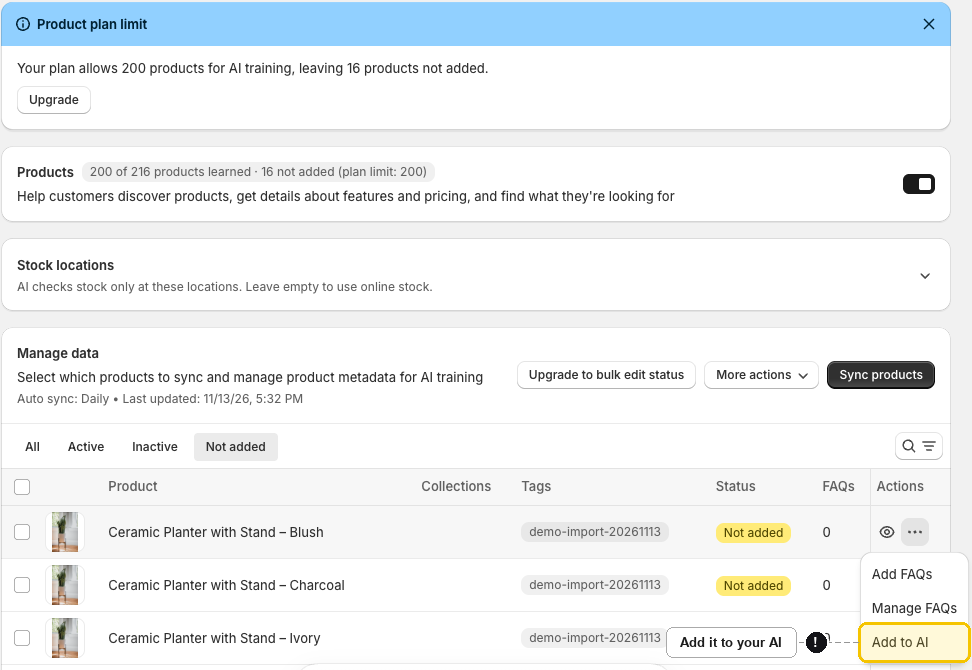
Produkte über dem Limit deines Plans stehen als Not added. Das ist getrennt von Produkten, die du ausgeschaltet hast.
- Gehe zu AI agent → Training data → Products.
- Filtere nach Not added.
- Wenn Platz ist, öffne das Dreipunkt-Menü in der Zeile dieses Produkts und füge es deiner KI hinzu.
- Klicke im Feld Add products auf Confirm.
Erwartetes Ergebnis: Ein Banner sagt dir, wie viele Produkte ausgelassen wurden. Nach einem Upgrade fügt die nächste Synchronisierung die vorrätigen hinzu, solange Platz ist. Bis dahin nutzt deine KI keine Produkte mit Not added.
So öffnest du die FAQs eines Produkts
- Gehe zu AI agent → Training data → Products.
- Suche das Produkt.
- Öffne das Dreipunkt-Menü in dieser Zeile und klicke auf Manage FAQs.
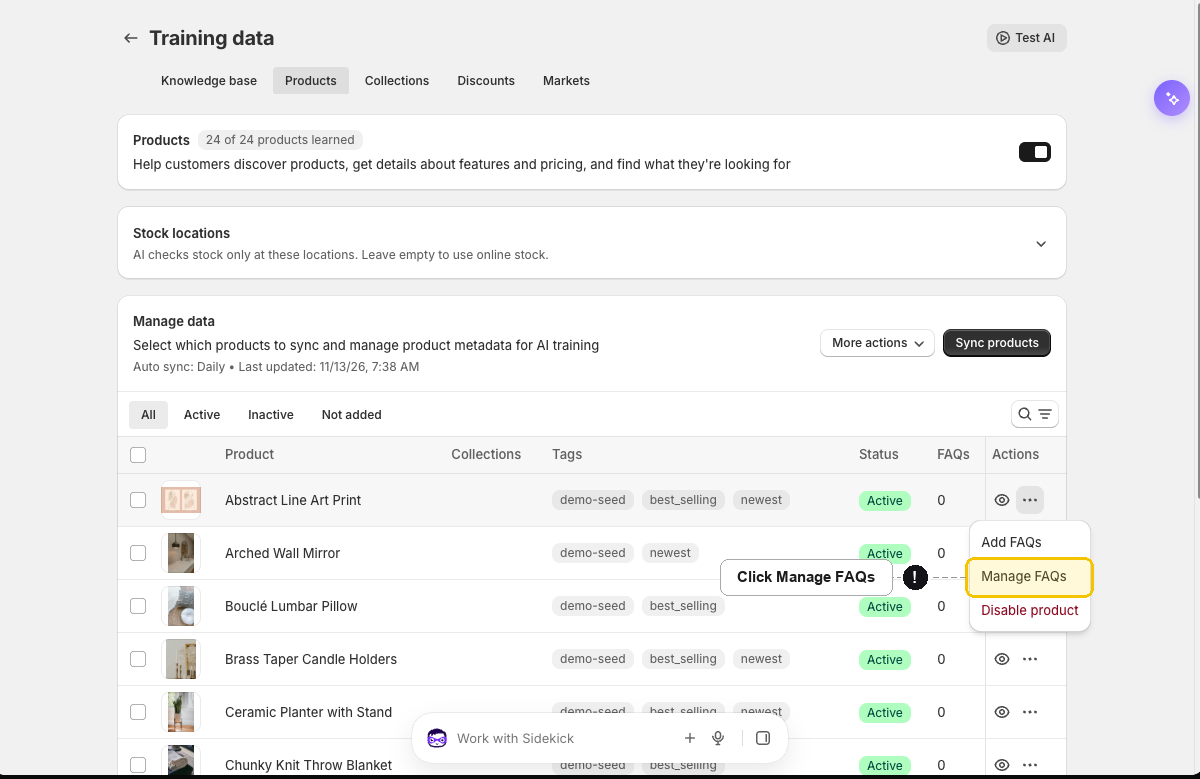
Erwartetes Ergebnis: Die Seite Product FAQs öffnet sich mit diesem Produkt oben und den gespeicherten FAQs darunter.
Add FAQs im selben Menü schreibt eine einzelne Frage und führt dich direkt zum Formular. Manage FAQs öffnet die Seite, auf der du alle FAQs dieses Produkts hinzufügst, bearbeitest und löschst.
So fügst du eine Produkt-FAQ hinzu
- Klicke auf der Seite Product FAQs auf Add FAQ.
- Tippe unter Category ein kurzes Label oder lass das Feld leer. Zum Beispiel
Material & Features. - Schreibe unter Question so, wie ein Kunde fragen würde. Zum Beispiel
What type of terrain is this board best suited for? - Schreibe unter Answer die Antwort. Bleib konkret. Zum Beispiel
The Liquid Snowboard is designed for all-mountain performance, making it great for groomers, powder, and terrain parks. - Klicke auf Save.
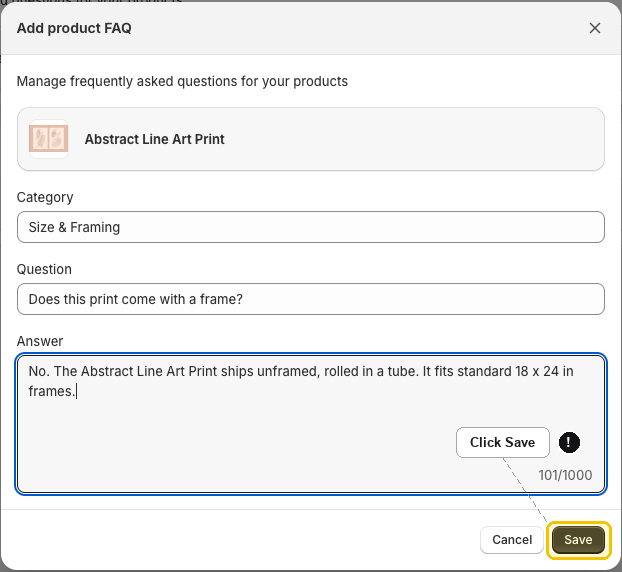
Erwartetes Ergebnis: Die FAQ erscheint in der Liste dieses Produkts.
Chatty schickt eine neue oder bearbeitete FAQ direkt an deine KI, nachdem du auf Save klickst. Du musst nicht auf Sync products klicken.
Category und Question fassen je bis zu 100 Zeichen. Answer fasst bis zu 1.000 Zeichen, mit einem Zähler unter dem Feld.
So bearbeitest oder löschst du eine Produkt-FAQ
- Öffne die Seite Product FAQs des Produkts.
- Suche die FAQ in der Liste.
- Klicke auf das Stift-Symbol, um sie zu ändern, oder auf das Papierkorb-Symbol, um sie zu entfernen.
- Bei einer Änderung änderst du den Text und klickst auf Save.
- Beim Löschen klickst du auf Confirm, um die FAQ zu entfernen.
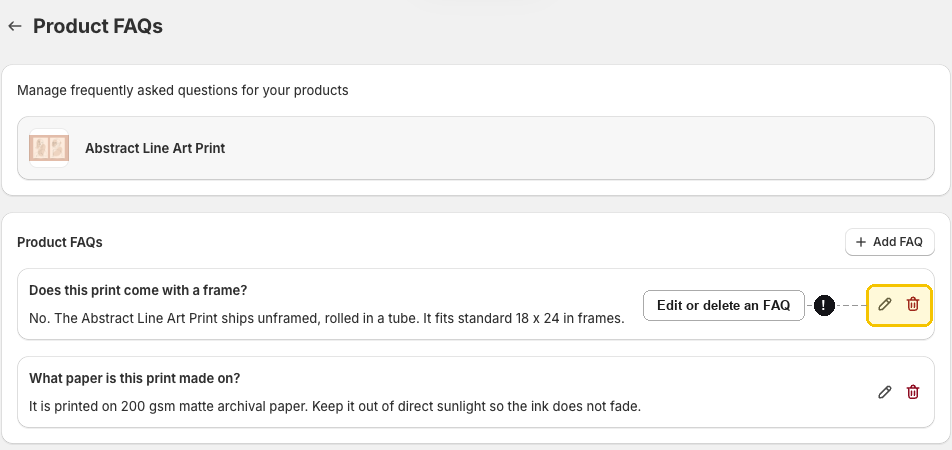
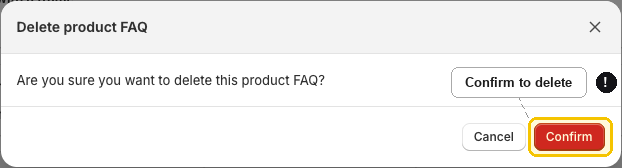
Erwartetes Ergebnis: Die Liste aktualisiert sich sofort. Ein Löschen entfernt die FAQ nur von diesem Produkt.
So prüfst du, welche Produkte FAQs haben
Die Spalte FAQs im Tab Products zeigt, wie viele FAQs jedes Produkt hat. Nutze sie, um Produkte zu finden, die du noch abdecken musst.
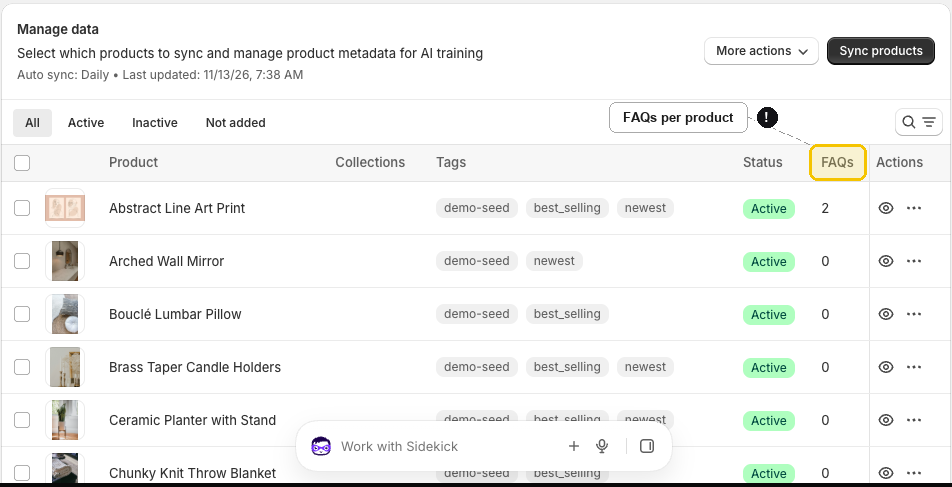
Erwartetes Ergebnis: Ein Produkt ohne FAQs zeigt 0. Die Zahl steigt, sobald du eine neue FAQ speicherst.
Disable product im Zeilenmenü nimmt dieses Produkt aus deinem KI-Agenten. Die FAQs bleiben gespeichert. Deine KI kann sie weiter nutzen, um Fragen zu diesem Produkt zu beantworten. Um das zu stoppen, lösche die FAQs.
Was ist der Unterschied zwischen Produkt-FAQs und meinen normalen FAQs?
Normale FAQs beantworten Fragen zum ganzen Shop, etwa Versand oder Rückgabe. Produkt-FAQs beantworten Fragen zu einem Produkt. Deine KI wendet sie nicht auf den Rest deines Katalogs an.
Brauche ich für jedes Produkt eine Produkt-FAQ?
Nein. Füge sie hinzu, wo deine Produktbeschreibung nicht reicht. Die Grundlagen liest deine KI schon aus den Katalogdaten.
Was soll ich unter Category schreiben?
Ein kurzes Label, etwa Warranty & Care oder Material & Features. Category ist optional. Deine KI liest nur die Frage und die Antwort.
Was Bulk edit product AI status ist
Mit Bulk edit product AI status schaltest du das KI-Training für viele Produkte auf einmal ein oder aus. Statt jedes Produkt von Hand umzuschalten, lädst du eine CSV-Datei hoch. Nutze das, wenn die KI eine große Produktmenge in einem Schritt lernen oder ignorieren soll.
Du kannst bis zu 50.000 Produkte in einer Datei importieren.
Die Status-Massenänderung gilt für bezahlte Pläne (Basic, Pro, Plus). Auf Free hat More actions keinen Eintrag Bulk edit status. Stattdessen siehst du einen Button Upgrade to bulk edit status.
So änderst du den KI-Status vieler Produkte
Bereite vorher eine CSV mit einer Spalte AI Status und einer Spalte zur Produktkennung vor. Setze AI Status für jedes Produkt auf enabled oder disabled. Füge eine Spalte ID oder Handle hinzu, damit Chatty das Produkt zuordnen kann. Ein Shopify-Produktexport funktioniert auch. Er hat eine Spalte Handle. Füge ihm eine Spalte AI Status hinzu und nutze ihn erneut.
Hat deine Datei eine Spalte ID, ordnet Chatty nur über die ID zu. Eine Zeile mit leerer ID wird übersprungen, auch wenn sie einen Handle hat. Chatty überspringt auch jede Zeile, deren Status leer ist oder nicht enabled oder disabled lautet.
-
Gehe zu AI agent → Training data → Products.
-
Klicke auf More actions und wähle Bulk edit status.
-
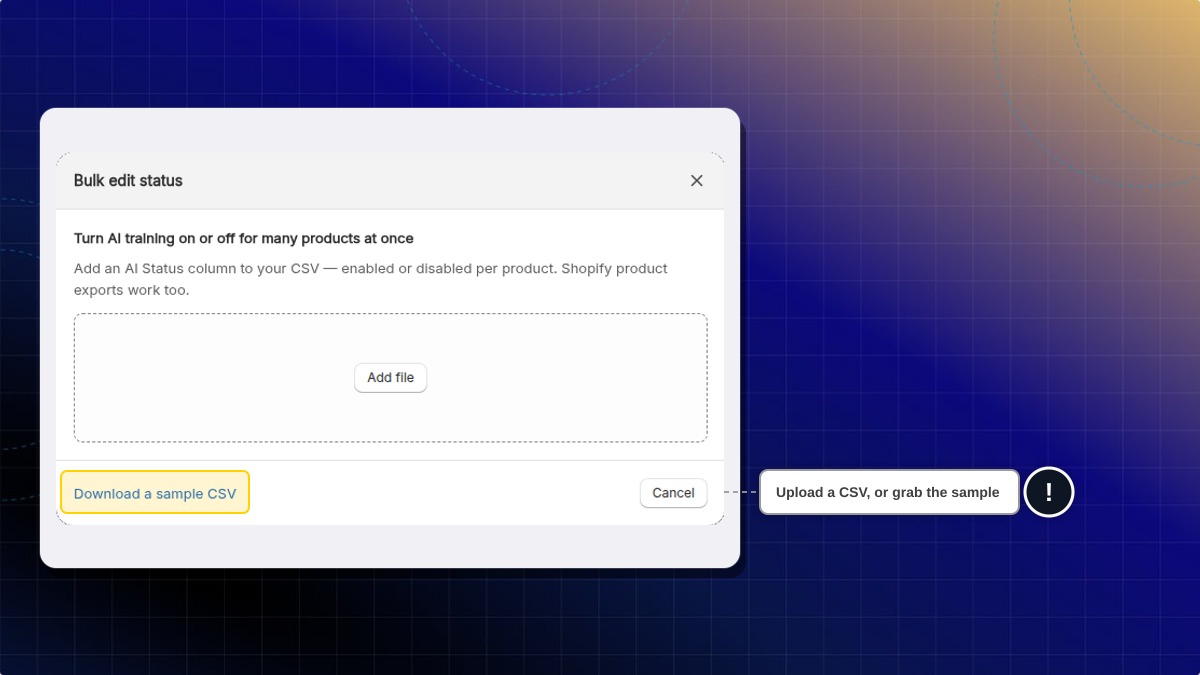
Lade deine CSV hoch oder ziehe sie auf die Upload-Fläche. Für das Format klicke auf Download a sample CSV und fülle sie aus.
-
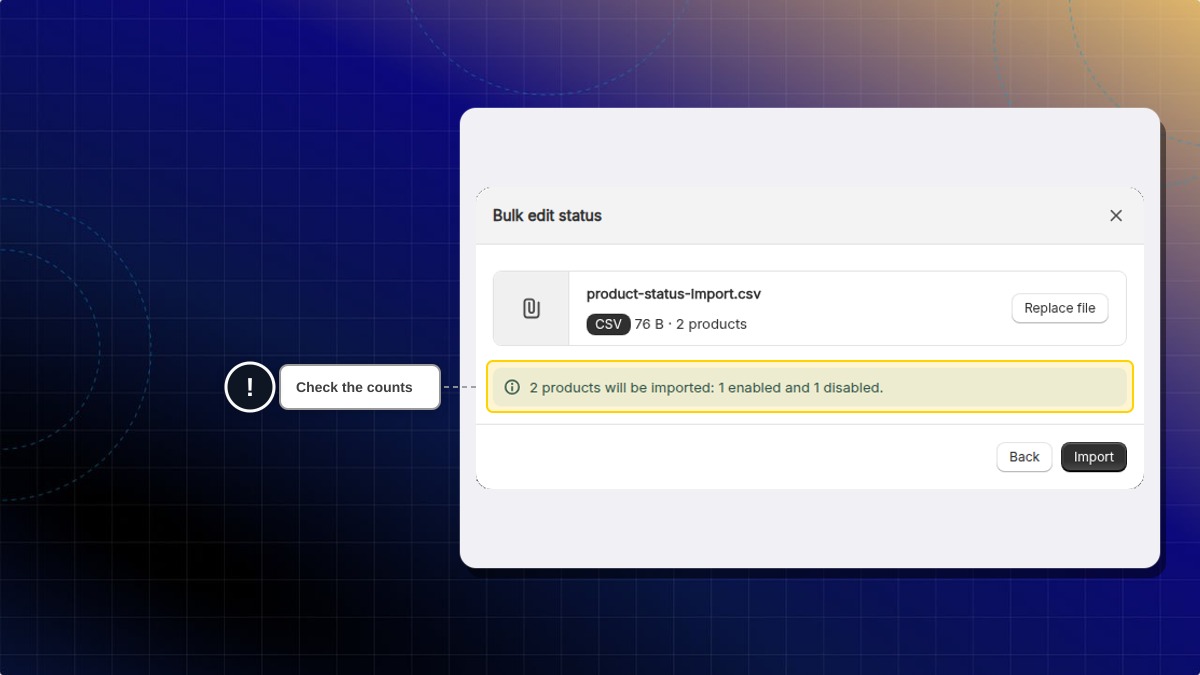
Prüfe die Zusammenfassung. Chatty zeigt, wie viele Produkte aktiviert und wie viele deaktiviert werden. Es zeigt auch, wie viele Zeilen es überspringt. Der Grund ist ein fehlender oder ungültiger Status, oder die Zeile hat keine ID und keinen Handle.
-
Bestätige den Import, um ihn zu starten.
Erwartetes Ergebnis: Chatty stellt das Update in die Warteschlange und zeigt, wie viele Produkte zugeordnet und eingereiht wurden. Der Tab Products zeigt den neuen Status, sobald das Update fertig ist.
Aktivieren zählt auf das Produktlimit deines Plans: 1.500 auf Basic, 8.000 auf Pro, unbegrenzt auf Plus. Geht deine Datei über dieses Limit, aktiviert Chatty, was hineinpasst, und überspringt den Rest. Der Import meldet trotzdem Erfolg. Prüfe den Tab Products gegen die Zahl, die du erwartet hast.
Was passiert mit Produkten, die nicht zugeordnet werden können?
Sie werden übersprungen, und du bekommst einen Link Download unmatched products. Ein Produkt bleibt meist unzugeordnet, weil es noch nicht synchronisiert ist oder keine Storefront-URL hat. Es kann auch unzugeordnet bleiben, wenn die Kennung nicht in deinem Katalog steht. Synchronisiere deine Produkte oder korrigiere die Kennungen in der Datei und importiere erneut.
Warum wurden manche Produkte nicht aktiviert?
Dein Plan begrenzt, wie viele Produkte die KI gleichzeitig halten kann. Chatty aktiviert Produkte, bis es dieses Limit erreicht, und überspringt den Rest ohne Warnung. Deaktiviere einige Produkte, um Platz zu schaffen, und importiere die Datei erneut.
Was gilt, wenn dasselbe Produkt zweimal mit unterschiedlichem Status vorkommt?
Chatty nutzt den letzten Status, der für dieses Produkt in der Datei steht.
 Chatty Help Center