Embedded chatbox
Was ist die Embedded chatbox?
Mit der Embedded chatbox setzt du deine ganze Chatbox als Section in voller Breite direkt auf eine Seite deines Shops.
Anders als der schwebende Chatbox-Button sitzt hier die ganze Chat-Oberfläche im Layout der Seite.
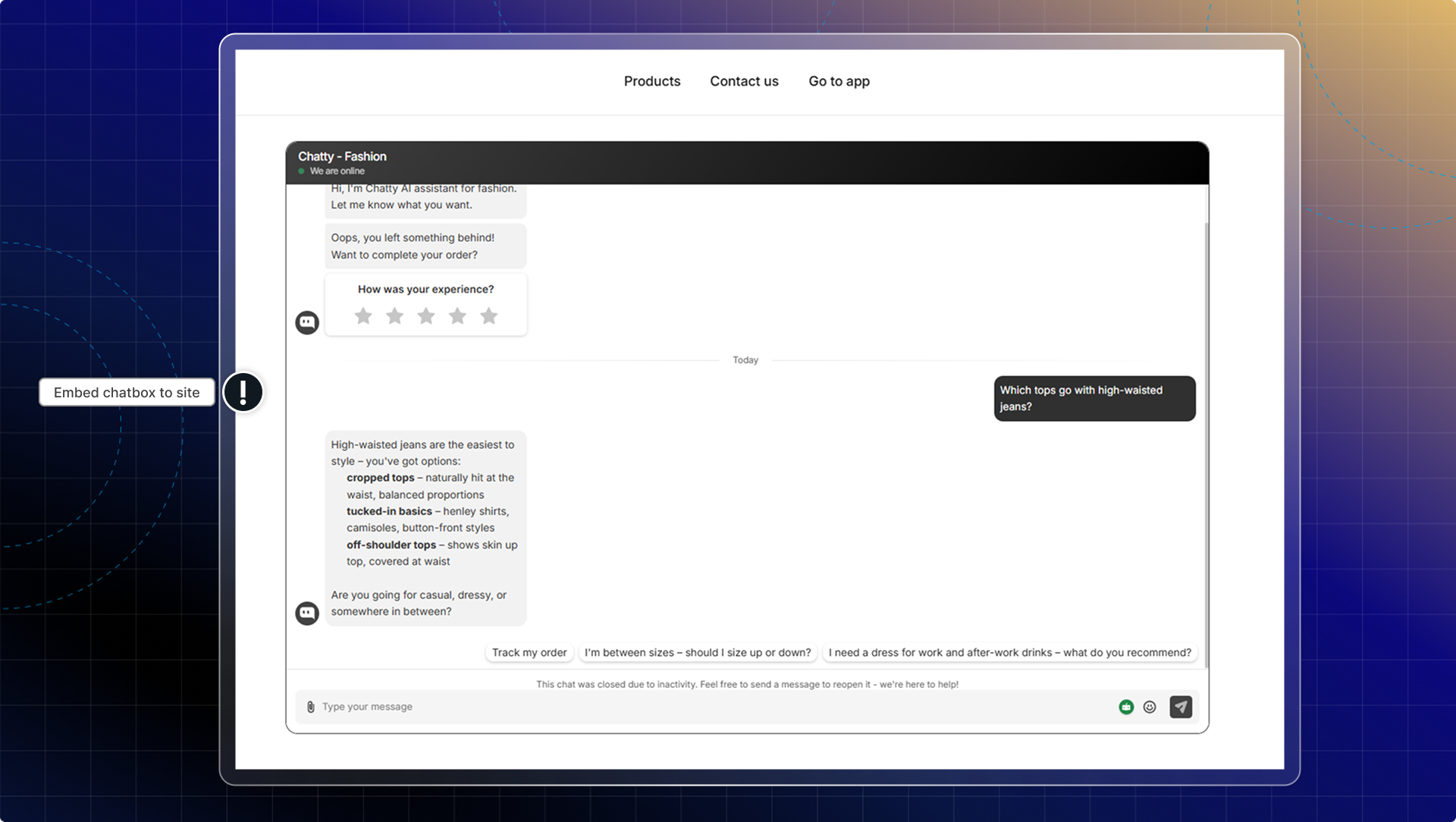
Das volle Chat-Erlebnis kannst du auf bestimmte Seiten setzen, zum Beispiel:
- eigene Support- oder Kontaktseiten
- Seiten mit Produktinfos
- FAQ-Seiten mit direktem Zugang zum Live-Support
| Schwebende Chatbox | Embedded chatbox | |
|---|---|---|
| Darstellung | Button, der ein Overlay öffnet | Volle Oberfläche, in die Seite gebaut |
| Sichtbarkeit | Auf allen Seiten da | Nur auf Seiten, auf die du sie setzt |
| Platz | Schwebt über dem Inhalt | Nimmt den Platz einer Section auf der Seite |
| Passt zu | Im ganzen Shop erreichbar | Eigene Support-Seiten |
Du kannst die Embedded chatbox und die schwebende Chatbox zusammen nutzen. Zum Beispiel die schwebende überall, plus die eingebettete auf deiner Kontaktseite.
Die Embedded chatbox folgt deinem Chatbox-Modus. Im Modus Legacy chatbox bleibt das Legacy-Layout. In AI Mode öffnet sie den Chat von AI Mode. Du richtest sie einmal für beide Modi ein.
Embedded chatbox auf deine Seite setzen
Öffne Chatbox
Suche in der Karte Shared chatbox settings den Eintrag Embedded chatbox
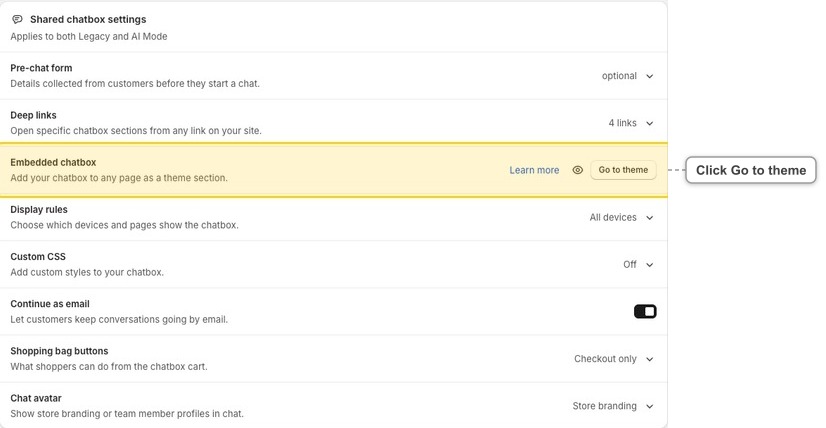
Klicke auf Go to theme
Ist Live chat aus, siehst du dort vielleicht Enable live chat. Klicke darauf, öffne die Einstellung für Live chat und schalte Live chat zuerst ein. Die Embedded chatbox braucht ihn.
Prüfe den Block, den Chatty für dich angelegt hat
Dein Theme-Editor öffnet sich auf dem Template Default product. Der Block Embedded chatbox liegt schon unter Product information. Klicke ihn an, um die Einstellungen zu öffnen.
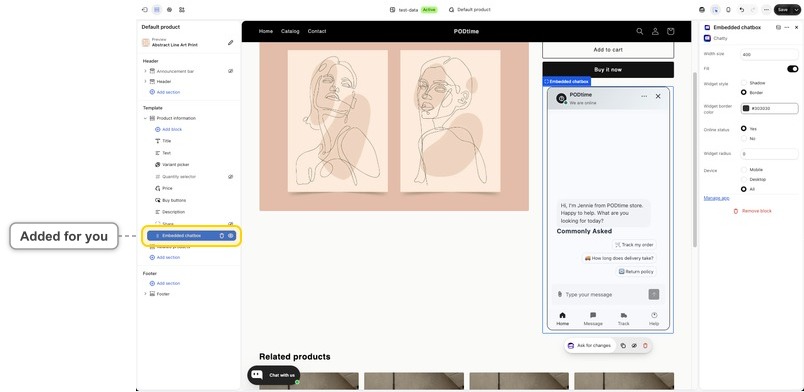
Richte den Block in seinen Einstellungen ein
Klicke auf Save
Erwartetes Ergebnis: Die Embedded chatbox erscheint auf deinen Produktseiten, unter den Produktinfos.
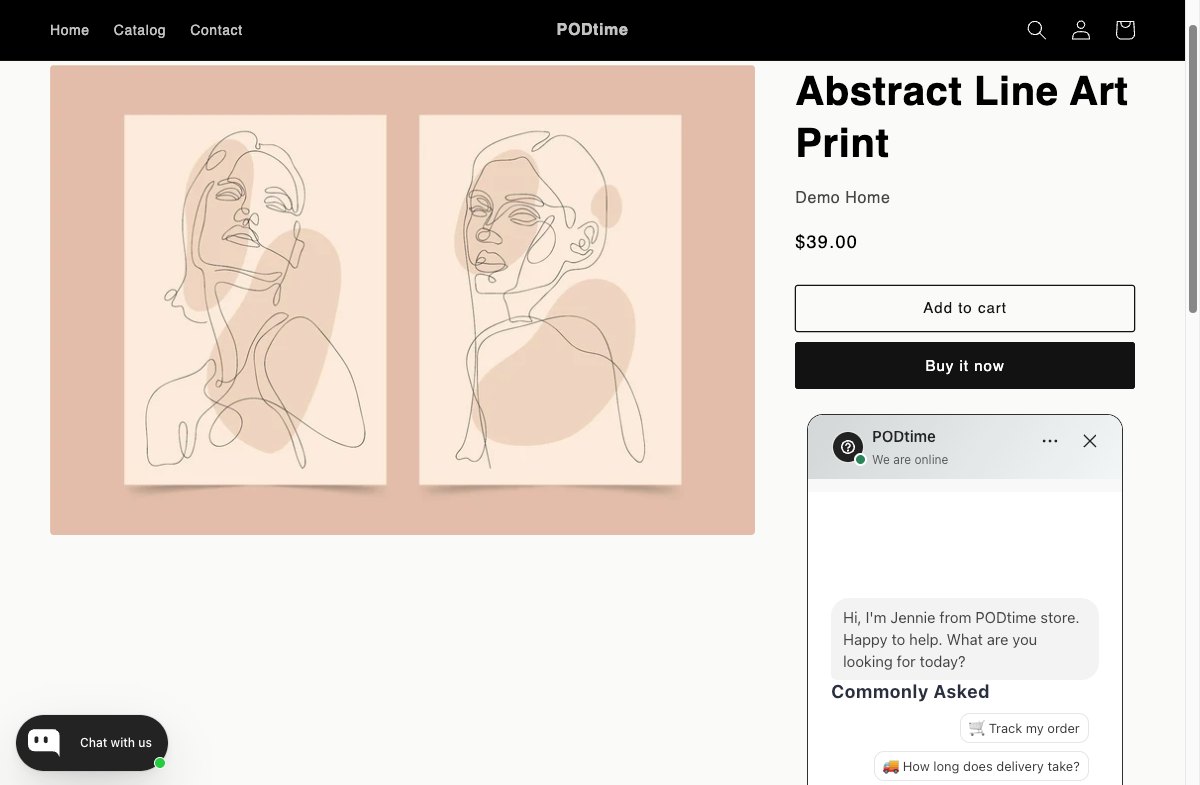
Auf eine andere Seite setzen
- Klicke im Theme-Editor oben auf das Menü für Templates. Dort steht Default product.
- Klicke auf Pages und wähle deine Seite, zum Beispiel contact.
- Klicke unter Template auf Add section.
- Öffne Apps und wähle Embedded chatbox. Hast du viele Apps, suche nach
Chatty. - Richte den Block ein und klicke auf Save.
Erwartetes Ergebnis: Die Embedded chatbox erscheint auf dieser Seite.
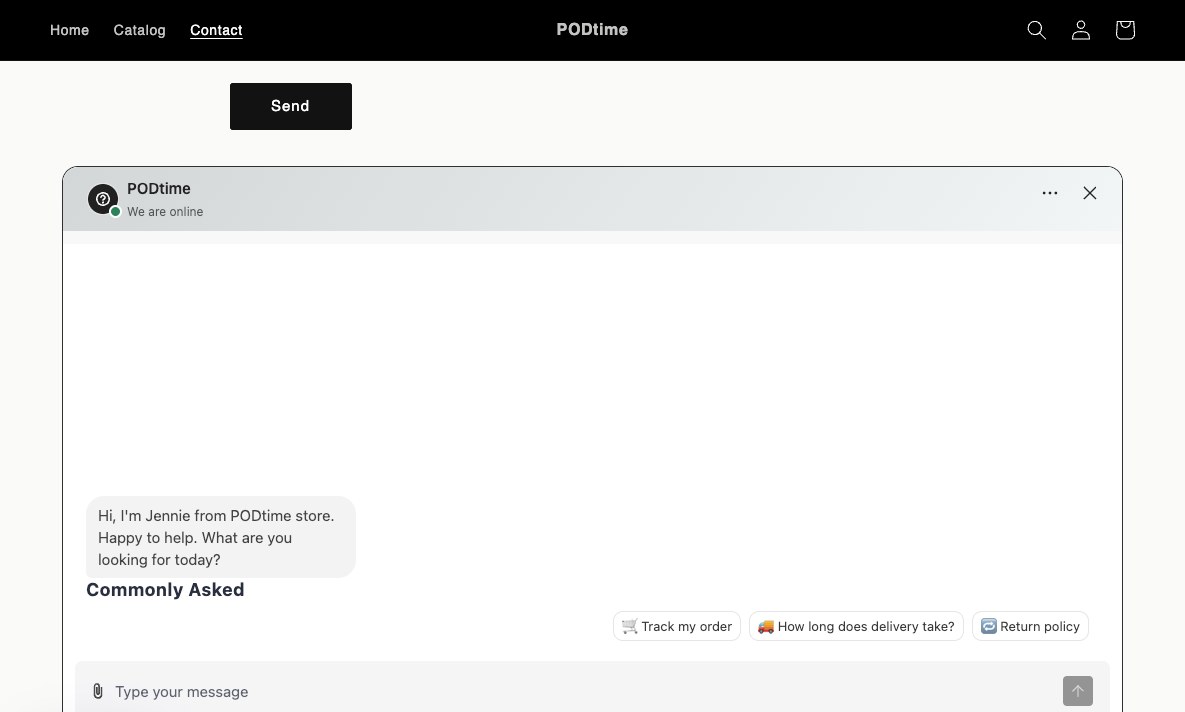
Soll sie nicht auf Produktseiten stehen? Wähle den Block dort, klicke auf Remove block und dann auf Save.
Das Panel hat diese Einstellungen:
| Einstellung | Was sie tut |
|---|---|
| Width size | Breite der Chatbox in Pixeln. Gilt nicht, solange Fill an ist. |
| Fill | Zieht die Chatbox auf die volle Breite der Section. Standardmäßig an. |
| Widget style | Border oder Shadow um die Chatbox. Standard ist Border. |
| Widget border color | Farbe des Rahmens, wenn der Stil Border ist. |
| Online status | Zeigt deinen Online-Status in der Embedded chatbox oder blendet ihn aus. |
| Widget radius | Abrundung der Ecken in Pixeln. Standard ist 0. |
| Device | Anzeigen auf All, nur auf Desktop oder nur auf Mobile. |
 Chatty Help Center