Echtzeit-Übersetzung
Wer kann diese Funktion nutzen?
- Die Funktion gibt es in bezahlten Plänen.
- Jeder Plan hat ein monatliches Kontingent übersetzter Unterhaltungen: Basic 50, Pro 300, Plus 700. Jede Unterhaltung zählt einmal, wenn die Übersetzung zum ersten Mal an geht. Mit Nutzungsgebühren kosten zusätzliche Unterhaltungen je 0,04 USD. Der Plan Free hat kein Kontingent, deshalb zeigt die Leiste Upgrade to translate statt der Schaltfläche Translate. Wenn ein bezahlter Plan leer ist und Nutzungsgebühren nicht an sind, zeigt die Leiste Limit reached mit der genutzten Zahl, und ein Klick öffnet die Upgrade-Seite. Geht das Kontingent leer, während eine Unterhaltung übersetzt wird, zeigt die Leiste Translation limit reached mit der genutzten Zahl und einem Link Upgrade plan.
Die Echtzeit-Übersetzung erkennt die Sprache des Kunden und lässt dich Nachrichten in der Inbox übersetzen.
Die Kundennachricht übersetzen
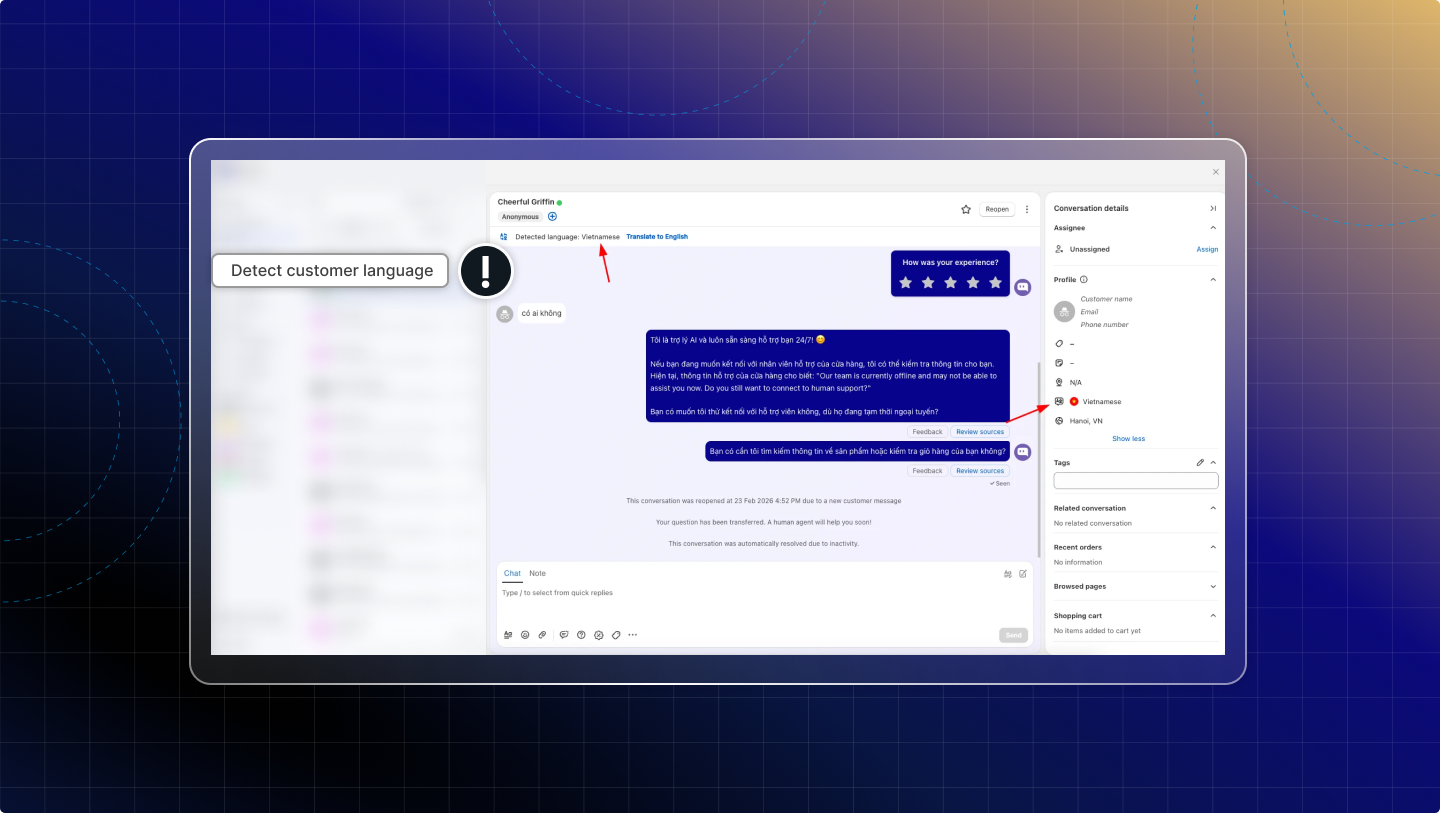
Sprache des Kunden erkennen
Chatty erkennt die Sprache des Kunden automatisch und zeigt sie in der Unterhaltung und im Kundenprofil.
Die erkannte Sprache siehst du, während du die Unterhaltung ansiehst.
Wenn die Erkennung falsch ist oder fehlt, klicke in den Conversation details auf Show more und wähle die Sprache. Die Schaltfläche heißt Set language, wenn sie leer ist. Die Translate-Leiste nutzt dann deine Wahl.
Neue Nachrichten automatisch übersetzen
Wenn Translate an ist, übersetzt Chatty jede neue Kundennachricht automatisch.
Öffne in der Inbox eine Unterhaltung.
Klicke in der Leiste über dem Chat auf Translate to [your language].
Die Leiste erscheint nur, wenn die erkannte Sprache des Kunden von deiner Standardsprache abweicht.
Chatty übersetzt alle Kundennachrichten in deine Standardsprache (gesetzt unter Settings → Translations).
Die neueste Kundennachricht siehst du immer in der Sprache, die du gewählt hast.
Wenn du die Übersetzung stoppen willst, klicke auf Stop. Die Nachrichten erscheinen wieder in der Originalsprache.
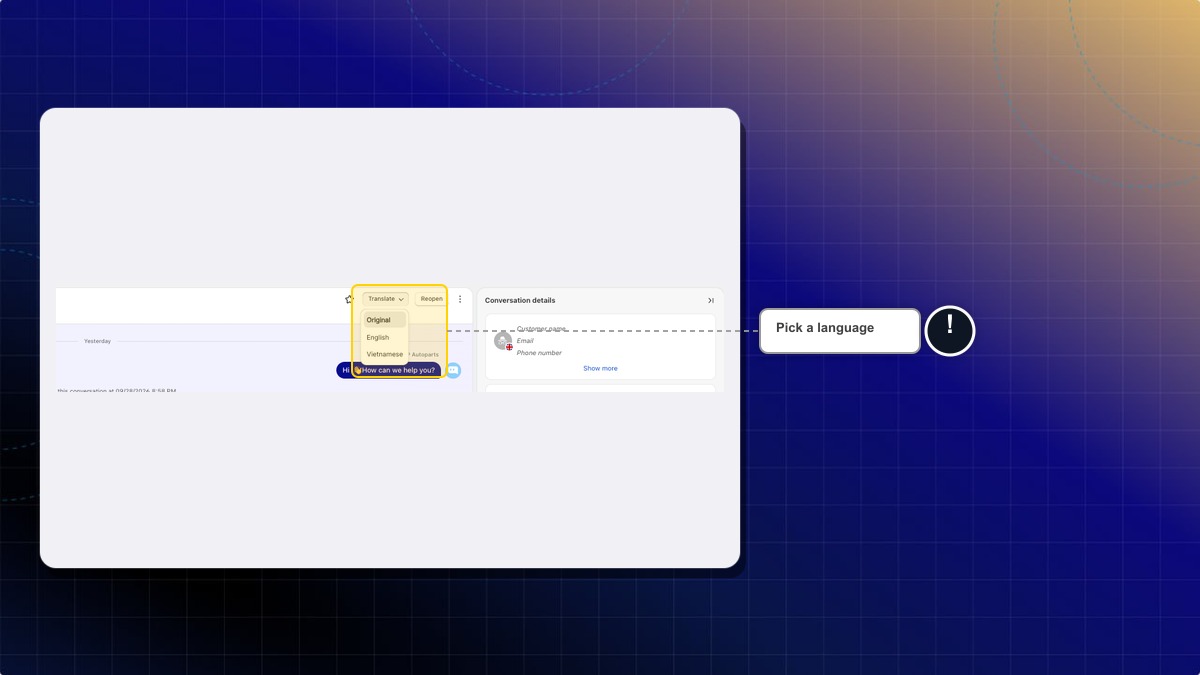
Du kannst in jede Sprache übersetzen, die dein Shop veröffentlicht hat, nicht nur in die Standardsprache. Die Sprache des Kunden selbst steht nicht in der Liste. Klicke auf Manage languages, um weitere zu veröffentlichen.
- Öffne eine Unterhaltung in der Inbox.
- Klicke auf den Pfeil neben Translate to [your language].
- Wähle unter Published eine Sprache. Beispiel: French.
Erwartetes Ergebnis: Die Leiste zeigt Translating [customer language] to French. Deine Wahl gilt nur für dich und nur für diese Unterhaltung.
Live Translate
Live Translate hilft dir, eine Antwort in deiner Sprache zu schreiben und die Übersetzung vor dem Senden anzusehen.
Solange die Übersetzung an ist, werden deine Antworten beim Senden übersetzt, auch ohne Vorschau. Notizen und Erinnerungen werden nicht übersetzt. Schlägt die Übersetzung fehl, geht die Antwort in deiner Sprache raus und du siehst eine Warnung.
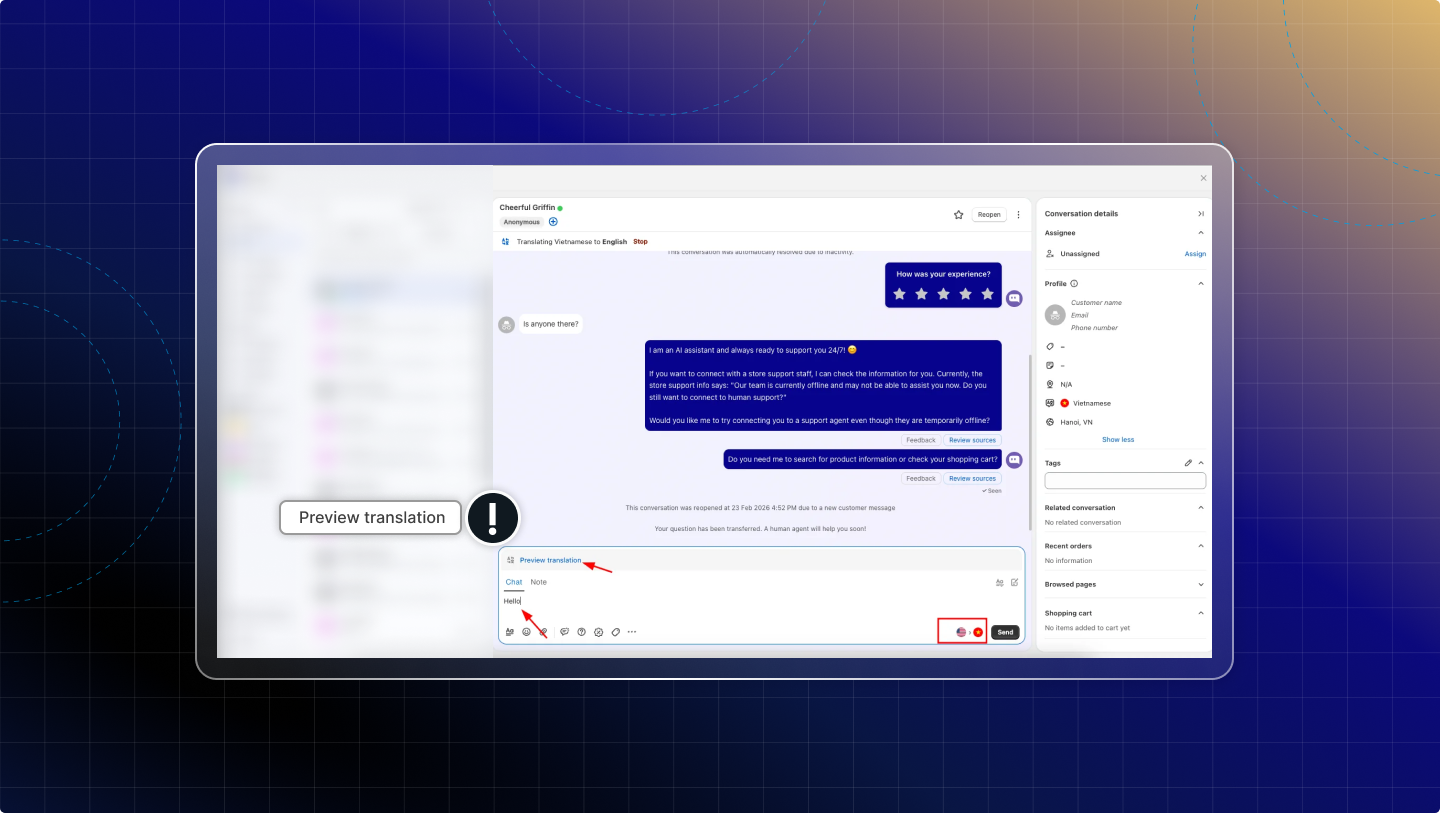
Übersetzung vorher ansehen
Öffne in der Inbox eine Unterhaltung.
Klicke in der Leiste über dem Chat auf Translate to [your language]. Die Leiste Preview translation erscheint über dem Nachrichtenfeld, solange du im Tab Chat bist.
Tippe deine Nachricht.
Klicke auf Preview translation.
Eine übersetzte Vorschau erscheint, bevor du sendest.
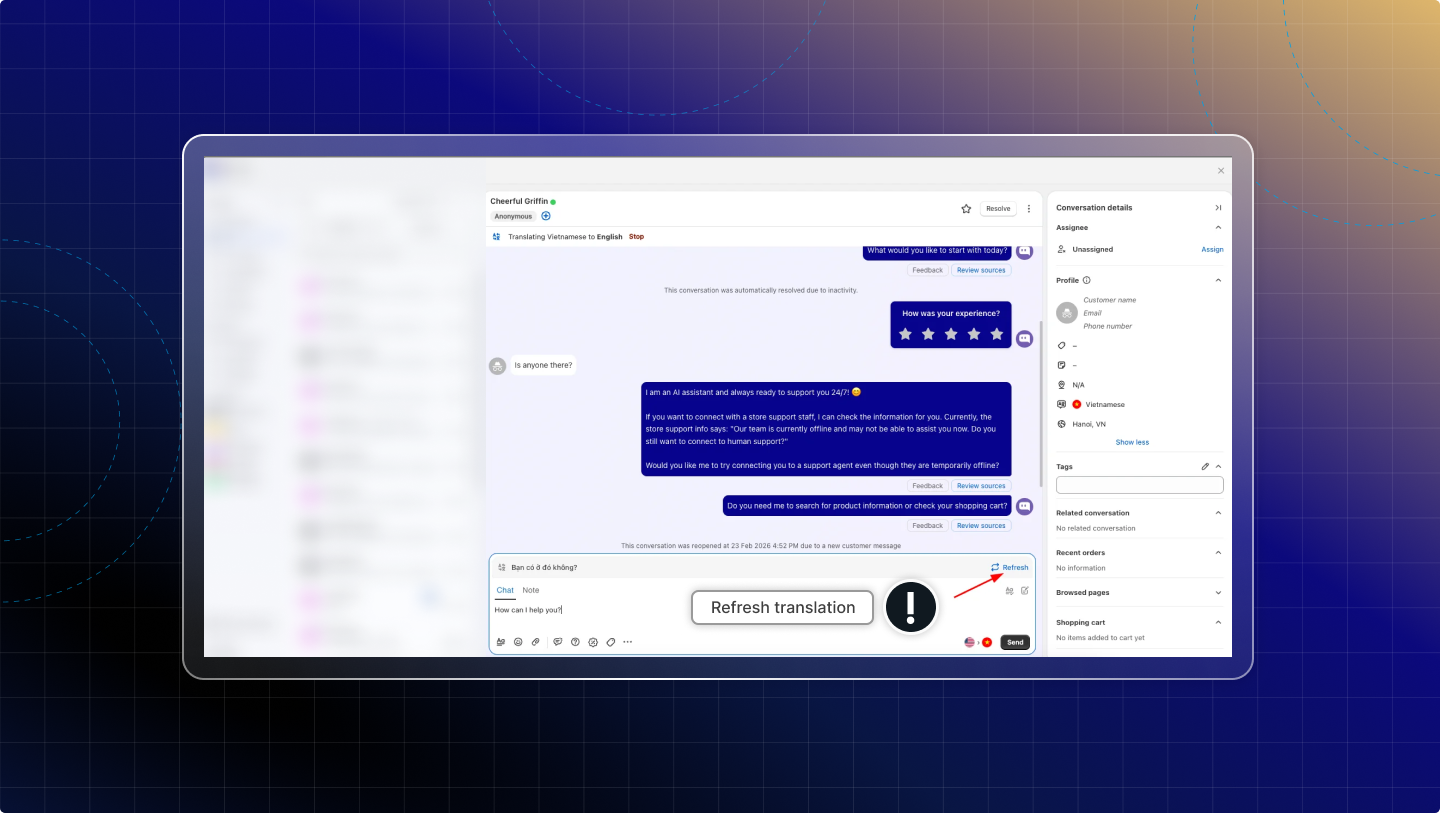
Übersetzung aktualisieren
Wenn du die Nachricht änderst, klicke auf Refresh, um die neueste übersetzte Vorschau zu aktualisieren.
 Chatty Help Center