Legacy chatbox
Wer kann das nutzen?
- Diese Funktion steht allen zur Verfügung
Lege fest, wie die Legacy chatbox aussieht und was Käufer darin tun können.
Was die Legacy chatbox ist
Die Legacy chatbox ist einer von zwei Chatbox-Modi in Chatty. Sie ist die Chat-Blase mit Live chat, FAQs, Order tracking, Contact und Categories. Unsicher, welcher Modus passt? Lies AI Mode oder Legacy chatbox.
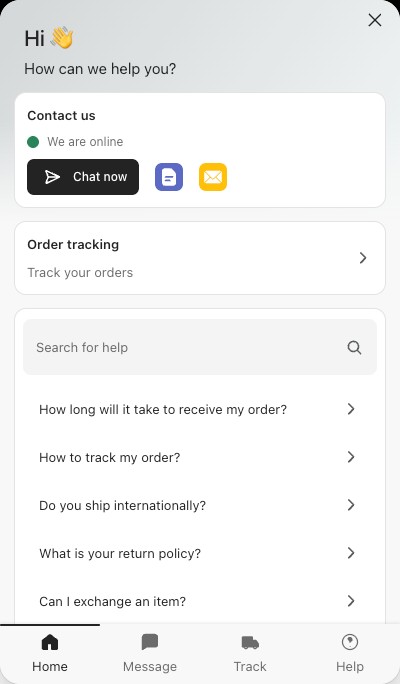
Einstellungen der Legacy chatbox öffnen
-
Gehe zu Chatbox.
-
Klicke in der Karte Chatbox mode auf das Zahnrad bei Legacy chatbox.

Erwartetes Ergebnis: Die Seite Legacy chatbox öffnet sich im Tab General. Rechts sitzt eine Live-Vorschau der Chatbox.
Die Seite hat zwei Tabs:
| Tab | Was du einstellst |
|---|---|
| General | Chat-Fokus, Kopfbereich, Willkommensnachricht, Conversation starter und Blöcke |
| Appearance | Brand colors, Chatbox-Button und Chatbox-Stil |
Nach jeder Änderung klickst du in der Leiste oben auf Save. Ein Save gilt für beide Tabs.
Karten mit dem Badge Shared gelten auch für AI Mode: Conversation starter und Brand colors. Andere Einstellungen für beide Modi, etwa das Pre-chat form und der Chat-Avatar, stehen unter Shared chatbox settings.
Allgemeine Einstellungen
Der Tab General zeigt diese Karten, von oben nach unten.
Chat-Fokus
Öffnet die Chatbox direkt im Chat, nicht auf der Startseite. Käufer kommen vom Chat zurück auf die Startseite.
- Standardmäßig ist er an.
- Er gilt nur, wenn der Block Live chat an ist.
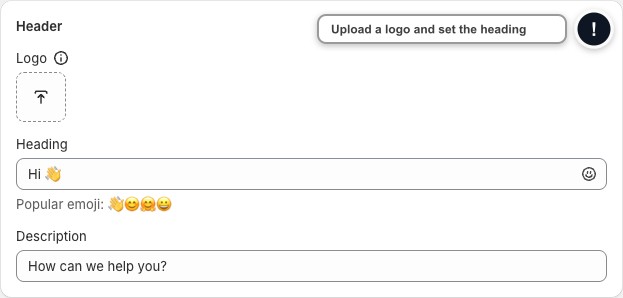
Kopfbereich setzen
Der Kopfbereich ist der obere Teil der Chatbox.
| Feld | Was du einträgst |
|---|---|
| Logo | Lade PNG, JPG, JPEG, GIF, SVG oder WEBP hoch, unter 1 MB. Empfohlen sind 40×40 px. Zum Ändern klickst du auf Replace oder Remove. |
| Heading | Bis zu 40 Zeichen. Du kannst ein Emoji setzen. Voreinstellung: "Hi 👋" |
| Description | Bis zu 100 Zeichen. Voreinstellung: "How can we help you?" |
Heading und Description dürfen nicht leer sein.
Willkommensnachricht
Die Willkommensnachricht stellst du unter Settings → General → Chat availability ein, neben Arbeitszeiten und Feiertagen. Diese Karte zeigt nur den Link Edit welcome message, der diese Seite öffnet. So richtest du Willkommensnachrichten ein.
Conversation starter
Conversation starter sind Fragen, die im Chat als Vorschläge stehen. Ein Käufer tippt eine an und bekommt sofort deine Antwort. Dieselbe Liste heißt in AI Mode Commonly asked.
- Schalte Conversation starter ein. Standardmäßig ist er an.
- Klicke auf Add question, oder auf Import from FAQs, um aus deinen FAQs zu wählen.
- Trag Question ein (bis zu 100 Zeichen) und die Answer. Die Antwort kannst du fett oder kursiv setzen und einen Link einfügen.
- Ziehe die Fragen, um die Reihenfolge zu ändern. Nutze bei jeder Edit oder Delete.
- Klicke auf Save.
Neue Shops starten mit 3 Fragen: "🛒 Track my order", "🚚 How long does delivery take?" und "🔁 Return policy".
Blöcke einschalten, die in der Chatbox erscheinen sollen
Blöcke sind die Bereiche der Chatbox. Jeden schaltest du einzeln an oder aus. Mindestens ein Block muss an bleiben. Die Reihenfolge ist fest.
| Block | Was er tut | Standard |
|---|---|---|
| Live chat | Schaltet den Tab Message ein, damit Kunden mit deinem AI-Agenten und deinem Team chatten. Schaltest du ihn aus, bleibt die Chatbox nur zur Selbsthilfe. | Aus |
| Contact | Zeigt deine Kontaktwege. Klicke auf Edit, um sie einzurichten. | An |
| Order tracking | Kunden können Bestellungen verfolgen. Klicke auf Integration settings, um eine Tracking-App zu verbinden. Mehr dazu unter Bestellverfolgung. | An |
| FAQs | Zeigt deine FAQs. Klicke auf FAQs settings, um sie zu verwalten. | An |
| Categories | Zeigt deine FAQ-Kategorien. Klicke auf Categories settings, um sie zu verwalten. | Aus |
Live chat einrichten
Mit Live chat erreichen dich Kunden, während sie im Shop sind. Du antwortest direkt und verwaltest die Chats in einem Posteingang.
Die Chatbox muss zuerst eingeschaltet sein.
-
Gehe zu Chatbox → Legacy chatbox → General.
-
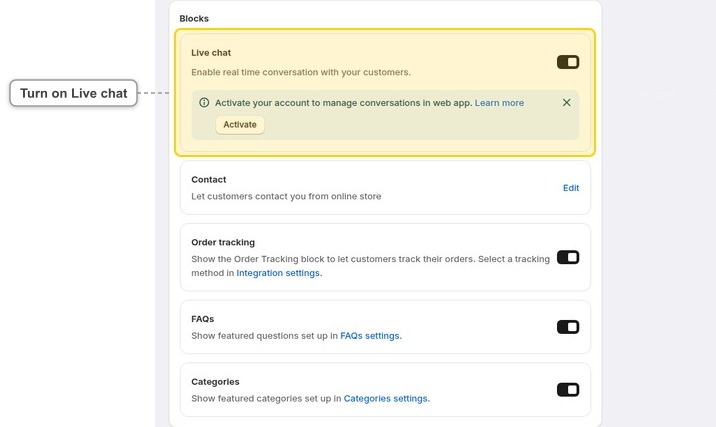
Schalte unter Blocks den Block Live chat ein. Conversation starter geht dabei mit an.
-
Richte das Pre-chat form ein und lege fest, wie Kunden einen Chat starten, unter Chatbox → Shared chatbox settings → Pre-chat form.
-
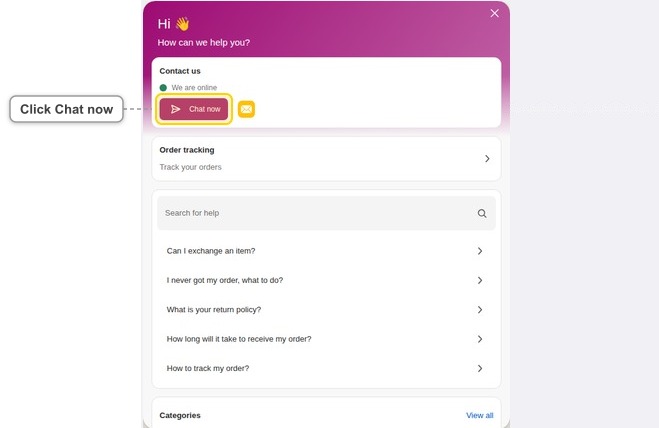
Klicke auf Save, öffne dann deinen Shop und klicke auf Chat now, um ein Testgespräch zu starten.
Für die Vorschau des Pre-chat form klickst du in der Vorschau auf Chat now und tippst deine erste Nachricht. Online- und Offline-Status stellst du unter Online-Zeiten ein.
Ist dein Konto noch nicht aktiv, bittet ein Banner dich, es zu aktivieren, damit du Gespräche in der Web-App verwalten kannst. Klicke auf Activate.
Kontaktwege hinzufügen
Kontaktwege sind die Arten, wie Kunden dich erreichen. Sie stehen als Icons neben Chat now. Chat status im selben Panel zeigt, ob du online oder offline bist. Das stellst du in den working hours settings ein.
So fügst du einen Weg hinzu, zum Beispiel deine Kontaktseite:
- Gehe zu Chatbox → Legacy chatbox → General. Klicke im Block Contact auf Edit.
- Klicke auf Add contact method und wähle Contact page.
- Füge den Link zu deiner Kontaktseite ein, zum Beispiel
/pages/contactoder einen vollen Link, der mithttps://beginnt. - Klicke auf Save.
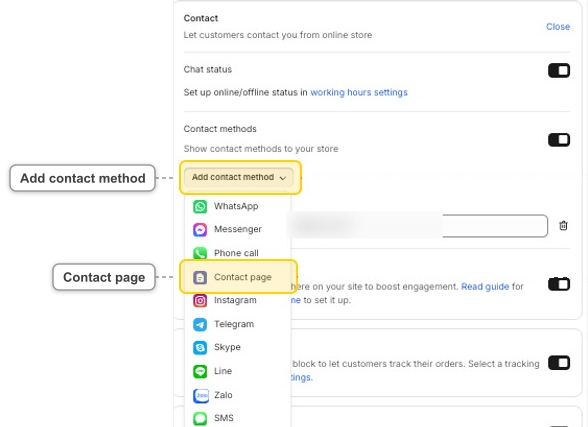
Erwartetes Ergebnis: Deine Kontaktseite erscheint als Icon in der Kontaktzeile der Chatbox, neben den anderen Wegen. Tippt ein Kunde darauf, öffnet sich diese Seite direkt.
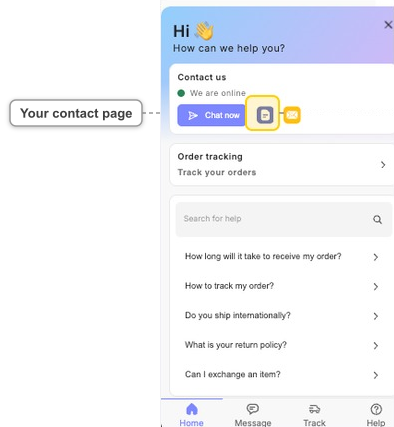
Ziehe die Wege, um die Reihenfolge zu ändern. Jeder Wert darf bis zu 100 Zeichen haben. Solange Contact methods an ist, bleibt mindestens ein Weg übrig.
Wie viele Kontaktwege unterstützt Chatty?
Chatty unterstützt 12 Kontaktwege:
- Messenger
- Phone call
- Contact page
- Telegram
- Skype
- Line
- Zalo
- SMS
- TikTok
Contact button hinzufügen
Du kannst einen Contact button auf deine Seite setzen, damit Hilfe sofort da ist.
Den Button kannst du auf Produktseiten, der Warenkorbseite, der Startseite und auf Standardseiten setzen. Auf Collection- oder Blog-Seiten gibt es ihn nicht.
-
Gehe zu Chatbox → Legacy chatbox → General. Klicke unter Blocks beim Block Contact auf Edit.
-
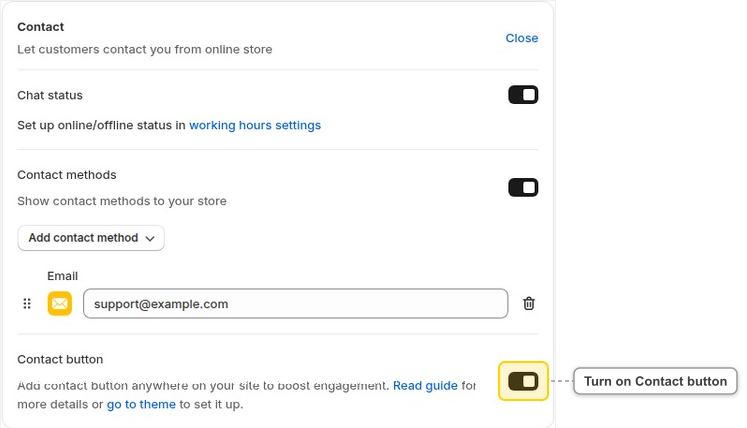
Schalte den Schalter Contact button ein und klicke auf Save. Der Schalter bleibt gesperrt, bis Contact methods an ist und mindestens ein aktiver Kontaktweg da ist.
-
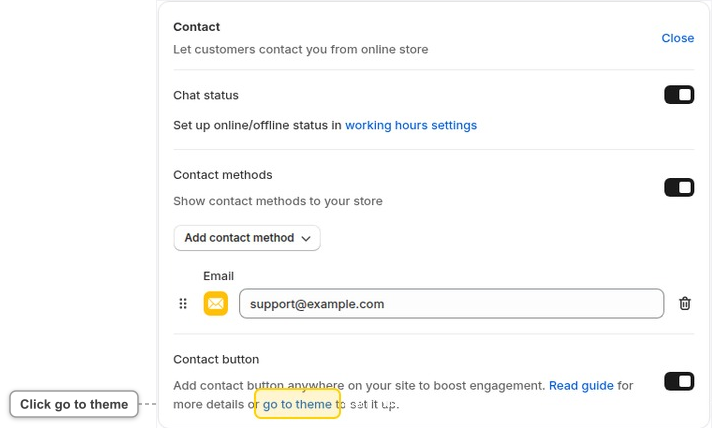
Klicke auf go to theme.
-
Dein Theme-Editor öffnet sich auf dem Template Default product. Der Block Contact button liegt schon unter Product information.
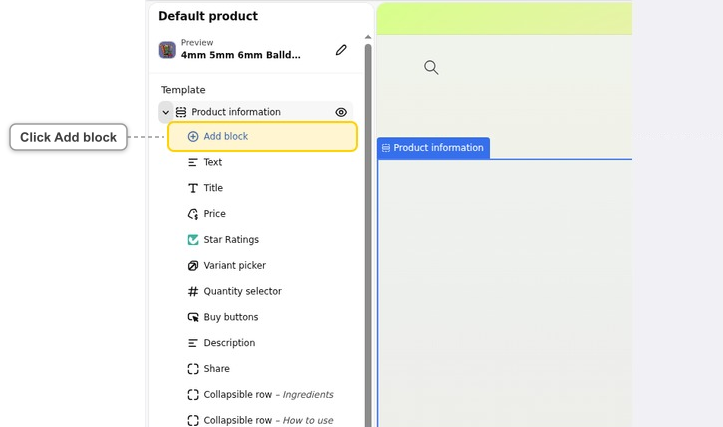
Der Block startet mit WhatsApp als Kontakt. Ist WhatsApp keiner deiner aktiven Wege, erscheint WhatsApp is inactive. Schließ die Meldung und wähle im nächsten Schritt einen aktiven Weg.
-
Klicke auf den Block Contact button und richte ihn ein.
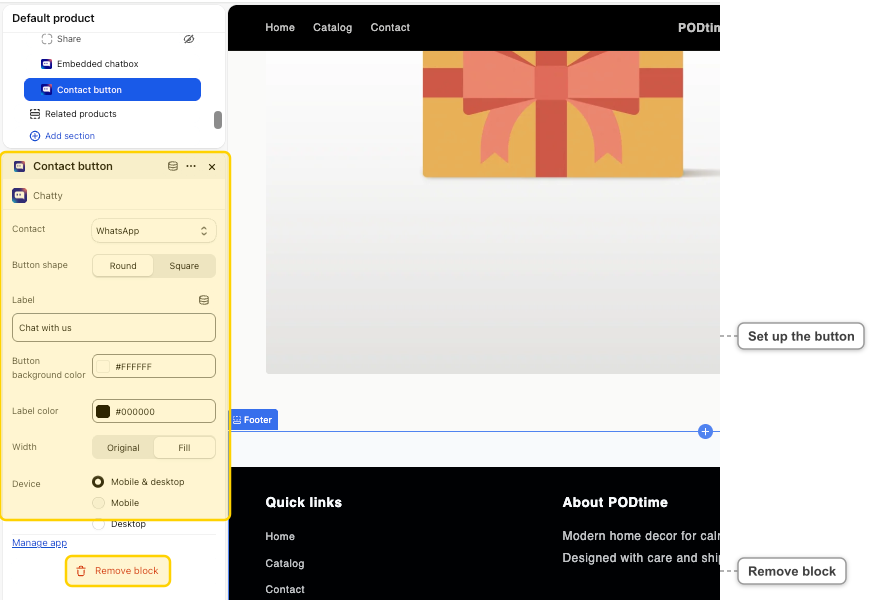
-
Klicke auf Save.
Den Contact button richtest du nur mit aktiven Kontaktwegen ein. Aktiv sind die Wege, die du in den Chatbox-Blöcken gesetzt hast. Der Block Contact button erscheint im Theme-Editor nur, solange der Schalter Contact button an ist und gespeichert wurde. Ist beim Speichern kein Kontaktweg an, schaltet Chatty den Schalter aus.
Der Block hat diese Einstellungen:
| Einstellung | Optionen |
|---|---|
| Contact | WhatsApp, Messenger, Phone call, Email, Contact page, Instagram, Telegram, Skype, Line, Chatbox, Zalo, SMS, TikTok |
| Button shape | Round, Square |
| Label | Eigener Text, standardmäßig Chat with us |
| Button background color, Label color | Beliebige Farbe |
| Width | Original, Fill |
| Device | Mobile & desktop, Mobile, Desktop |
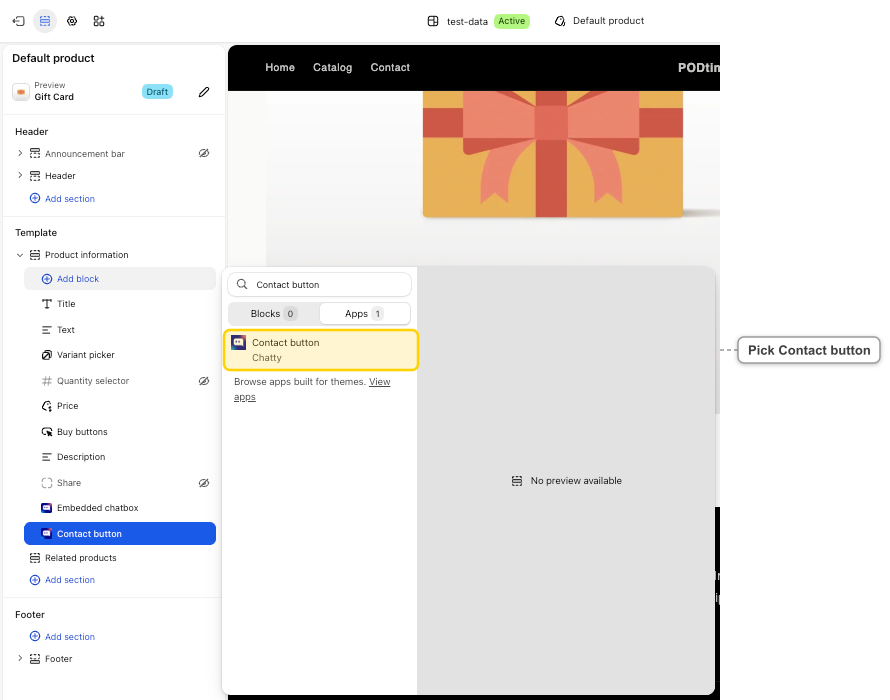
Für eine andere Stelle wählst du im Theme-Editor das passende Template, klickst dort auf Add block, öffnest Apps und wählst Contact button.
Contact button entfernen
Klicke im Theme-Editor auf den Block Contact button und dann unten in den Einstellungen auf Remove block. Klicke auf Save.
Löschst du einen Kontaktweg in Chatty, bleibt der Contact button stehen. Geh in den Theme-Editor und lösche den Block dort.
Erscheinungsbild
Der Tab Appearance zeigt diese Karten, von oben nach unten.
Markenfarben setzen
Die Markenfarben teilt sich AI Mode. So setzt du die Markenfarben.
Chatbox-Button setzen
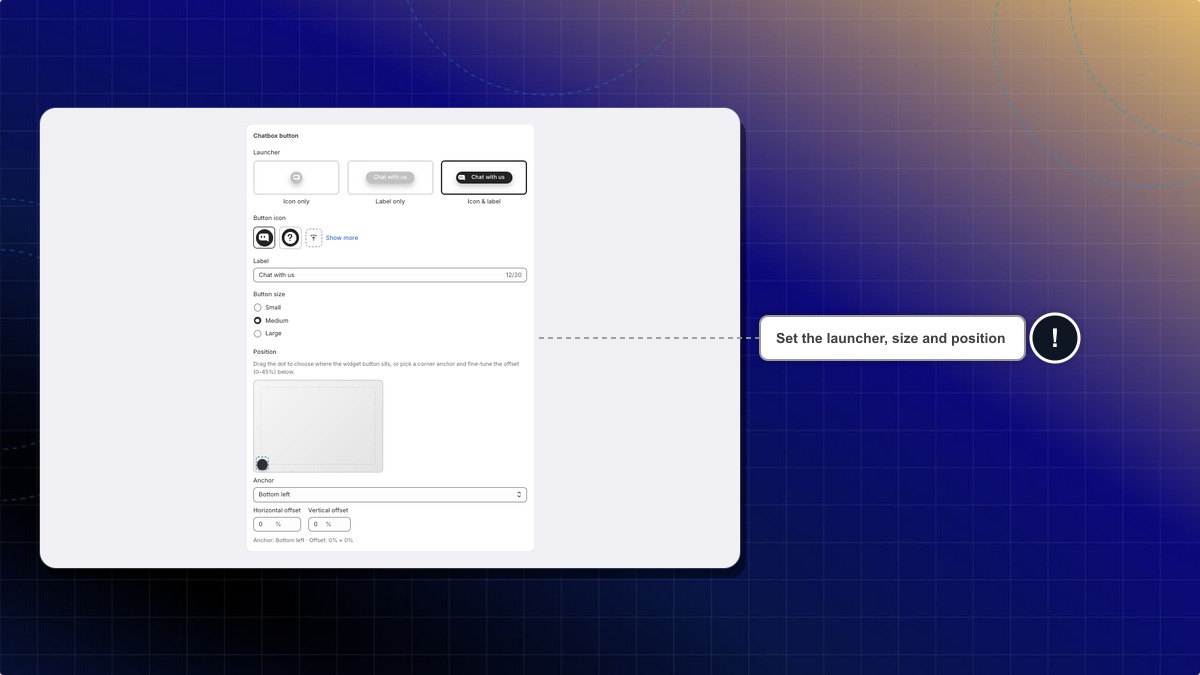
Der Chatbox-Button ist die Blase, auf die Käufer klicken, um die Chatbox zu öffnen.
| Einstellung | Optionen |
|---|---|
| Launcher | Icon only (Standard), Label only oder Icon & label |
| Button icon | Wähle ein Icon oder lade ein eigenes Bild bis 200 KB hoch. Klicke auf Show more, um alle Icons zu sehen. Ausgeblendet, wenn Launcher auf Label only steht. |
| Label | Bis zu 20 Zeichen. Voreinstellung: "Chat with us". Ausgeblendet, wenn Launcher auf Icon only steht. |
| Button size | Small, Medium oder Large |
| Position | Ziehe den Punkt oder wähle eine Ecke als Anchor: Bottom right (Standard), Bottom left, Top right oder Top left. Stelle dann Horizontal offset und Vertical offset von 0 bis 45 % fein ein. |
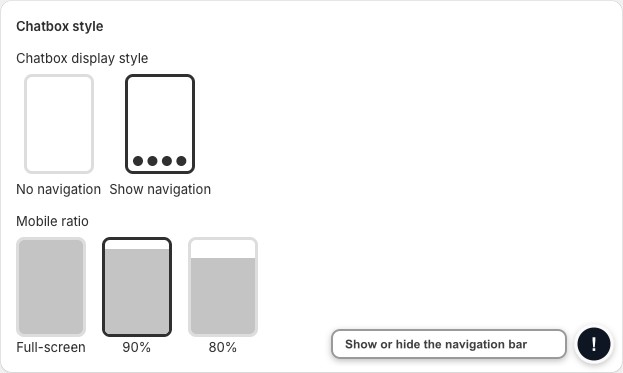
Chatbox-Stil setzen
| Einstellung | Optionen |
|---|---|
| Chatbox display style | No navigation (Standard) oder Show navigation. Navigation ist die Tableiste unten in der Chatbox. |
| Mobile ratio | Wie viel vom Handy-Bildschirm die Chatbox einnimmt: Full-screen, 90% (Standard) oder 80% |
 Chatty Help Center