Posteingang
Was ist die Inbox
Die Inbox ist deine Zentrale für alle Kundenunterhaltungen über mehrere Kanäle.
Sie bringt Nachrichten aus Live-Chat, E-Mail, Facebook Messenger und anderen verbundenen Kanälen in einen Arbeitsbereich.
Du kannst jede Kundeninteraktion verfolgen, beantworten und ordnen.
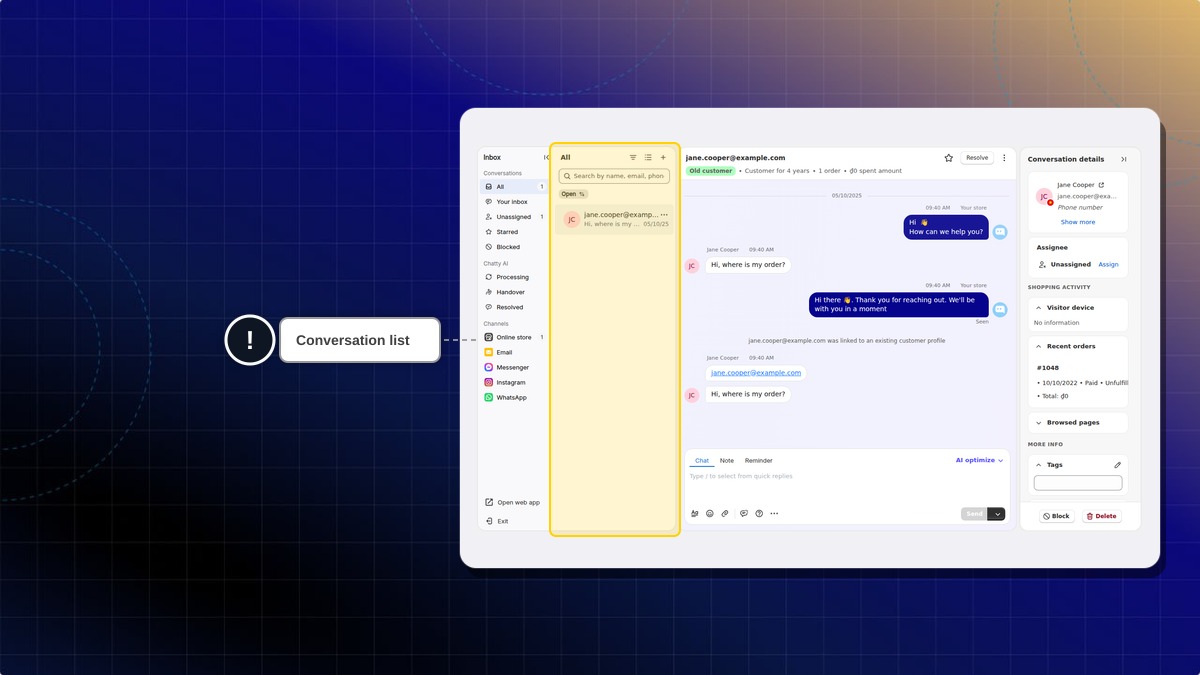
Wobei dir die Inbox hilft
- Alle Unterhaltungen aus allen Kanälen an einem Ort beantworten
- Unterhaltungen mit Filter und Suche leicht finden
- Kundendaten prüfen, während du chattest
- Unterhaltungen führen: markieren, als gelöst setzen und mehr
So nutzt du die Inbox
Die Inbox öffnen
- Gehe in deinem Shopify-Admin zu Chatty
- Klicke im Hauptmenü auf den Tab Inbox
- Oder klicke im Dashboard auf Go to inbox
Deine Inbox öffnet sich mit der Unterhaltungsliste links und den Chat-Details rechts.
Auf Unterhaltungen antworten
Nachrichten senden
- Wähle eine Unterhaltung aus der Liste
- Klicke auf das Nachrichtenfeld unten
- Tippe deine Nachricht
- Drücke Enter oder klicke auf Send
Wenn eine Unterhaltung der KI zugewiesen ist, klicke auf Join conversation, um zu antworten. Das Beitreten stoppt den KI-Modus. Du kannst jederzeit wieder der KI zuweisen, damit sie automatisch antwortet.
Sende-Verhalten ändern
Standardmäßig sendet Enter deine Nachricht. Das änderst du in den Einstellungen (Settings → Inbox settings → Message preference).
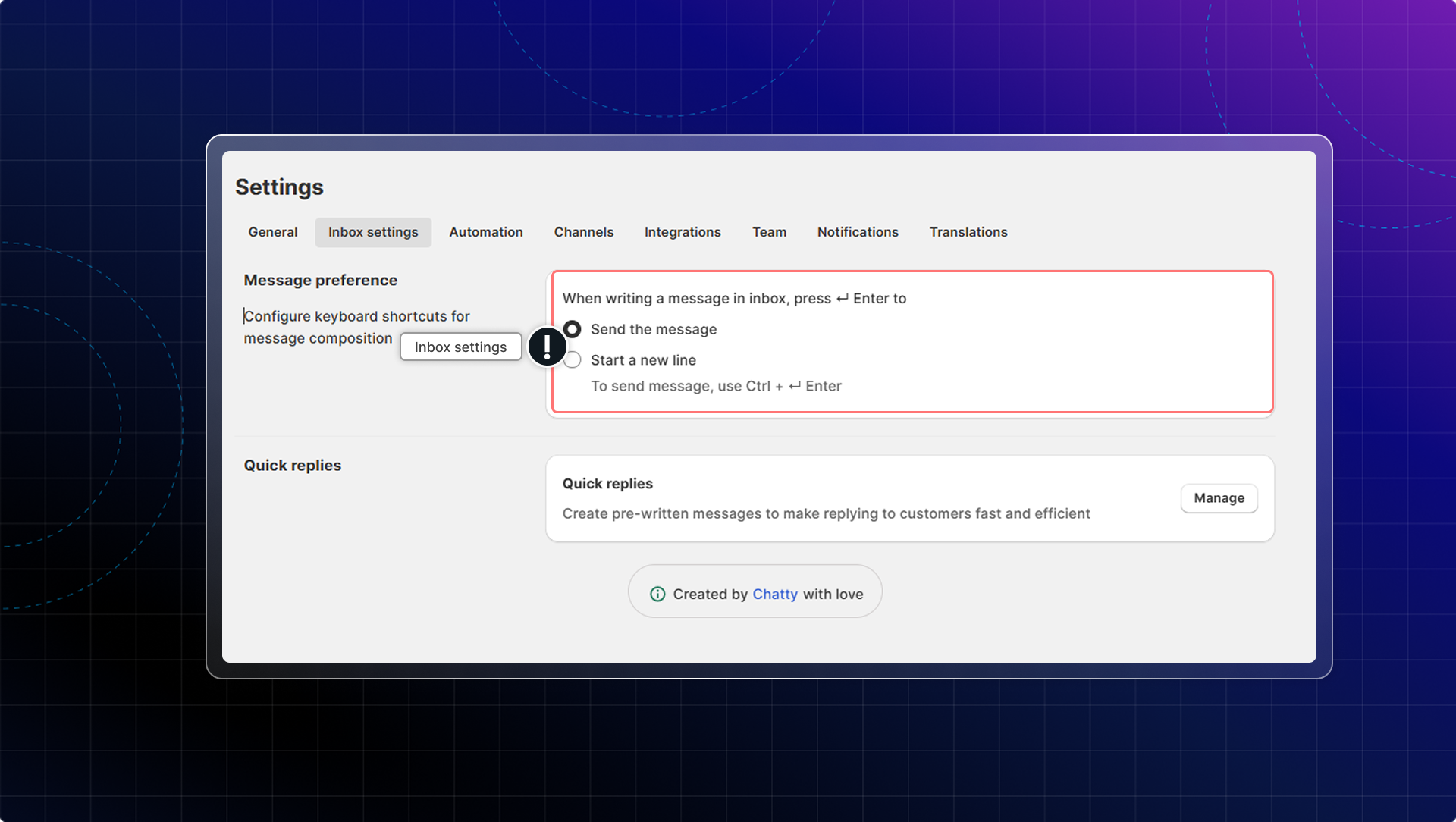
Mehr zum Antworten in der Chat-Zone.
Unterhaltungen filtern
Die linke Seitenleiste nutzen
Die Seitenleiste gruppiert Unterhaltungen, damit du zu dem Stapel springst, der dich interessiert.
| Gruppe | Einträge |
|---|---|
| Conversations | All, Your inbox, Unassigned, Starred, Blocked |
| Chatty AI | Processing, Handover, Resolved |
| Channels | Online store, Email, Messenger, Instagram, WhatsApp |
Chatty AI teilt Unterhaltungen danach, was die KI damit gemacht hat. Processing ist, was die KI gerade bearbeitet, Handover ist, was sie an eine Person übergeben hat, und Resolved ist, was sie allein geschlossen hat.
Zwischen Open und Resolved wechseln
Unter der Suchleiste liegt ein Chip Open. Klicke darauf, um zu Resolved zu wechseln, und noch einmal, um zurückzugehen. Suche und Filter schauen nur in den Status, in dem du bist. Wechsle, wenn eine Unterhaltung nicht erscheint.
Das Filtermenü öffnen
Klicke auf das Filtersymbol über der Unterhaltungsliste. Das Menü zeigt nur die Bereiche, die zur aktuellen Ansicht passen. Unten stehen die Zahl der aktiven Filter und Clear all filters.
Nur Ungelesenes zeigen
Gehe im Filtermenü zu Read state und klicke auf Unread only. Klicke auf All conversations, um wieder alles zu sehen. Read state erscheint bei All, Your inbox, Unassigned und bei jedem Kanal.
Nach zugewiesener Person filtern
- Wähle in der Seitenleiste Your inbox (Unterhaltungen, die dir zugewiesen sind) oder Unassigned. Oder öffne das Filtermenü und wähle eine Person unter Assignee.
- Sieh die Unterhaltungen, die dieser Person zugewiesen sind.
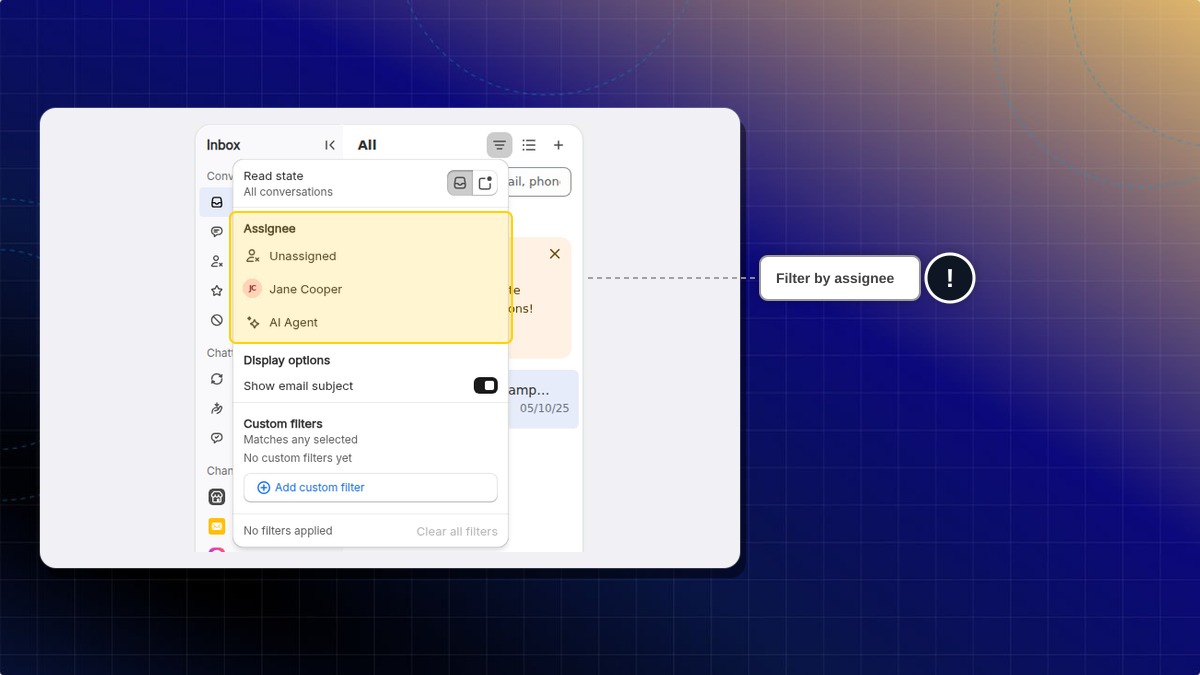
Assignee erscheint bei All, bei jedem Kanal und bei Handover. Bei All, Online store und Email listet es auch AI Agent, damit du alles holst, was die KI noch hält. Klicke einen ausgewählten Namen erneut an, um ihn zu löschen.
E-Mail-Betreffs zeigen oder ausblenden
Chatty zeigt den Betreff jeder Kundenmail an vier Stellen:
- Unter dem Kundennamen in der Unterhaltungsliste, bei E-Mail-Unterhaltungen
- Über jeder Kundenmail in der Unterhaltung
- In der Kopfzeile der Unterhaltung, unter dem Kundennamen
- Oben in den Conversation details, unter Email Subject
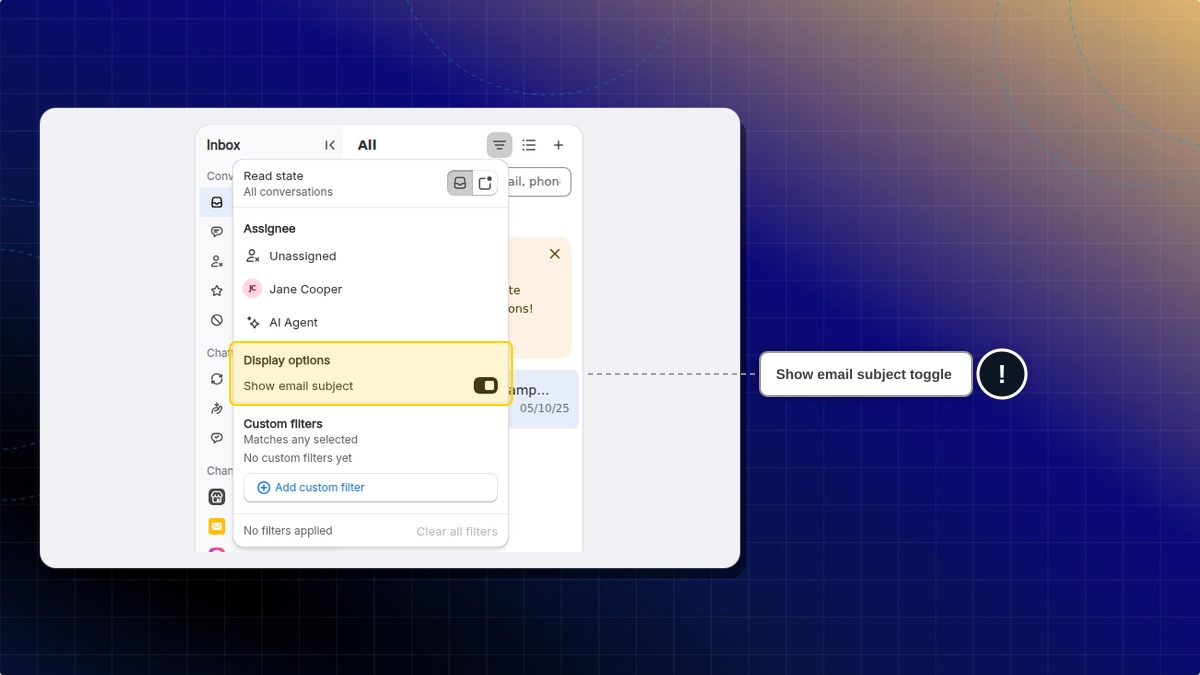
Zum Ausblenden öffnest du das Filtermenü und schaltest Show email subject unter Display options aus. Schalte es wieder ein, um sie zurückzuholen.
Erwartetes Ergebnis: Die Betreffs verschwinden aus der Liste und aus der Unterhaltung. Die Kopfzeile und die Conversation details zeigen den Betreff weiter.
Show email subject ist standardmäßig an. Jedes Teammitglied hat eine eigene Einstellung, gespeichert im Browser. Ein anderer Browser oder Computer startet mit an. Die Option ist bei Messenger, Instagram und WhatsApp ausgeblendet, weil diese Kanäle keinen E-Mail-Betreff haben.
Einen Filter speichern, den du täglich nutzt
Ein eigener Filter ist ein gespeicherter Satz Tags, angelegt unter Custom filters im Filtermenü. Hake ihn an, und die Liste zeigt nur Unterhaltungen mit diesen Tags. Eigene Filter gibt es nur bei All und Handover. Siehe Einen Filter speichern, den du täglich nutzt.
Selbst eine Unterhaltung starten
Du musst nicht warten, bis ein Kunde zuerst schreibt. Klicke auf das Plus-Symbol über der Liste, gib die E-Mail des Kunden ein und einen Betreff, wenn du einen willst. Dann klicke auf Create. Siehe Selbst eine Unterhaltung starten.
Jeden Shop in einer Inbox sehen
Wer kann diese Funktion nutzen?
- Die Inbox für mehrere Shops gibt es im Plan Plus.
Öffne das Filtermenü und wähle All stores unter Stores, oder drücke Cmd/Ctrl + Shift + A. Wähle This store, um zurückzugehen. In der Ansicht aller Shops ist die Suchleiste aus. Wechsle zu einem einzelnen Shop zurück, um zu suchen.
Unterhaltungen verwalten
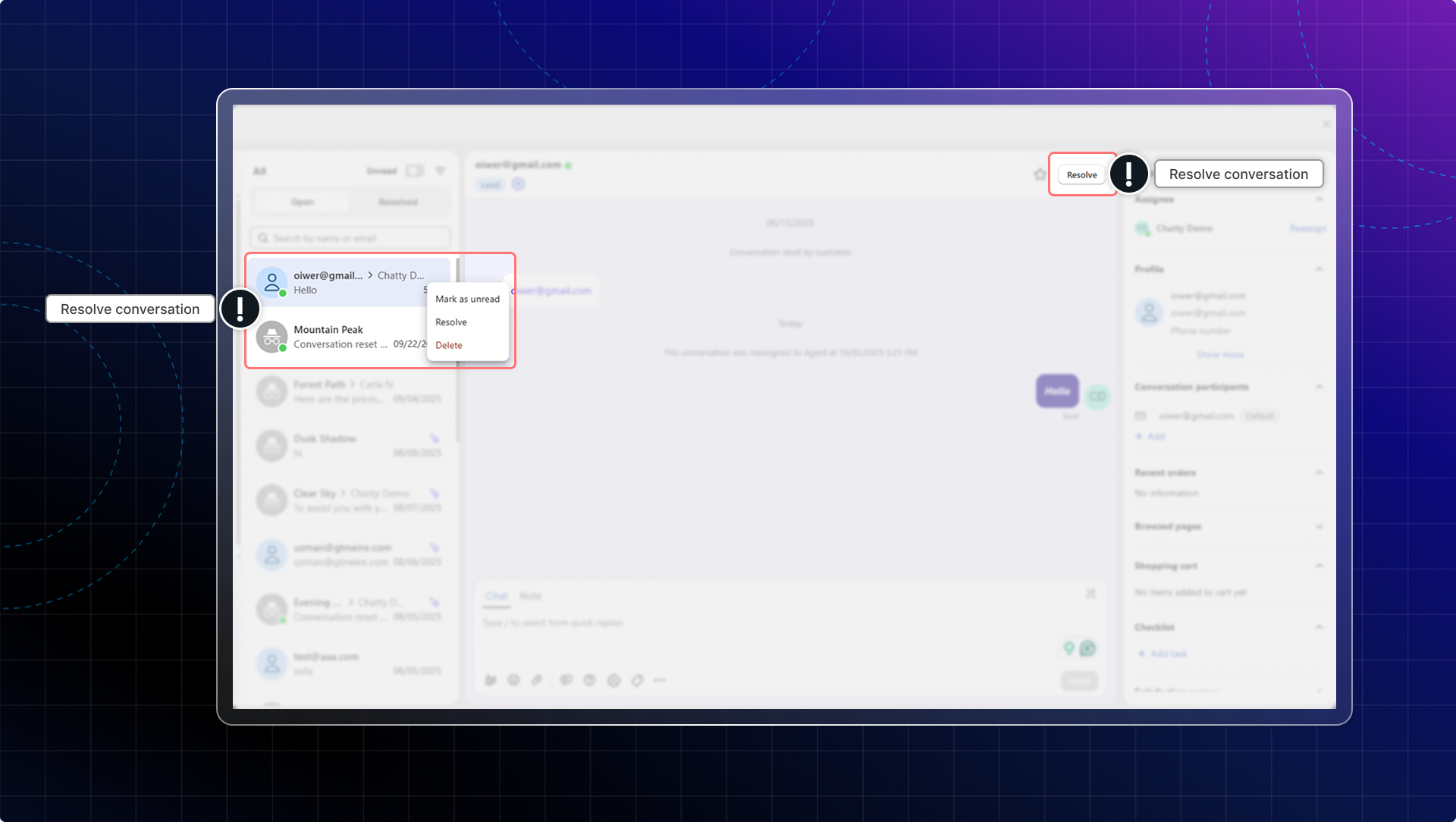
Als gelöst markieren:
- Öffne die Unterhaltung
- Bearbeite die Kundenanfrage vollständig
- Klicke auf Resolve
- Die Unterhaltung wandert in den Filter Resolved.
So löst du Unterhaltungen automatisch.
Unterhaltungen markieren:
- Öffne eine wichtige Unterhaltung
- Klicke auf das Stern-Symbol in der Kopfzeile. Der Tooltip heißt Star conversation
- Markierte Unterhaltungen findest du im Filter Starred
Klicke den Stern erneut, um die Markierung zu entfernen.
Ein Transkript senden oder herunterladen:
Öffne die Unterhaltung und klicke auf das Drei-Punkte-Menü in der Kopfzeile. Das Menü gibt es am Desktop.
| Aktion | Was sie tut |
|---|---|
| Send transcript | Mailt den Chat. Wähle To me, To [customer] oder To someone else und tippe eine Adresse |
| Export transcript | Lädt den Chat auf deinen Computer. Wähle CSV file oder Text file unter Export as und klicke auf Export |
| Set subject | Setzt den E-Mail-Betreff dieser Unterhaltung, wenn sie per E-Mail rausgeht |
| Convert to ticket | Erscheint, wenn Helpdesk an ist. Heißt View ticket, sobald umgewandelt. Mehr dazu |
Zeitstempel in der exportierten Datei folgen dem Datumsformat deines Shops und der Zeitzone des Computers, an dem du bist.
Unterhaltungen löschen:
- Öffne die Unterhaltung, die du löschen willst
- Klicke unten in den Conversation details auf Delete
- Klicke im Dialog Delete conversation auf Delete, um zu bestätigen
Nur Admins und Mitglieder mit der Berechtigung Delete conversations sehen die Schaltfläche.
Unterhaltungen gesammelt bearbeiten:
Markiere viele Unterhaltungen als gelesen oder ungelesen, löse sie, öffne sie wieder oder lösche sie in einem Schritt. Siehe Viele Unterhaltungen auf einmal bearbeiten.
Wenn du eine Unterhaltung löschst, wird auch das Kontaktprofil gelöscht, sobald diese Person keine andere Unterhaltung mehr hat, egal welche Art. Das lässt sich nicht rückgängig machen.
Wenn du Kontakte löschst, werden alle Unterhaltungen dieses Kontakts gelöscht.
Kundendaten prüfen
Wichtige Kundendaten, während du chattest:
- Kontaktdaten (E-Mail, Telefon)
- Bestellverlauf und Kaufdetails
- Kunden-Tags und Notizen
- Seiten, die die Person in deinem Shop angesehen hat
- Aktionen in Echtzeit:
- FAQs ansehen
- Produkte in einen leeren Warenkorb legen (mit Produktdetails)
- Produkte in einen bestehenden Warenkorb legen (mit Produktdetails)
- Produkte aus dem Warenkorb nehmen (mit Produktdetails)
- Eine Bestellung aufgeben
Dieses Verhalten hilft dir, die Absicht des Kunden zu verstehen und passend zu antworten.
Mit Teammitgliedern arbeiten
Wenn du mit Teammitgliedern arbeitest:
- Unterhaltungen zuweisen: Wähle das Teammitglied in den Unterhaltungsdetails
- Notizen hinzufügen: Hinterlasse Kontext für Kolleginnen und Kollegen, die die Unterhaltung übernehmen
- Zuweisungen verfolgen: Filtere nach zugewiesenen Unterhaltungen
- Zusammenarbeiten: Mehrere Teammitglieder können den Verlauf sehen
Mehr zur Zusammenarbeit im Team.
Warum haben manche E-Mail-Unterhaltungen keinen Betreff?
E-Mails, die vor dem 22. September 2026 ankamen, haben keinen gespeicherten Betreff. Ihre Zeilen bleiben leer. E-Mails nach diesem Datum zeigen den Betreff. Du kannst selbst einen setzen mit Set subject im Drei-Punkte-Menü.
Steht der E-Mail-Betreff auch an Nachrichten, die mein Team sendet?
Nein. Die Betreffzeile steht nur über E-Mails vom Kunden.
 Chatty Help Center