Szenarien
Wer kann diese Funktion nutzen?
- Diese Funktion gibt es für alle Nutzer.
Was ein Szenario ist
Ein Szenario sagt deinem KI-Agenten, wie er eine bestimmte Kundensituation behandelt. Zum Beispiel „eine Rückgabe nach der Lieferung“ oder „ein Kunde will die Adresse einer Bestellung ändern“.
Jedes Szenario hat drei Teile:
- When this scenario applies: die Situation, ein paar Beispielnachrichten von Kunden und die Fragetypen, die es abdeckt.
- What the agent does: deine Anweisungen für diese Situation.
- Data it uses: Trainingsdaten, die du mit dem Szenario verknüpfst.
So steuerst du, was die KI in den Momenten sagt, die für deinen Shop am wichtigsten sind.
So fügst du ein Szenario hinzu
Scenarios öffnen
Gehe zu AI agent → Scenarios und klicke auf Add scenario.
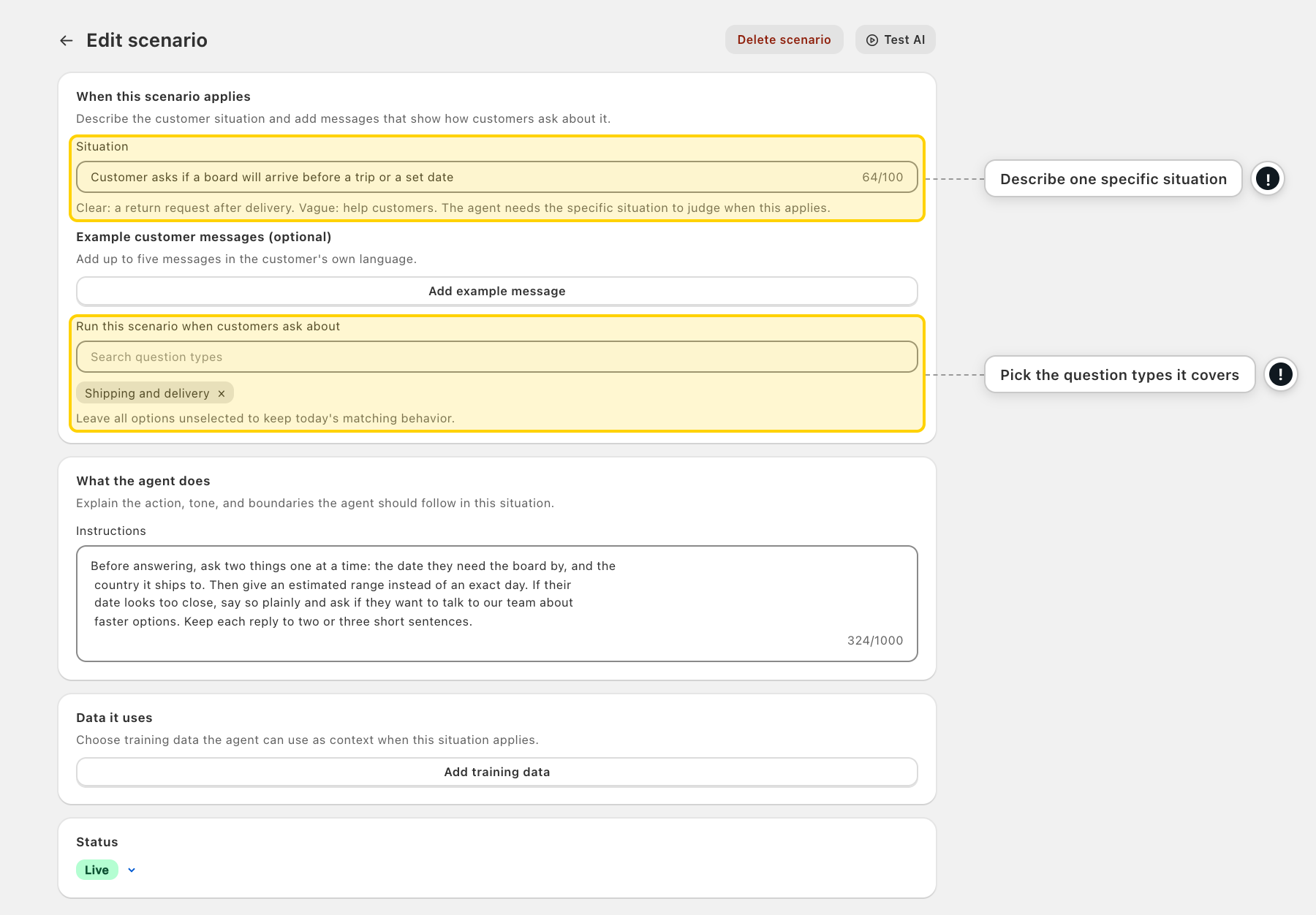
Situation beschreiben
Beschreibe unter Situation eine konkrete Situation. Du kannst höchstens 100 Zeichen nutzen. Zum Beispiel „Hilfe bei einer Rückgabe, nachdem die Bestellung angekommen ist“.
Sei konkret. „Eine Rückgabe nach der Lieferung“ funktioniert gut. „Kunden helfen“ ist zu vage. Die KI weiß dann nicht, wann sie es nutzen soll.
Beispielnachrichten von Kunden hinzufügen
Klicke unter Example customer messages (optional) auf Add example message. Tippe eine Nachricht so, wie deine Kunden sie schreiben würden, in ihrer Sprache. Zum Beispiel „Meine Bestellung kam gestern. Kann ich sie zurückschicken?“
Wiederhole das für bis zu fünf Nachrichten. Klicke auf Remove, um eine zu löschen.
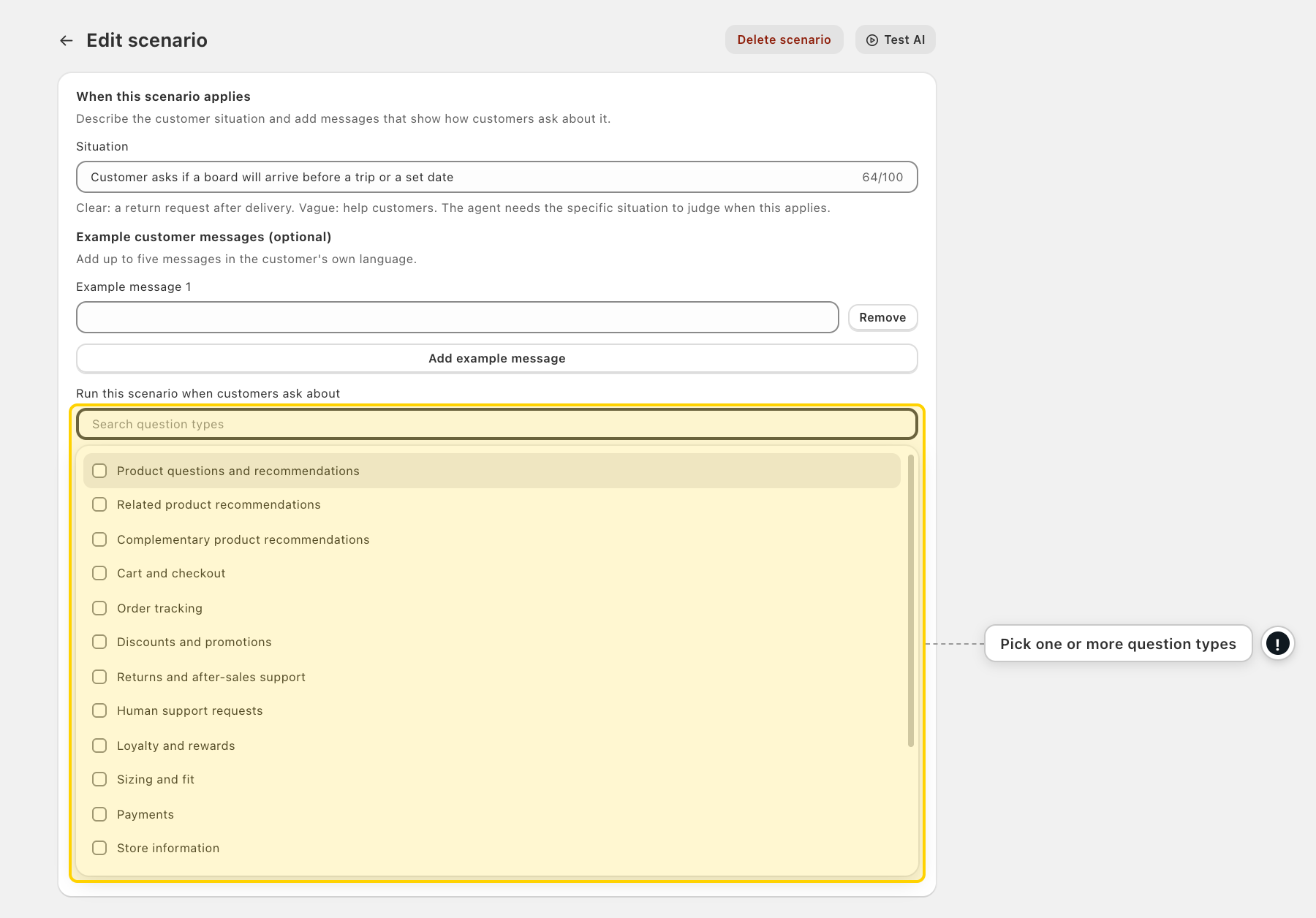
Fragetypen wählen
Klicke auf Run this scenario when customers ask about. Tippe zum Suchen oder scrolle die Liste und wähle einen Typ. Für ein Rückgabe-Szenario wähle Returns and after-sales support.
Wähle weitere Typen, wenn das Szenario sie abdeckt. Jeder erscheint als Tag. Klicke auf das x am Tag, um ihn zu entfernen.
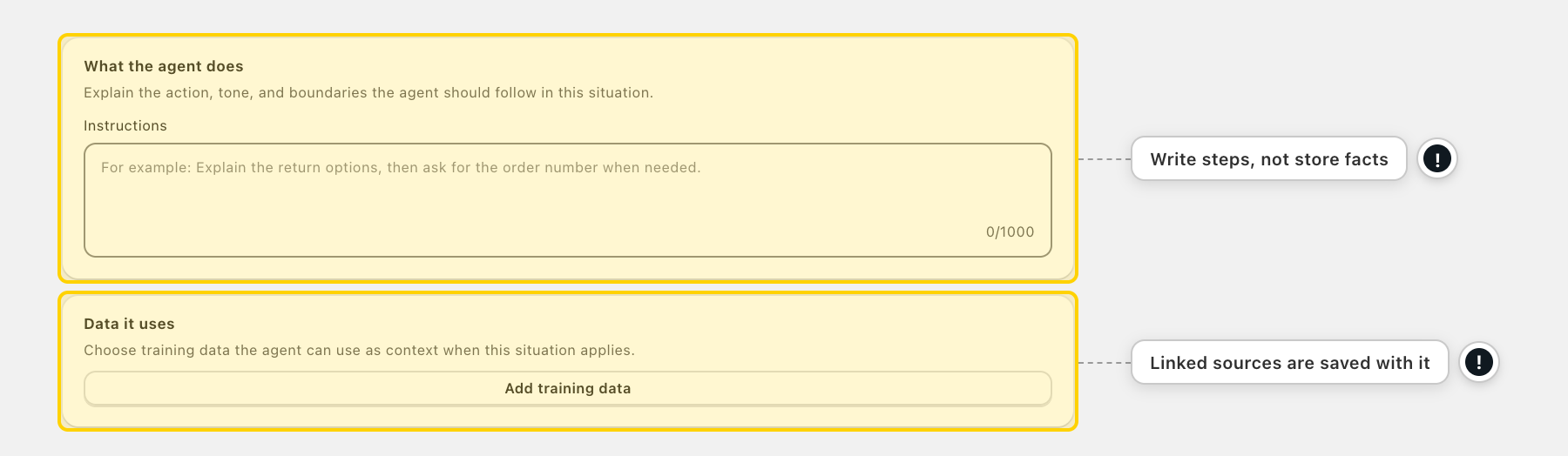
Anweisungen schreiben
Erkläre unter Instructions Handlung, Ton und Grenzen für diese Situation. Du kannst höchstens 1.000 Zeichen nutzen. Zum Beispiel: „Frage zuerst nach der Bestellnummer. Frage dann, was zurückgegeben werden soll und warum. Wiederhole die Anfrage und biete an, mit unserem Team zu verbinden.“
Schreibe die Schritte, denen die KI folgen soll, nicht Fakten über deinen Shop. Fakten wie deine Rückgabefrist oder Lieferzeiten gehören in die Trainingsdaten. Beispielnachrichten gehören in Example customer messages, nicht in Instructions.
Trainingsdaten verknüpfen
Optional. Siehe Trainingsdaten mit einem Szenario verknüpfen.
Status setzen und speichern
Wähle unter Status Live, um das Szenario jetzt mit Kunden zu nutzen, oder Off, um es zu speichern, ohne es zu nutzen. Neue Szenarien starten als Live. Klicke dann auf Save.
Erwartetes Ergebnis: Du siehst „Scenario created successfully.“ Das Szenario erscheint in deiner Liste Custom scenarios.
So verknüpfst du Trainingsdaten mit einem Szenario
Dieser Schritt ist optional. Die KI liest verknüpfte Quellen beim Antworten derzeit nicht. Sie folgt der Situation und den Instructions des Szenarios und durchsucht wie gewohnt alle deine Trainingsdaten.
-
Suche in Add scenario oder Edit scenario den Bereich Data it uses und klicke auf Add training data.
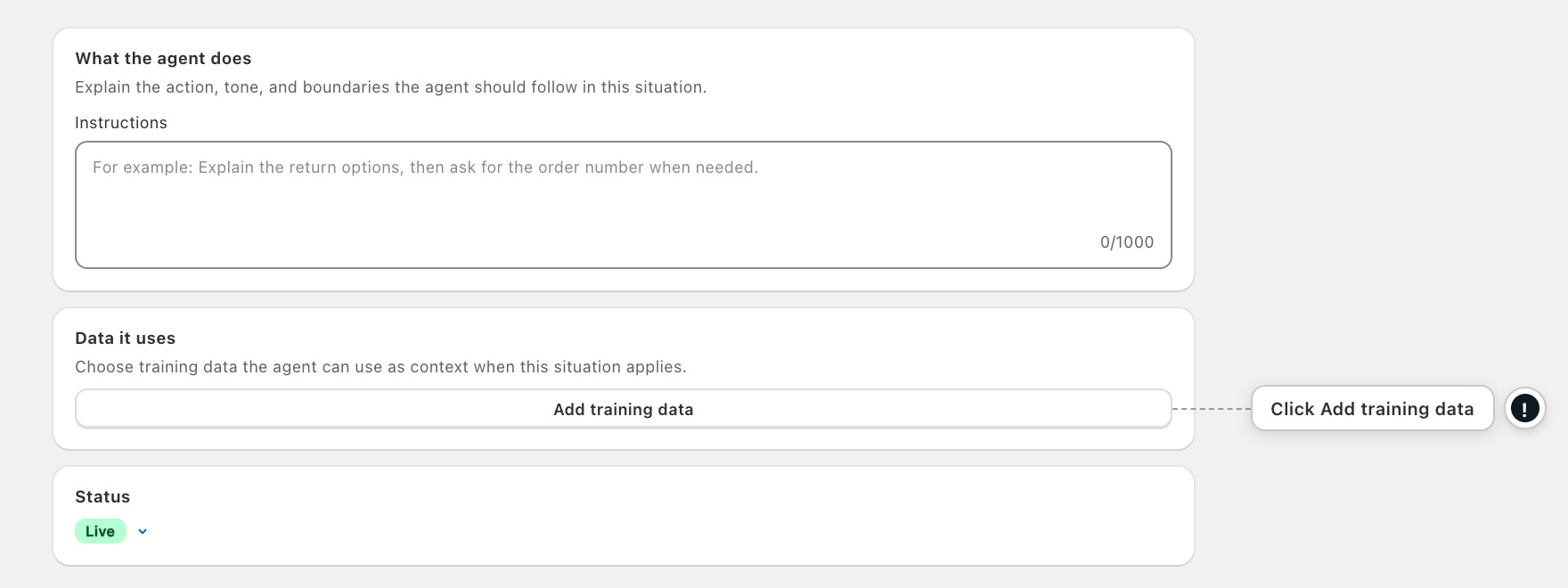
-
Wähle unter Pick a training data type URL, Shopify Page, File, QnA, Product, Collection, Discount oder FAQ. Du kannst bis zu 5 wählen.
Beispiel: Verknüpfe für ein Szenario „Rückgabeanfrage“ deine Shopify-Seite „Rückgaberichtlinie“ und dein QnA zur Erstattung.
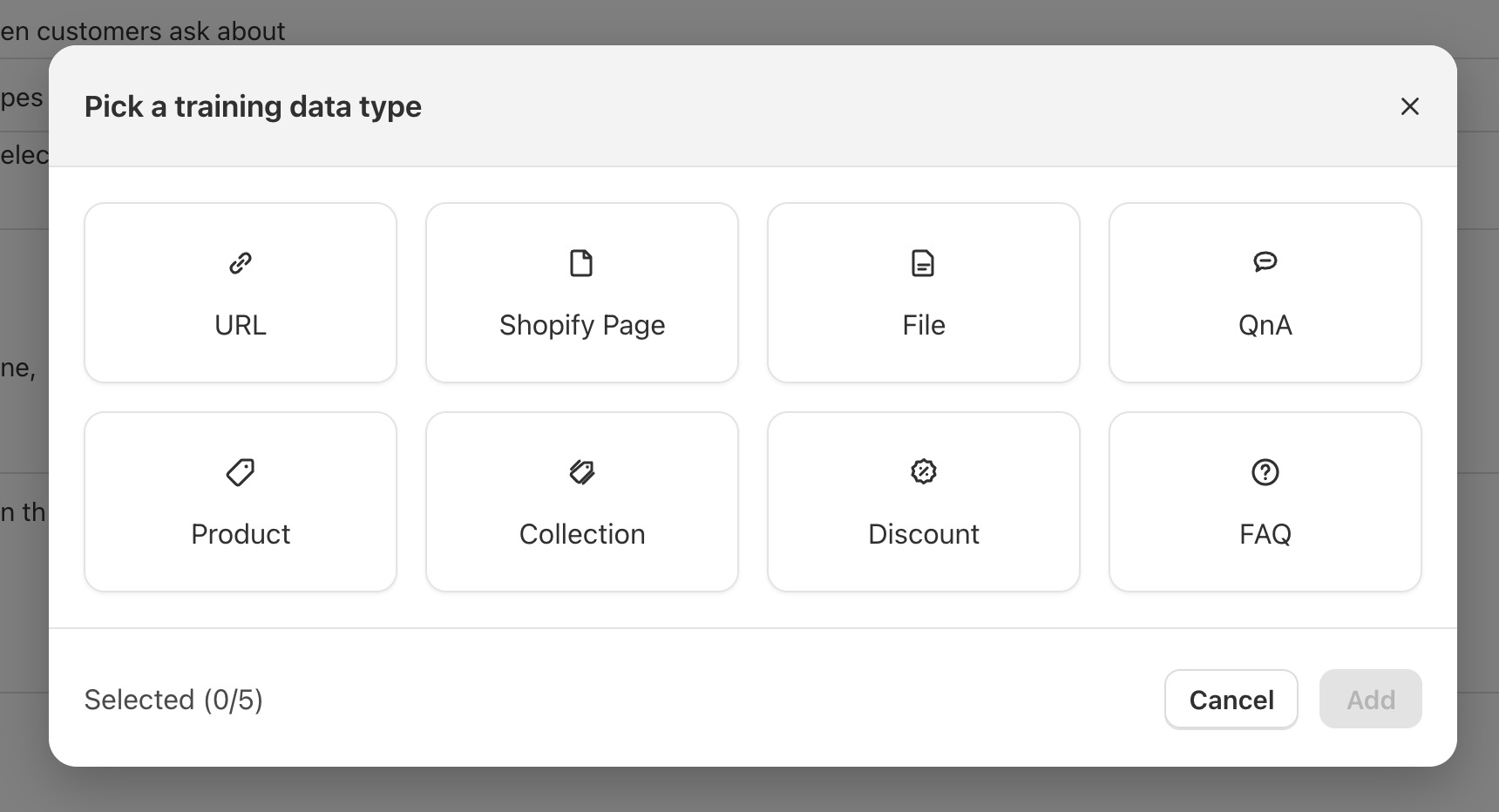
-
Klicke auf Add und dann auf Save.
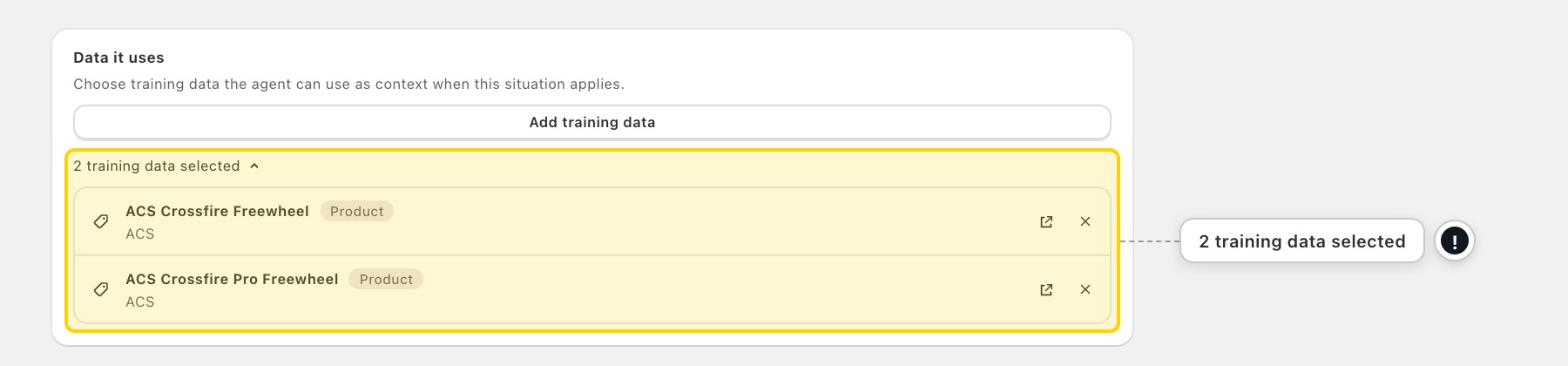
Erwartetes Ergebnis: Der Bereich Data it uses zeigt „2 training data selected“. Darunter stehen die verknüpften Quellen.
So testest du ein Szenario
-
Klicke oben auf der Seite Add scenario oder Edit scenario auf Test AI.
-
Sende eine Nachricht wie eine deiner Beispielnachrichten.
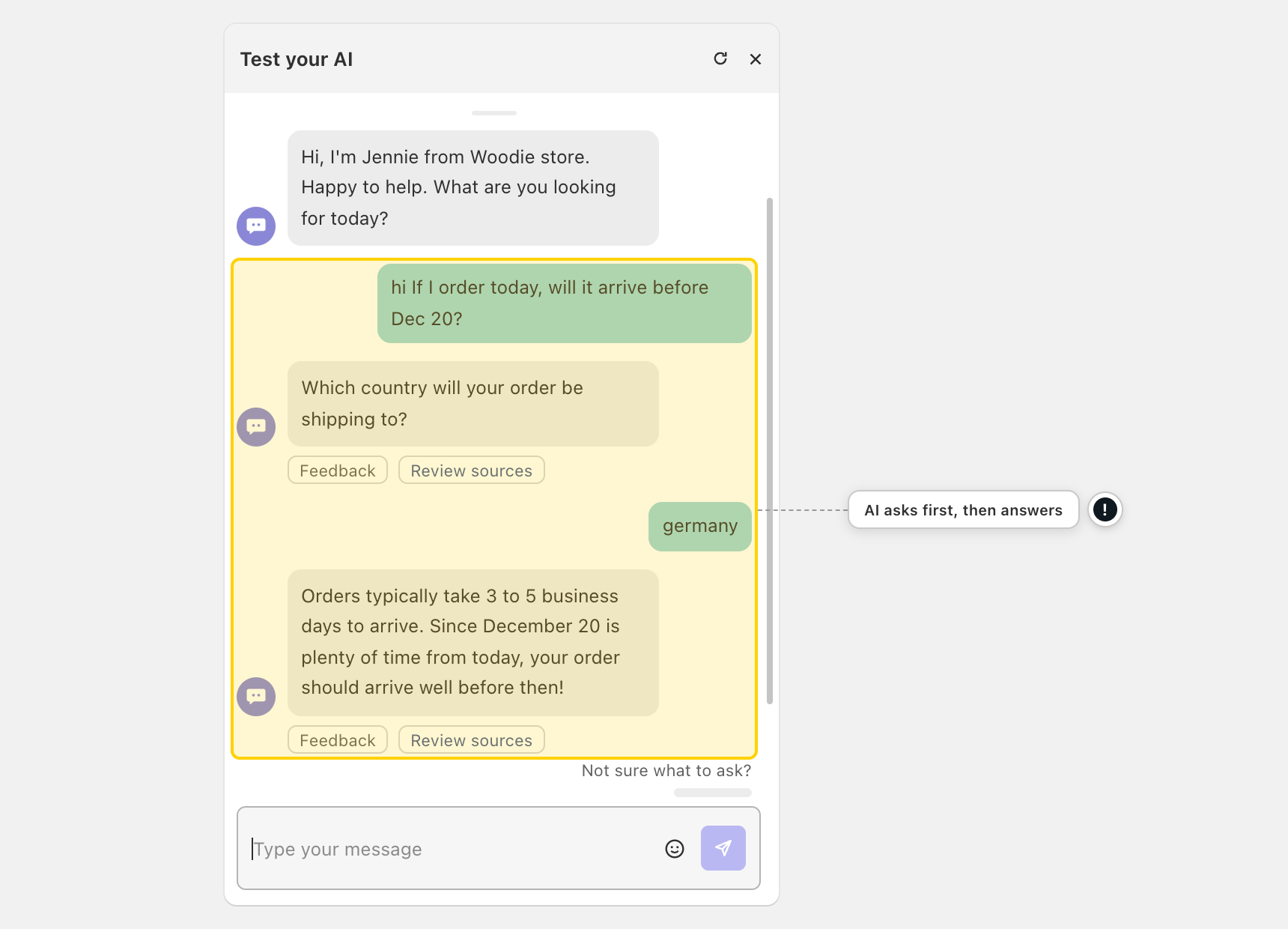
Erwartetes Ergebnis: Die KI folgt deinen Anweisungen. Sie stellt zum Beispiel deine erste Frage, bevor sie antwortet.
Wie Fragetypen funktionieren
Run this scenario when customers ask about legt fest, welche Kundenfragen das Szenario nutzen können.
- Du wählst einen oder mehrere Typen: Die KI nutzt das Szenario nur, wenn die Nachricht des Kunden zu einem dieser Typen passt. Ein Rückgabe-Szenario mit Returns and after-sales support bleibt bei Produktfragen außen vor.
- Du wählst nichts: Das Szenario funktioniert so wie vor dieser Option. Die KI entscheidet nur anhand von Situation, Anweisungen und Beispielnachrichten.
Einen Typ zu wählen zwingt das Szenario nicht, jedes Mal zu laufen. Es grenzt nur ein, wann die KI es nutzen darf. Passt eine Frage zu keinem Typ, laufen Szenarien mit Typen nicht. Lass die Typen leer, wenn die Situation bei vielen Arten von Fragen vorkommen kann.
Du kannst aus diesen 18 Typen wählen:
| Fragetyp | Beispielnachricht eines Kunden |
|---|---|
| Product questions and recommendations | „Habt ihr eine wasserdichte Jacke?“ |
| Related product recommendations | „Gibt es etwas Ähnliches zu diesem Kleid?“ |
| Complementary product recommendations | „Was passt gut zu diesen Stiefeln?“ |
| Cart and checkout | „Ich kann den Checkout nicht abschließen.“ |
| Order tracking | „Wo ist meine Bestellung?“ |
| Discounts and promotions | „Habt ihr einen Rabattcode?“ |
| Returns and after-sales support | „Wie gebe ich das zurück?“ |
| Human support requests | „Kann ich mit einer echten Person sprechen?“ |
| Loyalty and rewards | „Wie viele Punkte habe ich?“ |
| Sizing and fit | „Welche Größe soll ich nehmen?“ |
| Shipping and delivery | „Wie lange dauert der Versand?“ |
| Payments | „Kann ich mit PayPal zahlen?“ |
| Store information | „Wo ist euer Laden?“ |
| Product comparisons | „Was ist der Unterschied zwischen diesen beiden?“ |
| Product availability | „Ist das wieder auf Lager?“ |
| Gifts | „Könnt ihr das als Geschenk verpacken?“ |
| Subscription changes | „Ich möchte die Box für nächsten Monat auslassen.“ |
| Order changes | „Kann ich meine Lieferadresse ändern?“ |
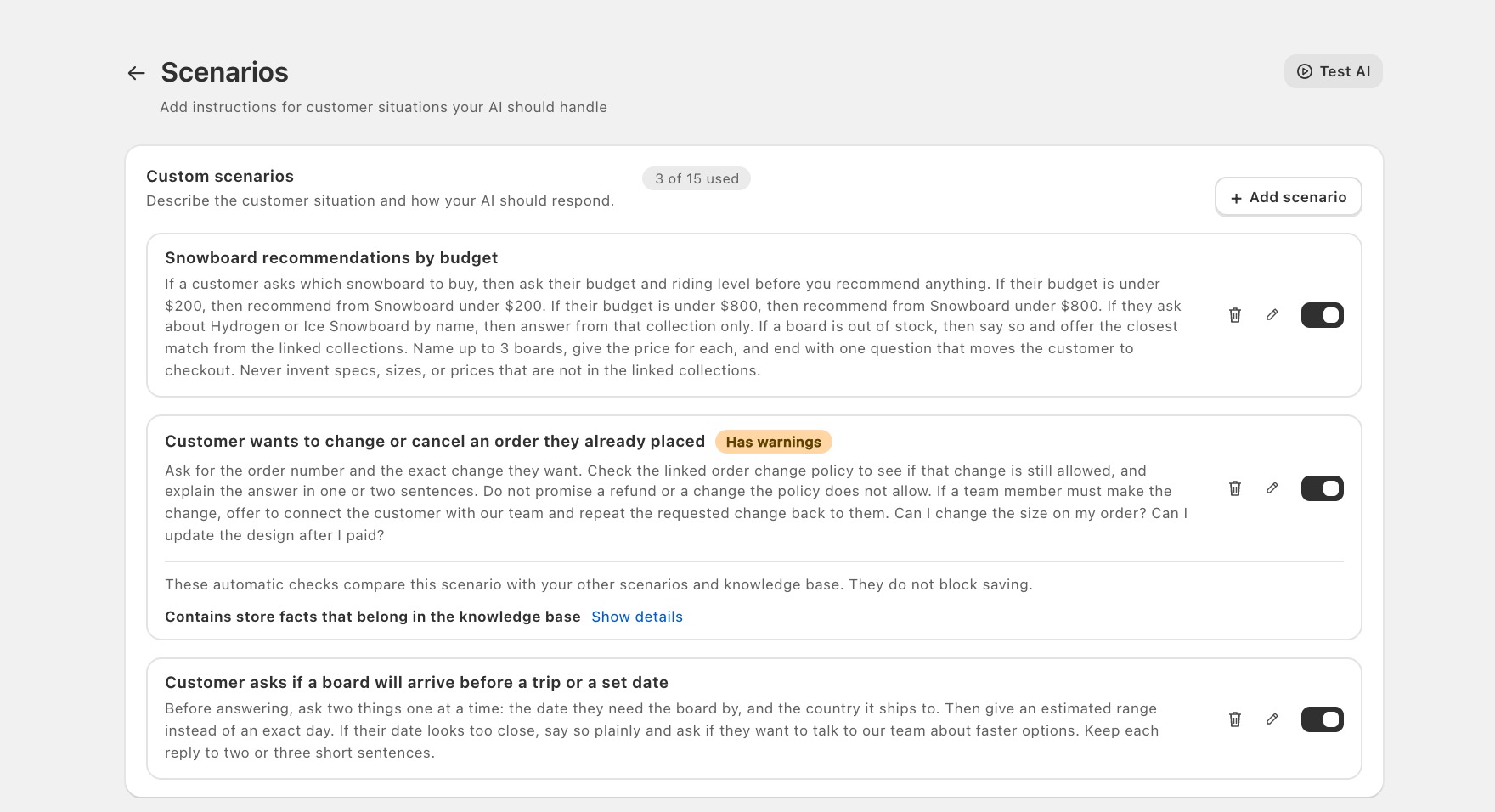
So liest du deine Szenarienliste
Gehe zu AI agent → Scenarios. Jedes Szenario unter Custom scenarios zeigt:
| Was du siehst | Was es bedeutet |
|---|---|
| Has warnings | Chatty hat etwas zum Korrigieren gefunden. Der Warntext steht unter dem Szenario. |
| Matched N times in 30 days | Wie oft die KI dieses Szenario in den letzten 30 Tagen für eine Kundenfrage gewählt hat. |
| Not matched in 30 days | Das Szenario ist Live, aber die KI hat es in 30 Tagen nicht genutzt. |
| View conversation 1, 2... | Öffnet letzte Konversationen, in denen das Szenario genutzt wurde. |
| Status-Schalter | Der Status des Szenarios. Schalte ihn ein, um es mit Kunden zu nutzen, oder aus, um es zu stoppen. |
| N of 5 used | Wie viele eigene Szenarien du hast, gemessen an der Grenze deines Plans. |
Trefferzahlen erscheinen erst, wenn Chatty Daten für dieses Szenario hat. Ein ganz neues Szenario zeigt vielleicht noch keine Zahl. Die Zählung begann im September 2026. Frühere Chats zählen nicht.
Nachdem du einen Status umschaltest oder ein Szenario aus der Liste löschst, klicke in der Speicherleiste auf Save.
Was jede Warnung bedeutet
Chatty prüft jedes Szenario bei jedem Speichern. Es liest nur Situation und Instructions und vergleicht sie mit deinen anderen Szenarien und deinen Trainingsdaten. Warnungen hindern dich nie am Speichern. Sie zeigen, was die KI schlecht antworten lassen kann.
| Die Warnung betrifft | Was du tun kannst |
|---|---|
| Die Anweisungen sagen nicht, was zu tun ist | Füge eine klare Handlung hinzu. „Frage nach der Bestellnummer“ ist besser als „behandle Rückgaben gut“. |
| Die Anweisungen sind nur Shop-Fakten | Verschiebe Fakten, wie deine Rückgabefrist, in die Trainingsdaten. Das Szenario bleibt für Handlungen. |
| Eine Zahl oder ein Versprechen ohne Quelle | Nenne die Quelle in den Anweisungen, zum Beispiel deine Erstattungsrichtlinie, oder nimm das Versprechen heraus. Beispiel: „Erstattung in 3 Tagen.“ |
| Fast dasselbe wie ein anderes Szenario | Führe die beiden zusammen, oder mache jede Situation konkreter. |
| Widerspruch zu einem anderen Szenario | Korrigiere eines, damit sie übereinstimmen. Diese Warnung steht an beiden Szenarien. |
Korrigierst und speicherst du eines der beiden Szenarien, prüft Chatty das Paar erneut. Die Widerspruchswarnung am anderen Szenario verschwindet auch.
Der genaue Warntext ist für dein Szenario geschrieben. Er muss diesen Worten nicht gleichen.
Wenn ein Szenario nicht getroffen wird
Das Kennzeichen Not matched in 30 days kommt mit einem kurzen Grund. Probiere diese Korrekturen:
- Prüfe Run this scenario when customers ask about. Die Typen sollen zu dem passen, was Kunden wirklich fragen.
- Ergänze oder verbessere Example customer messages, damit sie wie echte Kunden klingen.
- Mache Situation und Instructions klarer.
- Teste das Szenario unter KI testen und optimieren.
So bearbeitest oder löschst du ein Szenario
Szenario öffnen
Gehe zu AI agent → Scenarios und klicke neben dem Szenario auf das Bearbeiten-Symbol.
Änderungen machen
Ändere ein beliebiges Feld und klicke auf Save.
Erwartetes Ergebnis: Du siehst „Scenario updated successfully.“ Chatty prüft das Szenario erneut und aktualisiert sein Kennzeichen.
Zum Löschen klicke oben auf der Seite Edit scenario auf Delete scenario und dann auf Delete. Du kannst auch in der Liste auf das Papierkorb-Symbol klicken und dann auf Save.
Wie viele eigene Szenarien kann ich hinzufügen?
Das hängt von deinem Plan ab. Die Pläne Free und Basic enthalten 5. Der Plan Pro enthält 15. Der Plan Plus hat keine Grenze. Shops, die Chatty vor dem 27. Februar 2026 installiert haben, haben keine Grenze. Erreichst du deine Grenze, öffnet Add scenario die Upgrade-Optionen. Du kannst uns auch bitten, mehr freizuschalten.
Warum kann ich manche meiner Szenarien nicht bearbeiten?
Du hast mehr Szenarien, als dein aktueller Plan erlaubt, zum Beispiel nach einem Downgrade. Chatty hält deine ältesten Szenarien bis zur Grenze bearbeitbar. Um den Rest zu bearbeiten, wechsle den Plan nach oben oder lösche Szenarien, die du nicht mehr brauchst.
Wo sind eingebaute Szenarien wie der Support nach dem Kauf?
Sie sind nicht auf dieser Seite. Diese Seite listet nur die Szenarien, die du anlegst. Eingebaute, wie den Support nach dem Kauf oder die Übergabe an einen Menschen, verwaltest du unter AI agent → Skills. Fragetypen gelten nur für die Szenarien, die du anlegst.
Ein Szenario zeigt „Go live“ statt eines Status. Was bedeutet das?
Das Szenario ist ein Entwurf. Szenarien, die über eine Integration oder die API hinzukommen, starten als Entwürfe. Kunden sehen sie noch nicht. Klicke auf diese Schaltfläche und dann in der Speicherleiste auf Save, um es zu nutzen.
 Chatty Help Center