Chatty-Zuordnung in Shopify
Was Chatty-Zuordnung in Shopify ist
Chatty schreibt seine Zuordnungsdaten direkt als Metafields auf deine Bestellungen und Kundinnen und Kunden in Shopify.
Du liest diese Felder im Shopify-Admin. Hefte sie auf der Bestellseite an, filtere deine Bestellliste oder baue Kundensegmente. So siehst du, welcher Umsatz aus dem Chat kam, ohne Shopify zu verlassen.
Chatty legt die Felddefinitionen für dich an. Du erstellst sie nicht von Hand.
Was Chatty auf jeder Bestellung speichert
Chatty setzt diese Felder, wenn die Kundschaft Chatty vor der Bestellung genutzt hat.
| Feld | Typ | Bedeutung |
|---|---|---|
| Chatty Assisted | True or false | Die Kundschaft hat mit Chatty gechattet oder deine FAQs angesehen, innerhalb von 7 Tagen vor der Bestellung. |
| Chatty Direct | True or false | Die Bestellung enthält ein Produkt, das Chatty in diesem Chat gezeigt oder erwähnt hat. |
| Chatty Conversation | Single line text | Die ID des Chats vor der Bestellung. Wird nicht gesetzt, wenn die Kundschaft nur deine FAQs angesehen hat. |
| Chatty Origin | Single line text | Die letzte Chatty-Oberfläche, die den Warenkorb erstellt oder ergänzt hat, zum Beispiel das Chat-Widget oder der KI-Agent. |
Nur unterstützte Bestellungen bekommen Chatty Assisted, Chatty Direct und Chatty Conversation. Chatty Assisted ist deshalb immer true, wenn du es siehst. Chatty Direct ist true, wenn die Kundschaft ein Produkt aus dem Chat gekauft hat, und false, wenn der Chat etwas anderes behandelt hat oder die Kundschaft nur deine FAQs angesehen hat. Chatty Origin kommt aus dem Warenkorb. Es erscheint auf Bestellungen, deren Warenkorb Chatty erstellt oder ergänzt hat.
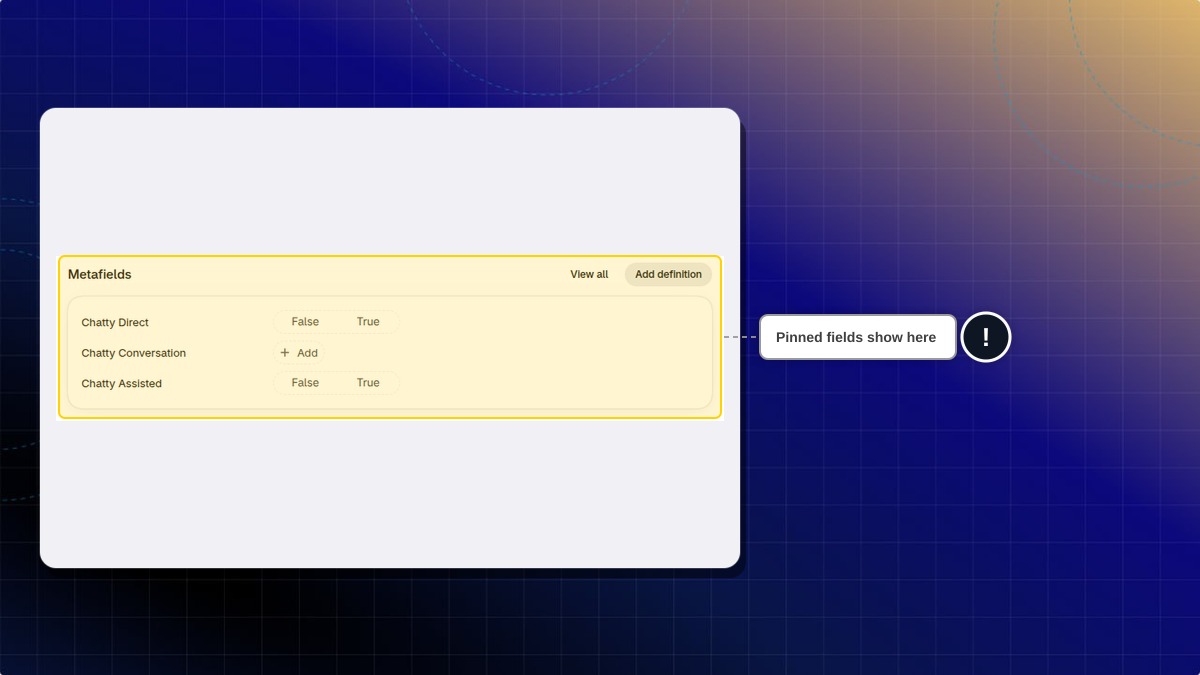
Was Chatty bei jeder Kundschaft speichert
Chatty fügt auch Felder zum Kundendatensatz hinzu.
| Feld | Typ | Werte, die du siehst |
|---|---|---|
| Chatty Chat Status | Single line text | engaged, wenn dein KI-Assistent der Kundschaft im Chat geantwortet hat, never_chatted, wenn nicht. |
| Chatty Resolution Type | Single line text | ai_only, human_assisted oder human_only. |
| Chatty Responded to Proactive | True or false | true, wenn die Kundschaft auf eine proaktive Nachricht geantwortet hat. |
Chatty Resolution Type beschreibt den letzten gelösten Chat dieser Kundschaft, nicht die ganze Historie.
Die Felder speichern Rohwerte wie ai_only. Shopify zeigt sie genau so an, wie sie geschrieben sind. Lies human_assisted als „ein menschlicher Agent hat mit KI-Hilfe geantwortet“.
So zeigst du die Chatty-Felder auf der Bestellseite
Chatty legt die Definitionen ohne Anheftung an. Solange du sie nicht anheftest, zeigt deine Bestellseite No metafields pinned.
-
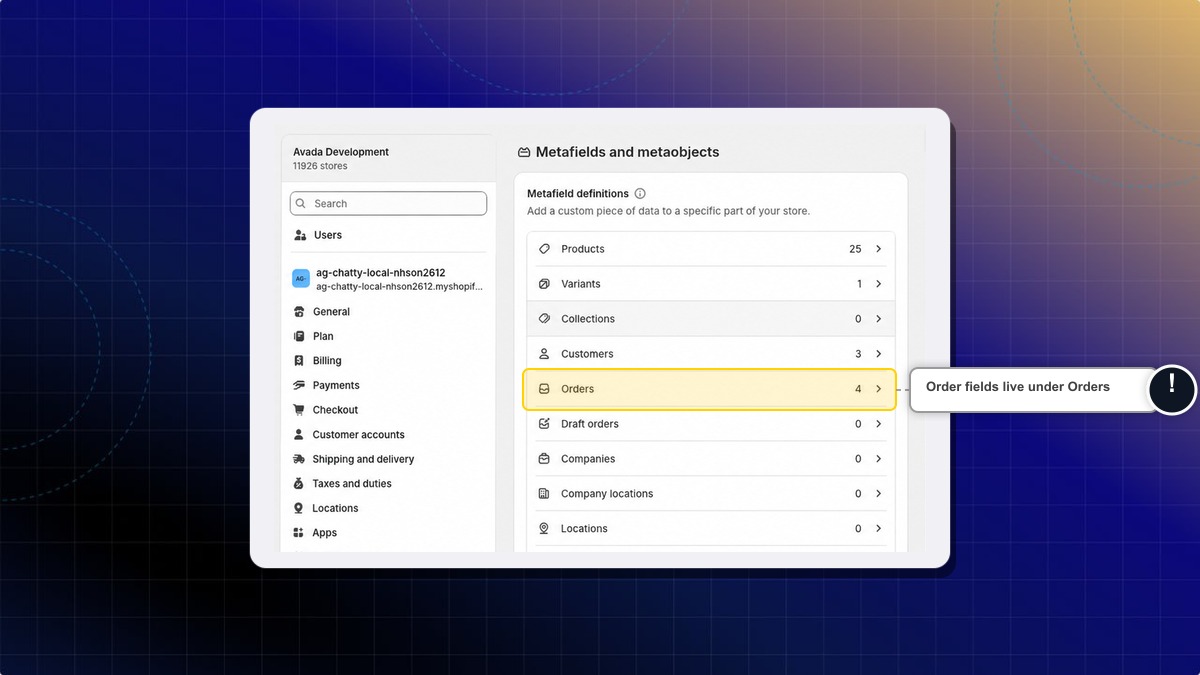
Gehe im Shopify-Admin zu Settings → Metafields and metaobjects.
-
Klicke auf Orders.
-
Klicke auf das Pin-Symbol neben Chatty Assisted und Chatty Direct.
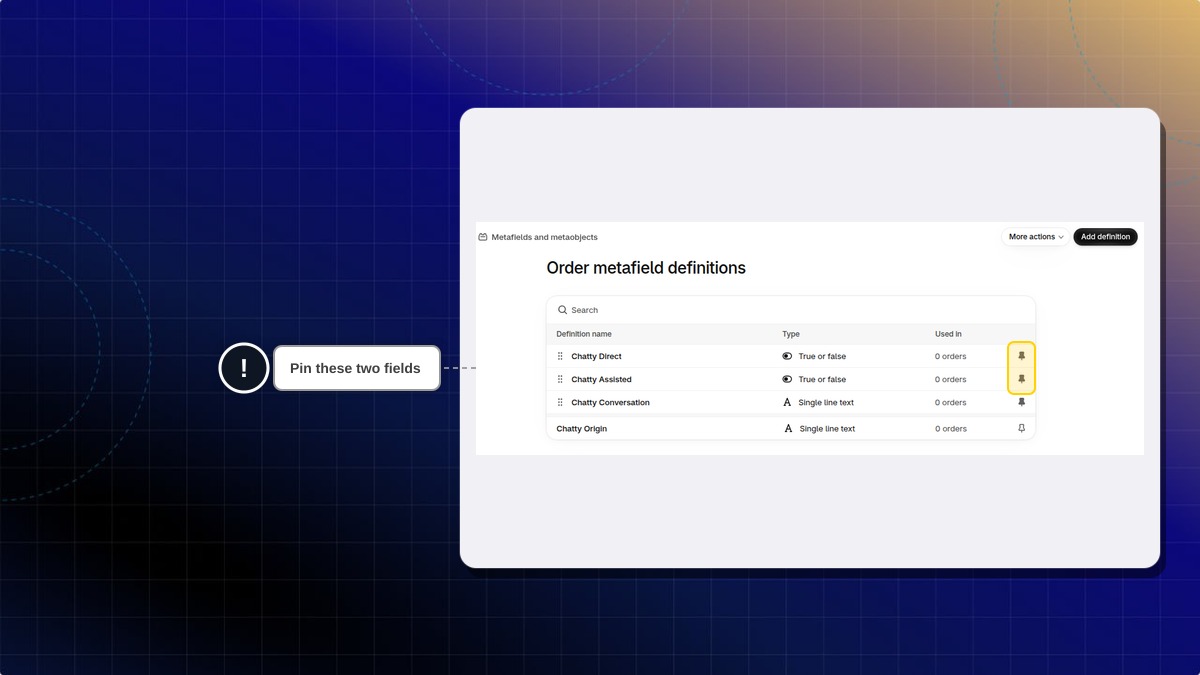
Erwartetes Ergebnis: Öffne eine Bestellung, die aus einem Chat kam. Die Karte Metafields auf der Bestellseite listet jetzt Chatty Assisted und Chatty Direct.
So filterst du Bestellungen nach der Chatty-Zuordnung
Shopify filtert die Bestellliste erst nach einem Metafield, wenn du die Option einschaltest.
- Gehe im Shopify-Admin zu Settings → Metafields and metaobjects → Orders.
- Klicke auf Chatty Assisted.
- Schalte Filter on the order list and in the Admin API ein.
- Klicke auf Save.
- Gehe zu Orders.
- Klicke auf die Leiste Search and filter.
- Wähle Chatty Assisted und setze den Wert auf
true.
Erwartetes Ergebnis: Die Bestellliste zeigt nur Bestellungen mit Chat-Unterstützung. So kannst du den Umsatz summieren, den Chatty mit erzeugt hat.
Shopify erlaubt diese Filteroption bei 5 Metafield-Definitionen für Bestellungen pro Shop. Schalte sie nur für die Chatty-Felder ein, nach denen du wirklich filterst.
So segmentierst du Kundinnen und Kunden nach Chatty-Aktivität
-
Gehe im Shopify-Admin zu Customers → Segments.
-
Klicke auf Create segment.
-
Füge einen Filter auf ein Chatty-Kundenfeld hinzu.
Beispiel: Filter Chatty Chat Status auf
engaged, um alle zu erreichen, mit denen dein KI-Assistent gechattet hat. -
Klicke auf Run und speichere das Segment.
Erwartetes Ergebnis: Das Segment listet nur passende Kundinnen und Kunden. Du kannst es für E-Mail- oder Anzeigenzielgruppen nutzen.
So entfernst du die Chatty-Felder von der Bestellseite
Du hast zwei Wege. Abheften blendet die Felder aus und behält deine Daten. Die Definition löschen entfernt das Feld aus Shopify.
Felder ausblenden, ohne Daten zu verlieren
- Gehe im Shopify-Admin zu Settings → Metafields and metaobjects → Orders.
- Klicke auf das Pin-Symbol neben Chatty Assisted oder Chatty Direct, um es abzuheften.
Erwartetes Ergebnis: Die Karte Metafields auf der Bestellseite listet das Feld nicht mehr. Die Werte sind noch da. Klicke bei einer Bestellung auf View all, um sie zu lesen.
Die Felddefinition löschen
-
Gehe im Shopify-Admin zu Settings → Metafields and metaobjects → Orders.
-
Klicke auf Chatty Assisted oder Chatty Direct.
-
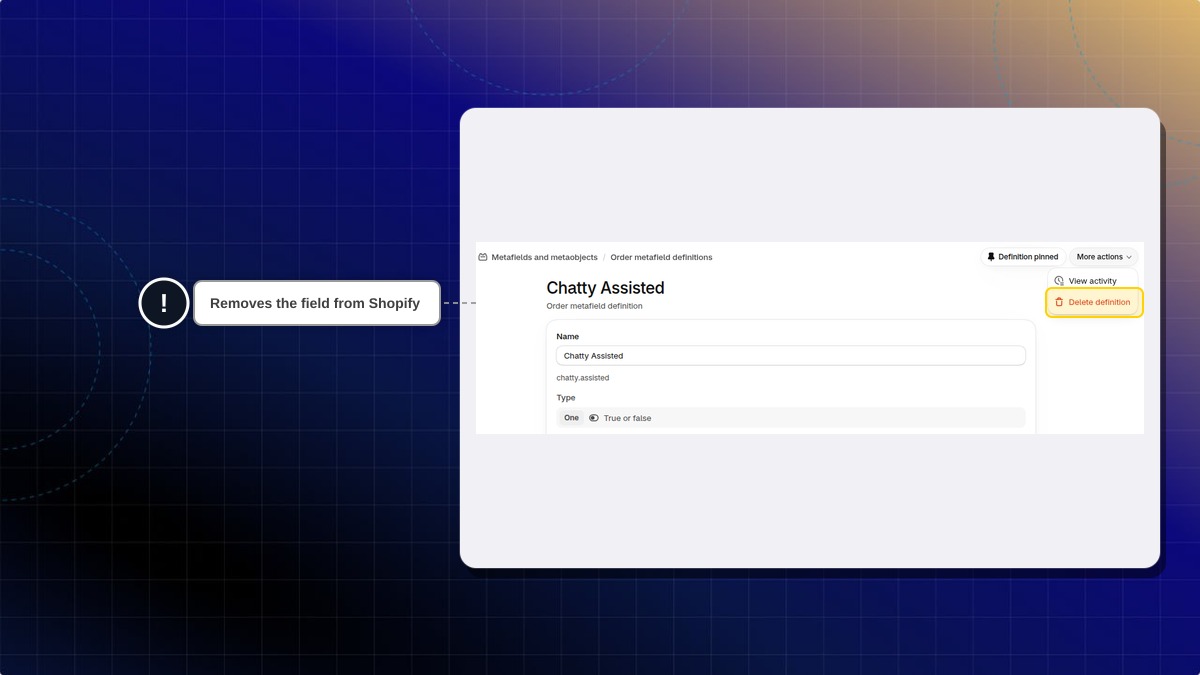
Klicke auf More actions → Delete definition.
-
Wähle, was gelöscht wird.
- Delete field only behält jeden Wert, den Chatty schon auf deine Bestellungen geschrieben hat.
- Delete field and its saved values löscht die Werte aus allen deinen Bestellungen.
-
Klicke auf Delete.
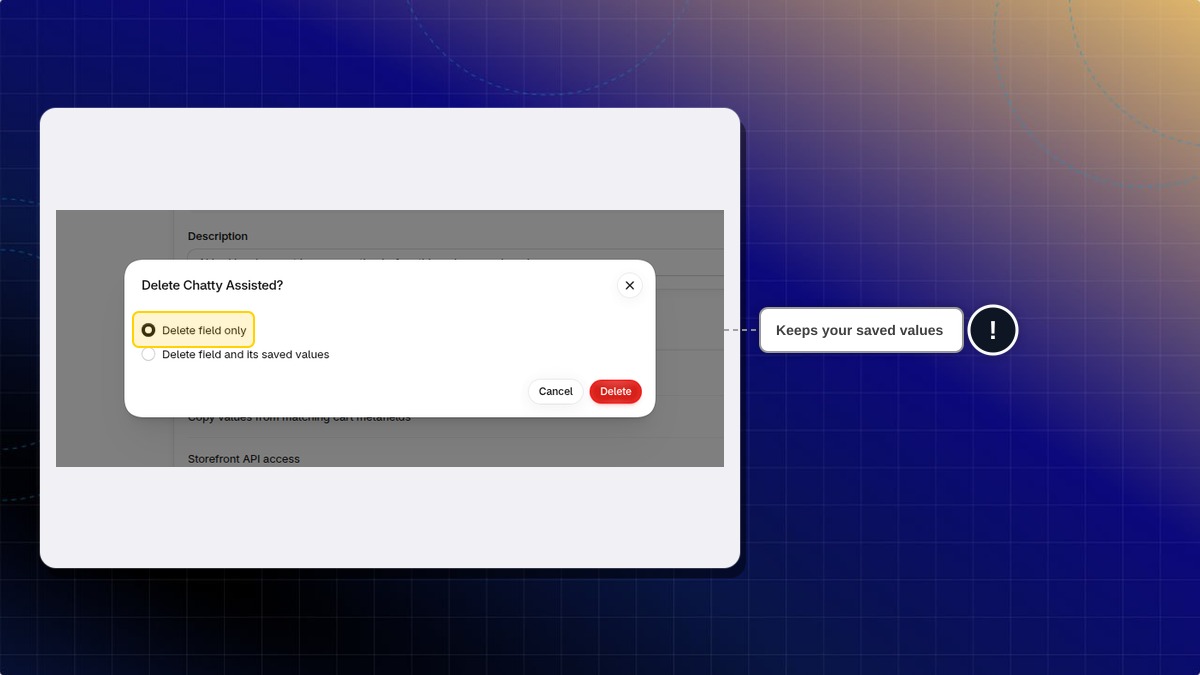
Erwartetes Ergebnis: Das Feld ist aus Order metafield definitions und von der Bestellseite weg.
Dieselben Schritte gelten für die Chatty-Kundenfelder unter Customers.
Die Definition zu löschen stoppt nicht, dass Chatty Zuordnungen speichert. Neue Bestellungen mit Chat-Unterstützung bekommen weiter Werte. Sie erscheinen unter More actions → View unstructured metafields. Chatty legt die Definition nicht von selbst neu an. Füge sie selbst wieder hinzu, wenn die Felder wieder sichtbar sein sollen.
Warum erscheinen die Bestellfelder nicht auf meinen Bestellungen?
Chatty braucht die Berechtigung, deine Bestellungen zu aktualisieren, bevor es sie beschreiben kann. Öffne Chatty aus deinem Shopify-Admin und nimm die Berechtigungsanfrage an. Gib danach eine Testbestellung nach einem Chat auf.
Bestellungen von bevor du die Berechtigung gegeben hast, werden später nicht nachgefüllt.
Eine Definition zeigt eine Warnung und ich kann sie nicht bearbeiten. Wie behebe ich das?
Das passiert, wenn die passende Definition für Bestellentwürfe gelöscht wurde. Lege die Definition neu an, ohne deine gespeicherten Werte zu verlieren.
-
Gehe zu Settings → Metafields and metaobjects → Orders und klicke auf die Definition mit der Warnung.
-
Klicke auf More actions → Delete definition.
-
Wähle Delete field only und klicke auf Delete.
-
Zurück bei Order metafield definitions, klicke auf More actions → View unstructured metafields.
-
Suche den Schlüssel, zum Beispiel
chatty.direct, und klicke auf Add definition.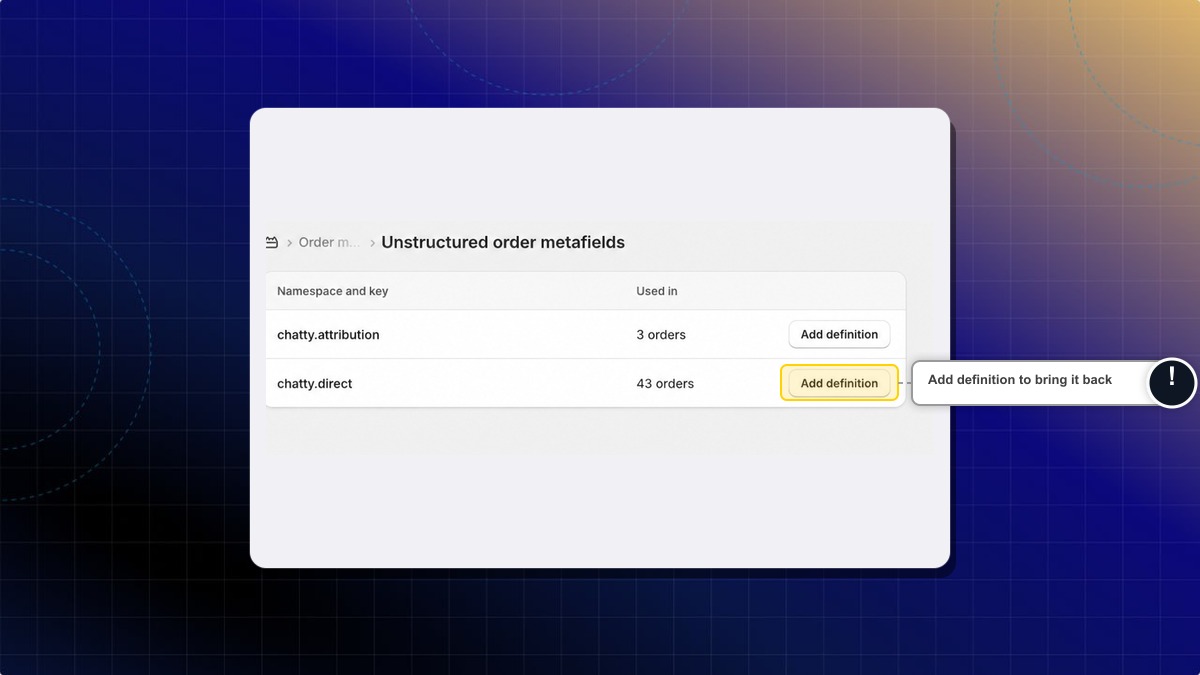
-
Tippe den passenden Namen, Chatty Direct für
chatty.directoder Chatty Assisted fürchatty.assisted. -
Setze Type auf True or false und klicke auf Save.
Erwartetes Ergebnis: Die Definition ist wieder in der Liste, die Bestellzahl ist unverändert, und deine bestehenden Werte sind noch da.
Prüfe den Schlüssel über dem Feld Name, bevor du speicherst. Ein Name, der nicht zum Schlüssel passt, macht deine Bestellseiten später unlesbar.
Bekomme ich noch die Bestell-Tags chatty-assisted und chatty-direct?
Nein. Chatty hat diese Tags durch die Felder Chatty Assisted und Chatty Direct ersetzt. Tags, die schon auf alten Bestellungen stehen, bleiben. Neue Bestellungen bekommen keinen Tag mehr.
Was ist das ältere Feld Chatty Attribution in meiner Liste?
Es stammt aus einer früheren Version von Chatty und wird nicht mehr aktualisiert. Du kannst es lassen oder die Definition entfernen, sobald du die alten Werte nicht mehr brauchst.
 Chatty Help Center