Web-App
Was ist die Web-App?
Die Chatty-Web-App ist eine eigenständige Webversion. Damit führst du Unterhaltungen und Support-Werkzeuge, ohne dich im Shopify-Admin anzumelden.
Du erreichst Chatty direkt über app.chatty.net (opens in a new tab) mit einem Chatty-Konto.
Wer kann die Web-App nutzen?
Die Web-App steht allen mit einem aktivierten Chatty-Konto zur Verfügung. Dazu gehören:
- Shopify-Admin
- Teammitglieder, die die Einladung zu Chatty annehmen
So meldest du dich in der Web-App an
🅰️ Als Admin
Gehe zu Chatty
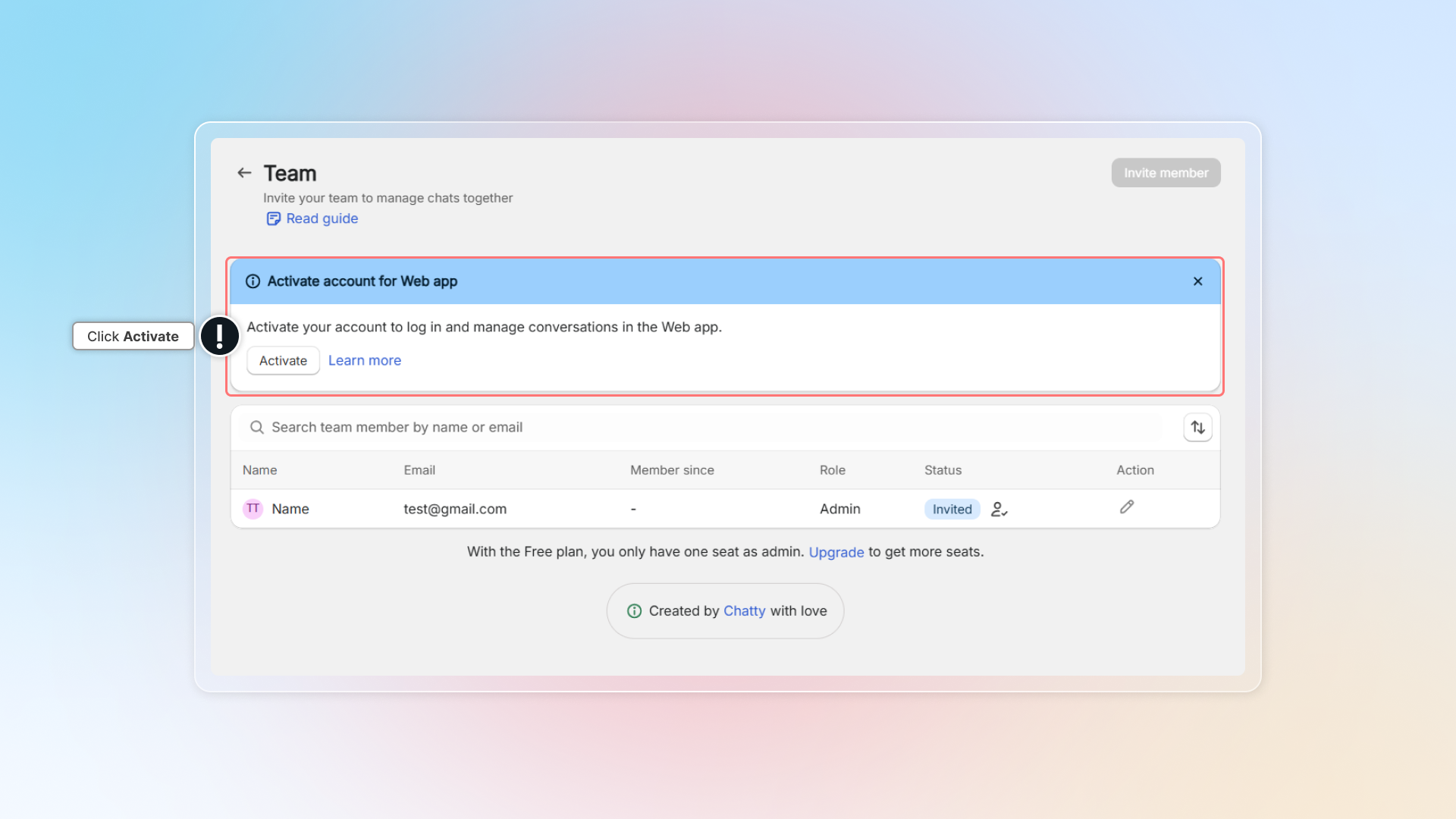
Aktiviere dein Admin-Konto
Suche den Hinweis Activate account for web app und klicke auf Activate
Den Hinweis findest du leicht hier:
- Dashboard
- Oder gehe zu Settings → klicke auf Team
- Oder gehe zu Chatbox → Legacy chatbox → General → Live chat in Blocks. Dort steht der Hinweis „Activate your account to manage conversations in web app.“
Lege ein Chatty-Konto an
Lege ein Passwort für das Chatty-Konto an.
Die E-Mail für die Anmeldung bei Chatty ist die Standard-E-Mail von Shopify. (Kontaktiere uns, um diese E-Mail zu ändern.)
Wenn deine E-Mail mit einem anderen Shop verknüpft ist, klicke auf Activate, um dasselbe Konto für beide Shops zu nutzen.
Du kannst in einem Konto leicht zwischen Shops wechseln.
Gehe zur Web-App (opens in a new tab) und melde dich an
Das Passwort kannst du später in der App ändern.
🅱️ Als Teammitglied
Wie startest du als Teammitglied?
Einladung annehmen
Geh zur Inbox (die E-Mail, an die der Admin die Einladung gesendet hat) → öffne die Einladungsmail → klicke auf Create account
Konto anlegen
Lege ein Passwort für dein Konto an
Gehe zur Web-App (opens in a new tab) und melde dich an
Das Passwort kannst du später in der App ändern.
Passwort ändern
Gehe zur Web-App (opens in a new tab) und melde dich an
Gehe zu My account
Klicke auf das Symbol oben rechts → klicke auf My account
Passwort ändern
Klicke auf Change password und gib das neue Passwort ein
Wenn du dich mit einem Google-Konto angemeldet hast und noch kein Passwort gesetzt hast, klicke auf Reset password, um ein neues anzulegen.
Prüfung in zwei Schritten für neue Geräte
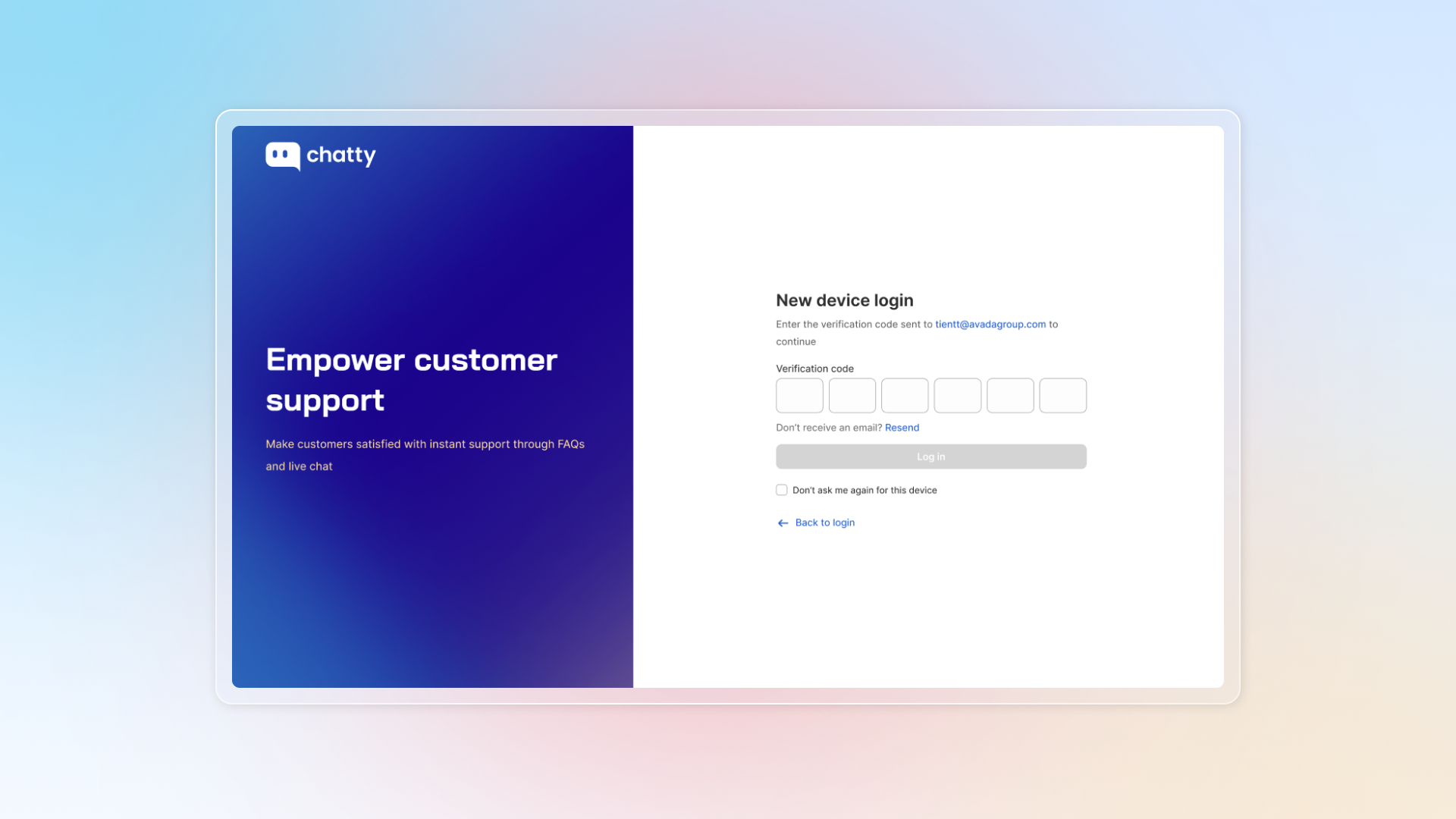
Wenn du dich von einem neuen Gerät oder Browser bei Chatty anmeldest, prüfen wir deine Identität in zwei Schritten, um dein Konto zu schützen.
Warum die Prüfung in zwei Schritten
Die Prüfung in zwei Schritten legt eine zusätzliche Sicherheitsschicht auf dein Chatty-Konto. Selbst wenn jemand dein Passwort hat, kommt die Person ohne Zugriff auf deine E-Mail für den Code nicht ins Konto.
So funktioniert es
- Melde dich mit E-Mail und Passwort an
- Ein Prüfcode geht an deine registrierte E-Mail-Adresse
- Gib den Prüfcode ein, um die Anmeldung abzuschließen
- Danach erreichst du dein Chatty-Dashboard auf dem neuen Gerät
Wenn du den Prüfcode nicht bekommst:
- Schau in Spam oder Junk
- Klicke auf dem Prüfbildschirm auf Resend
- Stell sicher, dass du die E-Mail nutzt, die bei deinem Chatty-Konto registriert ist
 Chatty Help Center