Teammitglied
Wer kann diese Funktion nutzen?
- Die Funktion gibt es in bezahlten Plänen (Basic und höher)
- Diese Anleitung ist für Teammitglieder, die ins Chatty-Support-Team eingeladen werden
Als eingeladenes Teammitglied arbeitest du mit deinem Team zusammen, um Unterhaltungen effizient zu führen.
Geh zur Web-App, um dich anzumelden: https://app.chatty.net/ (opens in a new tab)
Berechtigungen für Teammitglieder
Chatty lässt mehrere Teammitglieder zusammen Unterhaltungen führen. Standardmäßig kann jedes Teammitglied:
- Auf Unterhaltungen aus allen Kanälen antworten (Live-Chat, E-Mail, Facebook Messenger und andere)
- Verläufe und das Kundenprofil öffnen
- Eine Notiz hinterlassen
- Lösen, als ungelesen markieren und Unterhaltungen blockieren
- Unterhaltungen zuweisen
- Benachrichtigungen einrichten und das Profil aktualisieren
Admins können unter Permissions ändern, was jedes Teammitglied sehen oder bearbeiten darf. Teammitglieder können Unterhaltungen nicht löschen, bis ein Admin ihnen die Berechtigung Delete conversations gibt.
So erlaubst du einem Teammitglied, Unterhaltungen zu löschen
Das kann nur ein Admin. Admins können Unterhaltungen immer löschen.
- Gehe zu Settings → Team.
- Klicke auf die Zeile des Teammitglieds.
- Klicke in der Karte Permissions auf Inbox.
- Wähle in der Zeile Delete conversations Edit.
- Klicke auf Save.
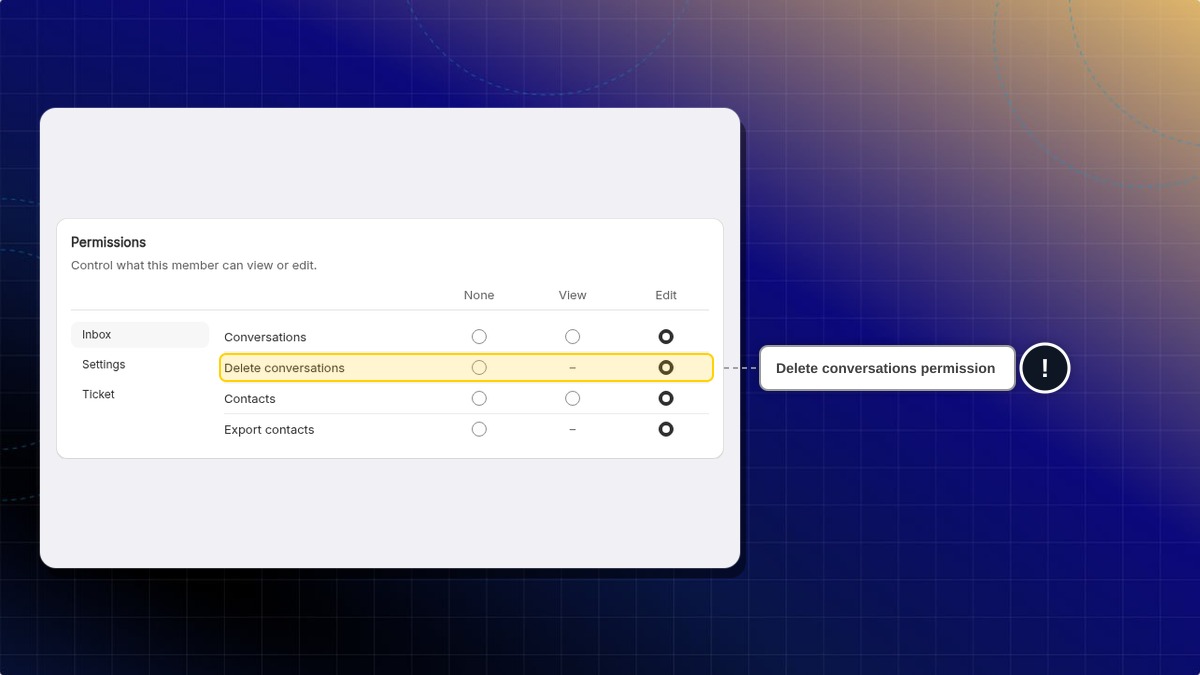
Erwartetes Ergebnis: Das Teammitglied sieht Delete in der Inbox. Es kann eine Unterhaltung einzeln löschen oder mehrere auf einmal mit Sammelaktionen.
Um die Berechtigung zu entziehen, wähle in derselben Zeile None und klicke auf Save.
Eine gelöschte Unterhaltung lässt sich nicht wiederherstellen.
Einstieg als Teammitglied
Einladung annehmen
Geh zu deiner E-Mail und prüfe die Einladung von Chatty.
Klicke in der E-Mail auf Create account.
Konto anlegen
Lege ein Passwort für deine E-Mail an, um ein Konto für die Anmeldung bei Chatty zu erstellen.
Nach der Anmeldung gehst du zu Settings, um Namen und Profilbild zu bearbeiten.
Die Oberfläche verstehen
Deine Hauptansicht ist die Inbox.
Du hast Zugriff auf eine Liste von Unterhaltungen und auf deine Kontoeinstellungen.
Benachrichtigungen einrichten
Du kannst Benachrichtigungen für Nachrichten einrichten, damit du alle Nachrichten im Blick behältst.
Gehe zu Settings und richte die Benachrichtigungen auf deinen Geräten ein.
Mehr zu Benachrichtigungen.
Online- oder Offline-Status setzen
Chatty zeigt dich als online, solange Chatty offen ist, in der Web-App oder im Shopify-Admin. Schalte Away mode ein, wenn Chatty offen ist, du aber nicht antwortest, zum Beispiel in einem Meeting.
Der Schalter Away mode gibt es nur in der Chatty-Web-App. Chatty im Shopify-Admin hat keinen Schalter. Öffne die Web-App, um ihn an- oder auszuschalten. Away mode gilt dann überall, wo Chatty bei dir offen ist.
- Klicke oben rechts auf deinen Avatar.
- Schalte Away mode ein.
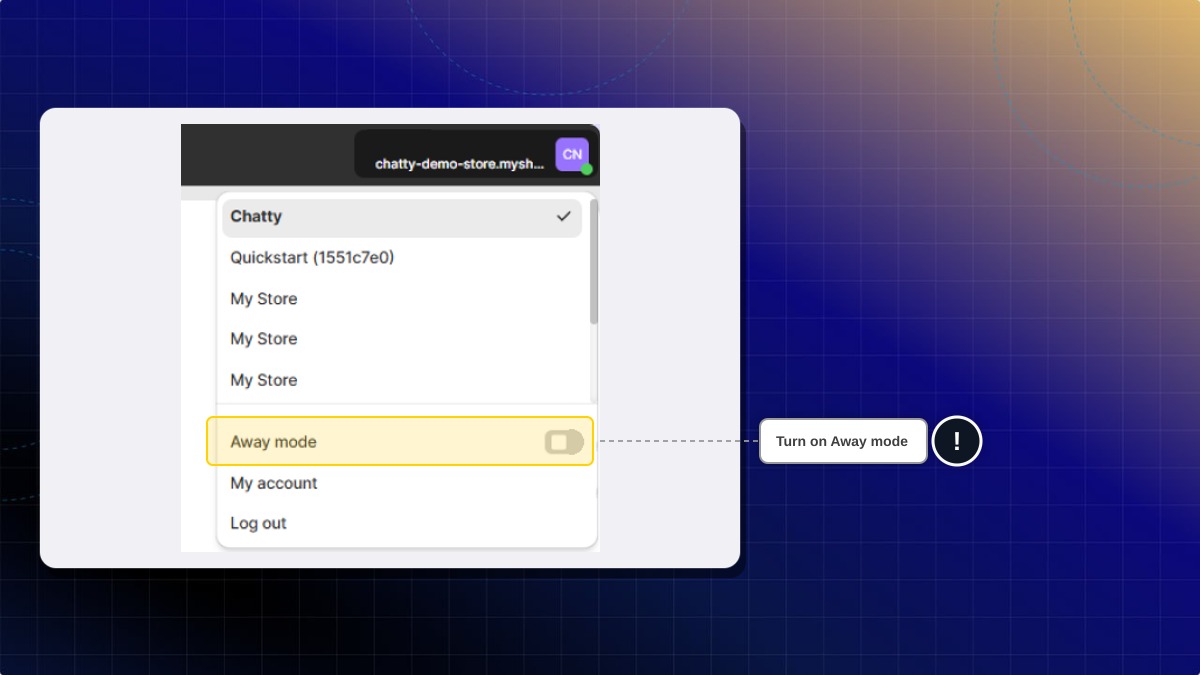
Erwartetes Ergebnis: Der grüne Punkt verschwindet von deinem Avatar. Deine Teammitglieder sehen dich nicht mehr als online.
Away mode bleibt an, bis du es ausschaltest. Es gilt auf jedem Gerät und in jedem Browser-Tab, in dem du angemeldet bist.
Werden mir neue Unterhaltungen weiter zugewiesen?
Das hängt von den Zuweisungseinstellungen deiner Inbox ab. Wenn dein Shop neue Chats nur an online Mitglieder vergibt, bekommen Teammitglieder im Away mode keine neuen Chats. Admins können auch in Abwesenheit neue Chats bekommen.
Unterhaltungen, die dir schon zugewiesen sind, bleiben bei dir.
Ist Away mode dasselbe wie Abmelden?
Nein. Du behältst vollen Zugriff auf die Inbox und kannst weiter antworten.
Bekomme ich in Abwesenheit noch Benachrichtigungen?
Ja. Away mode schaltet Benachrichtigungen nicht aus. Du bekommst weiter Push- und E-Mail-Hinweise für Unterhaltungen, die dir zugewiesen sind.
Was sehen meine Teammitglieder?
Einen grünen Punkt neben deinem Avatar, wenn du verfügbar bist. Der Punkt verschwindet, solange du abwesend bist. Chatty zeigt keinen Statustext.
Sehen Kunden eine Änderung, wenn jeder Agent abwesend ist?
Das hängt von Show online status unter Online-Zeiten ab.
- During working hours: für Kunden ändert sich nichts.
- During working hours, or when any agent is online: die Chatbox zeigt außerhalb der Arbeitszeit offline.
- Only when an agent is online during working hours: die Chatbox zeigt auch während der Arbeitszeit offline.
Der Status braucht bis zu etwa 90 Sekunden, um sich zu aktualisieren.
Zwischen mehreren Shops wechseln
Klicke in der Chatty-Web-App oben rechts auf deinen Avatar. Das Menü listet jeden Shop, in dem deine E-Mail Teammitglied ist, mit einem Haken neben dem Shop, auf dem du bist. Klicke auf einen Shop, um zu wechseln. Chatty öffnet die Inbox dieses Shops.
Dieses Menü gibt es nur in der Web-App. Chatty im Shopify-Admin öffnet einen Shop nach dem anderen.
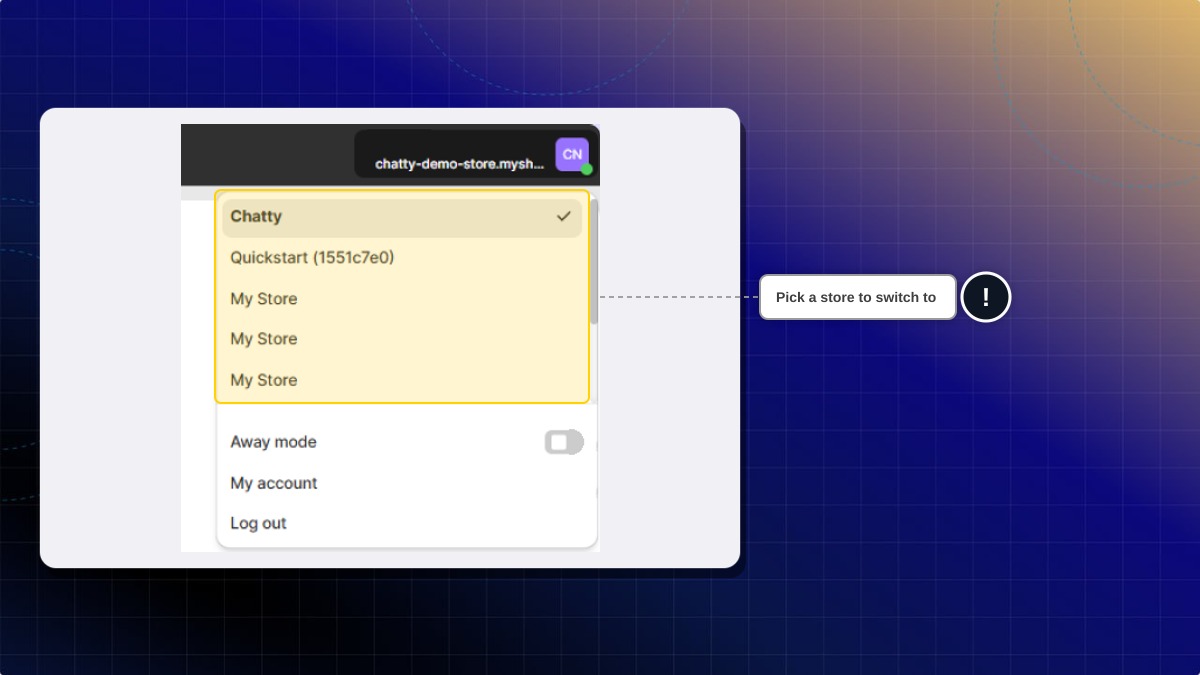
Um Unterhaltungen aus mehreren Shops zu lesen, ohne zu wechseln, siehe Einheitliche Inbox (Plan Plus).
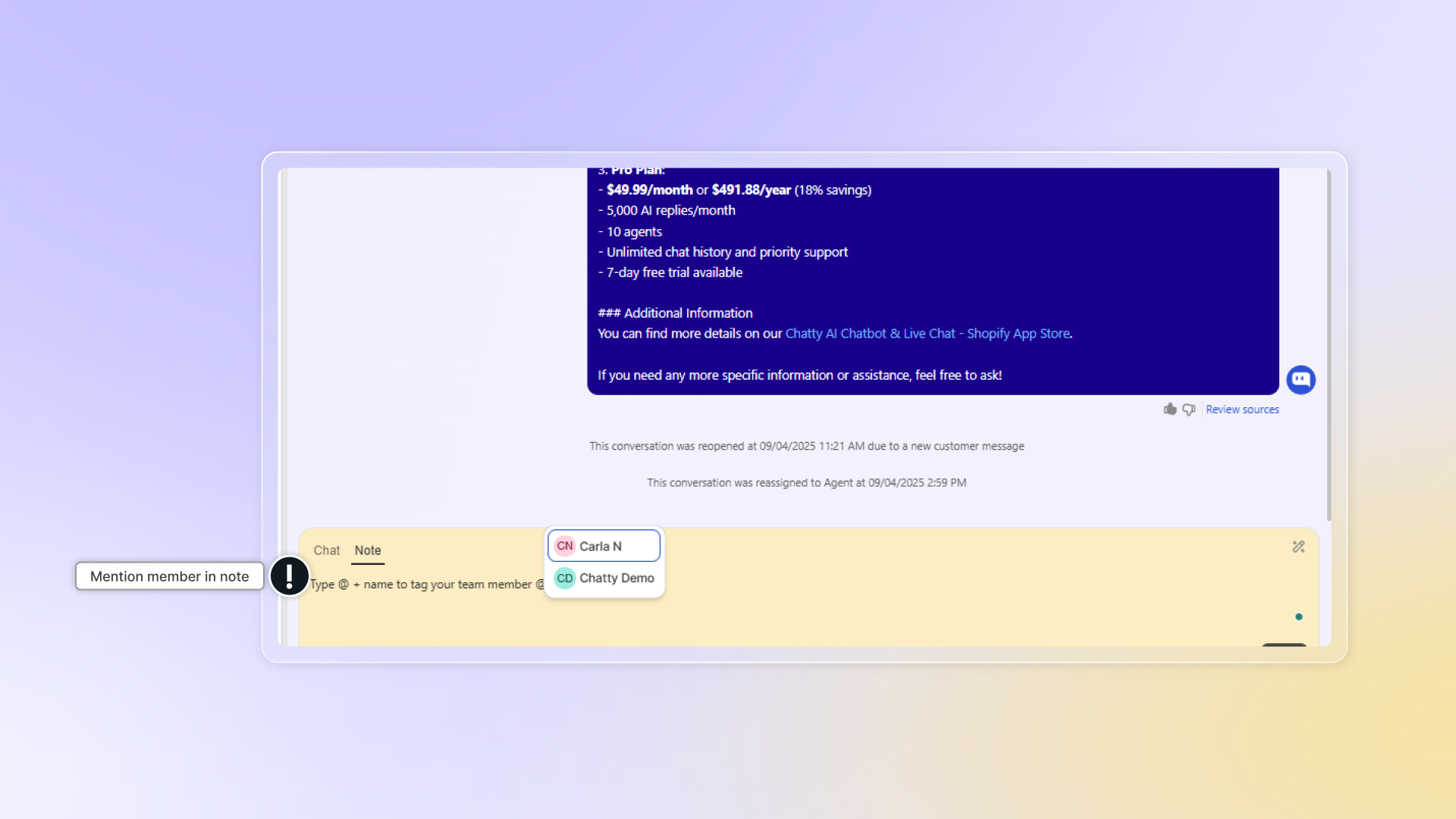
Ein Teammitglied in der Unterhaltung erwähnen
Du und dein Team könnt private Kommentare in Unterhaltungen hinterlassen, über Internal note.
 Chatty Help Center