Wer kann diese Funktion nutzen?
- Helpdesk ist im Early Access. Early Access anfragen (opens in a new tab), dann schalten wir es für deinen Shop frei.
- Sobald Helpdesk für deinen Shop aktiv ist, gilt es für jeden Plan
- Du siehst Helpdesk, wenn deine Rolle Tickets sehen darf
Analysen
Sieh dir an, wie der Support in Helpdesk läuft.
Wofür das da ist
Analytics ist der gemeinsame Bericht darüber, wie der Support läuft.
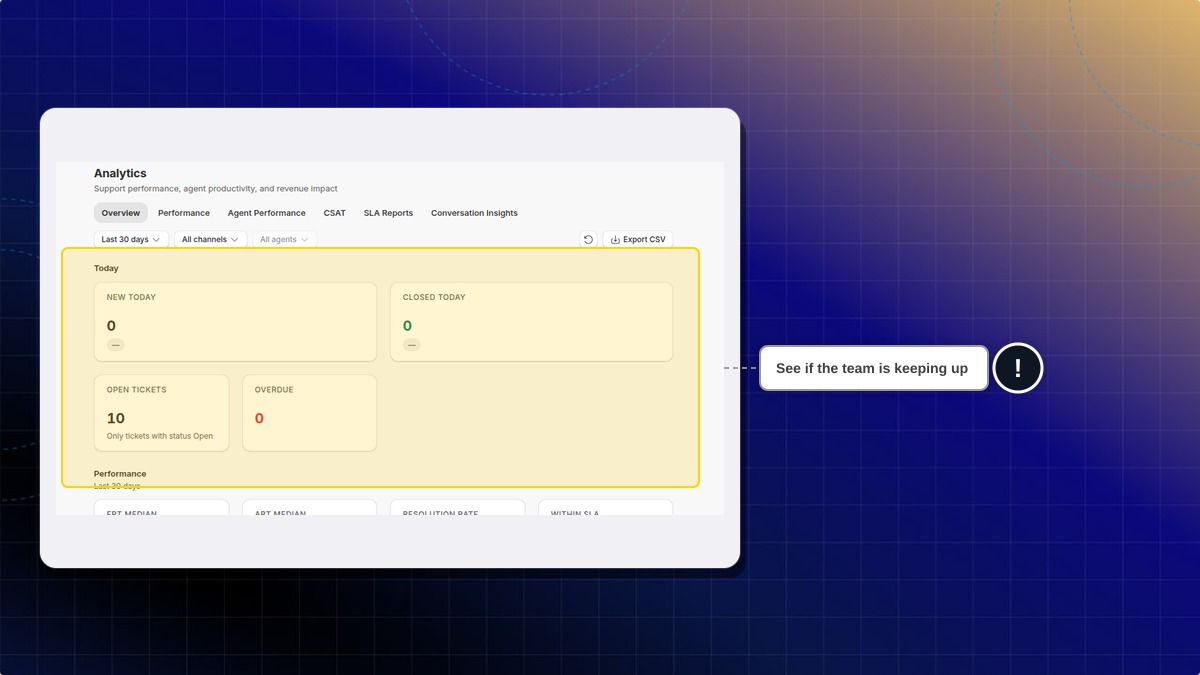
So siehst du, ob das Team heute mithält, und auch im Zeitraum, den du wählst.
Die Karten nutzen die eigenen Zahlen deines Shops. Ein Strich statt einer Zahl heißt: Helpdesk hat für diese Karte noch keinen Wert. Ein Strich unter New today oder Closed today heißt: keine Änderung zu gestern.
Export CSV lädt eine Datei für den offenen Tab herunter. Die Tickets selbst, mit Nachrichten, findest du unter Export.
So öffnest du die Analysen
- Klicke in Helpdesk auf Analytics.
- Bleib auf Overview, oder öffne einen anderen Tab: Performance, Agent Performance, CSAT, SLA Reports oder Conversation Insights.
- Lass Last 30 days stehen, oder wähle einen anderen Zeitraum oder einen Kanal.
Der Filter für Agenten gilt nur auf Agent Performance und CSAT. Auf den anderen Tabs ist All agents ausgegraut.
Erwartetes Ergebnis: Die Karten zeigen die Zahlen deines Shops für heute und für den Zeitraum, den du gewählt hast. Ein Strich statt einer Zahl heißt: Helpdesk hat für diese Karte noch keinen Wert. Ein Strich unter New today oder Closed today heißt: keine Änderung zu gestern.
So lädst du die Ansicht herunter
- Klicke auf Export CSV.
Erwartetes Ergebnis: Dein Browser lädt eine CSV für den offenen Tab herunter. Auf Overview stehen in der Datei die Ticket-Zahlen von heute. Agent Performance hat keinen Button Export CSV.
Wo exportiere ich die Tickets selbst?
Ticket-Dateien, inklusive Nachrichten, liegen unter Export. Export CSV exportiert nur die Zahlen auf dem offenen Tab.
 Chatty Help Center