Produkt-Quiz
Wer kann diese Funktion nutzen?
- Diese Funktion gibt es in den Plänen Pro und Plus.
Was das Product Quiz ist
Das Product Quiz lässt deinen KI-Assistenten Käufern ein paar kurze Fragen stellen. Danach empfiehlt er Produkte aus deinem Katalog, passend zu den Antworten. So finden Käufer, die unsicher sind, schneller das passende Produkt.
Das Quiz läuft auf zwei Wegen. Deine KI kann es selbst starten, wenn sie eine Kaufabsicht erkennt. Oder du zeigst es aktiv als Teaser, der Besucher in deinem Shop begrüßt.
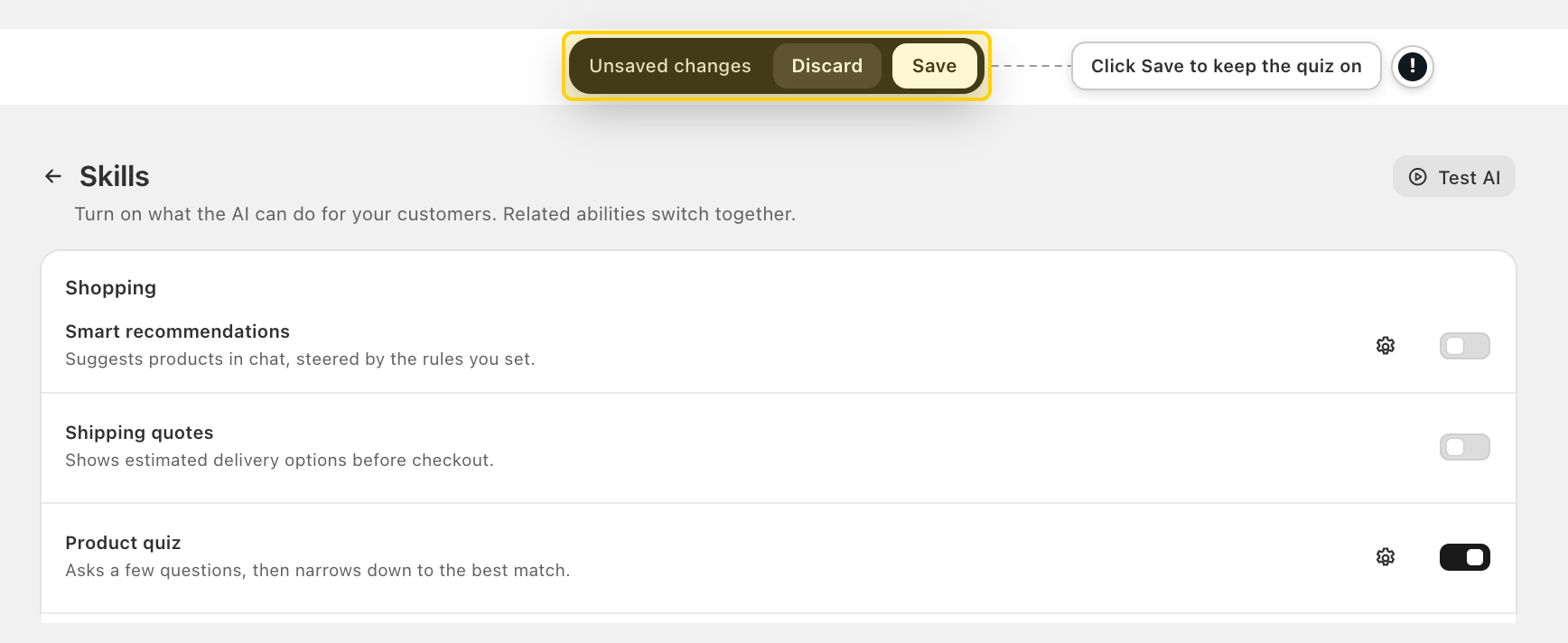
Das Quiz ist standardmäßig aus. Du schaltest es ein und wählst, wie es läuft. Jede Einstellung auf dieser Seite wird gemeinsam über die Speicherleiste oben gespeichert. Nichts bleibt erhalten, bis du auf Save klickst.
So schaltest du das Product Quiz ein
-
Gehe zu AI agent → Skills.
-
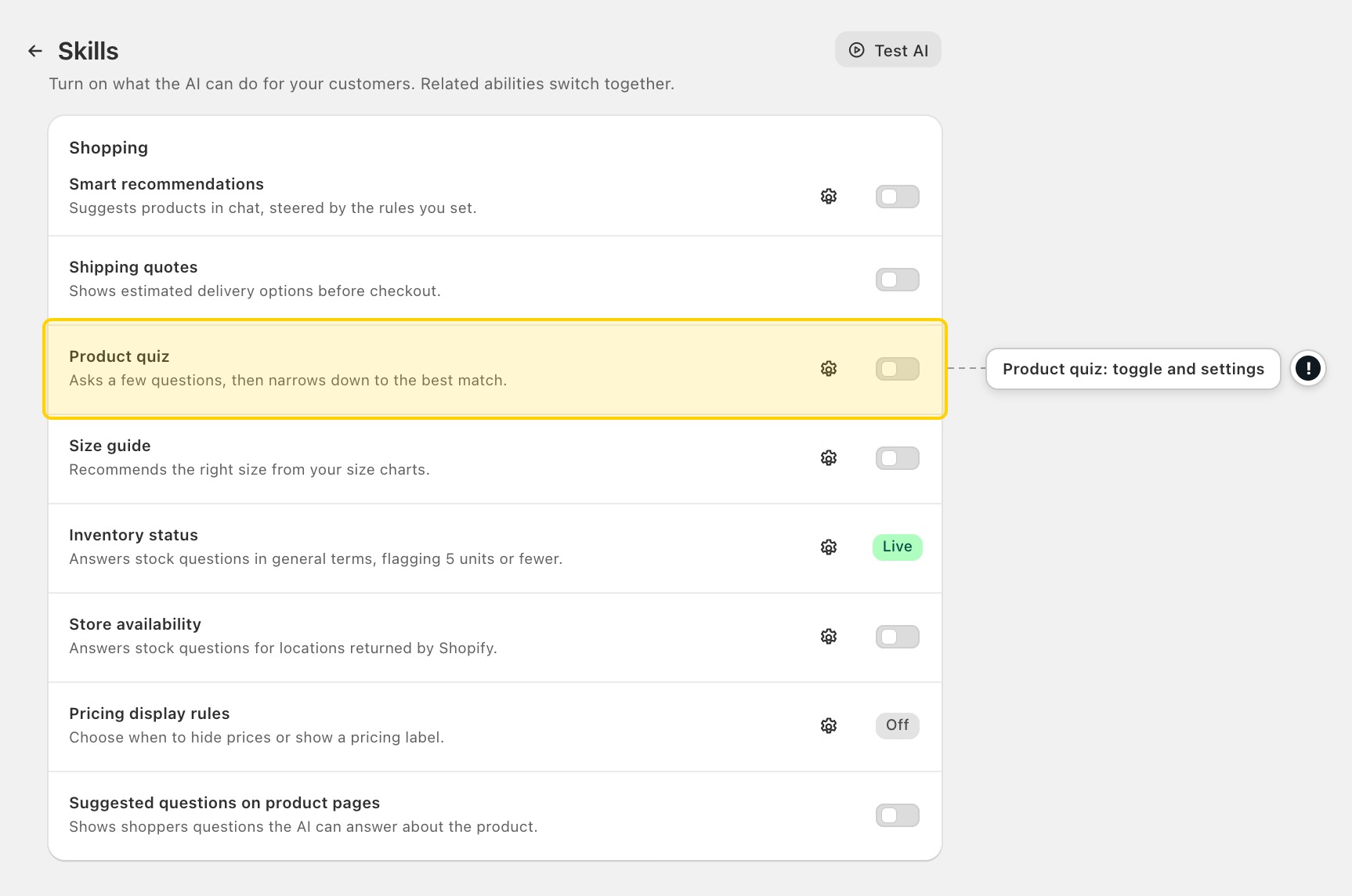
Suche unter Shopping die Zeile Product quiz und schalte ihren Schalter ein.
-
Klicke in der oberen Leiste auf Save.
-
Klicke in derselben Zeile auf das Einstellungen-Symbol (Zahnrad), um die Einstellungen zu öffnen.
Erwartetes Ergebnis: Chatty analysiert deinen Katalog und zeigt Catalog analysis in progress. Das Quiz ist bereit, wenn der Hinweis verschwindet. Deine KI kann es dann starten, wenn sie eine Kaufabsicht erkennt.
Was ist, wenn die Kataloganalyse fehlschlägt?
Schalte das Product Quiz aus und wieder ein, um es erneut zu versuchen.
So legst du fest, welche Produkte das Quiz erfasst
Der Kollektionsumfang steuert, welche Produkte das Quiz empfehlen kann.
- Wähle unter Collection scope All collections oder Specific collections.
- Wählst du Specific collections, klicke auf Browse collections.
- Hake die Kollektionen an, aus denen das Quiz schöpfen soll, und klicke auf Add.
- Klicke in der oberen Leiste auf Save.
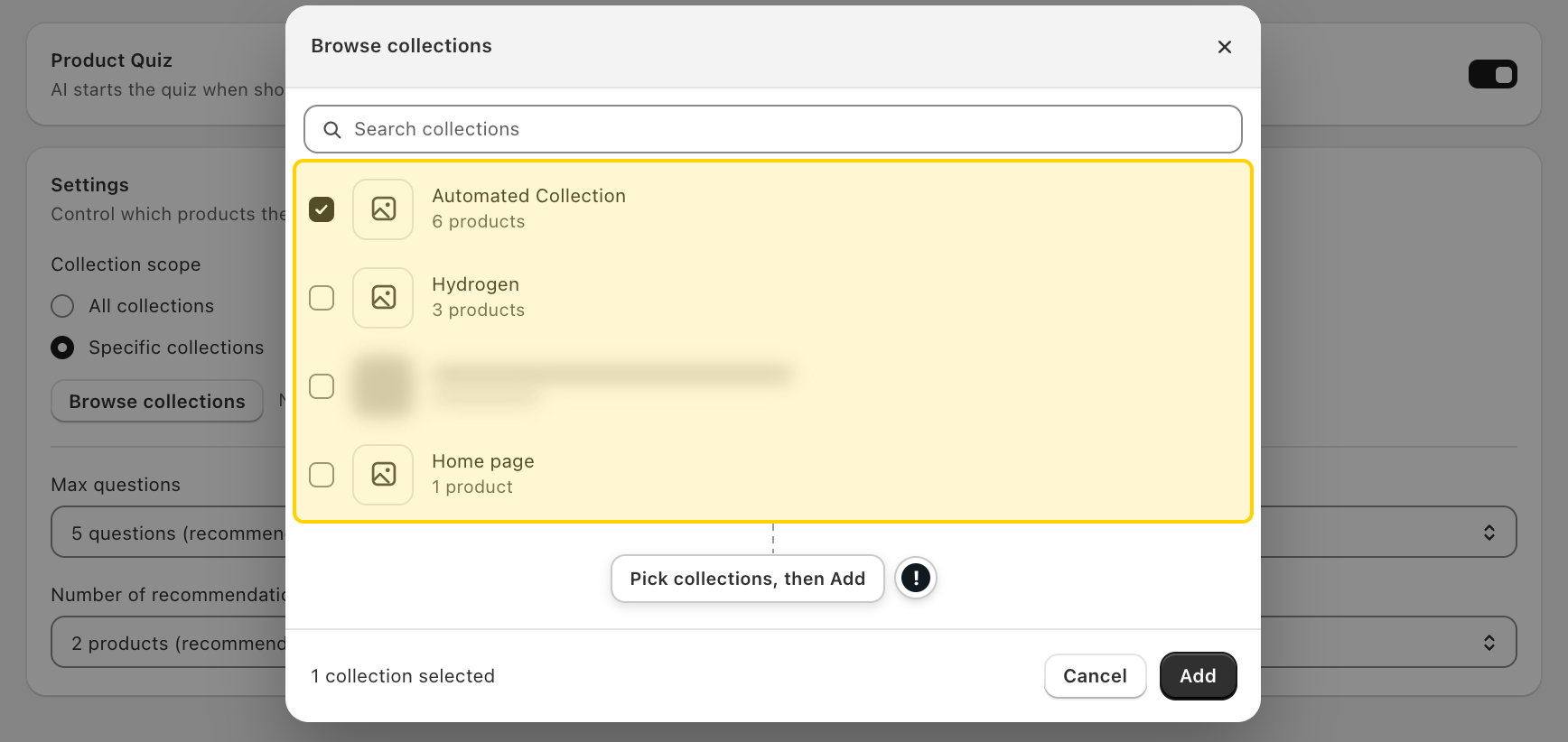
Erwartetes Ergebnis: Das Quiz empfiehlt nur Produkte aus den Kollektionen, die du gewählt hast.
So setzt du die Länge des Quiz und die Empfehlungen
- Wähle unter Max questions 3 questions, 5 questions (recommended) oder 7 questions.
- Wähle unter Number of recommendations 1 product, 2 products (recommended) oder 3 products.
- Klicke in der oberen Leiste auf Save.
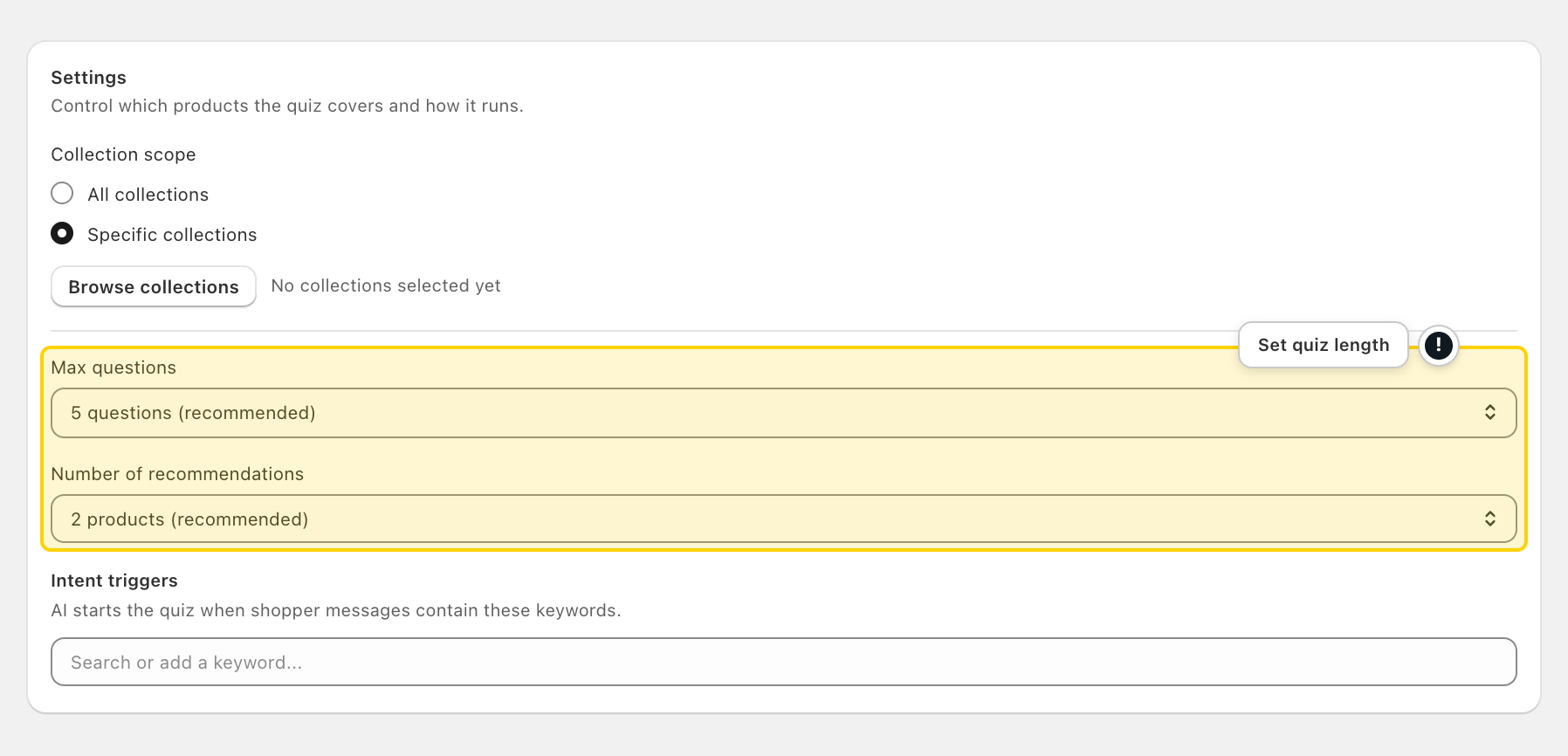
Erwartetes Ergebnis: Die KI stellt höchstens so viele Fragen, wie du gesetzt hast. Danach empfiehlt sie so viele Produkte.
So wählst du, wann das Quiz startet
Intent-Auslöser sind Stichwörter. Sie sagen deiner KI, wann ein Käufer ein Produkt sucht. Dann weiß sie, wann das Quiz startet.
- Tippe im Feld Intent triggers ein Stichwort, zum Beispiel
recommend,i'm looking for,help me choose,giftoderunder $800. - Wähle eine vorgeschlagene Formulierung, oder tippe ein eigenes Stichwort und füge es hinzu.
- Entferne ein Stichwort, indem du auf das x an seinem Tag klickst.
- Klicke in der oberen Leiste auf Save.
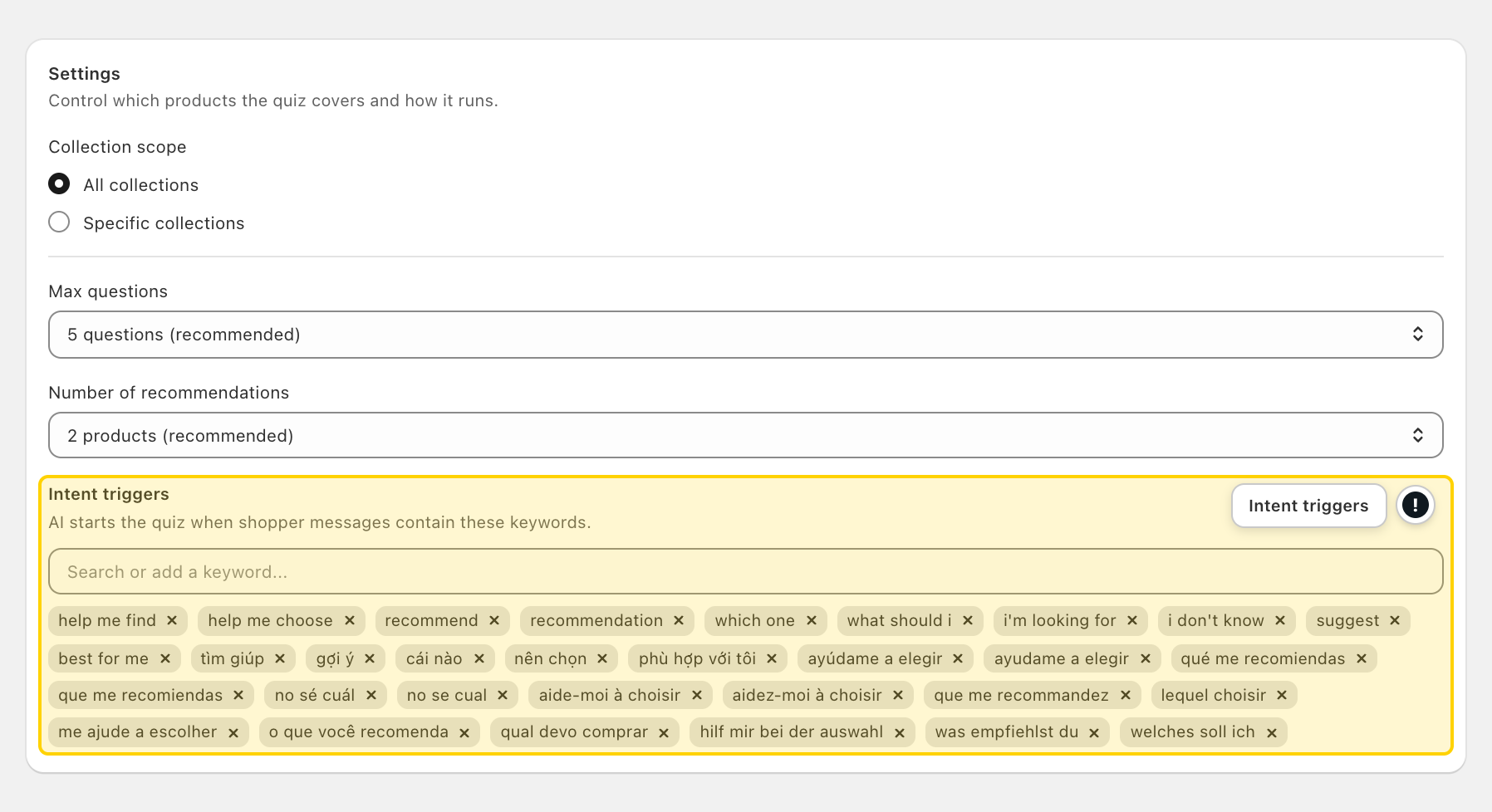
Erwartetes Ergebnis: Passt die Nachricht eines Käufers zu einem dieser Auslöser, startet die KI das Quiz.
So zeigst du das Quiz aktiv an
Statt auf eine Kaufabsicht zu warten, kannst du Besucher mit einem Teaser-Popup in deinem Shop zum Quiz einladen.
Das Quiz ist kein eigener proaktiver Chat. Es ist ein Nachrichtentyp, den du in einem proaktiven Chat wählst, den du schon betreibst. Der Teaser übernimmt Zielgruppe, Seiten und Zeitpunkt dieses Chats.
-
Gehe zu Proactive chat. Du kannst auf der Seite Product Quiz auch auf Go to Proactive chat klicken.
-
Lege einen proaktiven Chat an, oder öffne einen vorhandenen und klicke auf Edit. Der Tab Product Quiz erscheint nur bei Welcome visitors, Product recommendation, Collection boost und Search page.
-
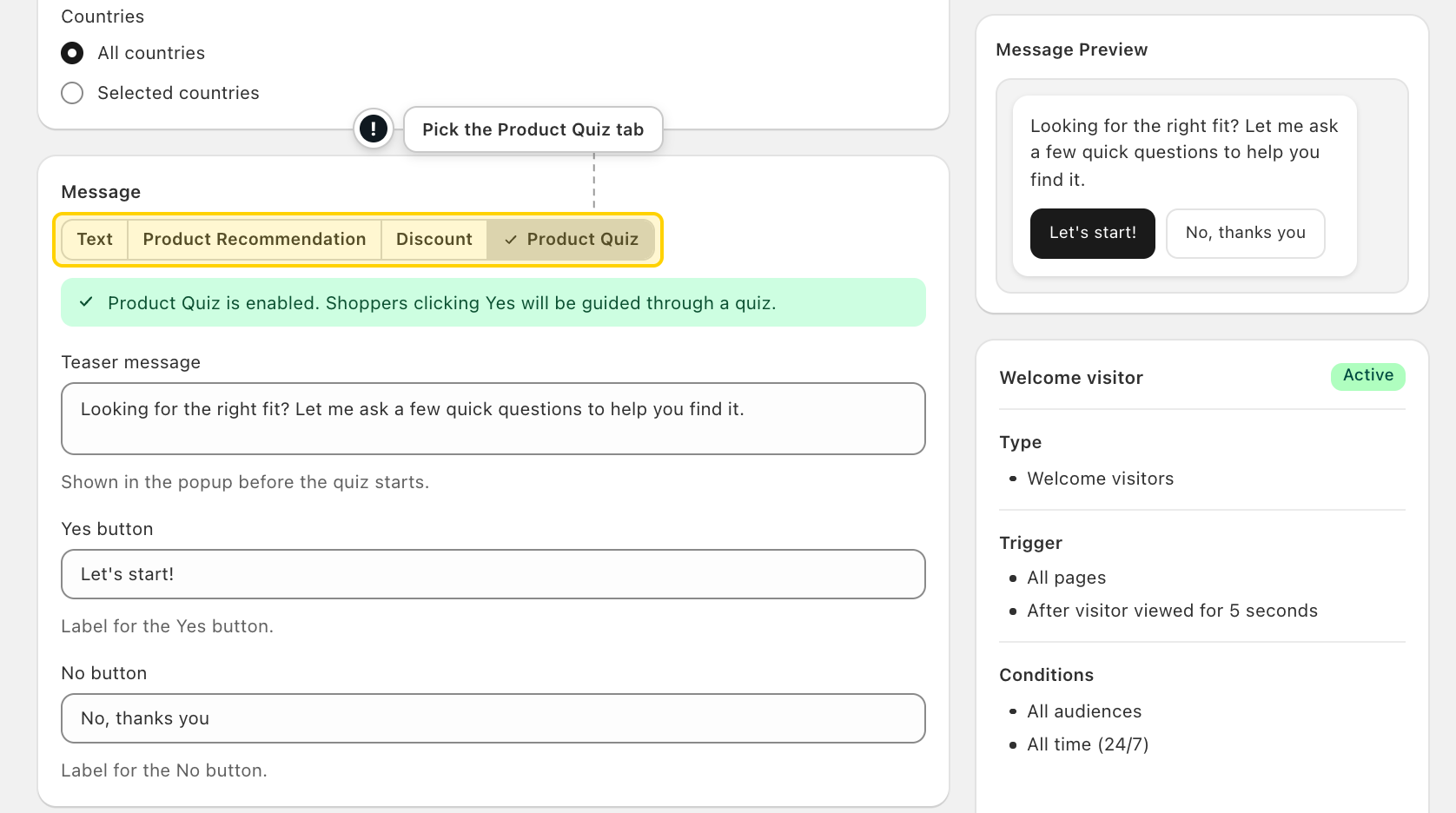
Wähle im Bereich Message den Tab Product Quiz.
-
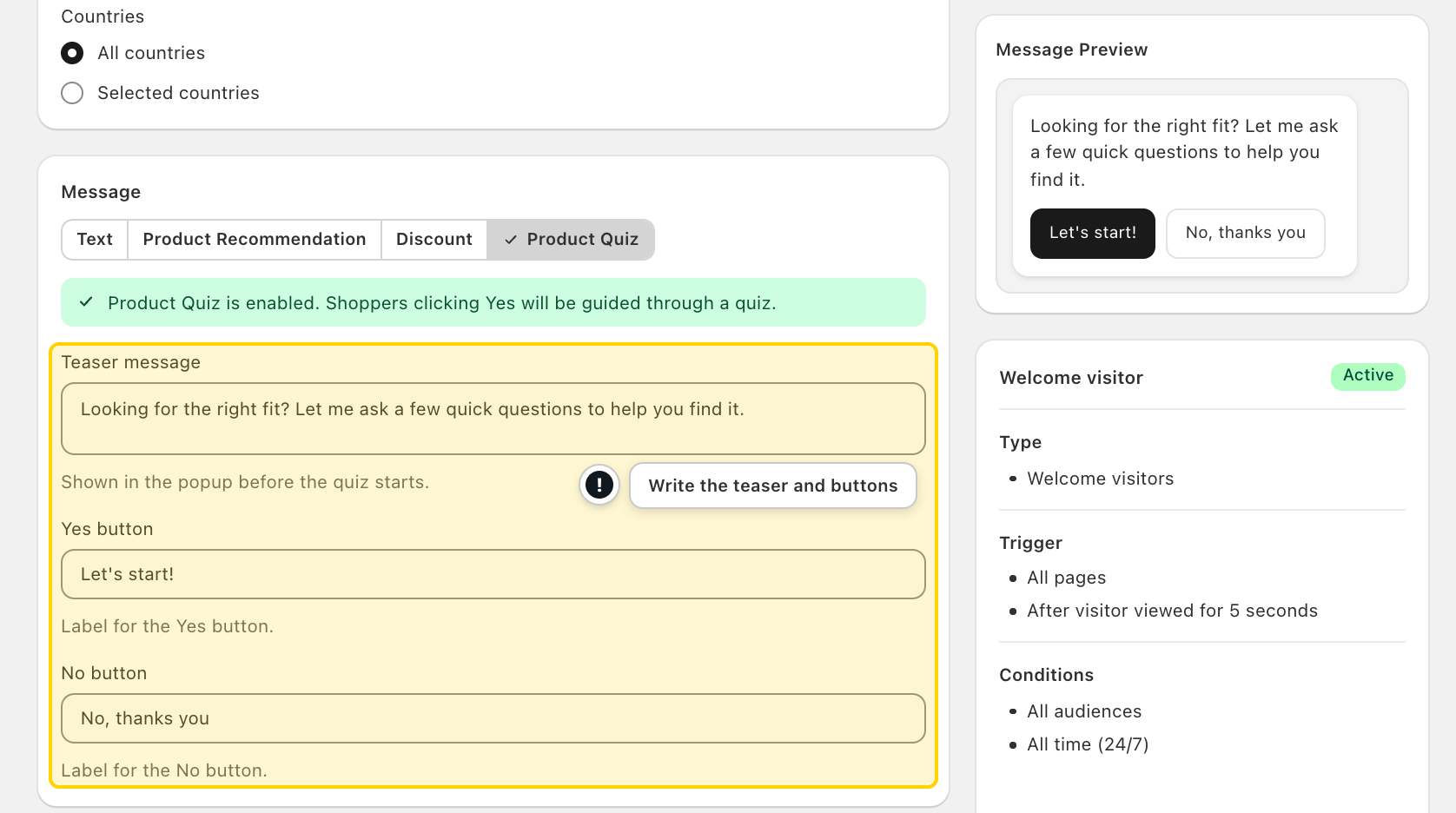
Schreibe die Teaser message, die Beschriftung der Yes button und die Beschriftung der No button. Sieh rechts in Message Preview, wie das Popup beim Tippen aussieht.
-
Lege fest, wann und wo der Teaser erscheint, und speichere den proaktiven Chat.
Erwartetes Ergebnis: Ein grüner Balken bestätigt „Product Quiz is enabled. Shoppers clicking Yes will be guided through a quiz.“ Passende Besucher sehen deinen Teaser. Ein Klick auf die Yes-Schaltfläche startet das Quiz im Chat.
Was passiert, wenn ein Käufer den Quiz-Teaser schließt?
Der Teaser schließt sich, und kein Quiz startet. Der Käufer kann weiter normal chatten. Deine KI kann das Quiz später trotzdem starten, wenn sie eine Kaufabsicht erkennt.
Muss ich Produkte hinzufügen, damit das Quiz funktioniert?
Nein. Das Quiz empfiehlt aus Produkten, die schon mit deinem Katalog synchronisiert sind. Mit Collection scope grenzt du ein, welche Produkte es vorschlagen kann.
 Chatty Help Center