Diese Funktion steht allen zur Verfügung. Der Plan Free enthält einen E-Mail-Kanal. Mit einem Upgrade fügst du weitere E-Mail-Adressen hinzu. Folge der Anleitung, um die Verbindung abzuschließen. Die Schritte unterscheiden sich je nach Anbieter:
Wir unterstützen viele weitere E-Mail-Anbieter. Wenn deiner hier nicht steht, kontaktiere uns (opens in a new tab).
Gmail
Wähle in Chatty Google in der Liste Email provider.
- Melde dich in deinem Gmail-Konto an
- Klicke auf das Symbol Settings → klicke auf See all settings
- Gehe zu „Forwarding and POP/IMAP“ → klicke auf Add a forwarding address
- Kopiere die Weiterleitungsadresse aus der Anleitung → füge sie als Weiterleitungsadresse ein → klicke auf Next
- Klicke auf Proceed, um zu bestätigen
- Geh zurück zur Anleitung, klicke auf Get Verification link → öffne den Link und klicke auf Confirm
- Geh zurück zu den Gmail-Einstellungen → gehe zu „Forwarding and POP/IMAP“ → wähle die Option Forward a copy of incoming mail to <email> → klicke auf Save changes
- Klicke auf Send verification email, um zu bestätigen. Dein E-Mail-Status ist jetzt verifiziert.
Outlook
- Melde dich im Browser bei deinem Outlook-Konto an.
-
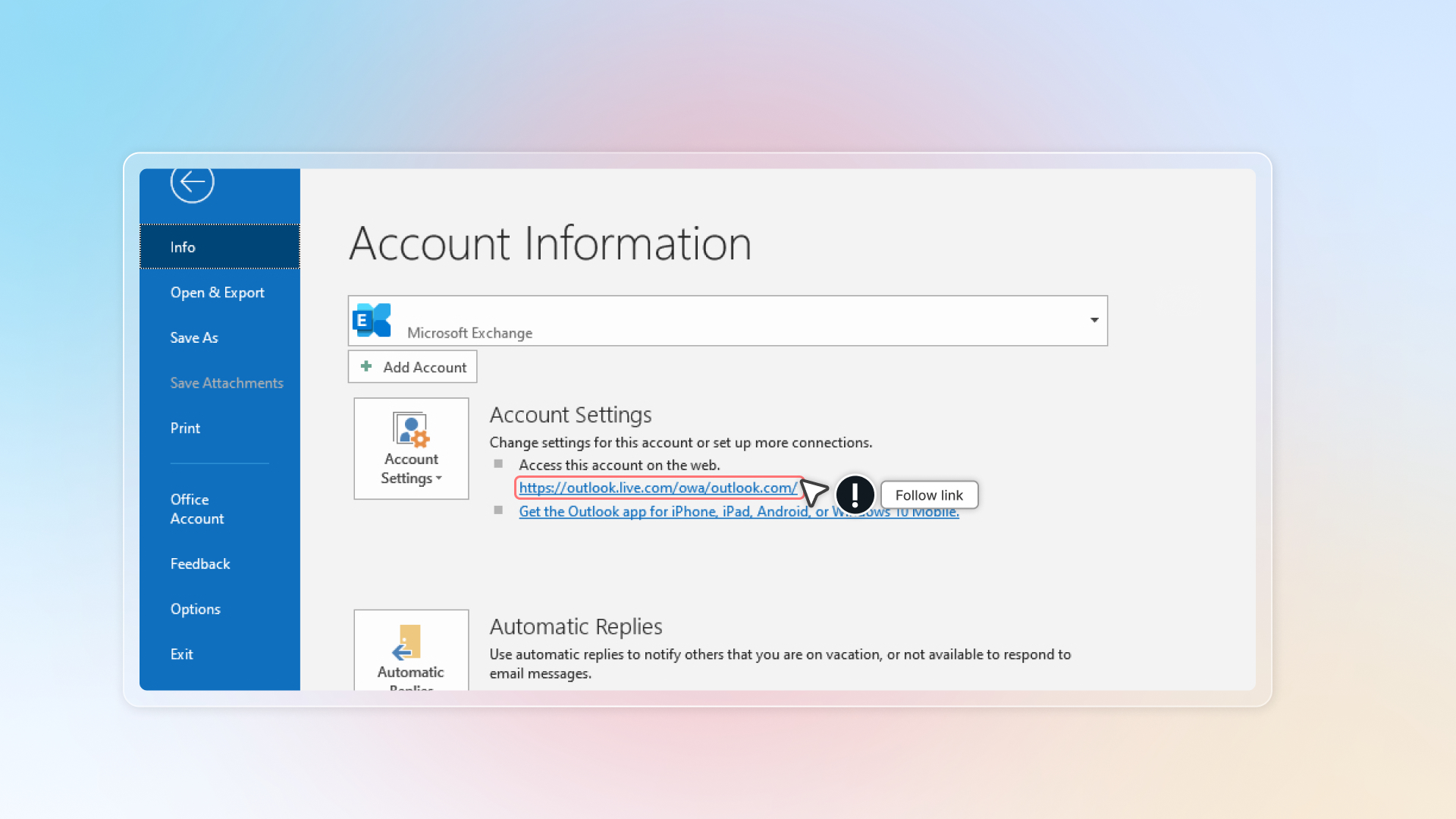
Wenn du die Outlook-App nutzt, klicke auf File → gehe zu „Info“ → klicke unter Account Settings auf den Link zur Webversion.
-
- Klicke auf das Symbol Settings
- Gehe zu „Mail“ → „Forwarding and IMAP“
- Schalte den Schalter Forwarding ein
- Kopiere die Weiterleitungsadresse aus der Anleitung → füge sie als Weiterleitungsadresse ein → klicke auf Save
- Klicke auf Send verification email, um zu bestätigen. Dein E-Mail-Status ist jetzt verifiziert.
Nutze die Einstellung Forwarding oben, nicht eine Posteingangsregel. Wenn du es doch mit einer Regel machst, wähle die Aktion Redirect to, nicht Forward to. Weitergeleitete Nachrichten wirken, als kämen sie aus deinem eigenen Postfach. Chatty kann die E-Mail dann nicht prüfen und sieht nicht, wer der Kunde ist. Umgeleitete Nachrichten behalten den ursprünglichen Absender. Mehr dazu bei Microsoft (opens in a new tab)
Outlook-E-Mail lässt sich nicht mit Chatty verbinden
Beim Verbinden deiner Outlook-E-Mail mit Chatty kann eine Fehlermeldung erscheinen, dass deine Organisation keine externe Weiterleitung erlaubt.
550 5.7.520 Access denied, Your organization does not allow external forwarding. Please contact your administrator for further assistance. AS(7555)
Warum das passiert
- Viele Organisationen schalten die E-Mail-Weiterleitung aus Sicherheitsgründen standardmäßig aus
- Das ist bei Outlook-Konten von Firmen und Organisationen üblich
- Das System blockiert Versuche, E-Mails an die Adresse von Chatty weiterzuleiten
So behebst du es
-
Wende dich an die IT-Administration deiner Organisation und mach einen Screenshot der Fehlermeldung
-
Bitte um die Erlaubnis, E-Mails an Chatty weiterzuleiten
-
Geh zurück zu Chatty und versuche die Outlook-E-Mail erneut zu verbinden
Zoho
-
Melde dich bei deiner Zoho-E-Mail an
-
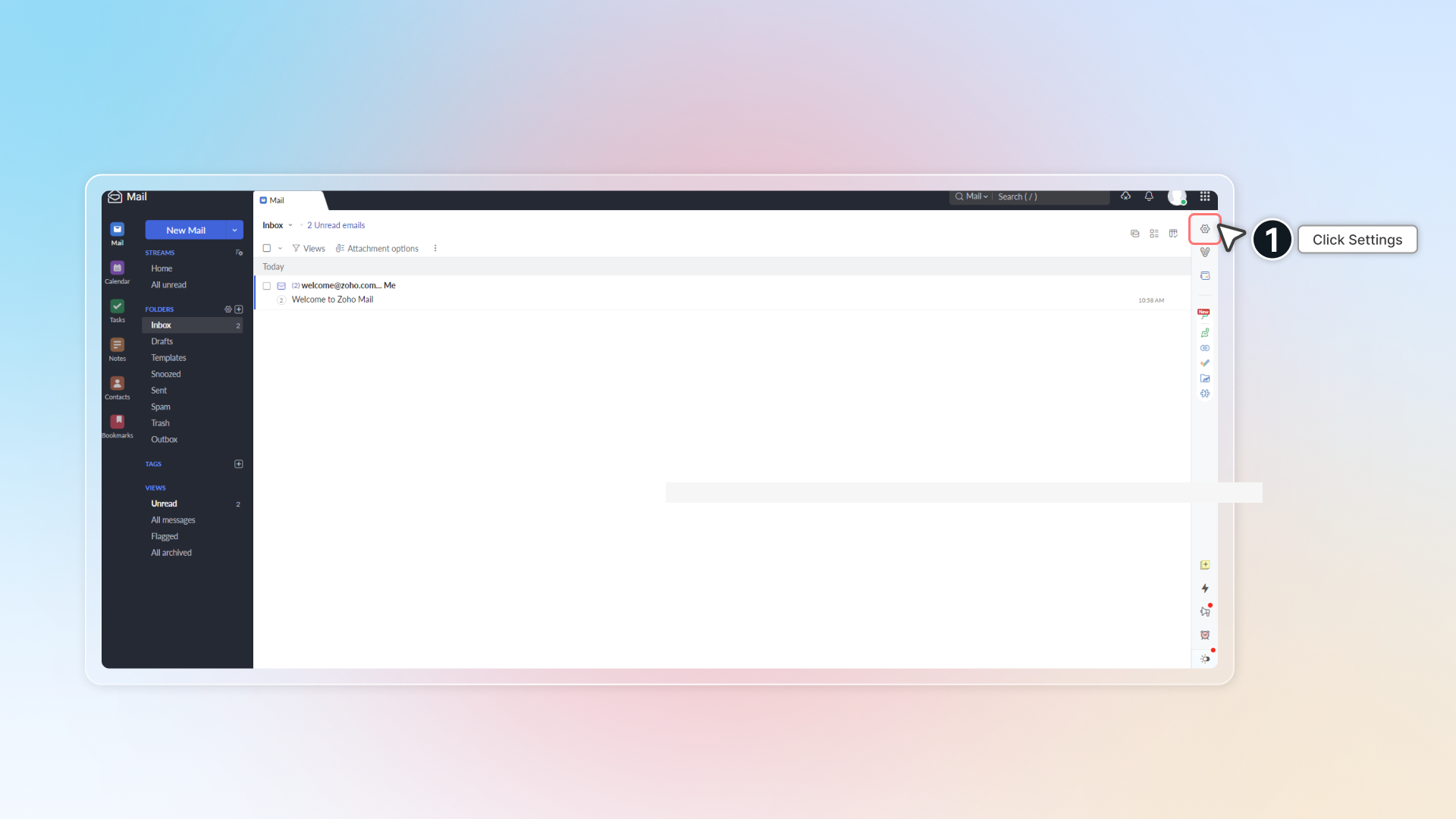
Klicke auf das Symbol Settings
-
Gehe zu Mail accounts → gehe zu Forwards
-
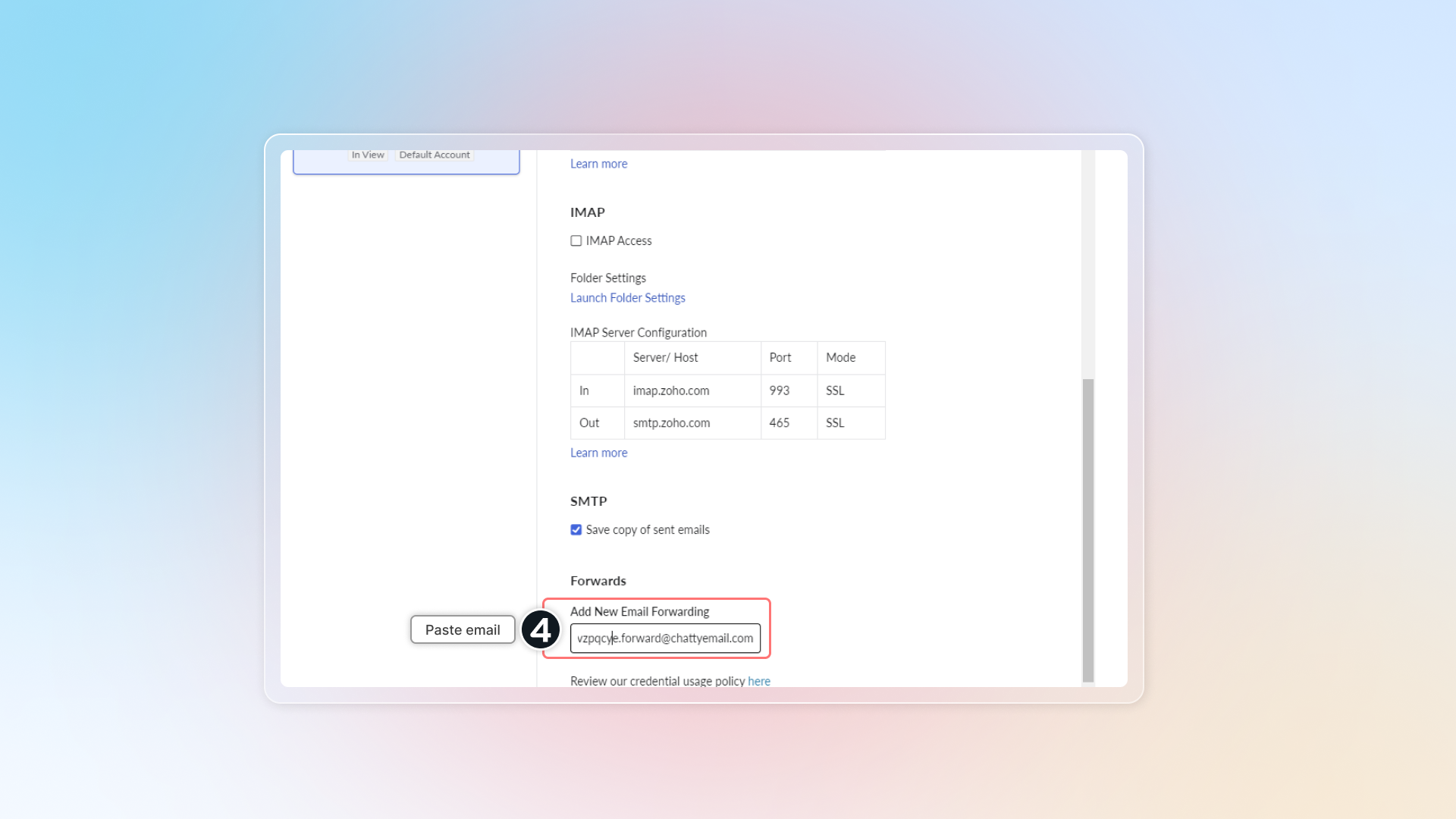
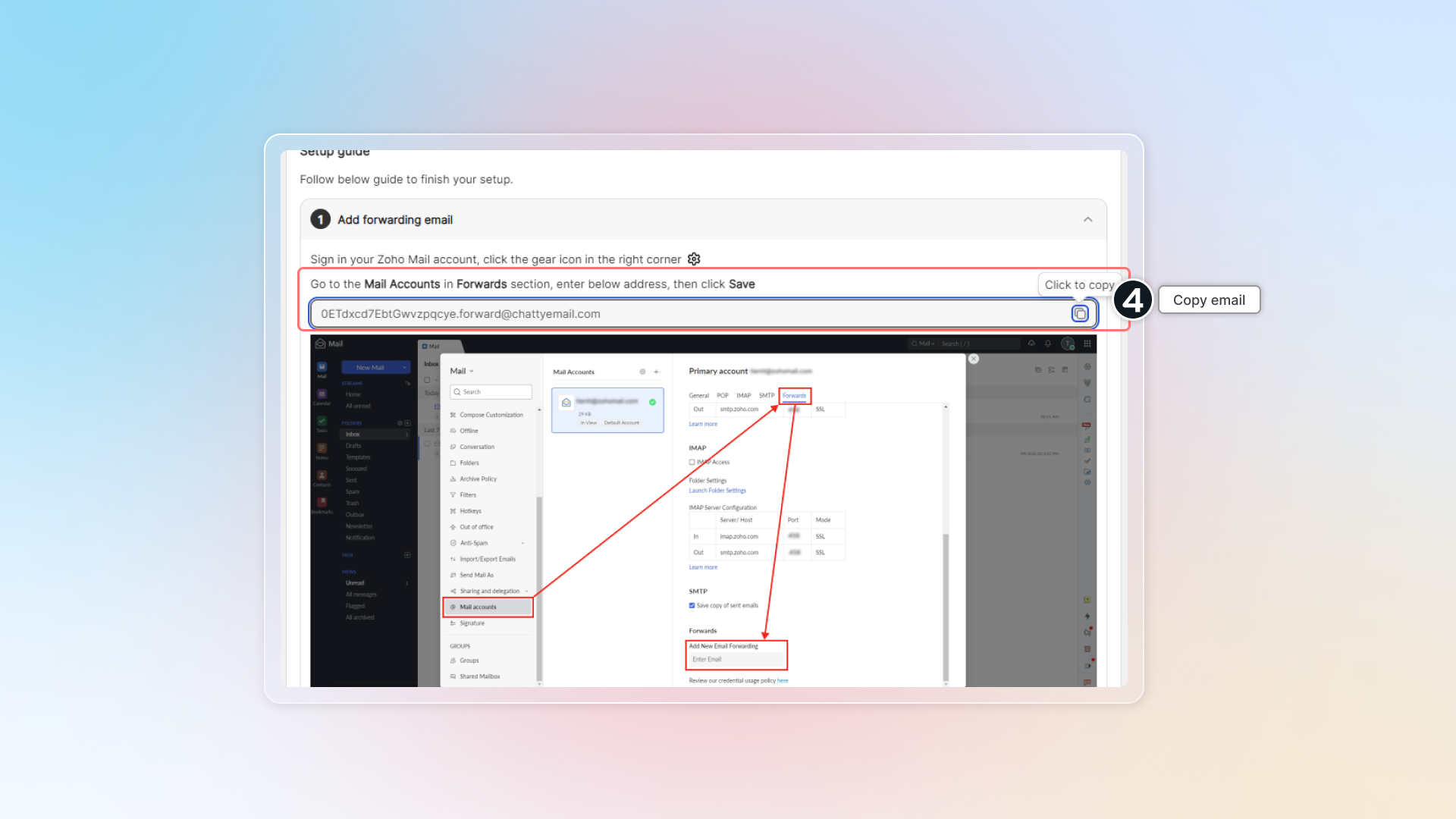
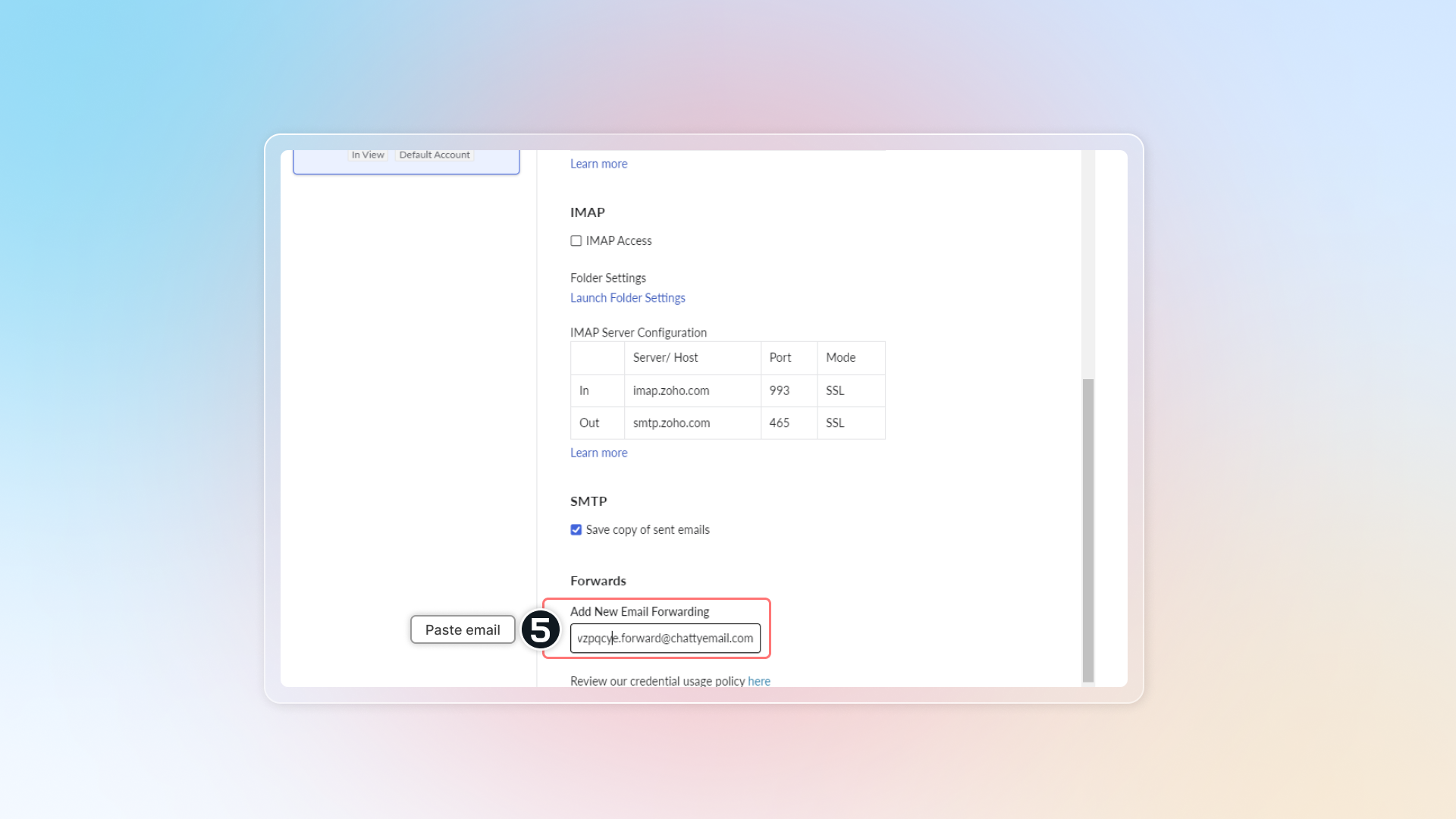
Kopiere die Weiterleitungs-E-Mail in Chatty. Füge sie unter „Add new email forwarding“ ein und klicke auf Enter
-
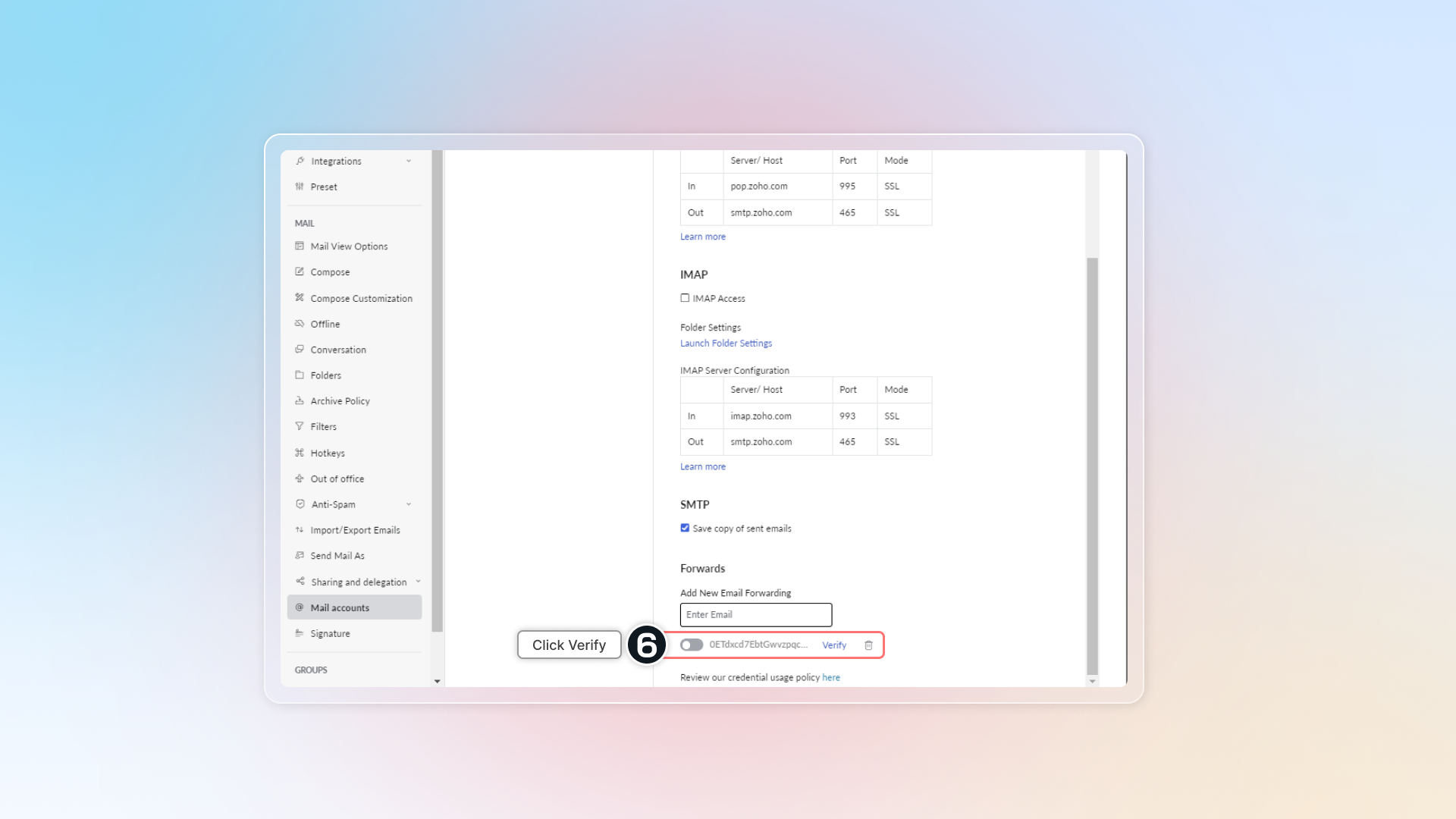
Klicke auf Verify
-
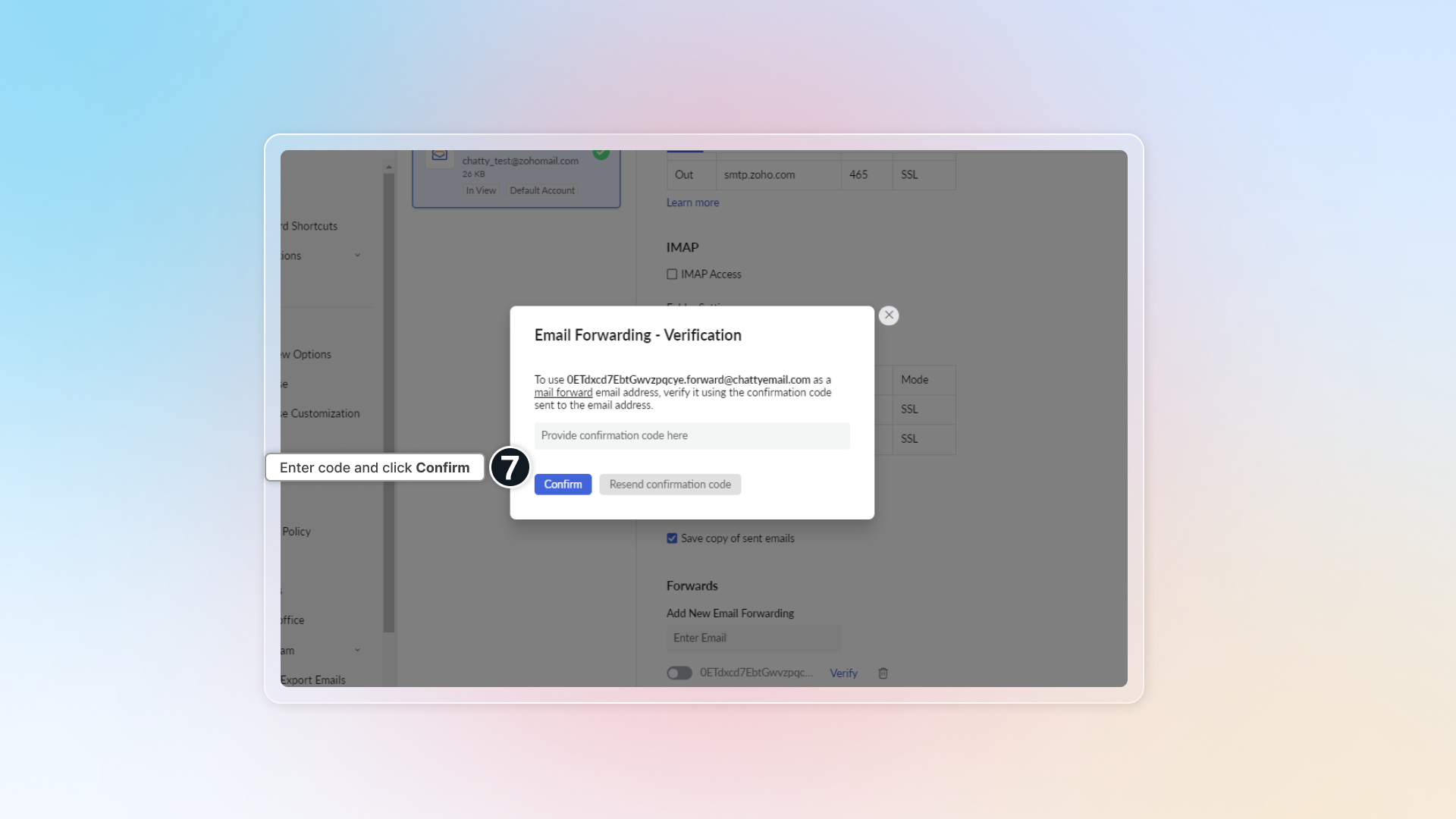
Klicke in Schritt 2 „Verify your email“ auf Get confirmation code → kopiere den Code und füge ihn in Chatty ein → klicke auf Confirm
-
Klicke auf Send verification email, um zu bestätigen. Dein E-Mail-Status ist jetzt verifiziert.
Hostinger
-
Melde dich bei deiner Hostinger-E-Mail an
-
Klicke auf Manage
-
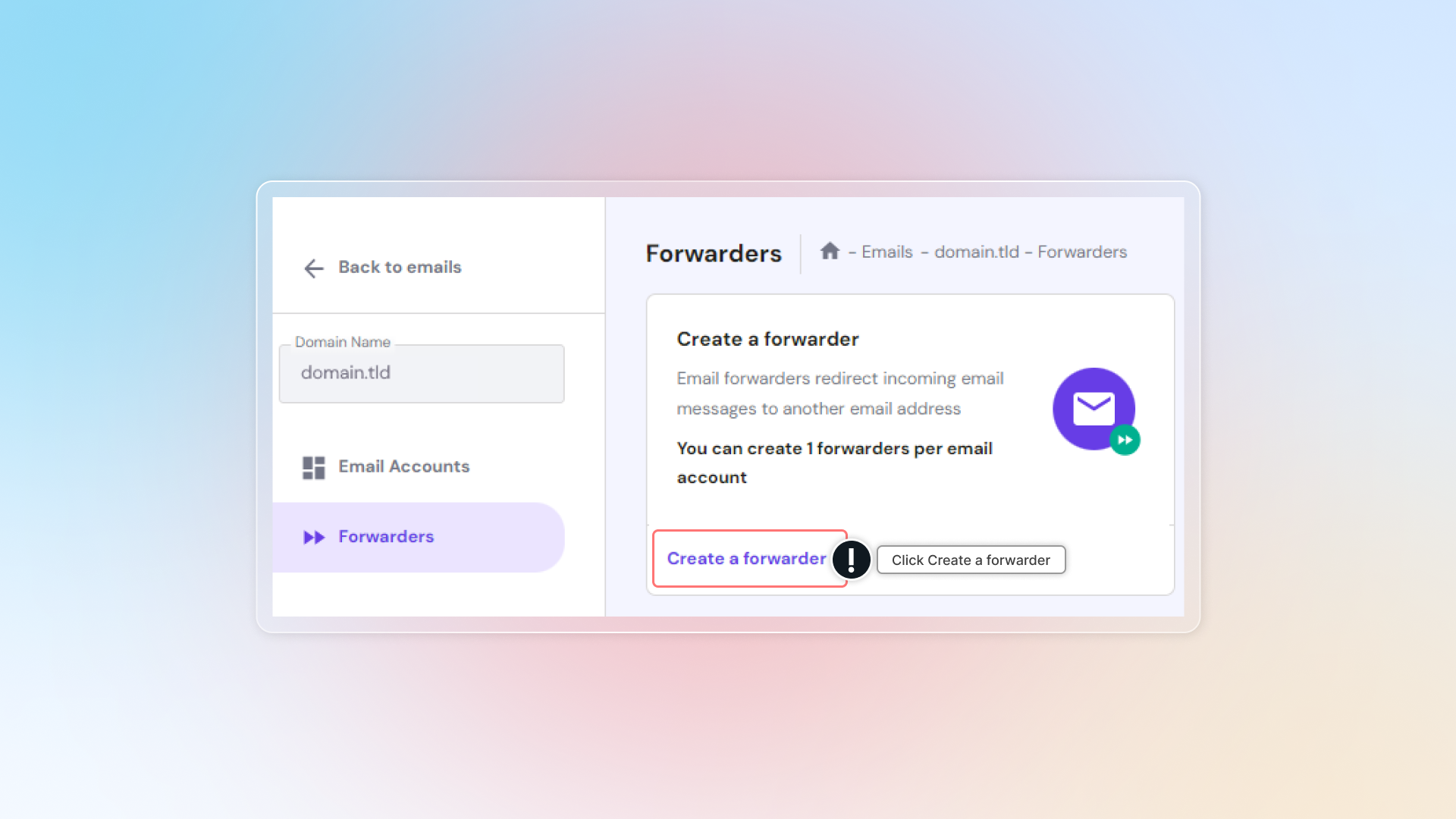
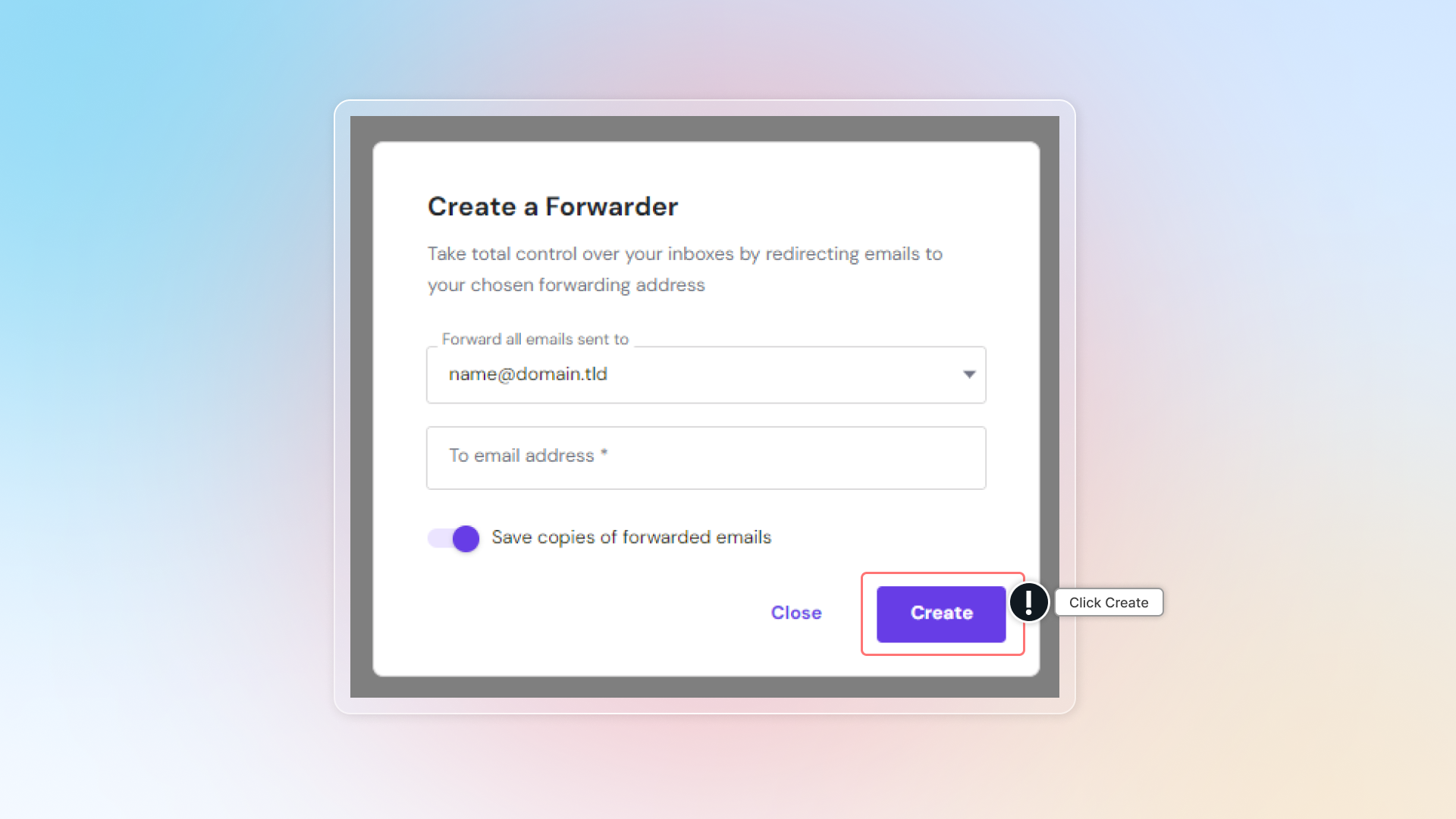
Gehe zu Forwarders → klicke auf Create a forwarder
-
Kopiere die Weiterleitungs-E-Mail in Chatty. Füge sie unter „To email address“ ein und klicke auf Create
-
Zurück in Chatty, klicke auf Get verification link → öffne den Link und bestätige
-
Klicke auf Send verification email, um zu bestätigen. Dein E-Mail-Status ist jetzt verifiziert.
Andere Anbieter
Es gibt viele E-Mail-Anbieter, deshalb stehen hier nicht alle. Wenn deiner nicht in der Liste ist, kontaktiere uns (opens in a new tab).
Du kannst in den Einstellungen nach Forwarding suchen und Chatty nach der Anleitung als Weiterleitungsadresse eintragen.
Amazon SES
Wenn du Amazon Simple Email Service (SES) für transaktionale E-Mails nutzt, kannst du eine Kopie eingehender E-Mails an Chatty weiterleiten.
- Melde dich in der AWS Management Console an
- Gehe zu Amazon SES → Email Receiving
- Lege eine Receipt Rule an, die E-Mails an die Weiterleitungsadresse von Chatty schickt
- Kopiere die Weiterleitungsadresse aus Chatty und trage sie als Ziel ein
- Klicke auf Send verification email, um zu bestätigen. Dein E-Mail-Status ist jetzt verifiziert.
E-Mail-Empfang mit Amazon SES gibt es nur in bestimmten AWS-Regionen (US East N. Virginia, US West Oregon, EU Ireland). Dein SES muss in einer unterstützten Region eingerichtet sein.
FAQs
Kann ich verschiedene E-Mail-Anbieter nutzen?
Ja. Chatty funktioniert mit den meisten Anbietern, darunter Gmail, Outlook und E-Mails mit eigener Domain. Die Prüfung läuft bei jedem Anbieter gleich ab.
Ich will eine Alias-Adresse hinzufügen, bekomme aber keinen Bestätigungslink. Was tun?
Wenn du eine Alias-Adresse hinzufügst, geht der Bestätigungslink an deine primäre Adresse, nicht an den Alias.
So fügst du Alias-Adressen hinzu:
- Zuerst die primäre Adresse bestätigen
- Füge deine Hauptadresse in Chatty hinzu
- Schau im Posteingang nach dem Bestätigungslink
- Klicke auf den Link, um zu bestätigen
- Dann die Alias-Adressen hinzufügen
- Gehe zu Channels und füge die Alias-Adresse hinzu
- Wenn die Bestätigung kommt, kannst du zum letzten Schritt springen
- Klicke auf „Verify“, um die Einrichtung abzuschließen
- Du musst nicht noch einmal ins Postfach schauen, weil die primäre Adresse schon bestätigt ist
Beispiel:
- E-Mail A ([email protected]) ist deine primäre Adresse. Bestätige sie zuerst.
- E-Mail B ([email protected]) ist ein Alias von E-Mail A. Die Prüfung im Postfach kannst du überspringen.
Alle E-Mails an eine der beiden Adressen landen in deinem Chatty-Posteingang.
Was, wenn ich nur den Alias verbinden will, nicht die primäre Adresse?
Das geht, aber du musst die primäre Adresse trotzdem zuerst bestätigen:
- Füge deine primäre Adresse hinzu und bestätige sie
- Füge die Alias-Adresse hinzu (die Prüfung im Postfach überspringst du)
- Wenn der Alias verbunden ist, entferne die primäre Adresse aus Channels
Deine Alias-Adresse funktioniert in Chatty weiter.
 Chatty Help Center