Sendungsverfolgung
Was ist die Sendungsverfolgung?
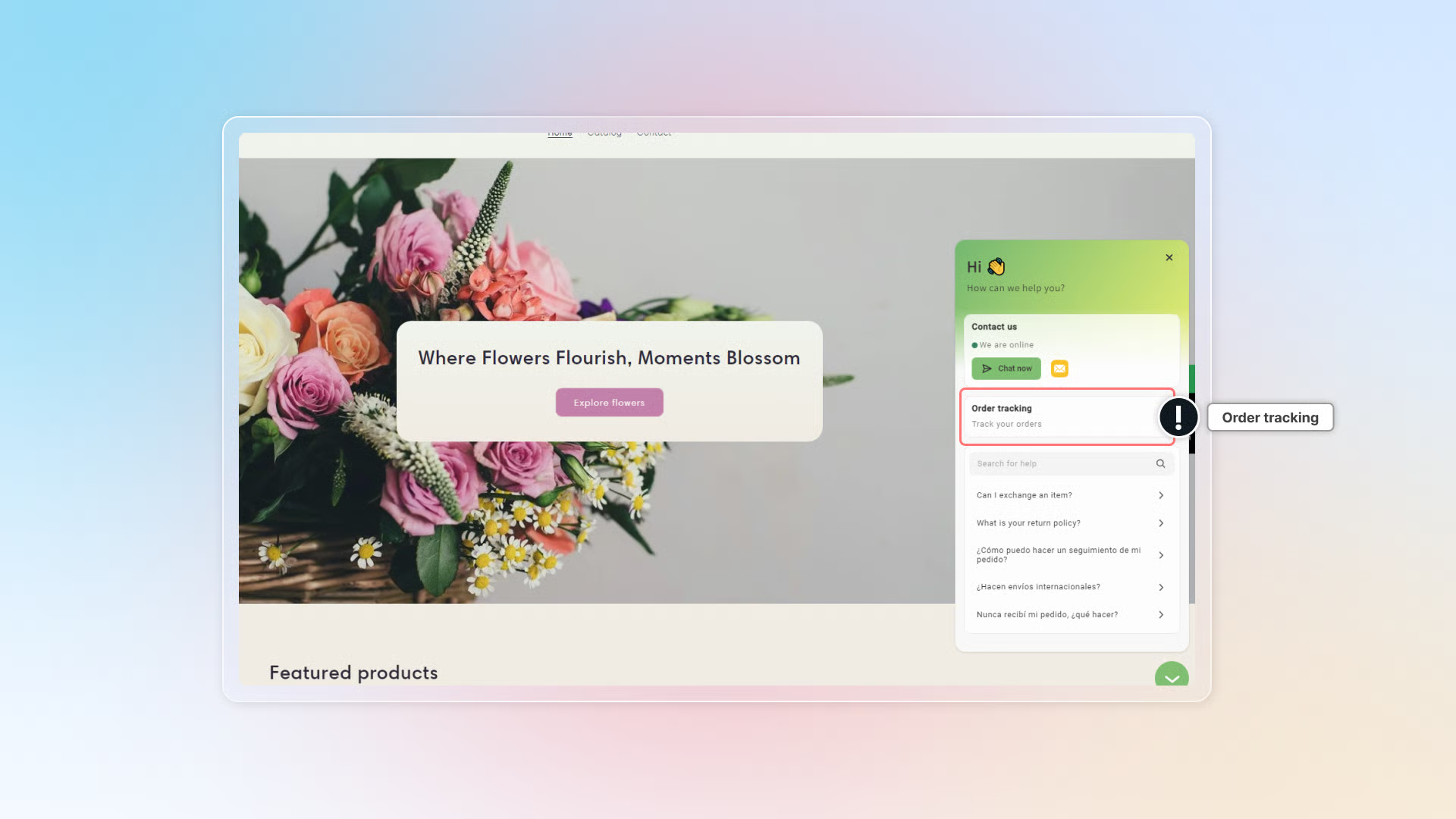
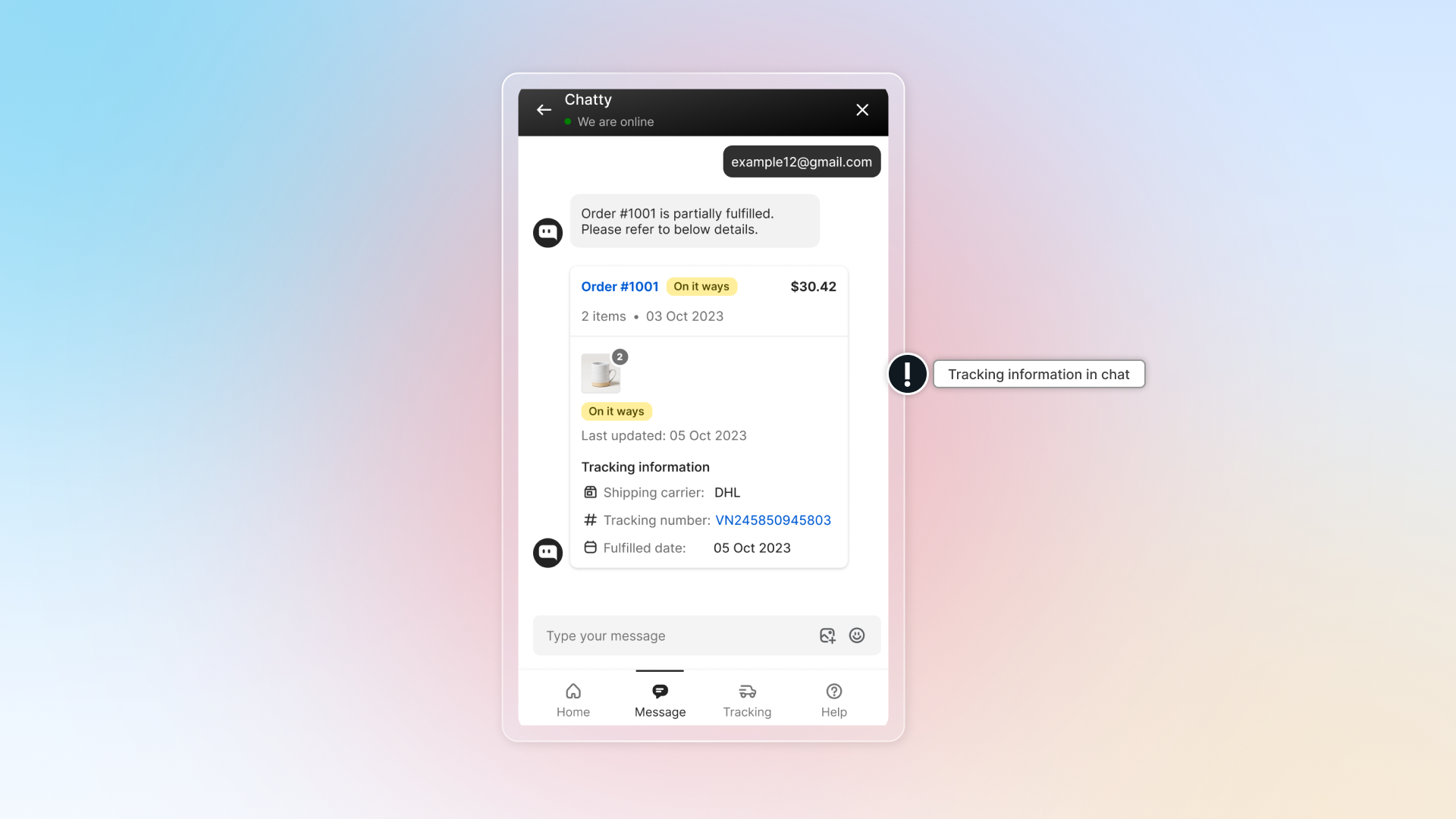
Die Sendungsverfolgung ist eine Self-Service-Funktion. Kunden prüfen damit Bestellstatus und Versandfortschritt direkt in deiner Chatbox.
Kunden können eine Bestellung mit einer Bestellnummer oder einer Sendungsnummer suchen.
Sendungsverfolgung einrichten
Sendungsverfolgung in der Chatbox einschalten
-
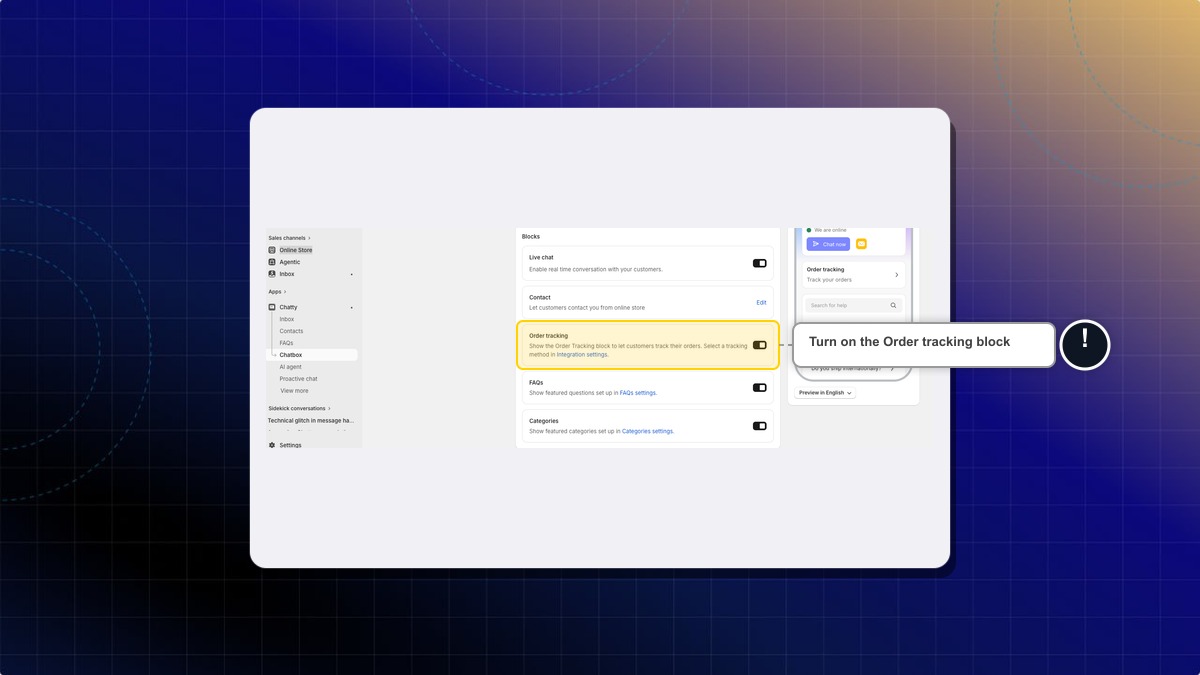
Gehe zu Chatbox.
-
Auf dem Tab General scrolle zu Blocks und schalte Order tracking ein.
-
Klicke auf diesem Block auf Integration settings, um die Tracking-Methode zu wählen.
Tracking-Methode wählen
-
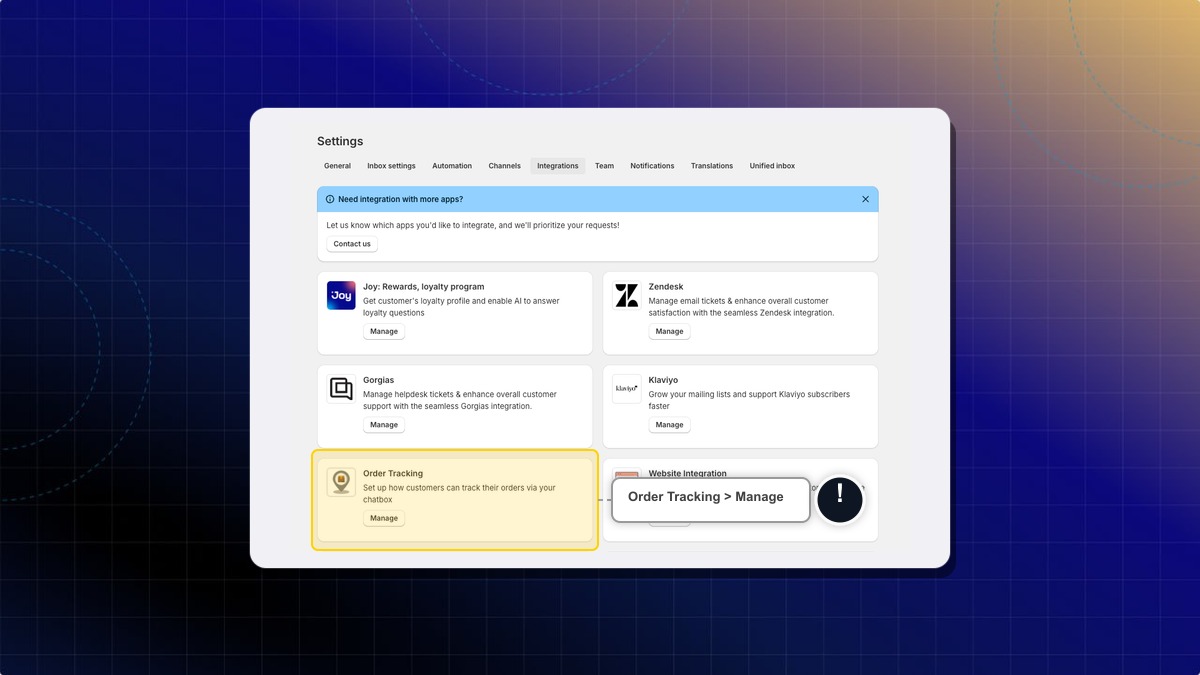
Gehe zu Settings → Integrations.
-
Unter Order Tracking klicke auf Manage.
-
Wähle deine Tracking-Methode.
Auf Save klicken
Erwartetes Ergebnis: Der Block zur Sendungsverfolgung erscheint in deiner Chatbox und nutzt die Methode, die du gewählt hast.
Tracking-Methoden vergleichen
| Tracking-Methode | Paket | Passt zu | So funktioniert es |
|---|---|---|---|
| Default tracking | Alle Pakete | Shops mit großen Versanddiensten wie DHL, FedEx oder UPS | Schickt Kunden auf die Tracking-Seite des Versanddienstes |
| Default tracking mit einem Custom tracking link | Alle Pakete | Shops mit lokalen Versanddiensten oder einem eigenen Versand | Schickt Kunden auf einen Tracking-Link, den du schreibst, wenn die Bestellung keinen Link des Versanddienstes hat |
| AI-powered tracking | Pro und Plus | Shops, in denen der AI-Agent „Wo ist meine Bestellung?“ beantworten soll | Der AI-Agent antwortet mit Live-Updates des Versanddienstes und kann Kunden eine E-Mail schicken, wenn sich der Status ändert. Kostet $0.05 pro Sendungsnummer |
| Integrate with tracking app | Pro und Plus | Shops, in denen Kunden auf der Seite bleiben sollen | Zeigt den Sendungsstatus in der Chatbox über dein eigenes 17Track-Konto. Chatty berechnet dafür nichts extra |
Bei Free und Basic sind die beiden Optionen Advanced ausgegraut.
Eingabefelder zum eigenen Tracking-Link hinzufügen
Manche Versanddienste brauchen mehr als eine Sendungsnummer, um die richtige Seite zu öffnen, zum Beispiel eine Bestellnummer oder eine Postleitzahl. Du kannst Platzhalter in deinen eigenen Tracking-Link setzen. Jeder Platzhalter wird zu einem Feld, das der Kunde vor dem Tracking ausfüllt.
Du kannst fünf Platzhalter nutzen: {tracking_number}, {order_number}, {zip_code}, {email} und {phone}.
Jeder darf einmal vorkommen. Die Schaltfläche Insert schaltet sich aus, nachdem du ihren Platzhalter genutzt hast.
- Öffne das Panel Order Tracking, wie in den Schritten oben.
- Wähle Default tracking.
- Tippe deinen Tracking-Link in Custom tracking link (optional). Er muss mit
https://beginnen. - Klicke auf eine Schaltfläche Insert, um einen Platzhalter einzufügen. Er landet am Ende des Links. Tippe den Platzhalter selbst, wenn der Versanddienst ihn an einer anderen Stelle braucht. Beispiel:
https://track.example.com/{order_number}/{zip_code}. - Unter Fields customers will fill in setzt du für jeden Platzhalter ein Label. Lässt du eines leer, gilt das Standardlabel.
- Prüfe die Zeile Opens unter der Vorschau. Sie zeigt den fertigen Link mit Beispielwerten.
- Klicke auf Save.
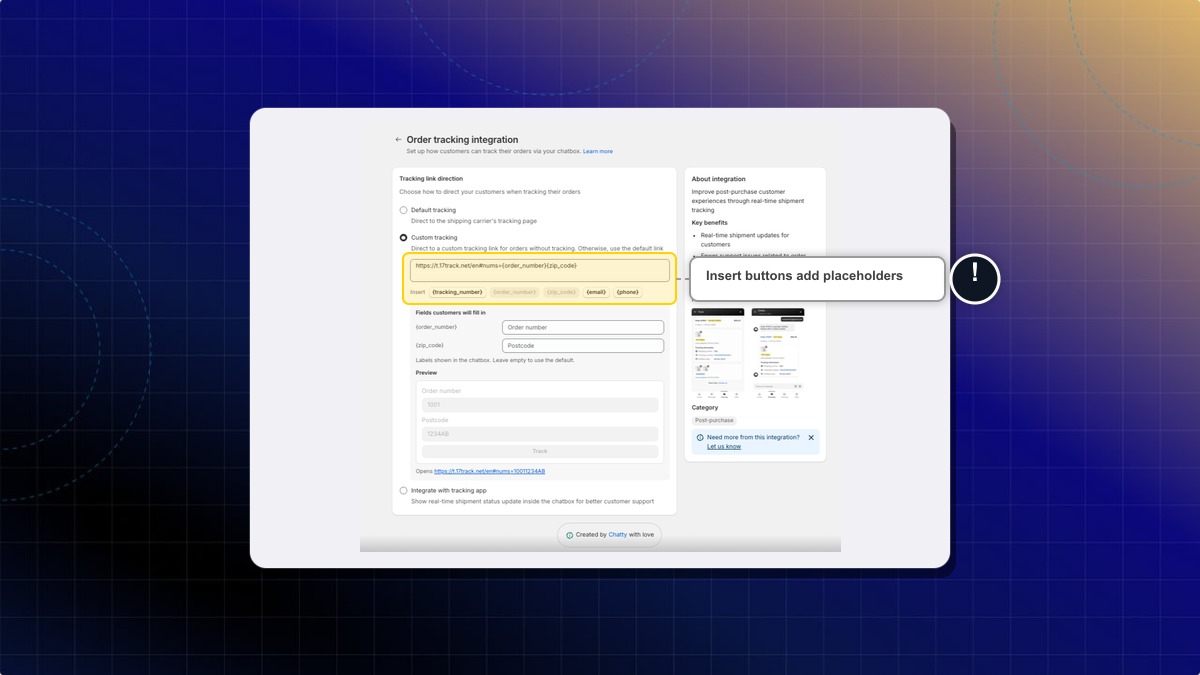
Erwartetes Ergebnis: Der Tracking-Tab zeigt ein Eingabefeld pro Platzhalter. Füllt der Kunde sie aus und klickt auf Track, öffnet Chatty den fertigen Link.
Die Standardlabels sind Tracking number, Order number, Postcode, Email address und Phone number. Das Feld {phone} ergänzt eine Auswahl für die Ländervorwahl. Chatty kodiert alles, was der Kunde tippt, für die URL.
Nutzt du einen anderen Platzhalter als {tracking_number}, verschwinden die Tabs Order number und Tracking number. Kunden sehen stattdessen ein einziges Formular.
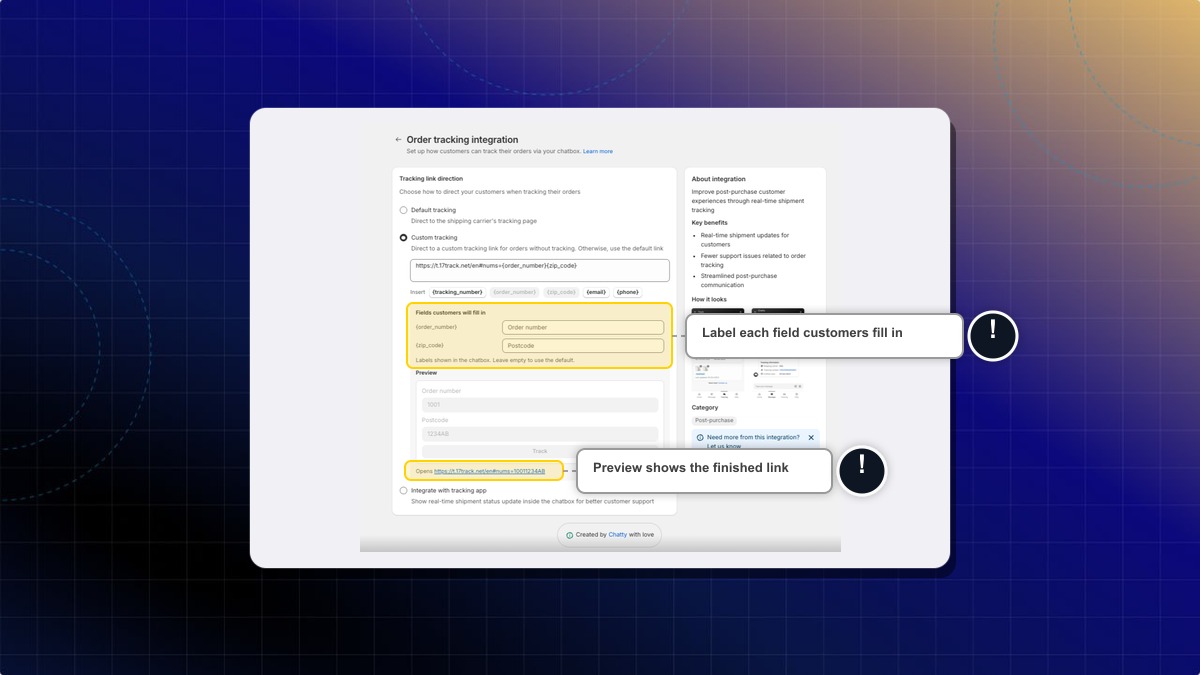
Ein Tracking-Link ohne Platzhalter öffnet sich direkt für den Kunden. Der Tracking-Tab zeigt dann keine Eingabefelder. Endet dieser Link auf =, ?, & oder /, hängt Chatty die Sendungsnummer ans Ende.
Save schlägt fehl, wenn der Link nicht mit https:// beginnt oder einen Platzhalter enthält, den Chatty nicht kennt. Die Fehlermeldung nennt den unbekannten Platzhalter.
Eine Tracking-App verbinden
- Öffne das Panel Order Tracking, wie in den Schritten oben.
- Wähle Integrate with tracking app.
- Unter Step 1. Select tracking provider setze das Häkchen bei 17Track.
- Unter Step 2. Set up integrations füge deinen API key ein.
- Klicke auf Connect.
- Klicke auf Save.
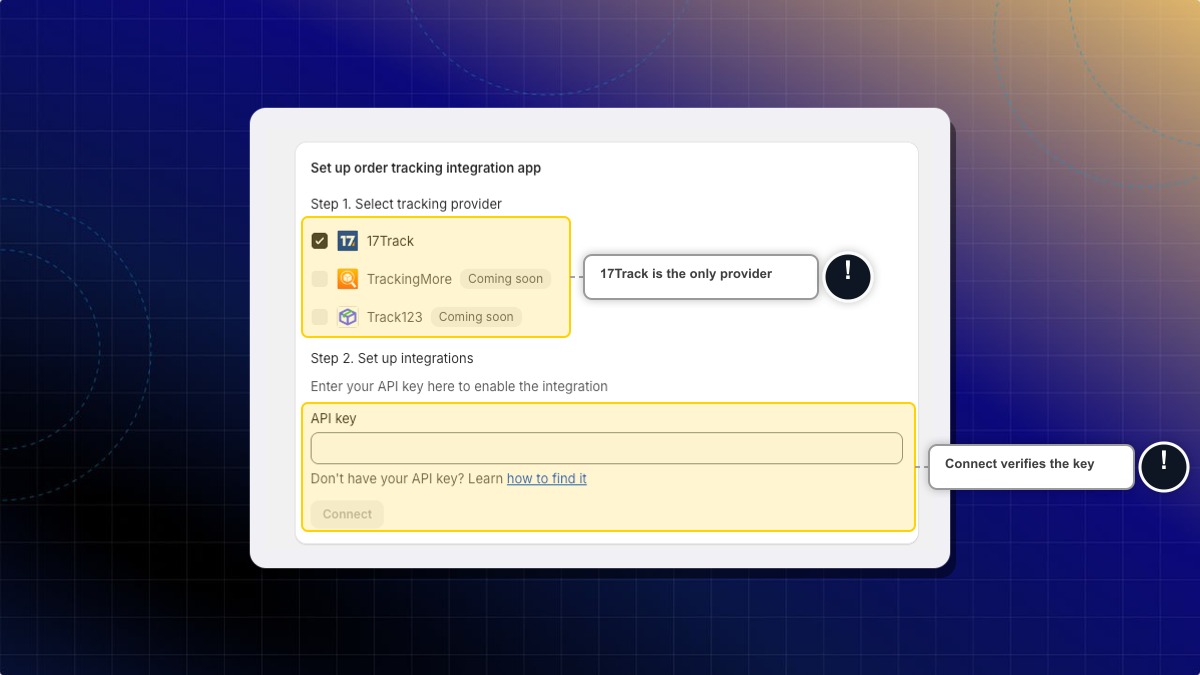
Erwartetes Ergebnis: Der Sendungsstatus erscheint in der Chatbox. Kunden verlassen deinen Shop nicht.
Connect bleibt ausgegraut, bis du einen Schlüssel einträgst. Save wird danach abgelehnt, bis Connect den Schlüssel geprüft hat. Chatty bittet dich, zuerst auf Connect zu klicken.
17Track ist heute der einzige Anbieter, den du wählen kannst. TrackingMore und Track123 zeigen ein Badge Coming soon und lassen sich nicht auswählen. Nutze den Link how to find it neben dem Feld, wenn du noch keinen API-Schlüssel hast.
AI-gestütztes Tracking einschalten
Beim AI-gestützten Tracking beantwortet dein AI-Agent Tracking-Fragen mit Live-Updates des Versanddienstes von 17Track. Der AI-Agent kann dem Kunden auch anbieten, bei jeder Statusänderung eine E-Mail zu schicken.
Prüfe vorher, dass dein Shop im Paket Pro oder Plus ist und der Block Order tracking in der Chatbox an ist.
- Öffne das Panel Order Tracking, wie in den Schritten oben.
- Unter Advanced wähle AI-powered tracking.
- Prüfe die Preiszeile darunter: $0.05 / tracking number. Klicke auf View usage, um zu sehen, wie viele Nummern du genutzt hast.
- Klicke auf Save.
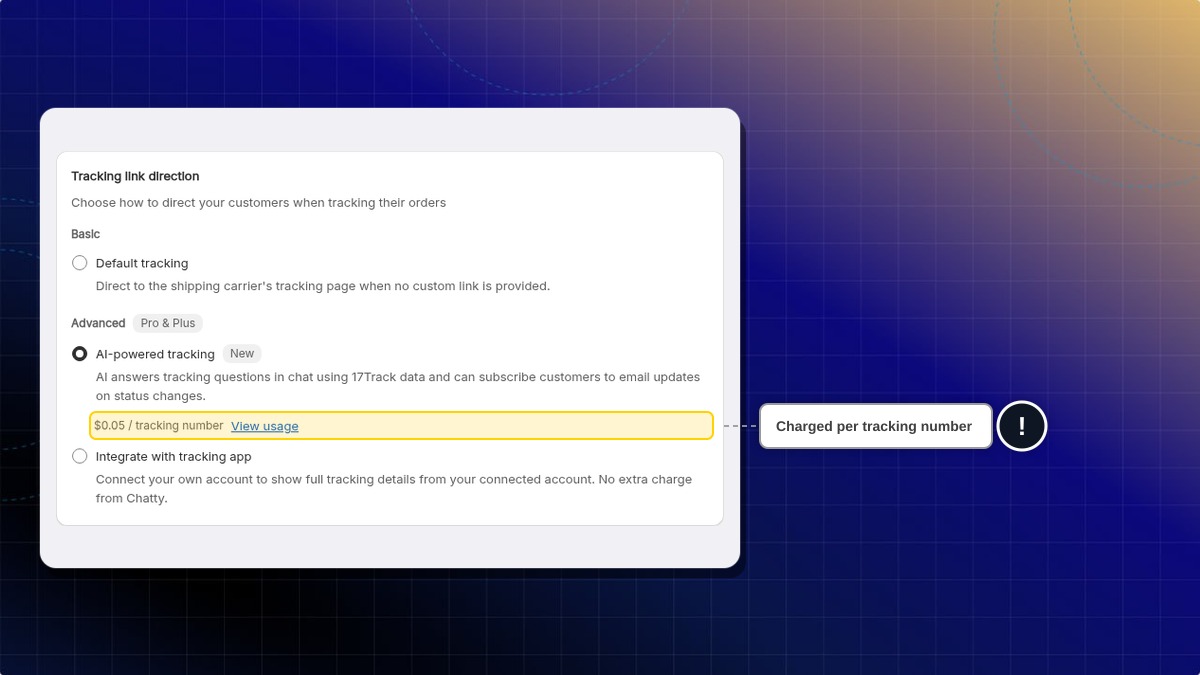
Erwartetes Ergebnis: Fragt ein Kunde nach einer Bestellung, antwortet der AI-Agent mit dem aktuellen Status des Versanddienstes. Ist die Sendung noch nicht zugestellt und kennt der AI-Agent die E-Mail des Kunden, bietet er Status-Updates per E-Mail an.
AI-gestütztes Tracking bleibt aus, bis du es wählst. Default tracking bleibt kostenlos.
Wie werde ich für AI-gestütztes Tracking berechnet?
Chatty berechnet $0.05 für jede neue Sendungsnummer, die der AI-Agent über 17Track abfragt. Es gibt kein kostenloses Kontingent.
Jede Nummer wird für deinen Shop einmal berechnet. Kunden können dieselbe Nummer erneut fragen oder ihre E-Mail-Updates abonnieren, ohne weitere Kosten.
Der Betrag steht am Ende deines Abrechnungszeitraums auf der Shopify-Rechnung. Erreicht die Nutzung vorher $10, berechnet Chatty den Betrag sofort. Bei einem Jahresplan notiert Chatty den Betrag als ausstehende Belastung und schreibt dir dazu eine E-Mail.
Wann wird eine Sendungsnummer nicht berechnet?
- Shopify hat für diese Sendung schon Updates des Versanddienstes. Der AI-Agent nutzt diese Updates und lässt 17Track aus.
- Du fragst die Bestellung in einem Chat Test AI ab.
- Der Kunde nutzt den Block Order tracking in der Chatbox, statt den AI-Agenten zu fragen.
Können Kunden meine Rechnung mit zufälligen Sendungsnummern hochtreiben?
Chatty begrenzt das. Gibt ein Kunde nur eine Sendungsnummer an und keine Bestelldaten, fragt Chatty höchstens 3 neue Nummern pro Konversation und 20 neue Nummern pro Stunde für deinen Shop ab. Darüber sendet der AI-Agent einen 17Track-Link, statt die Nummer abzufragen.
Was passiert, wenn ich auf das Paket Free oder Basic wechsle?
Chatty stellt deine Tracking-Methode auf Default tracking zurück.
So verfolgen Kunden eine Bestellung
Auf deiner Website
- Öffne die Chatbox.
- Klicke auf Order tracking.
- Gib eine Bestellnummer oder eine Sendungsnummer ein.
- Klicke auf Track.
- Bei einer Bestellnummer ergänze eine E-Mail oder eine Telefonnummer.
- Bei einer Sendungsnummer ergänze die Sendungsnummer.
Erwartetes Ergebnis: Die Chatbox zeigt den Sendungsstatus dieser Bestellung.
Im Gespräch mit der AI
- Frag in der Chatbox nach deiner Bestellung.
- Gib der AI die Bestellnummer, Sendungsnummer, E-Mail oder Telefonnummer, nach der sie fragt.
Erwartetes Ergebnis: Die AI antwortet mit dem aktuellen Sendungsstatus.
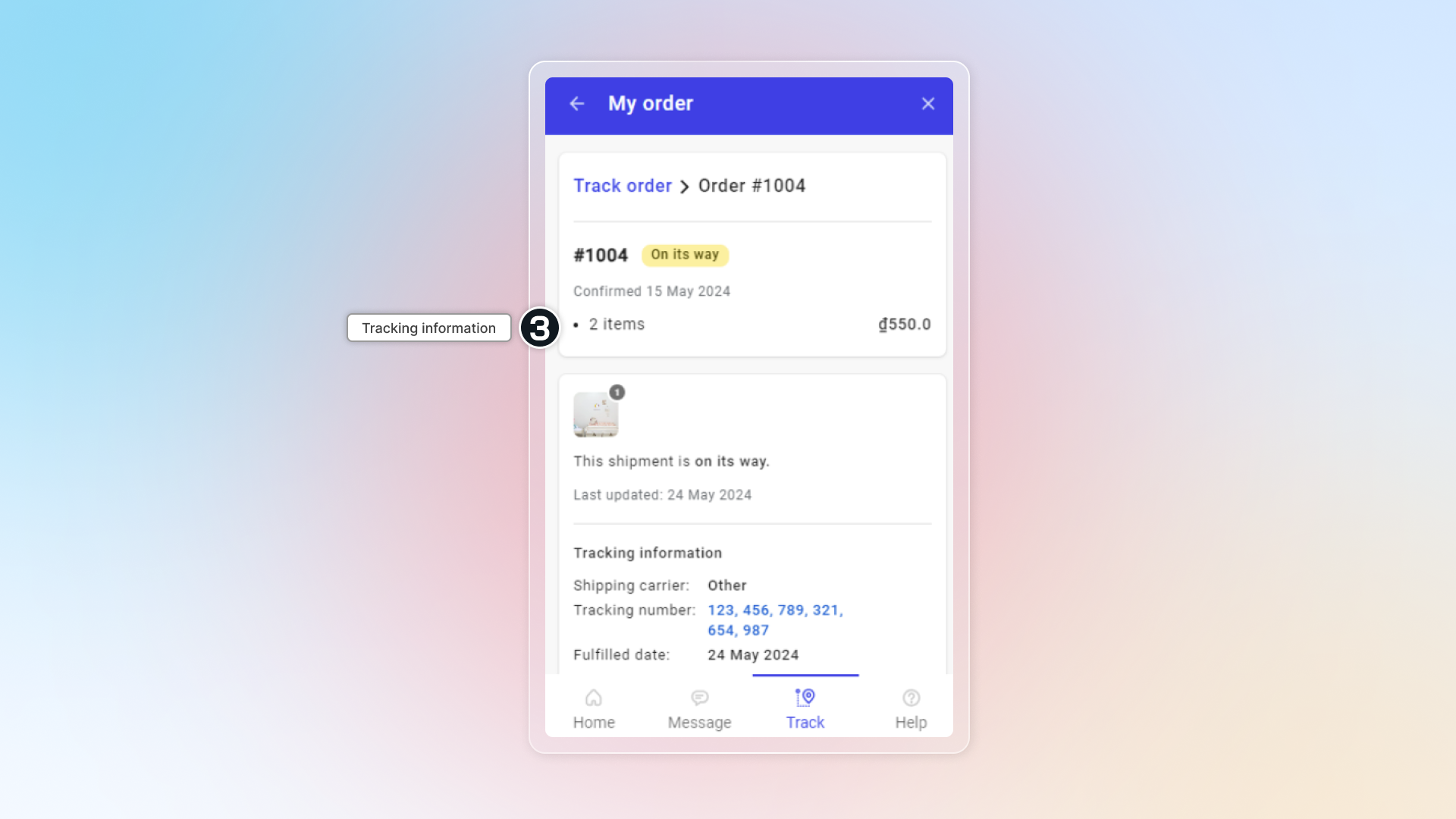
Was Kunden in den Sendungsinformationen sehen
Allgemeine Bestellinformationen
- Bestellnummer
- Bestellstatus (je nach Produktart)
- Digitale Bestellungen: Confirmed oder Completed
- Physische Bestellungen: Confirmed, On its way oder Delivered
- Bestätigungsdatum
- Anzahl der Artikel
- Gesamtbetrag
Sendungsinformationen
- Produktbilder und Mengen
- Sendungsstatus und Aktualisierungsdatum
- Versandte Bestellungen: Confirmed → On its way/Attempted delivery → Delivered
- Digitale Bestellungen: Confirmed → Completed
- Tracking-Details (für erfüllte oder teilweise erfüllte Artikel):
- Versanddienst (zeigt "N/A", wenn keiner vorliegt)
- Sendungsnummer (zeigt "N/A", wenn keine vorliegt)
- Fulfillment-Datum
Was bedeutet es, eine Bestellung zu erfüllen?
Eine Bestellung erfüllen heißt, die gekauften Artikel vorzubereiten und zuzustellen. Dazu gehören meist diese Schritte:
- Kommissionieren und verpacken: Die Artikel aus dem Lager nehmen und für den Versand verpacken.
- Etikettieren: Versandetiketten erstellen und auf die Pakete kleben.
- Versenden: Die Pakete über einen Versanddienst an den Kunden schicken.
In Shopify erfüllst du Bestellungen manuell oder automatisch, je nach deinen Einstellungen. Ist eine Bestellung erfüllt, wechselt ihr Status in der Shopify-Verwaltung auf "Fulfilled".
Warum aktualisiert sich mein Bestellstatus auf der Website des Versanddienstes nicht richtig?
- Bei von Shopify unterstützten Versanddiensten1: Die vollständigen Tracking-Details aktualisieren sich automatisch in Echtzeit
- Bei nicht unterstützten Versanddiensten: Es erscheinen nur einfache Status-Updates (Confirmed, On its way, Delivered)
Prüfe, ob dein Versanddienst von Shopify unterstützt (opens in a new tab) wird. Wenn nicht, ergänze unter Default tracking einen Custom tracking link, der direkt auf die Tracking-Seite deines Versanddienstes führt.
Footnotes
-
Versanddienste, die mit Shopify verbunden sind ↩
 Chatty Help Center