Aus einer Conversation
Wer kann diese Funktion nutzen?
- Helpdesk ist im Early Access. Early Access anfragen (opens in a new tab), dann schalten wir es für deinen Shop frei.
- Sobald Helpdesk für deinen Shop aktiv ist, gilt es für jeden Plan
- Du siehst Helpdesk, wenn deine Rolle Tickets sehen darf
Auf dem Desktop hat der Kopf der Conversation ein senkrechtes Menü. Dasselbe Menü listet Send transcript, Export transcript und Set subject.
Wofür das da ist
Convert to ticket macht aus einem Chat ein Helpdesk-Ticket.
So verfolgst du den Chat als Ticket. Der Kunde bekommt deine Antwort trotzdem.
So machst du aus einer Conversation ein Ticket
- Öffne die Conversation in Inbox.
- Klicke im Kopf der Conversation auf das senkrechte Menü.
- Klicke auf Convert to ticket.
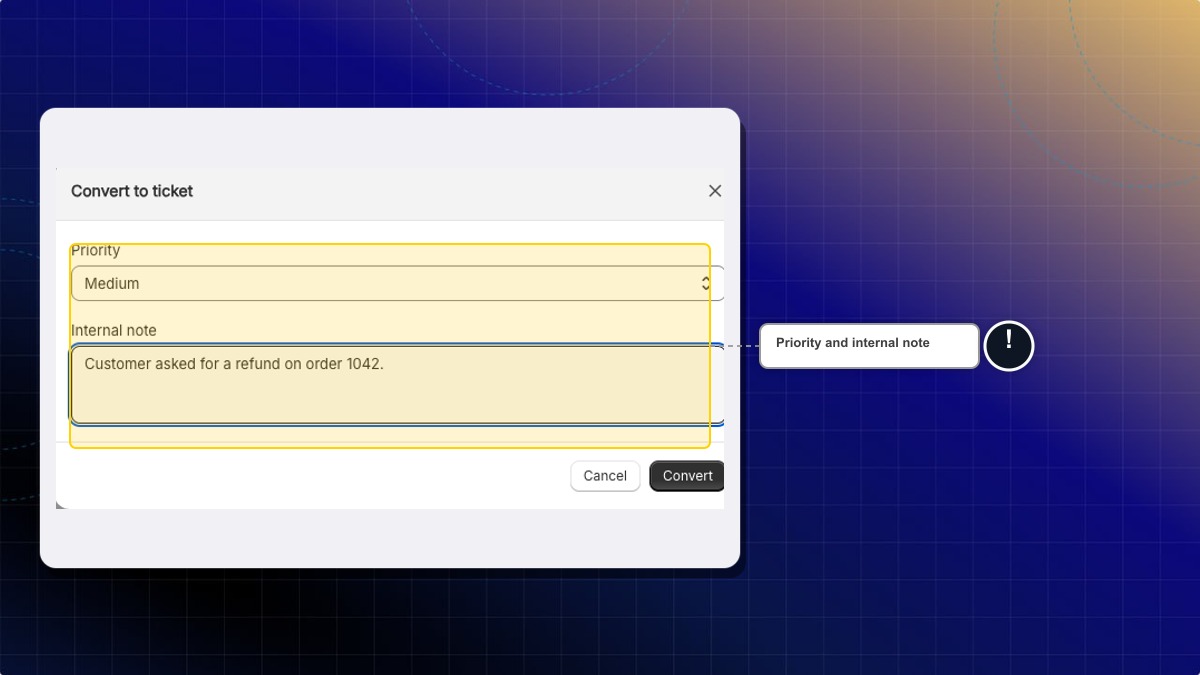
- Setze die Priorität. Medium ist schon gewählt. Die Auswahl ist Low, Medium, High und Urgent.
- Füll Internal note, wenn dein Team Kontext braucht. Beispiel:
Customer asked for a refund on order 1042.Lass das Feld leer, wenn du nichts ergänzen willst. - Klicke auf Convert.
Erwartetes Ergebnis: Ein Banner zeigt "This conversation has been converted to a ticket. Replies are handled in Helpdesk." Der Button zeigt View ticket plus die Ticket-ID. Das Antwortfeld in Inbox schließt sich, und der Menüpunkt wird zu View ticket. Eine Antwort, die du auf diesem Ticket schreibst, erreicht den Kunden trotzdem.
Warum steht auf dem Ticket Critical?
Urgent in diesem Fenster erscheint auf dem Helpdesk-Ticket als Critical. Es ist dieselbe Priorität.
Kann ich das in der Handy-App umwandeln?
Nein. Das senkrechte Menü mit Convert to ticket sitzt im Kopf der Conversation auf dem Desktop.
Was ist, wenn dieser Shop Helpdesk noch nie geöffnet hat?
Die Umwandlung schlägt fehl, und Chatty legt kein Ticket an. Öffne Helpdesk einmal. Dann wandle die Conversation erneut um.
 Chatty Help Center