Umsatz aus Chat-to-Sales
Wer kann diese Funktion nutzen?
- Free: Nur der Tab Overview. Der Tab Sales bleibt unscharf hinter einem Upgrade-Hinweis.
- Basic: Das volle Dashboard, mit den Kennzahlen oben und dem Funnel.
- Pro & Plus: Dazu die detaillierten Aufschlüsselungen, nach denen du handelst.
Was ist Chat-to-Sales
Chat-to-Sales ist der Tab Sales in Analytics. Er zeigt, wie aus deinen Unterhaltungen Umsatz wird.
Er trennt außerdem den Umsatz, den deine KI gebracht hat, vom Umsatz, den dein Team gebracht hat. So siehst du, worin du investieren solltest.
- Gehe zu Analytics.
- Klicke auf den Tab Sales.
Erwartetes Ergebnis: Das Dashboard öffnet sich mit dem KPI-Banner oben und den Aufschlüsselungen darunter.

Nutze die Datumsauswahl links, um den Zeitraum zu setzen. Compare to zeigt den Zeitraum, gegen den die Trends gemessen werden. Klicke auf Reload, um aktuelle Daten zu laden.
Was das KPI-Banner zeigt
Das Banner fasst den Zeitraum zusammen, den du gewählt hast. Jede Karte zeigt einen Trend gegen den vorherigen Zeitraum.
| Karte | Bedeutung |
|---|---|
| Chatty-assisted revenue | Gesamter unterstützter Umsatz aus Unterhaltungen von Chatty. |
| Orders | Anzahl der unterstützten Bestellungen im gewählten Zeitraum. |
| AOV | Durchschnittlicher unterstützter Umsatz pro Bestellung. |
| Chat-to-Sales rate | Anteil der Unterhaltungen, die Verkäufe erzeugt haben, in der Ansicht, die du gewählt hast. |
| Resolution | Anteil der Unterhaltungen, die gelöst wurden, in der Ansicht, die du gewählt hast. |
| Human-touch | Anteil der Unterhaltungen, an denen ein Mensch beteiligt war. |
| CSAT | Anteil der Kundinnen und Kunden, die nach einer Unterhaltung zufrieden waren. |
Die meisten Karten zeigen darunter auch die Rohzahl, zum Beispiel 186 / 2,105 store orders. So vergleichst du Chatty mit deinem ganzen Shop. CSAT zeigt nur die Quote.
So bekommst du eine Zusammenfassung in einem Satz
- Gehe zu Analytics → Sales.
- Setze deinen Zeitraum.
- Klicke auf Both, AI oder Staff.
- Klicke auf Summarize.
Erwartetes Ergebnis: Über den Tabellen öffnet sich ein Banner mit einem Satz, zum Beispiel:
Over 11 Aug - 17 Aug 2026 (AI), Chatty assisted 0 orders worth $0, a 0.00% chat-to-sales rate, 50.00% resolution.
Schließe das Banner mit dem X rechts.
Der Satz liest dieselben Zahlen wie die Karten darüber. Eine Karte mit einem Strich wird ausgelassen.
So teilst du die Zahlen nach KI oder Team
- Gehe zu Analytics → Sales.
- Klicke über dem Banner auf Both, AI oder Staff.
Erwartetes Ergebnis: Jede Karte und jede Tabelle auf der Seite lädt für diese Ansicht neu.
Human-touch erscheint nur unter Both. Die Zahl gilt für den ganzen Shop, deshalb wäre sie unter AI oder Staff dieselbe.
So liest du die Sales-Aufschlüsselungen
Die Ansicht Sales liegt unter dem Banner. Sie beantwortet, woher der Umsatz kommt.
Funnel by phase
Jede Unterhaltung liegt in genau einer Phase. Die Phase hängt von der Bestellung dahinter ab.
| Phase | Was sie abdeckt |
|---|---|
| Pre-purchase | Noch keine Bestellung, die dem Chat zugeordnet ist. Gilt für Kaufende, die noch entscheiden, und für Kundinnen und Kunden, die nach Bestellungen von woanders fragen. |
| Purchase | Es gibt eine dem Chat zugeordnete Bestellung, die noch nicht erfüllt ist. |
| Post-purchase | Mindestens eine dem Chat zugeordnete Bestellung ist erfüllt. |
Die Zeile All phases unten summiert die drei Phasen.
Topic attribution
Zeigt, welche Unterhaltungsthemen den meisten Umsatz bringen.
| Thema | Typische Unterhaltung |
|---|---|
| Product suggestions | Die kaufende Person fragt, was sie kaufen soll. |
| FAQs | Die kaufende Person fragt etwas, das deine FAQs beantworten. |
| Promotion / voucher | Die kaufende Person fragt nach einem Rabatt oder Code. |
| Order tracking | Die Kundschaft fragt, wo die Bestellung ist. |
| Return / refund | Die Kundschaft will etwas zurückschicken. |
| Other | Alles, was in keine der Gruppen oben passt. |
Volume by phase
Das Diagramm unter den Tabellen zeigt das Unterhaltungsvolumen nach Phase. Die Schaltflächen By phase und Over time ändern die Darstellung. Ein separates Diagramm Chat-to-Sales rate darunter zeigt die Conversion-Rate.
Details panel
Klicke auf eine Funnel- oder Themenzeile. Das Panel rechts zeigt die Zahlen hinter dieser Zeile.
Das Panel startet auf der Zeile All phases.
- Die Kennzahlen in der Überschrift: Conversations, Orders, AOV und Fulfillment rate. Eine Zeile Pre-purchase zeigt nur Conversations. Zeilen Purchase und Post-purchase lassen Fulfillment rate weg.
- Unterhaltungen über die last 4 periods
- Eine Tabelle AI vs Staff für denselben Zeitraum. Sie erscheint nur unter Both.
- Eine Tabelle Breakdown by topic, für Funnel-Zeilen
Top products
Zeigt die Produkte, die über den Chat am meisten verkauft werden, als Tabelle und als Diagramm.
So prüfst du dein Team
Nutze den Tab Operations & Team. Er liegt in derselben Zeile wie Sales, nach Multi-channel und Links.
Erwartetes Ergebnis: Die Ansicht öffnet sich mit den Karten zur Conversation resolution und der Agententabelle, für denselben Zeitraum.

Conversation resolution
Fünf Karten teilen jede Unterhaltung im Zeitraum danach, wie sie endete.
| Karte | Was sie zählt |
|---|---|
| AI resolved | Nur von der KI geschlossen. |
| Agent resolved | Von einem menschlichen Agenten geschlossen. |
| Mixed resolved | KI und ein Agent waren beteiligt. |
| No-reply resolved | Geschlossen, ohne dass jemand geantwortet hat. |
Open | Am Ende des Zeitraums noch offen. |
Agent table
| Spalte | Bedeutung |
|---|---|
| Chats | Unterhaltungen, die dieser Agent bearbeitet hat. |
| Orders | Unterstützte Bestellungen aus diesen Unterhaltungen. |
| Closed by agent | Anteil der eigenen Chats, die der Agent selbst geschlossen hat. |
| FRT | Median der ersten Antwortzeit bei Chats, auf die der Agent geantwortet hat. |
| ≤5m % | Anteil der beantworteten Unterhaltungen, die innerhalb von 5 Minuten eine Antwort bekamen. Unter 5 Chats ausgeblendet. |
| Participation | Die Chats dieses Agenten im Verhältnis zu allen Shop-Unterhaltungen. |
Das Panel Details rechts gilt jeweils für einen Agenten. Es startet beim Agenten mit dem höchsten Umsatz.
Klicke auf einen anderen Agenten, um zu wechseln.
Du siehst die Kennzahlen, den Work mix nach Phase und Thema und einen Vergleich Vs team average.
So zeigst du Chatty-Umsatz in Shopify Analytics
Du kannst den Umsatz von Chatty als Bericht in Shopify Analytics behalten, neben deinen anderen Shop-Berichten. Shopify rechnet das Geld aus deinen echten Bestellungen.
Prüfe vorher:
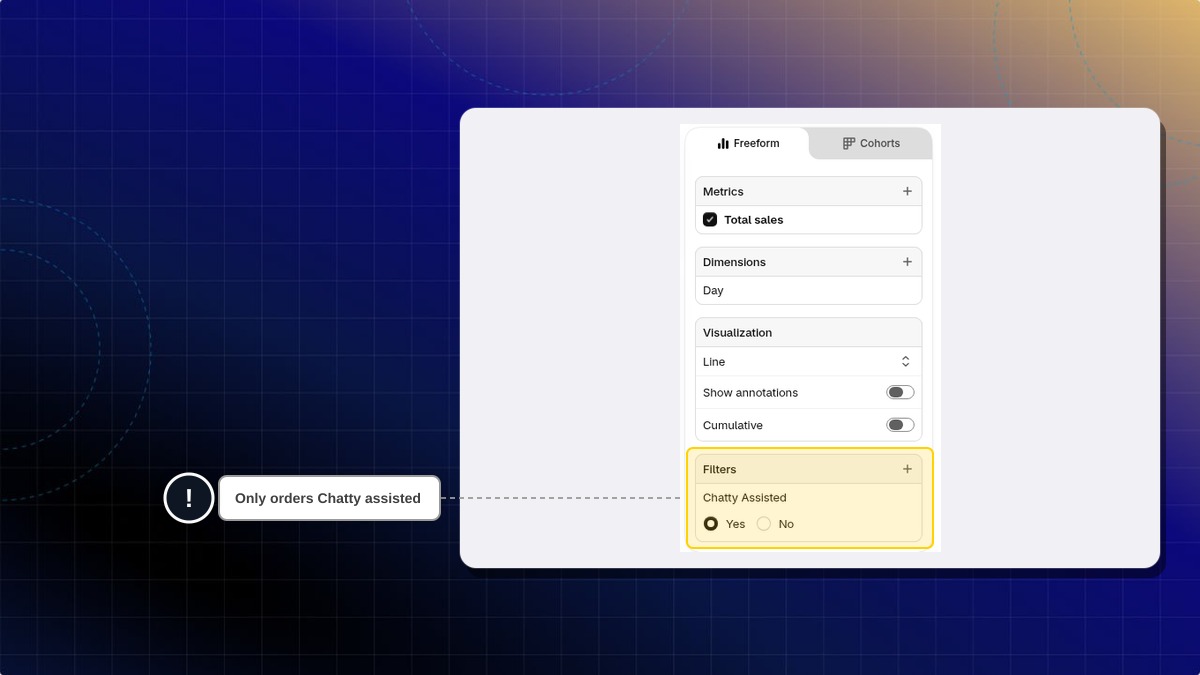
- Chatty darf deine Bestellungen aktualisieren. Chatty markiert jede unterstützte Bestellung mit dem Feld Chatty Assisted, und der Bericht liest dieses Feld. Mehr dazu in Chatty attribution in Shopify.
- Der Zeitraum, den du in Chatty wählst, enthält etwas Umsatz mit Chatty-Unterstützung. Ohne unterstützten Umsatz erscheint das Banner nicht.
-
Gehe zu Analytics → Sales.
-
Suche das Banner Show this revenue in Shopify Analytics unter dem KPI-Banner.
-
Klicke auf diesem Banner auf
Open in Shopify.Der Berichtseditor von Shopify öffnet sich in einem neuen Tab, der Bericht ist fertig. Der Filter Chatty Assisted steht auf Yes.
-
Klicke oben auf Save. Wenn Save nicht erscheint, ändere zuerst irgendeinen Filter.
-
Benenne den Bericht, zum Beispiel
Revenue from Chatty.
Erwartetes Ergebnis: Der Bericht bleibt in Shopify Analytics. Du kannst ihn jederzeit öffnen, ohne über Chatty zu gehen.
Was der Bericht zeigt
| Teil | Bedeutung |
|---|---|
| Total sales | Der Gesamtumsatz von Shopify für Bestellungen mit der Markierung Chatty Assisted. |
| Day | Ein Punkt pro Tag für die letzten 7 Tage. |
| Zweite Linie | Die 7 Tage davor, damit du die Veränderung siehst. |
| Währung | Die Währung deines Shops. |
Ändere die Daten mit der Datumsauswahl von Shopify oben im Bericht.
Das Banner nutzt immer den Umsatz von KI und Team zusammen. Es sieht gleich aus, egal ob du Both, AI oder Staff gewählt hast.
So vergleichst du Verkäufe mit und ohne Chat
Die Karte With chat vs without chat stellt deine Chat-Bestellungen neben die übrigen Shop-Bestellungen. With chat zählt Bestellungen, die Chatty zugeordnet sind. Without chat zählt jede andere Shop-Bestellung in denselben Daten.
-
Gehe zu Analytics → Sales.
-
Setze deinen Zeitraum.
-
Suche die Karte With chat vs without chat oben in der Ansicht Sales.
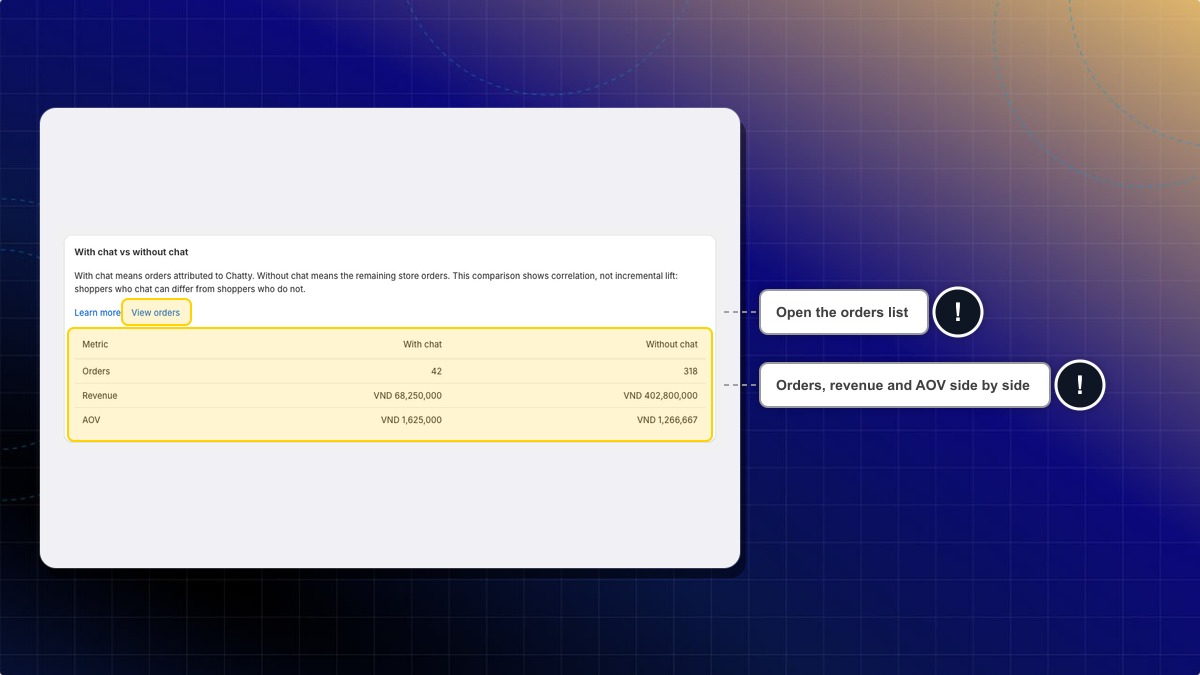
Erwartetes Ergebnis: Die Karte zeigt Orders, Revenue und AOV für With chat und Without chat. Ein Wert zeigt Unavailable, wenn nichts zu teilen ist, zum Beispiel AOV ohne Bestellungen.
Beweist das, dass der Chat die zusätzlichen Verkäufe verursacht hat?
Nein. Die Karte zeigt einen Zusammenhang zwischen Chat und Verkäufen, nicht den Zusatzumsatz, den der Chat verursacht hat. Menschen, die chatten, können sich von Menschen unterscheiden, die nicht chatten.
So siehst du, welche Bestellungen aus dem Chat kommen
Die Seite Total orders listet jede Bestellung, die Chatty unterstützt hat, mit der Unterhaltung dahinter. Sie zeigt auch, wie lange nach der letzten Chat-Nachricht die Bestellung einging.
-
Gehe zu Analytics → Sales.
-
Klicke auf der Karte With chat vs without chat auf View orders.
-
Suche nach der Bestellnummer, oder ändere den Zeitraum oben.
-
Klicke auf Open conversation, um den Chat hinter einer Bestellung zu lesen.
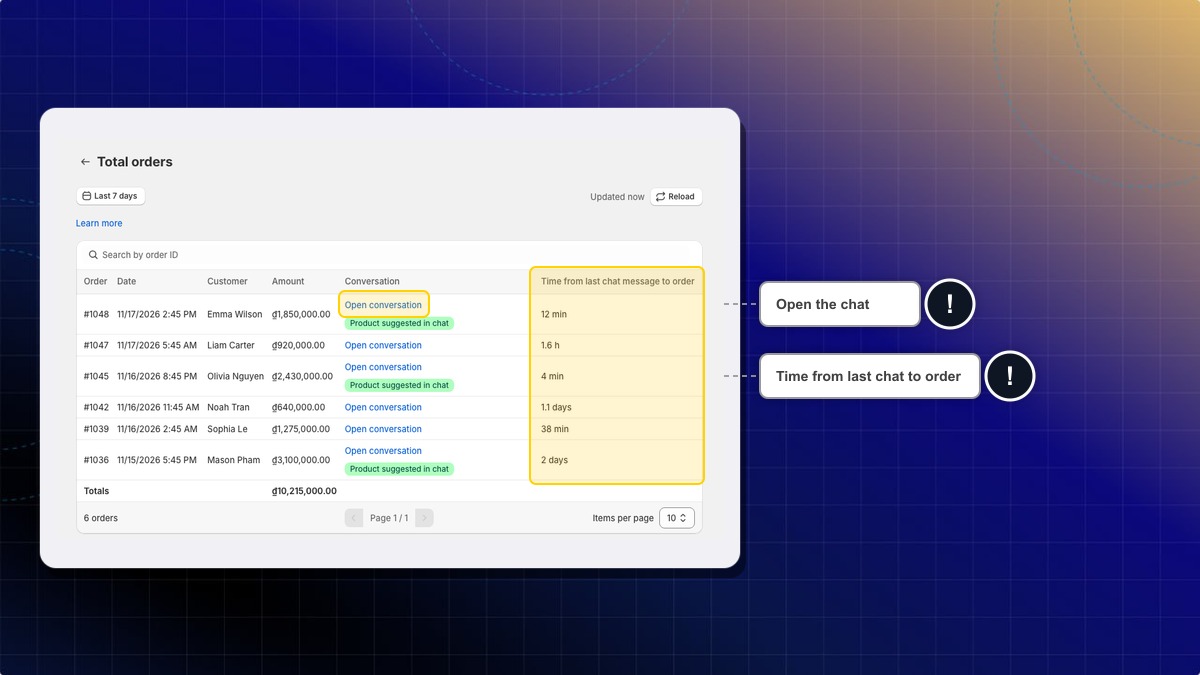
Erwartetes Ergebnis: Jede Zeile zeigt Order, Date, Customer, Amount, Conversation und Time from last chat message to order. Die Zeile Totals summiert die Beträge.
Was bedeutet das Badge Product suggested in chat?
Die Bestellung enthält ein Produkt, das in der Unterhaltung als Produktkarte oder Link gezeigt wurde.
Warum steht in einer Zeile Unavailable?
Chatty hat für diese Bestellung keine Unterhaltung oder keine Chat-Zeit zum Anzeigen. Die Bestellung zählt trotzdem als unterstützt.
So sendest du Chat-Ereignisse an Google Analytics 4
Du kannst Chat-Ereignisse, etwa einen geöffneten Chat oder ein aus dem Chat in den Warenkorb gelegtes Produkt, an deine Property in Google Analytics 4 senden. So vergleichst du in deinen eigenen Berichten Menschen, die chatten, mit Menschen, die nicht chatten.
Prüfe vorher, dass du eine GA4-Property hast und ihre Measurement-ID kennst, zum Beispiel G-AB12CD34EF.
In Chatty
-
Gehe zu Analytics.
-
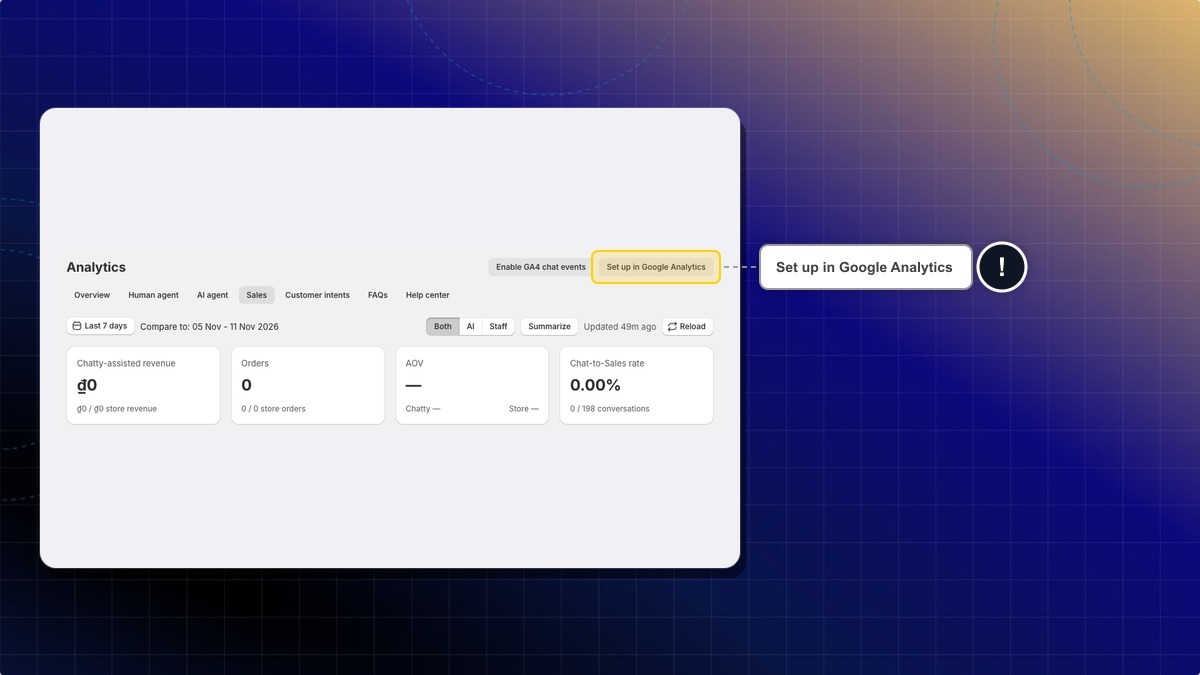
Klicke oben auf der Seite auf Set up in Google Analytics.
-
Lies die Schritte im Fenster, das sich öffnet.
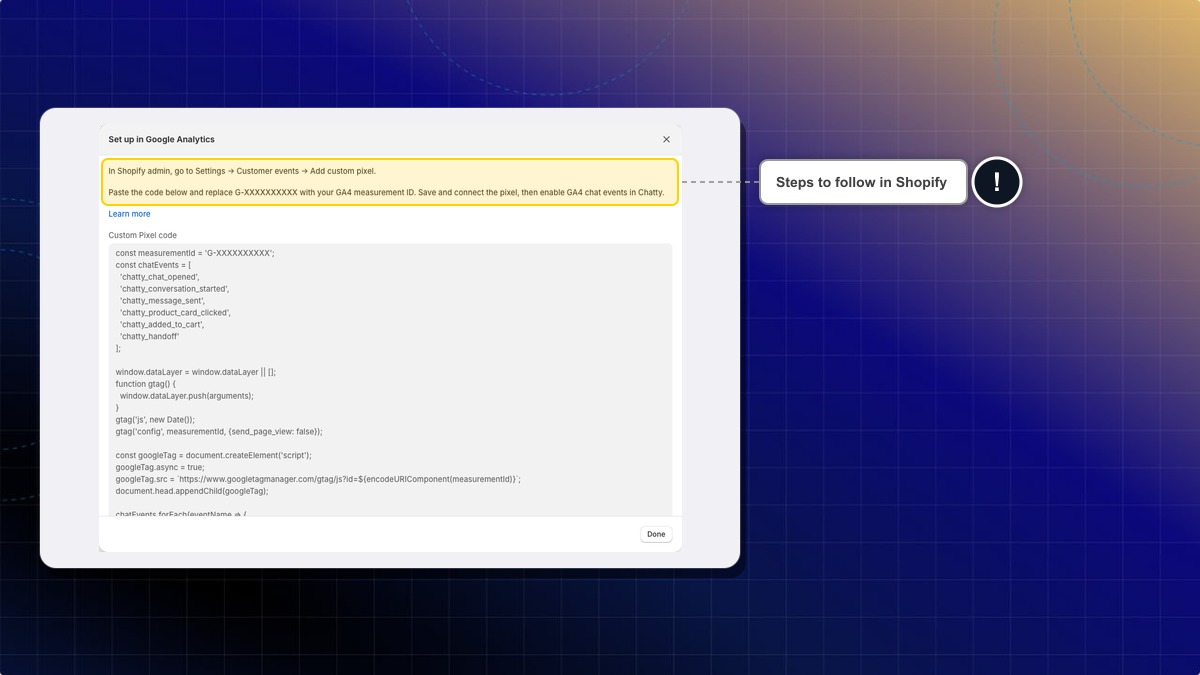
-
Klicke unter dem Feld Custom Pixel code auf Copy code, dann auf Done.
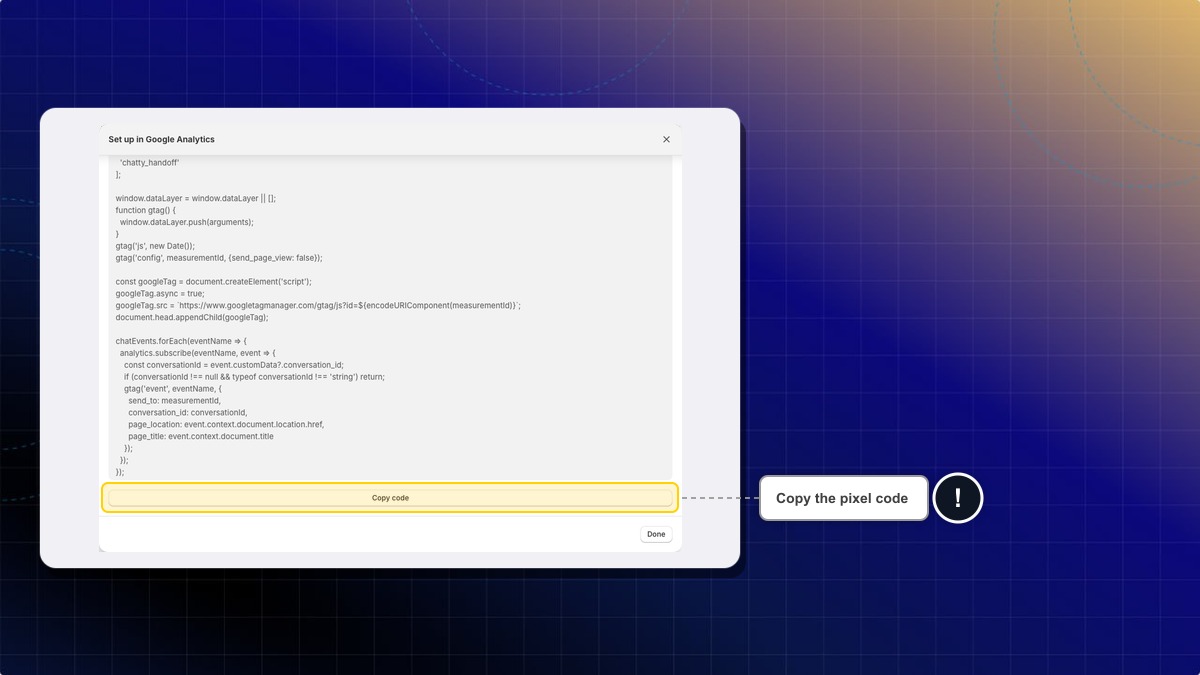
In Shopify
- Gehe zu Settings → Customer events.
- Klicke auf Add custom pixel und gib einen Namen, zum Beispiel
Chatty GA4. - Füge den Code ein.
- Ersetze
G-XXXXXXXXXXdurch deine GA4-Measurement-ID. - Klicke auf Save, dann auf Connect.
Zurück in Chatty
-
Gehe zu Analytics.
-
Klicke auf Enable GA4 chat events.
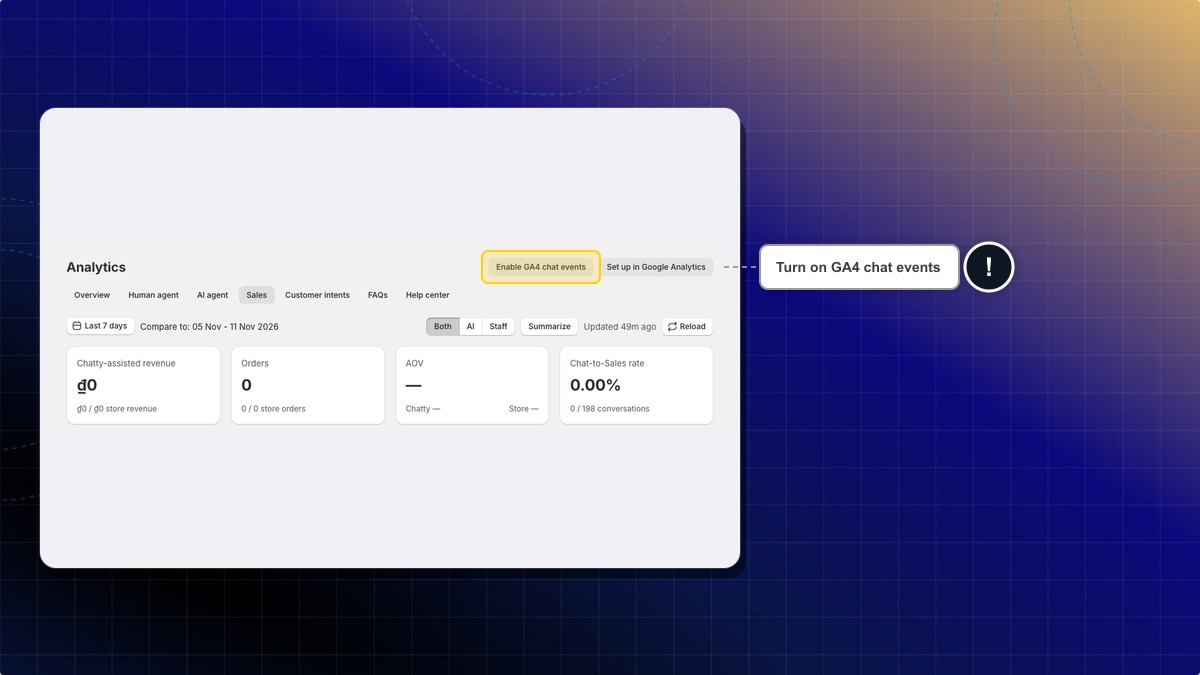
Erwartetes Ergebnis: Die Schaltfläche heißt jetzt Disable GA4 chat events. Neue Chat-Aktivität erscheint in GA4.
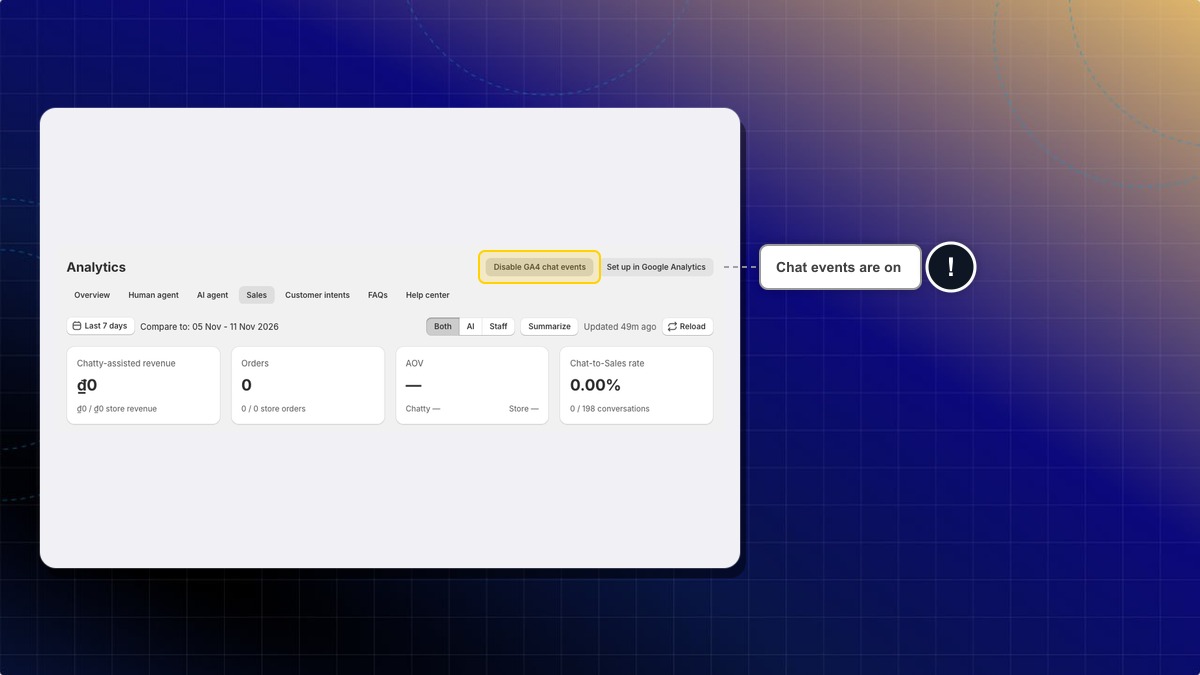
Ereignisse, die du in GA4 siehst
| Ereignis | Wann es gesendet wird |
|---|---|
chatty_chat_opened | Eine kaufende Person öffnet den Chat. |
chatty_conversation_started | Eine kaufende Person startet eine Unterhaltung. |
chatty_message_sent | Eine kaufende Person sendet eine Nachricht. |
chatty_product_card_clicked | Eine kaufende Person klickt im Chat auf ein Produkt. |
chatty_added_to_cart | Eine kaufende Person legt ein Produkt aus dem Chat in den Warenkorb. |
chatty_handoff | Der Chat wird an dein Team übergeben. |
Jedes Ereignis trägt nur die Unterhaltungs-ID. Es werden kein Nachrichtentext und keine Daten der kaufenden Person gesendet. Aktivität im Theme-Editor und in Vorschauen bleibt außen vor.
Sehe ich Chat-Ereignisse von bevor ich das eingeschaltet habe?
Nein. Chatty sendet Ereignisse ab dem Moment, in dem du auf Enable GA4 chat events klickst. Vergangene Chats werden nicht gesendet.
Zeigt der Vergleich von Chattern und Nicht-Chattern in GA4, was der Chat eingebracht hat?
Nein. Er zeigt einen Zusammenhang zwischen Chatten und Kaufen, nicht den Zusatzumsatz, den der Chat verursacht hat. Menschen, die chatten, können sich von Menschen unterscheiden, die nicht chatten.
Wie stoppe ich das Senden von Ereignissen?
Gehe zu Analytics und klicke auf Disable GA4 chat events. Damit GA4 gar nicht mehr geladen wird, trenne oder lösche außerdem das Custom Pixel in Shopify.
Was jeder Plan freischaltet
Jeder bezahlte Plan öffnet das Dashboard, und die Kennzahlen oben sind immer da. Die detaillierten Zahlen, nach denen du handelst, liegen bei Pro & Plus.
| Basic | Pro & Plus | |
|---|---|---|
| Alle sechs Analytics-Tabs | Ja | Ja |
| KPI-Banner, jede Karte | Ja | Ja |
| Funnel by phase, jede Spalte | Ja | Ja |
| Topic attribution: Topic, Volume, % | Ja | Ja |
| Topic attribution: Orders, AOV, Rate, Trend | Gesperrt | Ja |
| Details-Panel: Kennzahlen und Trend | Ja | Ja |
| Details-Panel: AI vs Staff, Themen, verkaufte Produkte, Rabatte | Gesperrt | Ja |
| Tabelle Top products | Nur Product und Orders | Jede Spalte |
| Diagramm Top products | Gesperrt | Ja |
| Operations & Team: Agent, Chats, Bestellungen | Ja | Ja |
| Operations & Team: von Agent geschlossen, Antwortzeiten, Beteiligung, Work mix | Gesperrt | Ja |
Ein gesperrter Block bleibt unscharf auf dem Bildschirm. Er trägt eine Upgrade-Meldung, zum Beispiel Upgrade to see full breakdown, und eine Schaltfläche Upgrade plan. Gesperrte Tabellenspalten bleiben an Ort und Stelle unscharf.
Warum ist Human-touch aus dem Banner verschwunden?
Du hast das Banner auf AI oder Staff gestellt. Human-touch ist eine Zahl für den ganzen Shop, deshalb erscheint sie nur unter Both.
Warum sagt Operations & Team „No agent activity in this period“?
Kein menschlicher Agent hat im gewählten Zeitraum an einer Unterhaltung teilgenommen. Erweitere den Zeitraum, oder prüfe die Karte Human-touch.
Warum ist mein Umsatz hier niedriger als mein Shopify-Umsatz?
Diese Seite zählt nur Bestellungen, an denen Chatty beteiligt war. Jede Karte zeigt diese Zahl unter dem Shop-Gesamtbetrag, damit du beides vergleichen kannst.
Warum zeigt Shopify einen anderen Betrag als Chatty-assisted revenue?
Die beiden Zahlen werden unterschiedlich gezählt.
- Chatty speichert die Bestellsumme, wenn die Bestellung aufgegeben wird. Shopify wendet eigene Regeln auf den Gesamtumsatz an, zum Beispiel zieht es Retouren später ab.
- Shopify zählt nur Bestellungen mit dem Feld Chatty Assisted. Bestellungen von bevor Chatty deine Bestellungen aktualisieren konnte, haben es nicht.
- Der Shopify-Bericht öffnet sich auf den letzten 7 Tagen. Setze auf beiden Seiten dieselben Daten, bevor du vergleichst.
 Chatty Help Center