Ticket-Liste
Wer kann diese Funktion nutzen?
- Helpdesk ist im Early Access. Early Access anfragen (opens in a new tab), dann schalten wir es für deinen Shop frei.
- Sobald Helpdesk für deinen Shop aktiv ist, gilt es für jeden Plan
- Du siehst Helpdesk, wenn deine Rolle Tickets sehen darf
Wofür das da ist
Ein Ticket ist eine Kundenanfrage, mit einem Besitzer und einem Status.
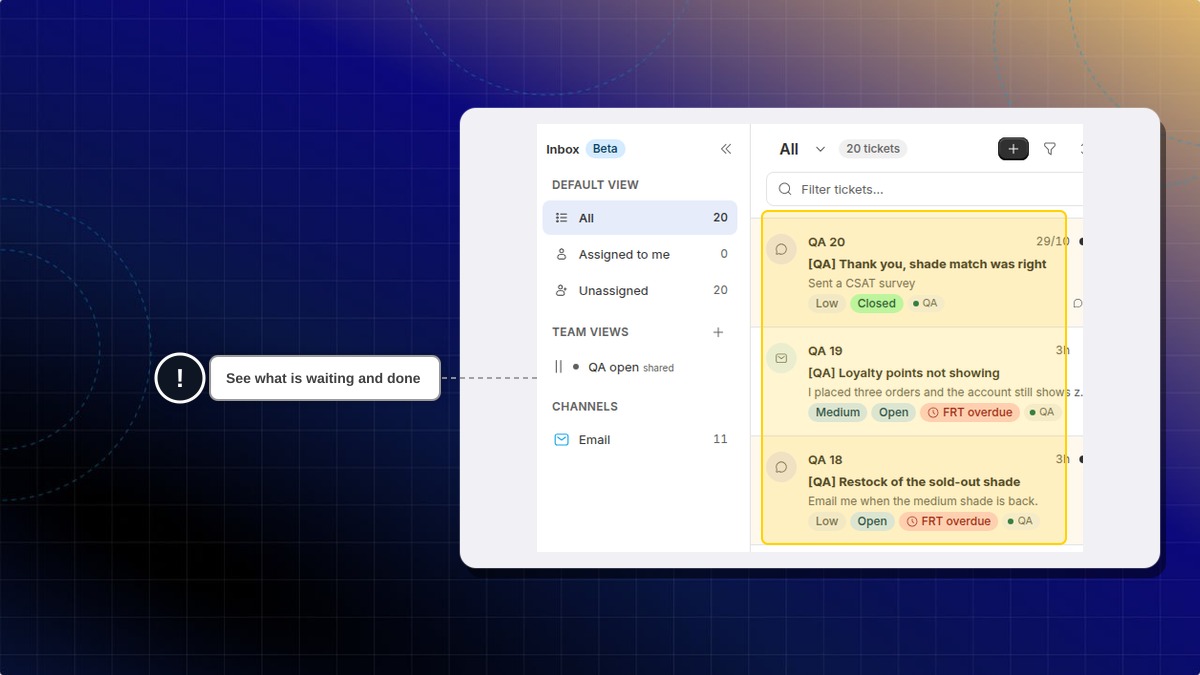
So siehst du, was wartet, was dir gehört und was schon erledigt ist.
So findest du ein Ticket
- Öffne Helpdesk.
- Klicke auf Inbox.
- Wähle All, Assigned to me oder Unassigned.
- Wähle einen Status. Die Liste umfasst All, Open, Pending, Snoozed, Resolved, Spam und Trash.
Erwartetes Ergebnis: Die Liste zeigt Tickets in dieser Ansicht und mit diesem Status.
Die ID auf jedem Ticket stellst du unter Ticket IDs ein.
Wo sind geschlossene Tickets?
Die Liste der geschlossenen Tickets ist der Status Resolved.
So legst du ein Ticket an
- Klicke in Inbox auf New ticket.
- Füll Subject. Beispiel:
Refund request for order 1042. - Füll Customer email. Beispiel:
[email protected]. - Wähle den Kanal. Email ist eine Wahl. Manual ist die andere.
- Setze Priority. Medium ist eine Wahl. Low, High und Critical sind die anderen.
- Füll Body mit der ersten Nachricht. Beispiel:
Customer asked for a refund on order 1042. - Wähle Assignee, oder lass Unassigned.
- Klicke auf Create ticket.
Erwartetes Ergebnis: Helpdesk bestätigt "Ticket created." Das neue Ticket öffnet sich in Inbox.
So filterst du Tickets in der Ansicht Table
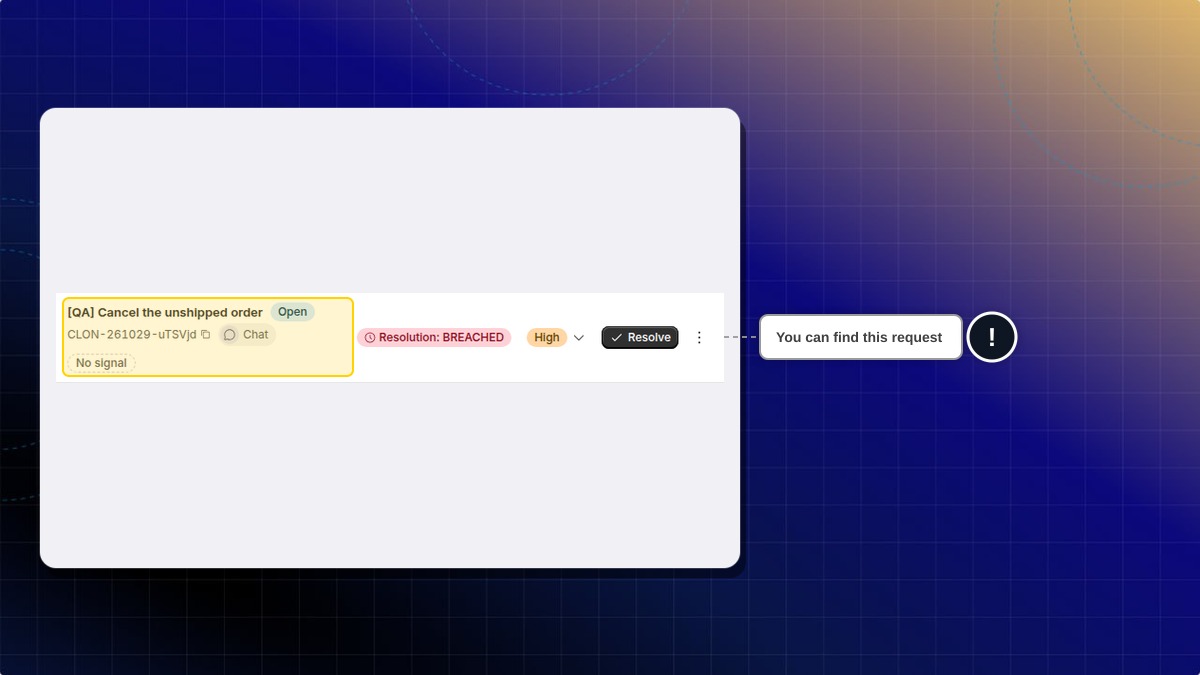
Die Ansicht Table hat mehr Filter als die Ansicht Chat. Du kannst nach dem filtern, was der Kunde gekauft hat, und nach Market.
- Wechsle in Inbox von Chat zu Table.
- Nutze die Filter über der Tabelle. Zuerst siehst du Waiting time, das Suchfeld, Status, Channel und Tag.
- Klicke auf + filters, um einen weiteren hinzuzufügen: Priority, Assignee, Payment, Fulfillment, Brand, Stage, Market, Product intent oder Read status.
- Wähle einen oder mehrere Werte. Bei Channel, Tag, Stage und Market kannst du is oder is not wählen. Beispiel: Stage is Awaiting delivery.
Erwartetes Ergebnis: Die Tabelle zeigt nur Tickets, die zu allen deinen Filtern passen. Klicke auf Clear all, um sie zu entfernen.
Status, Priority, Assignee und Waiting time bleiben, wenn du zur Ansicht Chat zurückgehst. Die anderen Filter gelten nur in der Ansicht Table.
Stage zeigt, wo der Kunde bei seiner neuesten Bestellung steht. Chatty lässt stornierte und erstattete Bestellungen aus.
| Stage | Was es bedeutet |
|---|---|
| Not purchased | Der Kunde hat keine Bestellung, oder das Ticket hat keinen Kunden |
| Awaiting delivery | Die neueste Bestellung ist noch nicht vollständig ausgeführt |
| Purchased | Die neueste Bestellung ist ausgeführt oder wieder eingelagert |
Market listet die Market-Namen aus deinem Shopify-Shop. Ein neues Ticket übernimmt den Market vom letzten Ticket desselben Kunden, das einen hat.
is not behält auch Tickets, die noch keinen Stage oder Market haben.
So aktualisierst du viele Tickets auf einmal
- Wähle die Tickets aus.
- Fahre in der Ansicht Chat mit der Maus über das Kanal-Symbol eines Tickets und setze das Häkchen.
- Setze in der Ansicht Table das Häkchen in jeder Zeile. Das Kästchen in der Kopfzeile wählt jedes Ticket, das auf dem Bildschirm geladen ist.
- Wähle eine Aktion in der Leiste, die erscheint.
In der Ansicht Chat zeigt die Leiste Assign, Tags, Market, Resolve, Priority, Spam, Trash, Mark as read und Mark as unread. Aktionen, die nicht passen, wandern nach More actions.
In der Ansicht Table zeigt die Leiste Close, Assign, Tag, Market, Mark read und Mark unread.
Erwartetes Ergebnis: Helpdesk zeigt, wie viele Tickets sich geändert haben. Beispiel: 3 tickets updated, 1 ticket skipped (trash/spam).
- Assign, Tag, Market und Mark unread überspringen Tickets in Spam oder Trash.
- Market erscheint nur, wenn dein Shop mindestens einen Market zum Auswählen hat.
- Um ein einzelnes Ticket als Spam zu markieren, braucht deine Rolle die Berechtigung, Tickets zu löschen.
- Nur Admins können viele Tickets auf einmal als Spam markieren. Andere Rollen sehen den Button Spam trotzdem, bekommen aber einen Fehler, wenn sie klicken.
- Trash erscheint nur, wenn deine Rolle Tickets löschen darf.
 Chatty Help Center