Schnellstart
Chatty ist eine Plattform, mit der Shopify-Nutzer besser mit ihren Kunden ins Gespräch kommen.
Nach der Installation aus dem Shopify App Store erreichst du Chatty in deinem Shopify-Admin.
Den ganzen Weg von der Installation bis zur live geschalteten Chatbox findest du unter Chatty in 15 Minuten einrichten.
Die App in dein Theme einbetten
Chatty zeigt eine Chatbox in deinem Shop. Dafür muss die App zuerst in dein Theme eingebettet sein.
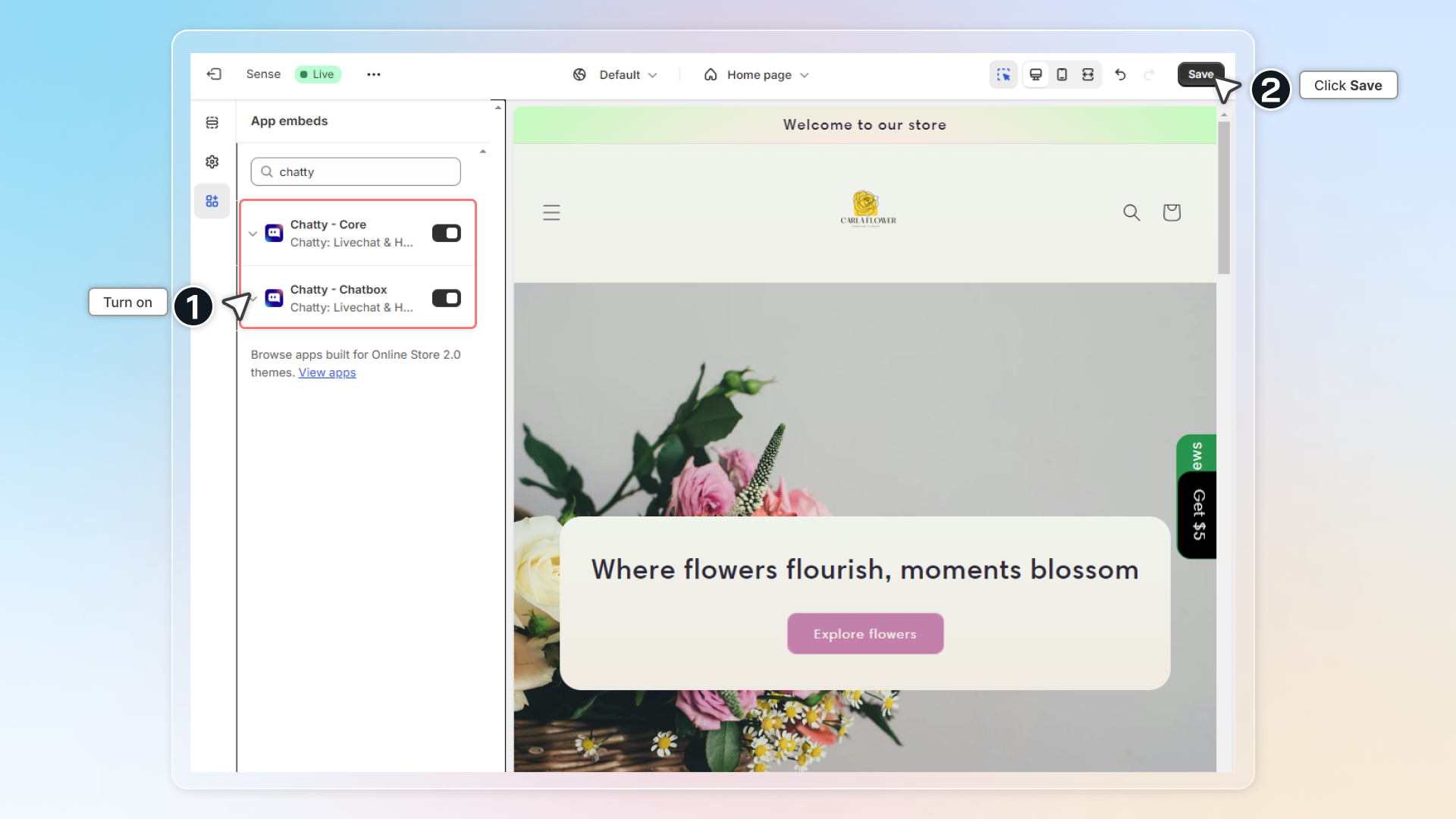
- Suche auf dem Dashboard die Karte Embed app to your theme und klicke auf den Button darauf
- Du landest im Theme-Editor, im Bereich App embeds
- Schalte Chatty - Core ein und klicke auf Save
FAQs einrichten
1. Einen FAQs-Hub aufbauen
Schreib die Fragen, die deine Kunden am häufigsten stellen. Siehe Fragen hinzufügen.
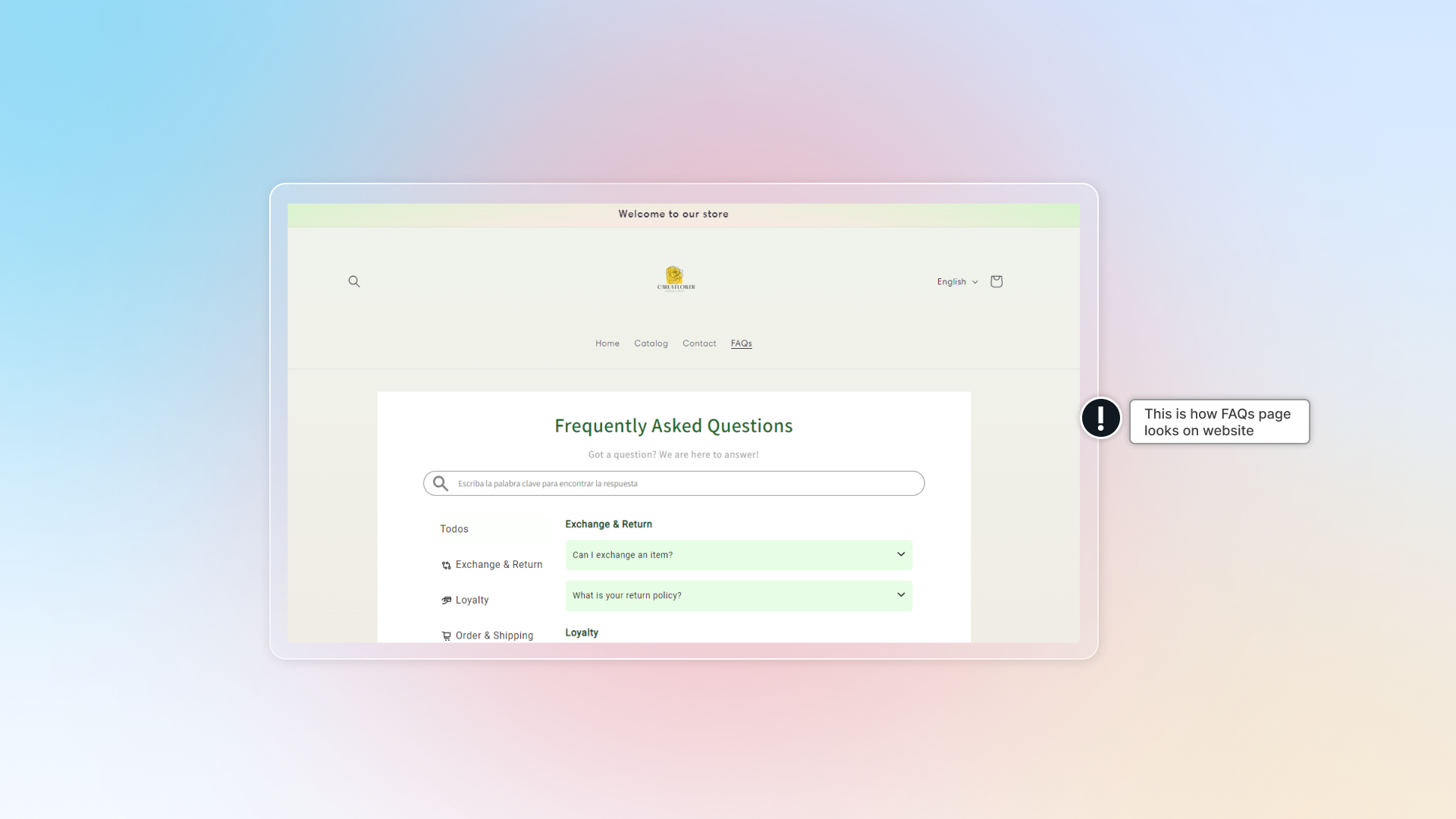
2. Eine FAQs-Seite anlegen
Zeige eine Seite mit FAQs auf deiner Shopify-Website.
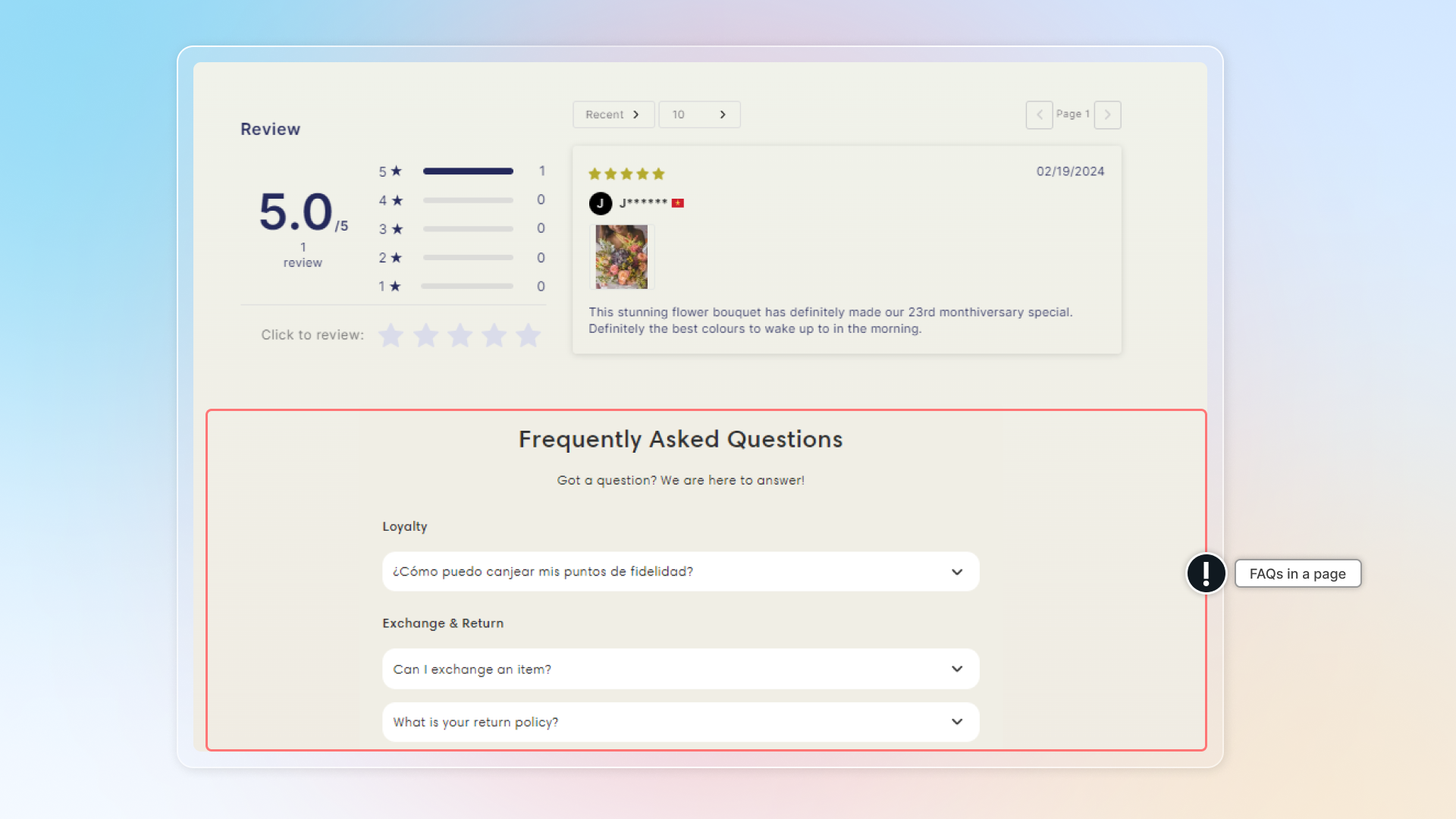
3. Einen FAQs-Block hinzufügen
Du kannst eine FAQs-Liste auf jeder Seite deines Shops zeigen.
Live-Chat einrichten
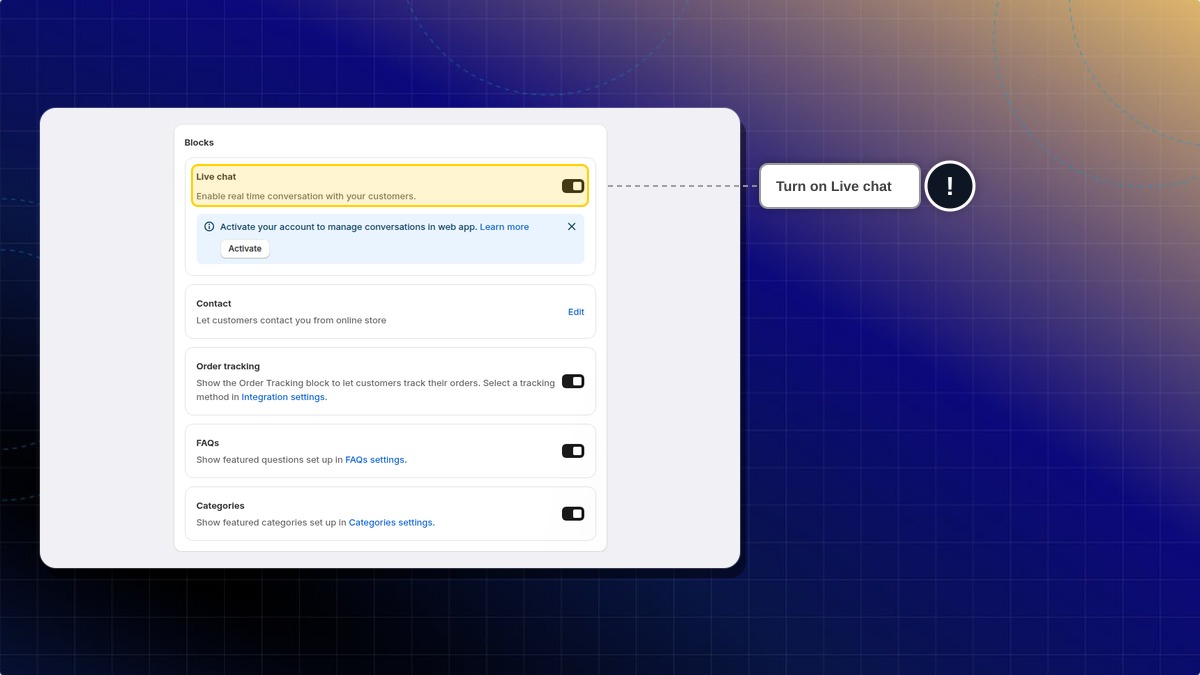
1. Live-Chat einschalten
-
Gehe zu Chatbox und schalte Display chatbox on your store ein
-
Öffne Legacy chatbox → General. Schalte unter Blocks den Punkt Live chat ein
-
Klicke auf Save
2. Das Aussehen der Chatbox anpassen
Farben und den Launcher-Button setzt du im Tab Appearance unter Chatbox → Legacy chatbox. Der Conversation starter liegt im Tab General. Die Willkommensnachricht stellst du unter Chat availability ein. Klicke im Tab General auf Edit welcome message, um sie zu öffnen.
3. Kanäle verbinden
Verbinde deine anderen Kanäle, damit du alle Gespräche im Inbox von Chatty führst. Siehe Kanäle.
4. Die mobile App installieren
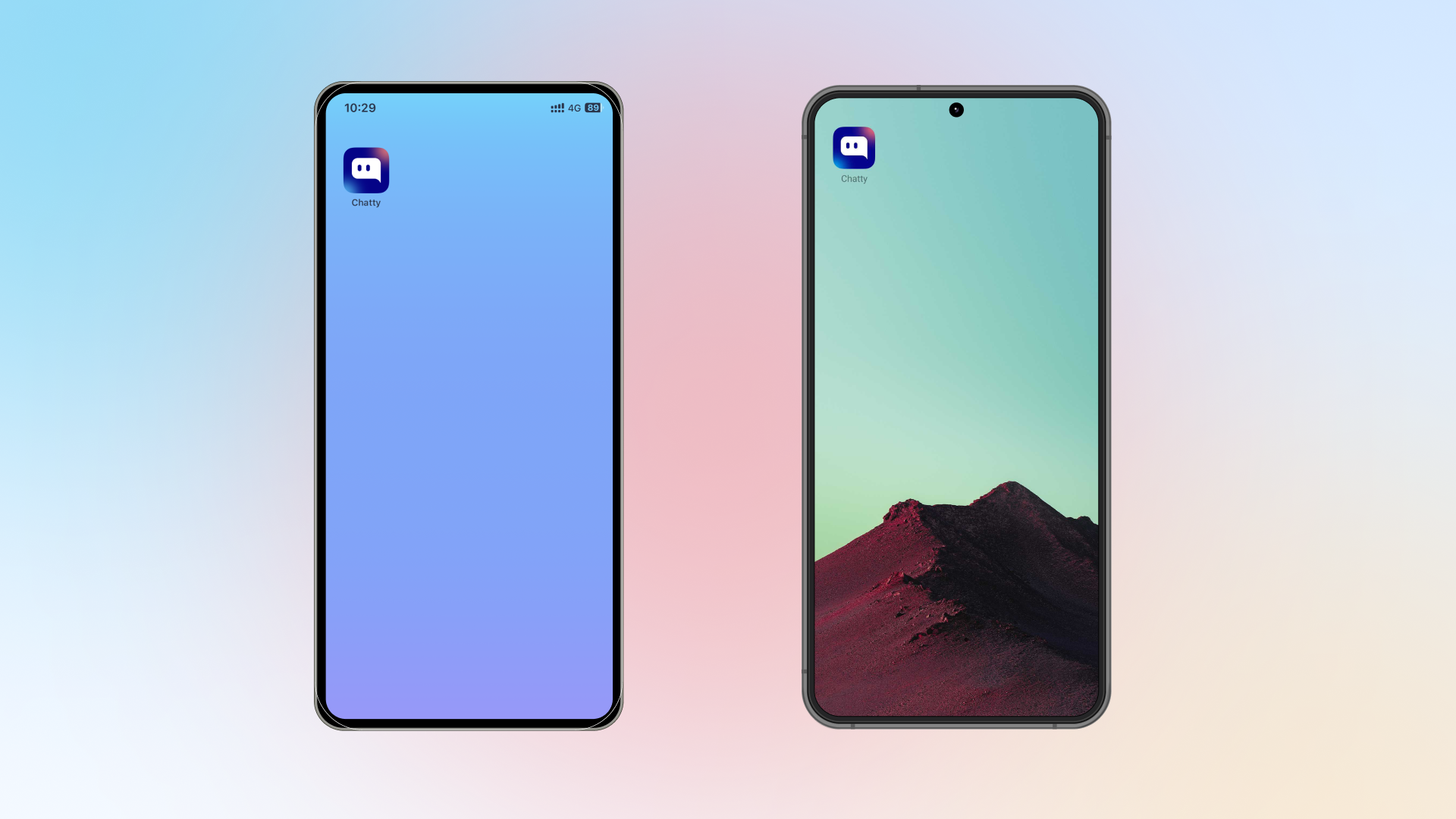
Mit der mobilen App von Chatty beantwortest du Kundenfragen jederzeit und von überall.
Gehe zu Settings → Notifications und suche den Bereich Chatty mobile app. Wähle den Tab Android oder iOS. Scanne dann den QR-Code mit dem Handy, oder klicke auf das Store-Badge, um Google Play oder den App Store zu öffnen.
 Chatty Help Center