Online-Zeiten
Wer kann das nutzen?
- Die Funktion gibt es in allen Paketen.
- Du brauchst die Berechtigung Chat availability, um die Seite zu öffnen. Ohne sie siehst du ein Banner ohne Zugriff.
Hier stellst du ein, wann der Chat online und offline ist.
Öffne die Seite über Settings → General und klicke auf der Karte Chat availability auf Manage. Nur Admins sehen diese Karte.
Du legst Arbeitszeiten, Pausen und Feiertage fest. Kunden sehen dann, wann sie Live-Support von deinem Team erwarten können.
Online- und Offline-Status funktionieren nur, wenn du den Block Live chat in den Chatbox-Einstellungen einschaltest.
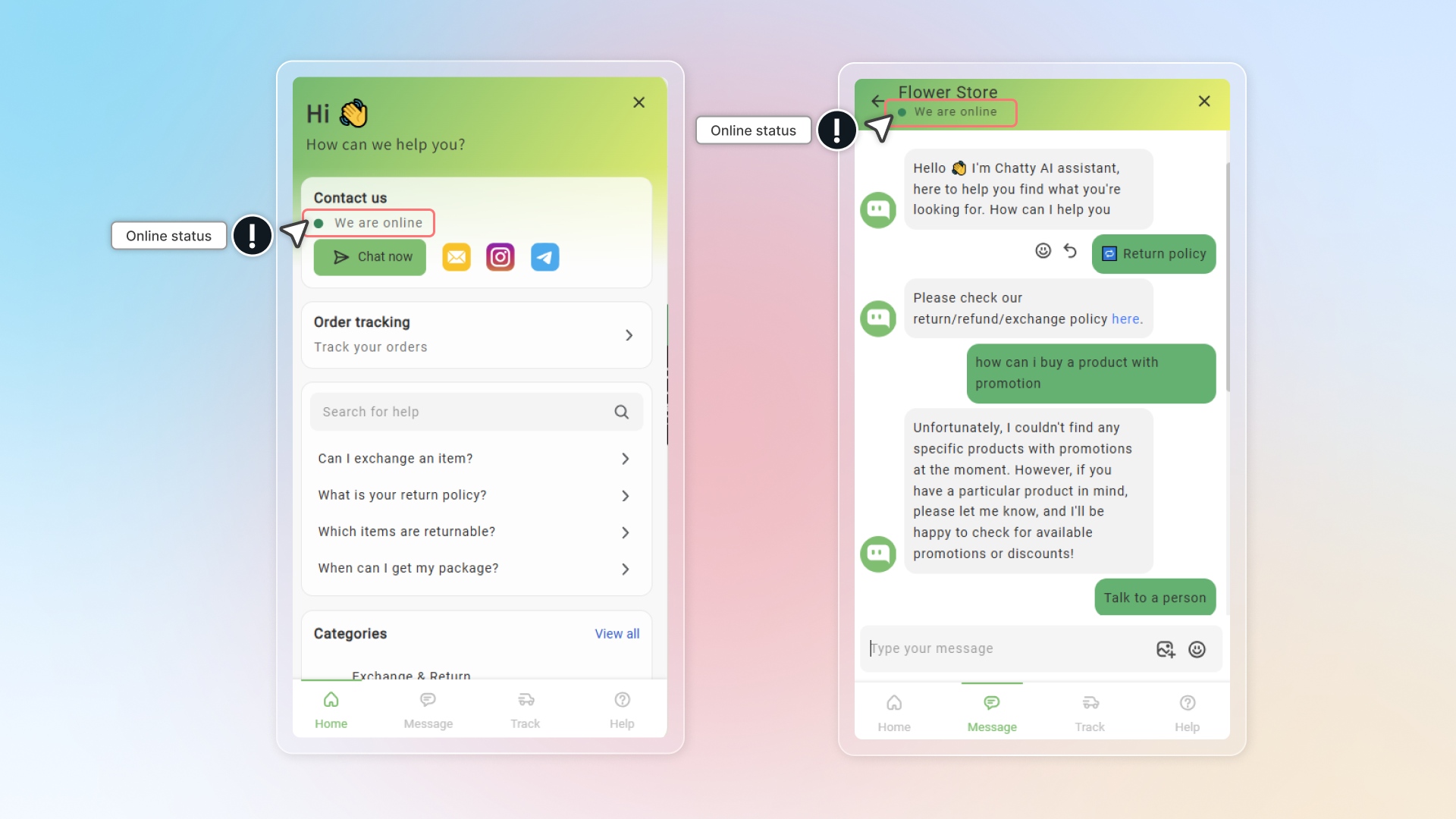
Online- und Offline-Zeiten einrichten
Arbeitszeit festlegen
- 24 hours/7 days: Du bist rund um die Uhr online und kannst mit Kunden chatten
- Custom time: Du legst Zeiten fest, die zu deinem Plan passen
Pause oder Feiertag hinzufügen
- Break time: kurz offline innerhalb der Arbeitszeit
- Holiday time: geschlossen an bestimmten Tagen
Zeitzone wählen
Wähle die Zeitzone, damit Kunden deine Erreichbarkeit in deiner Ortszeit sehen.
Sitzt dein Team in verschiedenen Zeitzonen, wähle die Zeitzone, in der der meiste Support läuft.
Status festlegen
Unter Show online status wählst du eine von drei Regeln:
- During working hours: folgt dem Zeitplan oben, unabhängig davon, was dein Team gerade tut
- During working hours, or when any agent is online: ein Agent, der online ist, zeigt den Status auch außerhalb der Arbeitszeit als online
- Only when an agent is online during working hours: zeigt offline, wenn niemand online ist, auch innerhalb der Arbeitszeit. Dein AI-Agent antwortet weiter, während der Status offline ist
Statustexte anpassen
Trag die Nachricht ein, die Kunden in jedem Zustand sehen.
| Feld | Wann Kunden sie sehen | Standard |
|---|---|---|
| Online status | Du bist erreichbar | We are online |
| Offline status | Nur bei 24 hours / 7 days oder an Tagen ohne Zeitplan | Usually reply in a few minutes |
| Offline status (with schedule) | Nur bei Custom time, wenn eine nächste Öffnungszeit ansteht | — |
| Break status | Während einer Pause | — |
| Holiday status | Während eines Feiertags | — |
In den letzten drei Feldern kannst du {{schedule}} eintragen. Chatty setzt dann ein, wann du wieder da bist: die nächsten Öffnungszeiten, das Ende der Pause oder der Tag nach dem Feiertag.
Du siehst immer nur vier dieser Felder gleichzeitig. Offline status erscheint bei 24 hours / 7 days. Offline status (with schedule) erscheint bei Custom time. Nie beide zugleich.
Auf Save klicken
Du kannst den Online- und Offline-Status in der Chatbox in der Vorschau prüfen.
Willkommensnachrichten einrichten
Die Willkommensnachricht ist die erste Nachricht, die Kunden sehen, wenn sie den Chat öffnen. Du stellst sie auf der Seite Chat availability in der Karte Welcome message ein. Die Begrüßung online und offline folgt demselben Zeitplan wie Arbeitszeiten, Pausen und Feiertage.
- Gehe zu Settings → General und klicke auf der Karte Chat availability auf Manage.
- Fülle in der Karte Welcome message das Feld Welcome message from your team aus. Du kannst bis zu 150 Zeichen tippen. Für den Namen des Kunden klickst du über dem Feld auf Insert customer name. Beispiel:
Hi {{customer_name}}, how can we help you today? - Fülle Welcome message from the AI agent aus. Kunden sehen den Text, wenn der AI-Agent antwortet. Du kannst die Variablen
{{customer_name}},{{ai_name}}und{{store_name}}nutzen. Beispiel:Hello {{customer_name}}, I'm {{ai_name}}. How can I help you?
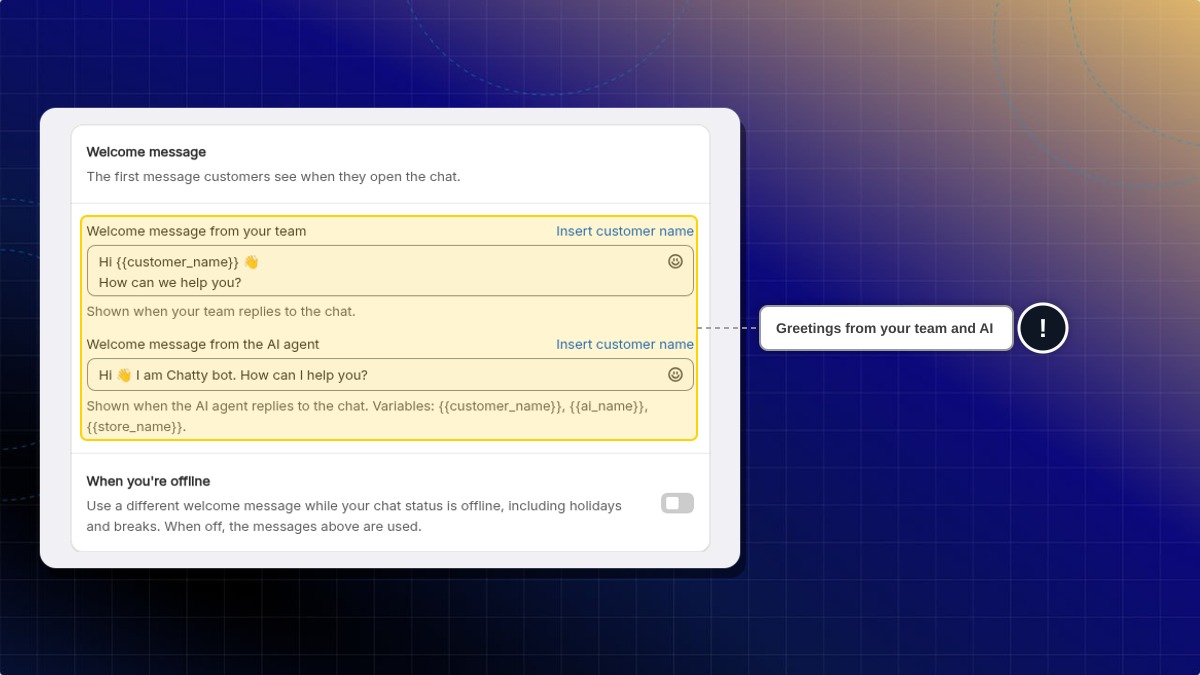
- Schalte When you're offline ein, wenn du bei Offline-Status andere Begrüßungen nutzen willst.
- Fülle Offline welcome message from your team aus. Du kannst bis zu 150 Zeichen tippen. Beispiel:
Thanks for reaching out! We're closed for the holiday and will reply when we're back. - Fülle Offline welcome message from the AI agent aus. Lässt du es leer, gilt die Willkommensnachricht des AI-Agenten aus Schritt 3. Dieselben Variablen funktionieren hier.
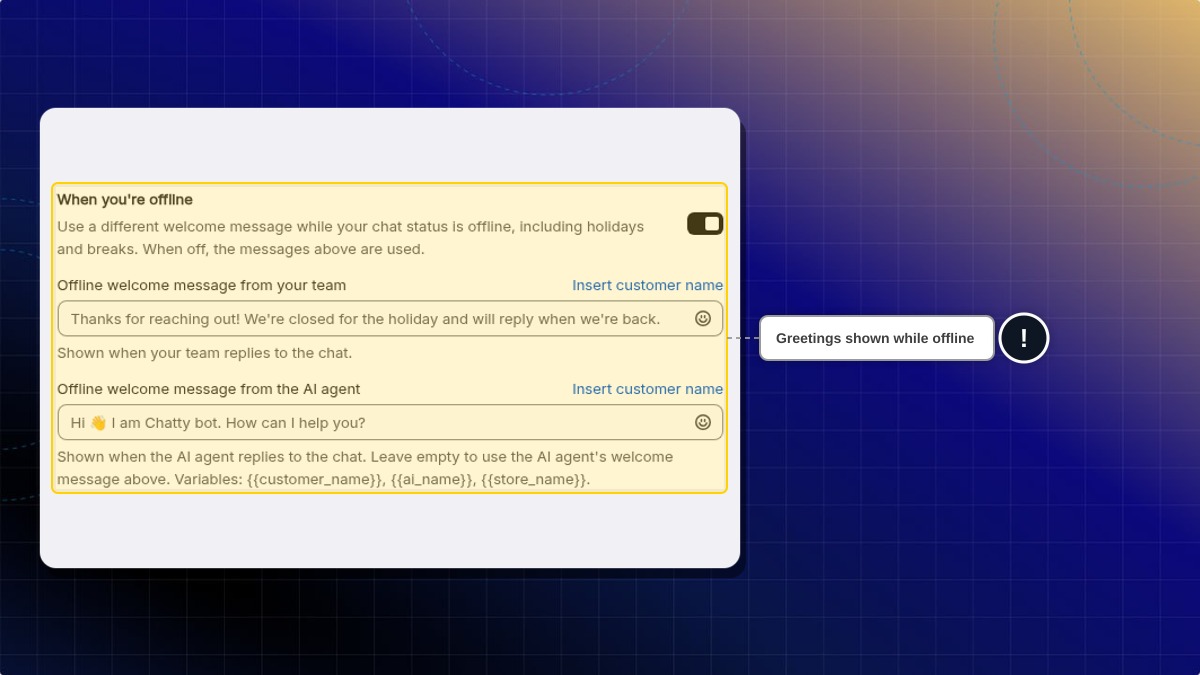
- Klicke auf Save.
Erwartetes Ergebnis: Kunden sehen die Team-Begrüßung, wenn dein Team antwortet, und die Begrüßung des AI-Agenten, wenn der AI-Agent antwortet. Ist dein Status offline, sehen sie stattdessen die Offline-Begrüßung.
| Wer den Chat beantwortet | Dein Status | Begrüßung, die Kunden sehen |
|---|---|---|
| Dein Team | Online, oder When you're offline ist aus | Welcome message from your team |
| Dein Team | Offline, When you're offline ist an | Offline welcome message from your team |
| AI-Agent | Online, oder When you're offline ist aus | Welcome message from the AI agent |
| AI-Agent | Offline, When you're offline ist an, Offline-Text des AI-Agenten ist gefüllt | Offline welcome message from the AI agent |
| AI-Agent | Offline, When you're offline ist an, Offline-Text des AI-Agenten ist leer | Welcome message from the AI agent |
Offline umfasst Pausen und Feiertage.
Die Felder des AI-Agenten siehst du auch, wenn der AI-Agent aus ist. Chatty nutzt sie, sobald du den AI-Agenten einschaltest.
Wohin sind die Felder für die Willkommensnachricht in Chatbox und AI-Agent gewandert?
Sie liegen jetzt unter Chat availability. Unter Legacy chatbox → General hat die Karte Welcome message einen Link Edit welcome message. In den Settings des AI-Agenten zeigt das Feld Welcome message deinen aktuellen Text und einen Link Edit in Chat availability.
Kann ich die Offline-Willkommensnachricht des AI-Agenten übersetzen?
Ja. Übersetze sie unter Settings → Translations, wie deine anderen Chat-Texte.
Erste automatische Antwort
Die erste automatische Antwort ist die Nachricht, die Chatty sendet, sobald ein Kunde seine erste Nachricht schickt. So wartet niemand in der Stille.
Sie steht unten auf derselben Seite Chat availability.
- Schalte First auto-reply ein.
- Fülle Online message aus. Chatty sendet sie, wenn dein Status online ist.
- Fülle Offline message aus. Chatty sendet sie, wenn dein Status offline ist, in einer Pause oder an einem Feiertag.
- Klicke auf Save.
Die erste automatische Antwort wird nur gesendet, wenn dein AI agent aus ist. Solange der AI-Agent die Konversation beantwortet, geht diese Nachricht nicht raus. Ist der AI-Agent an, zeigt die Karte den Hinweis Not sent while the AI agent answers the conversation.
Das ist nicht dieselbe Nachricht wie die Willkommensnachricht oben. Die Willkommensnachricht begrüßt jeden, der den Chat öffnet. Die erste automatische Antwort geht raus, nachdem der Kunde seine erste Nachricht getippt hat.
Offline-Kontaktformular einschalten
Wenn niemand den Chat beantworten kann, fragt das Offline-Kontaktformular neue Besucher nach Name, E-Mail und Frage. Chatty schickt die Anfrage per E-Mail an dich, damit du später antworten kannst.
- Gehe zu Settings → General und klicke auf der Karte Chat availability auf Manage.
- Schalte Offline contact form ein.
- Klicke auf Save.
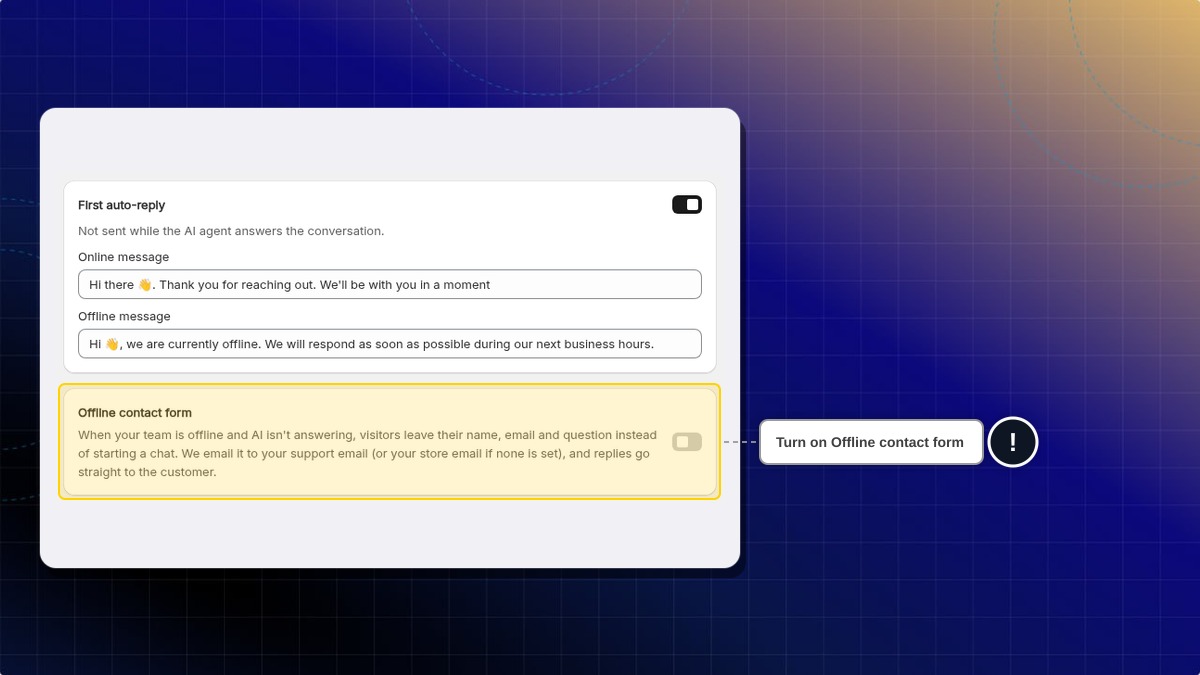
Erwartetes Ergebnis: Ist dein Status offline, sieht ein neuer Besucher beim Öffnen des Chats ein Formular mit Name, Email address und Message. Alle drei sind Pflicht, bevor er auf Send klicken kann.
Nachdem der Besucher auf Send klickt:
- Chatty schickt die Anfrage an die erste Adresse unter Contact support email in den Settings deines AI-Agenten. Die zweite Adresse, falls du eine eingetragen hast, bekommt eine Kopie (CC). Ist das Feld leer, geht die E-Mail an die Shop-E-Mail.
- Die Antwortadresse der E-Mail ist die Adresse des Kunden. Eine Antwort aus deinem Postfach erreicht den Kunden direkt.
- Die Anfrage erscheint auch als neue Konversation in deiner Inbox. Du bekommst die E-Mail anstelle der üblichen Benachrichtigung bei einer neuen Nachricht.
- Der Besucher sieht die Nachricht aus Message shown after the form is submitted unter Übergabe an einen Menschen. Hast du diese Nachricht nie geändert, sieht der Besucher den Standardtext.
Das Formular erscheint nur, wenn alles davon zutrifft:
- Dein Chat-Status ist offline, einschließlich Pausen und Feiertagen.
- Dein AI-Agent ist aus. Ist der AI-Agent an, chatten Besucher wie gewohnt mit ihm.
- Der Block Live chat ist an.
- Der Besucher hat noch keine Konversation begonnen.
- Dein Shop nutzt die Legacy chatbox. AI Mode zeigt das Formular nicht.
Das Formular ist standardmäßig aus.
Gibt es ein Limit, wie viele Formulare Besucher senden können?
Ja. Jeder Besucher kann bis zu 5 Formulare pro Stunde senden. Dein Shop nimmt bis zu 100 Formulare pro Stunde an.
 Chatty Help Center