Größentabelle
Wer kann diese Funktion nutzen?
- Diese Funktion gibt es in den Plänen Pro und Plus.
Was der Size guide ist
Mit dem Size guide empfiehlt deine KI die passende Größe aus deinen eigenen Größentabellen. Sie fragt den Käufer nach seinen Maßen, gleicht sie mit deiner Tabelle ab und erklärt die Wahl.
Du legst eine Tabelle einmal an, verknüpfst sie mit den passenden Produkten, und deine KI nutzt sie bei jeder Frage zur Größe.
From our size chart, M fits you best.
So schaltest du den Size guide ein
Der Size guide ist standardmäßig aus.
- Gehe zu AI agent → Skills und klicke in der Zeile Size guide auf das Einstellungen-Symbol (Zahnrad).
- Schalte oben auf der Seite den Schalter Size guide ein.
- Klicke auf Save.
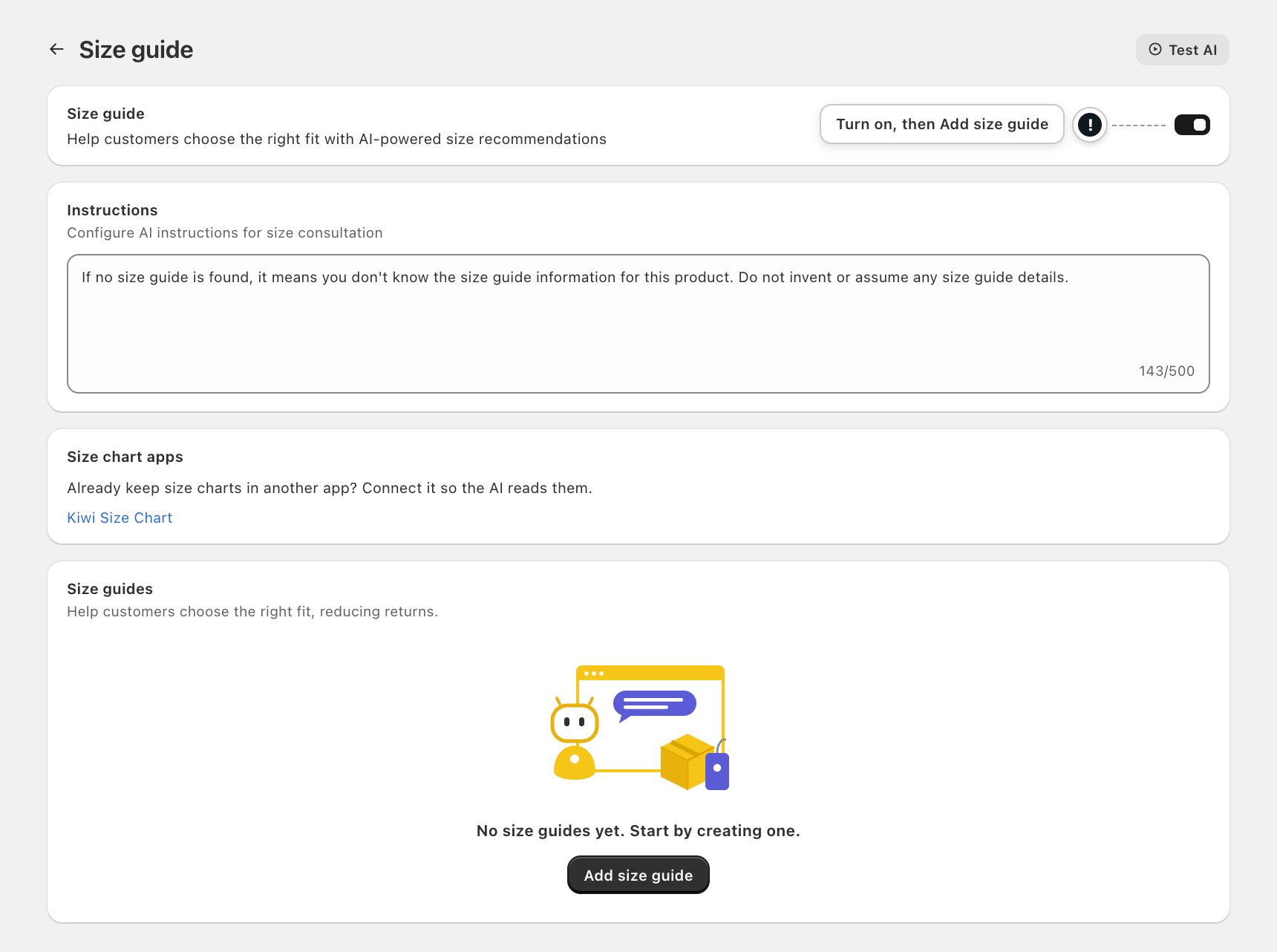
Erwartetes Ergebnis: Deine KI beantwortet Fragen zur Größe. Füge als Nächstes einen Size guide hinzu, damit sie deine Tabelle nutzen kann.
Wozu ist das Feld Instructions?
Sage deiner KI, wie sie Fragen zur Größe behandeln soll, in höchstens 500 Zeichen. Zum Beispiel: „Wenn kein Size Guide gefunden wird, erfinde keine Größenangaben und nimm keine an.“
So fügst du eine Größentabelle hinzu
- Klicke auf der Seite Size guide auf Add size guide.
- Benenne die Tabelle unter Name. Zum Beispiel „Damen-Oberteile, US-Größen“.
- Lass Status auf Live, damit deine KI sie nutzen kann.
- Wähle unter Size chart Image und klicke auf Add image, oder wähle Text und füge deine Tabelle ein.
- Klicke auf Save.
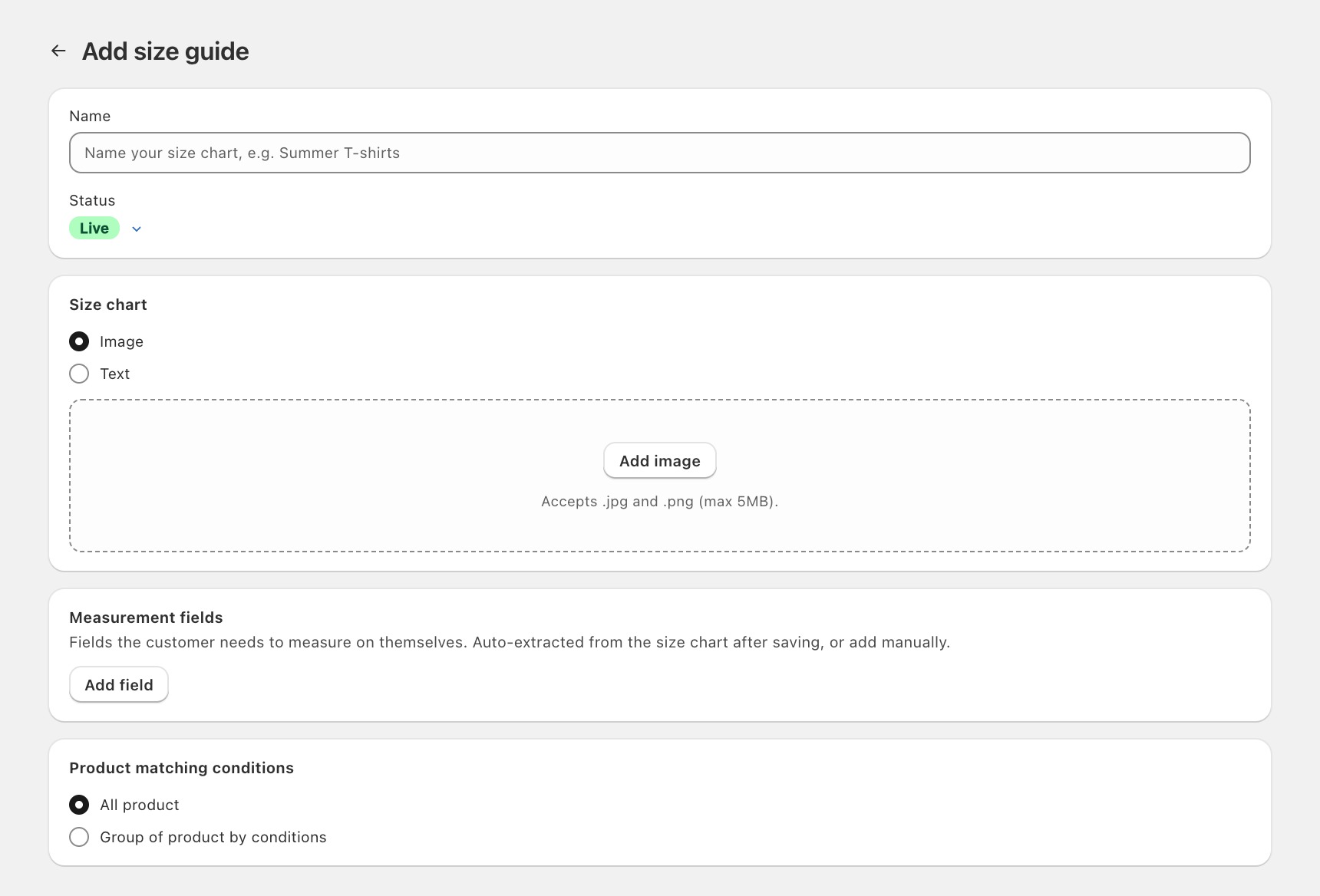
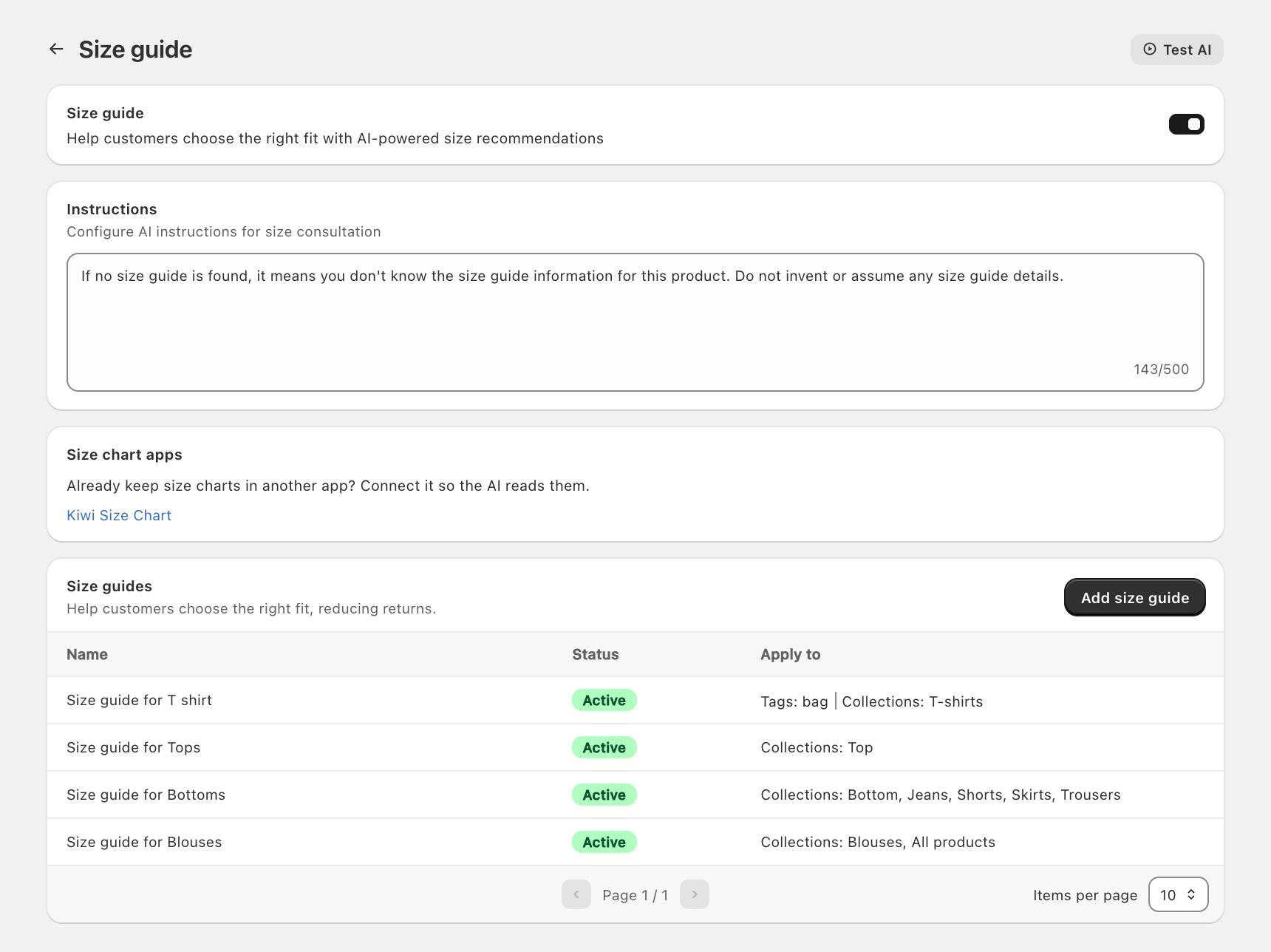
Erwartetes Ergebnis: Der Guide erscheint unter Size guides, mit Status und den Produkten, für die er gilt. Chatty liest auch die Maßfelder aus deiner Tabelle.
| Format | Beispiel |
|---|---|
| Plain text | Einfache Tabellen S/M/L, aus einem Dokument kopiert |
| Markdown | Formatierte Tabellen aus Notion oder GitHub |
| HTML | Größentabellen, die aus einer anderen Größen-App exportiert wurden |
| Image | Ein Foto oder Screenshot deiner Tabelle, .jpg oder .png, bis 5 MB |
Du kannst so viele Size guides anlegen, wie du brauchst.
So verknüpfst du einen Size guide mit Produkten
Nutze das, wenn verschiedene Produkte verschiedene Größen haben.
- Öffne den Size guide.
- Gehe zu Product matching conditions.
- Wähle All product, um den Guide überall zu nutzen, oder Group of product by conditions, um ihn einzugrenzen.
- Setze für eine Gruppe die Bedingungen: Vendors, Tag oder Collections. Die Vorschautabelle zeigt, welche Produkte passen.
- Klicke auf Save.
Erwartetes Ergebnis: Fragt ein Käufer nach einem passenden Produkt, nutzt deine KI diesen Guide und ignoriert die anderen.
Was ist, wenn ein Produkt auf keinen Size guide passt?
Deine KI nutzt einen Guide, der auf All product steht. Gibt es keinen, nutzt sie eine allgemeine Referenztabelle für Kleidung und Schuhe und sagt dem Kunden, dass deine Größen abweichen können.
Warum kann ich eine Gruppe ohne Bedingungen nicht speichern?
Group of product by conditions braucht mindestens eine Bedingung. Füge eine hinzu, oder wechsle zu All product.
So fügst du Maßfelder hinzu
Maßfelder sind die Körpermaße, nach denen deine KI fragt, zum Beispiel Brust, Taille oder Größe. Chatty liest sie aus deiner Tabelle, wenn du den Guide speicherst. Du kannst sie auch von Hand hinzufügen oder ändern.
- Öffne einen Size guide.
- Scrolle zu Measurement fields.
- Klicke auf Add field und gib den Namen ein. Zum Beispiel „Chest“.
- Füge bei Bedarf eine Einheit hinzu. Zum Beispiel cm oder inches.
- Klicke auf Save.
Erwartetes Ergebnis: Deine KI fragt Käufer nach diesen Maßen, bevor sie eine Größe empfiehlt.
So verbindest du eine App für Größentabellen
Pflegst du Größentabellen schon in einer anderen App? Verbinde sie, damit deine KI sie liest. Chatty unterstützt Kiwi Size Chart.
- Klicke auf der Seite Size guide unter Size chart apps auf Kiwi Size Chart.
- Klicke unter Step 1 auf Install Kiwi Size Chart. Klicke nach der Installation auf das Aktualisieren-Symbol neben dem Status.
- Schalte unter Step 2 Answer sizing questions in chat ein.
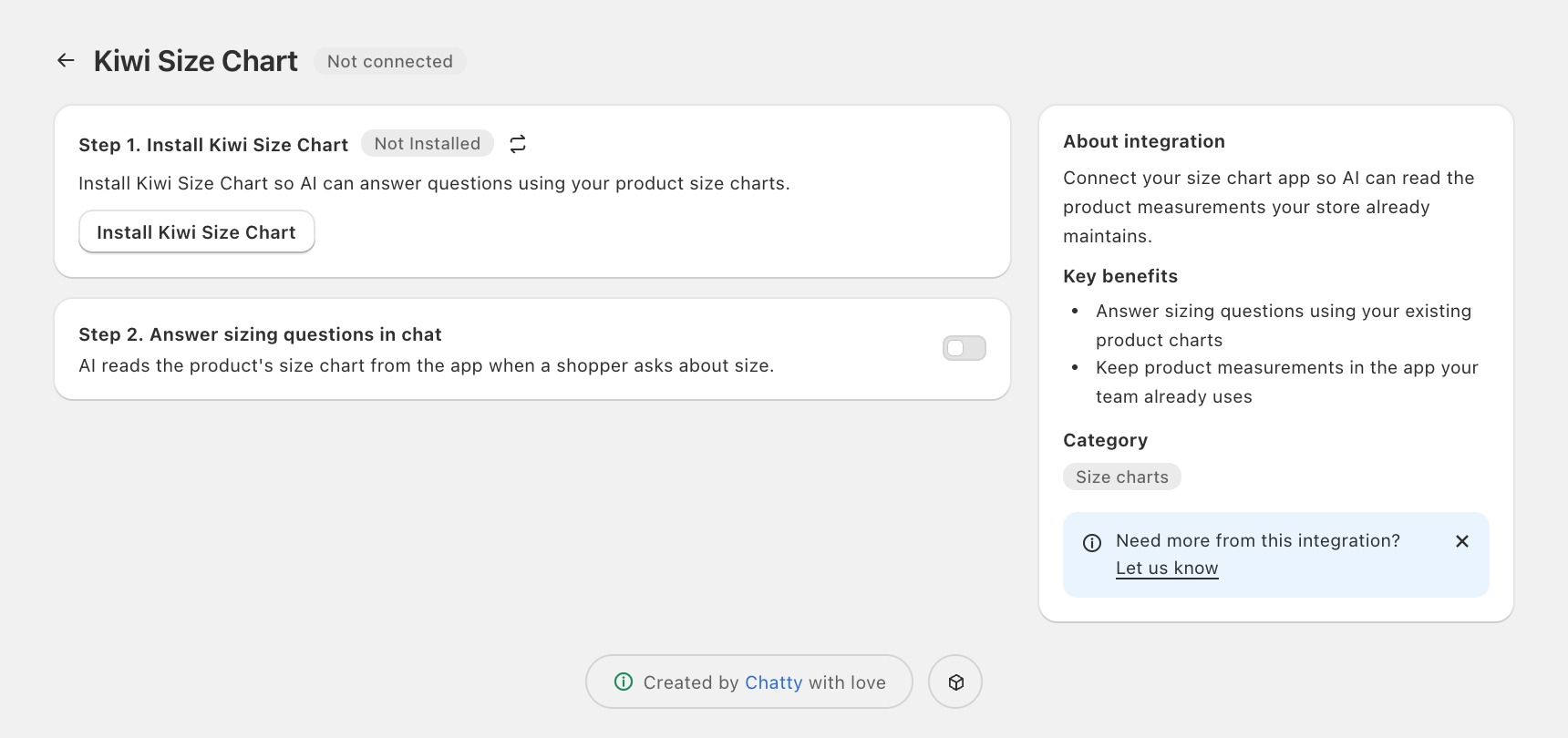
Erwartetes Ergebnis: Fragt ein Käufer nach der Größe, liest deine KI die Tabelle des Produkts aus Kiwi Size Chart. Details stehen in der Anleitung zur Integration von Kiwi Size Chart.
Welche Tabelle nutzt meine KI, wenn ich eine App verbinde und auch Size guides hinzufüge?
Die Tabelle der verbundenen App kommt zuerst. Deine eigenen Size guides werden genutzt, wenn die App für dieses Produkt keine Tabelle hat.
Wie die KI deinen Size guide nutzt
Fragt ein Käufer nach der Größe, macht deine KI Folgendes:
- Sie findet das Produkt, das er meint.
- Sie findet den Size guide für dieses Produkt.
- Sie fragt nach den Maßen in deinen Maßfeldern.
- Sie gleicht sie mit deiner Tabelle ab und empfiehlt eine Größe, mit der Begründung.
Käufer können in cm oder inches antworten. Deine KI liest die Einheit aus deiner Tabelle und aus der Nachricht.
Lässt ein Käufer ein Maß weg, das die Größe entscheidet, fragt die KI danach, bevor sie eine Größe empfiehlt. Stöbert ein Käufer, ohne ein Produkt zu nennen, stellt die KI zuerst Fragen zur Passform und schlägt danach Produkte vor. Das funktioniert nur mit Größentabellen, die nach Kollektion, Tag oder Anbieter passen, nicht mit einer Tabelle All product.
 Chatty Help Center