Eigene API verbinden
Wer kann diese Funktion nutzen?
- Diese Funktion gibt es für alle Nutzer.
- Teammitglieder brauchen die Berechtigung Skills unter AI → Behavior.
Was Connect your own API ist
Connect your own API lässt die KI während des Chats mit einem Kunden deine eigenen Systeme aufrufen. Die KI kann dann mit Daten antworten, die Chatty nicht hat. Zum Beispiel ein Treuepunkte-Stand, eine Bestellung in deinem ERP oder eine Buchung in einer anderen App.
Das ist eine Funktion für Fortgeschrittene. Sie ist für Händler und Entwickler gedacht, die schon eine HTTPS-API haben und die KI diese API nutzen lassen wollen.
Die Seite hat zwei Teile:
- API skills: Jede Fähigkeit ist ein API-Aufruf, den die KI machen kann.
- Saved variables: API-Schlüssel, Anmeldungen und OAuth-Verbindungen. Du nutzt sie in einer Anfrage als
$VAR_NAME. Die Werte bleiben verschlüsselt auf dem Server von Chatty und werden der KI nie gezeigt.
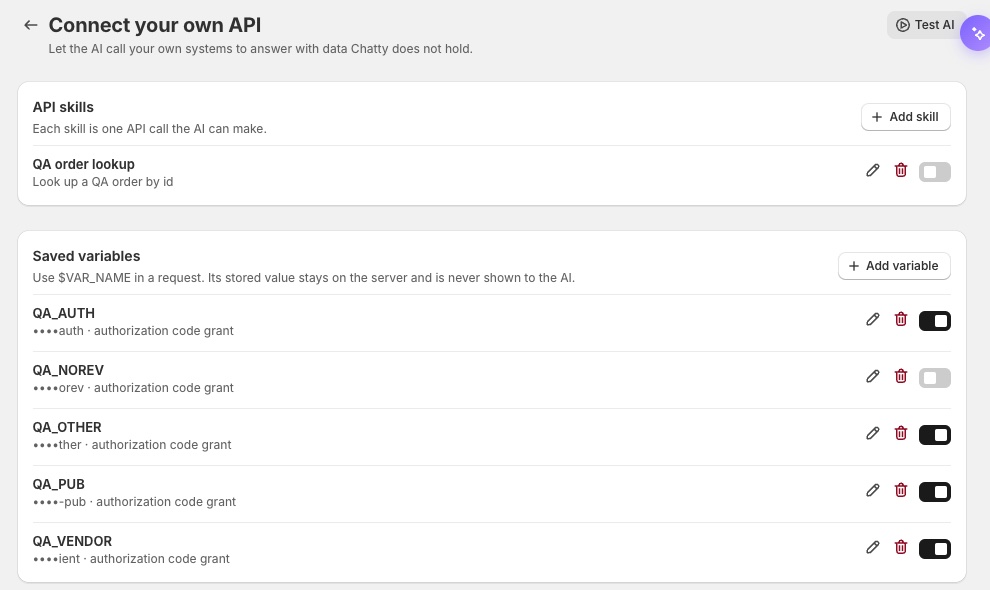
So öffnest du Connect your own API
- Gehe zu AI agent → Skills.
- Scrolle ans Ende der Seite und klicke auf Connect your own API.
Die Zeile zeigt, wie viele Fähigkeiten und Variablen du hast, zum Beispiel Skills: 2 · Variables: 1. Sie zeigt auch ein Kennzeichen Reconnect needed, wenn eine Verbindung deine Aufmerksamkeit braucht.
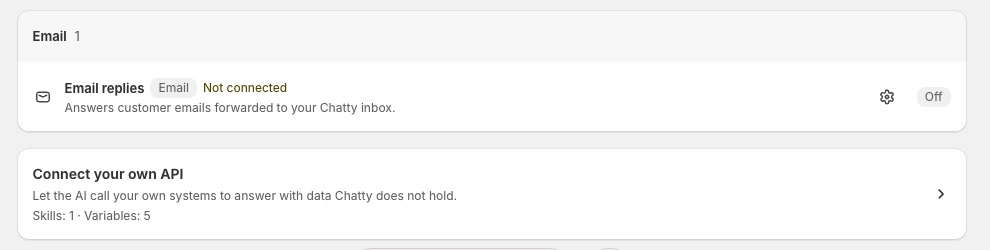
So speicherst du eine Variable
Speichere zuerst den Schlüssel oder die Anmeldung, die deine API braucht. Danach kannst du sie aus jeder Fähigkeit senden.
-
Klicke auf Connect your own API unter Saved variables auf Add variable.
-
Wähle einen Credential type:
Credential type Wann du ihn nutzt Fixed value Deine API nimmt einen Schlüssel oder ein Token, zum Beispiel einen API-Schlüssel Username and password (Basic) Deine API meldet sich mit Benutzername und Passwort an OAuth 2.0 client credentials grant Deine API gibt dir eine Client-ID und ein Geheimnis, und Chatty holt die Zugriffstokens selbst OAuth 2.0 authorization code grant Jemand muss den Zugriff auf der Seite des anderen Dienstes freigeben -
Gib einen Variable name in Großbuchstaben, Zahlen und Unterstrichen ein. Beispiel:
API_KEY. -
Fülle die Zugangsdaten aus. Bei Fixed value füge den Schlüssel unter Value ein.
-
Klicke in der oberen Leiste auf Save.
Erwartetes Ergebnis: Die Variable erscheint unter Saved variables, und der Wert ist verborgen, zum Beispiel ••••a1b2.
Der Wert wird beim Speichern verschlüsselt und lässt sich nicht erneut ansehen. Den Variablennamen und den Credential type kannst du später nicht ändern. Um den Wert zu ändern, bearbeite die Variable und gib den neuen Wert ein.
Einen Dienst mit OAuth 2.0 verbinden
Bei beiden OAuth-Arten kannst du die Issuer URL (optional) des Dienstes eingeben und auf Detect klicken. Chatty füllt die Endpunkte aus, die der Dienst veröffentlicht. Findet Detect nichts, kopiere die Endpunkte aus der Dokumentation des Dienstes.
Bei OAuth 2.0 client credentials grant gibt es keinen Freigabeschritt. Chatty fordert ein neues Zugriffstoken an, sobald das alte abläuft.
Bei OAuth 2.0 authorization code grant:
- Kopiere den Redirection endpoint und trage ihn in deiner App beim anderen Dienst als Rückadresse ein.
- Fülle Authorization endpoint, Token endpoint, Client identifier und Client secret aus.
- Schalte Connection ein.
- Klicke auf Save und gib den Zugriff danach auf der Seite des anderen Dienstes frei.
Erwartetes Ergebnis: Du kommst zu Chatty zurück und siehst Connected.
Du kannst pro Speichern einen Dienst verbinden. Schaltest du Connection aus und speicherst, wird der Dienst getrennt. Fähigkeiten, die ihn nutzen, laufen nicht, bis du ihn wieder verbindest.
So fügst du eine API-Fähigkeit hinzu
Speichere vor dem Start die Variablen, die die Anfrage braucht. Dieses Beispiel sucht eine Bestellung in deinem eigenen System.
-
Klicke auf Connect your own API unter API skills auf Add skill.
-
Gib unter What this skill is einen Name ein. Beispiel:
Order lookup. -
Gib eine Description ein. Die KI liest sie, um zu entscheiden, wann sie die Fähigkeit nutzt. Beispiel:
Look up an order in our order system when a customer asks about order status or delivery date. -
Optional: Sage der KI unter Instructions for the AI (optional), wie sie die Antwort lesen soll und was sie nie wiederholen darf. Beispiel:
Share only the status and delivery date. Never share the customer's address or internal notes. -
Wähle unter Request die Methode und gib die HTTPS URL ein. Beispiel:
GETundhttps://api.yourapp.com/v1/orders/{orderId}. -
Klicke auf Add header. Gib
Authorizationals Schlüssel undBearer $API_KEYals Wert ein.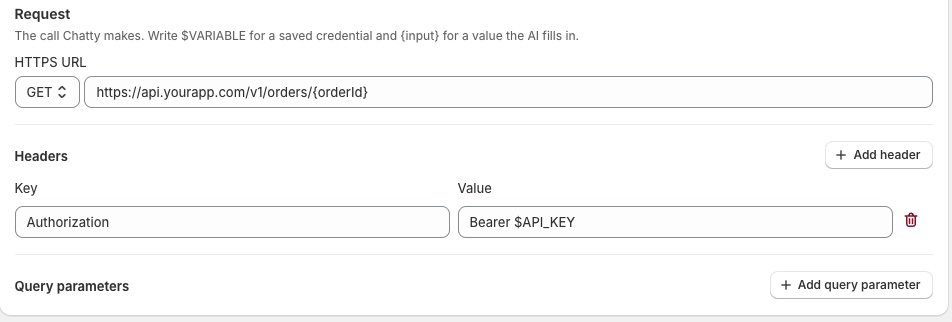
-
Klicke unter Values the AI fills in for each customer auf Add input.
-
Gib
orderIdals Input name ein. Lass Text als Type und lass Required angehakt. -
Gib unter Tell the AI where to get this value ein:
The order number the customer gave. Ask for it if missing. -
Prüfe, dass Skill status oben auf der Seite an ist. Klicke dann in der oberen Leiste auf Save.
Erwartetes Ergebnis: Die Fähigkeit erscheint unter API skills. Fragt ein Kunde nach einer Bestellung, fragt die KI bei Bedarf nach der Bestellnummer, ruft deine API auf und antwortet mit dem Ergebnis.
In einer Anfrage sendet $VAR_NAME eine gespeicherte Variable, und {input} sendet einen Wert, den die KI ausfüllt. Beides kannst du in der URL, in Headern, in Query-Parametern und bei POST, PUT und PATCH im JSON body nutzen.
Eine Fähigkeit mit einer anderen Methode als GET kann Daten in deinem System ändern. Die KI ruft sie erst auf, wenn der Kunde jeden Pflichtwert gegeben hat, und höchstens einmal pro KI-Antwort.
So testest du eine Fähigkeit
Du kannst eine Fähigkeit testen, nachdem du sie gespeichert hast.
- Öffne die Fähigkeit. Klicke am Ende der Seite in der Karte Test this skill auf Test this skill.
- Gib Beispielwerte für die Eingaben ein. Beispiel:
orderId=1001. - Starte den Test.
Erwartetes Ergebnis: Du siehst Status, Duration und die Antwort deiner API.
Ist die Antwort JSON, kannst du wählen, welche Felder die KI erhält. Die Felder erscheinen als Liste. Entferne die Felder, die die KI nicht braucht, und klicke bei der Fähigkeit auf Save. So bleiben private Daten aus der Antwort der KI. Die KI liest etwa 4.000 Zeichen einer Antwort. Kürzere Antworten funktionieren besser.
So schaltest du eine Fähigkeit ein oder aus
- Nutze auf Connect your own API den Schalter in der Zeile der Fähigkeit.
- Klicke in der oberen Leiste auf Save.
Schalter auf dieser Seite, auch die Schalter Connection bei Variablen, gelten erst, nachdem du auf Save klickst.
Wie Chatty deine API schützt
- Anfragen müssen
httpsnutzen. Die KI darf einen Teil des Pfads ausfüllen, aber nie die Domain. - Chatty blockiert private und interne Adressen.
- Eine Anfrage, die länger als 10 Sekunden dauert, bricht ab.
- Gespeicherte Werte werden der KI nie gezeigt. Sendet deine API einen gespeicherten Wert zurück, verbirgt Chatty ihn, bevor die KI die Antwort liest.
- Chatty speichert die API-Antwort nicht an der Nachricht der Konversation.
Warum schlägt mein Test fehl?
Lies die Meldung im Fenster Test this skill:
| Meldung | Was du tun kannst |
|---|---|
| The API rejected the credentials. | Prüfe die Variable, die die Fähigkeit sendet. Verbinde sie erneut, wenn sie OAuth nutzt. |
| The API answered with an error. | Prüfe URL, Eingaben und Status anhand der Dokumentation deiner API. |
| That address cannot be called. | Nutze eine öffentliche Adresse, die mit https beginnt. |
| The API did not answer within 10 seconds. | Lass deine API schneller antworten, oder rufe einen leichteren Endpunkt auf. |
| The variable this skill sends is not connected yet. | Schalte Connection der Variable ein und klicke auf Save. |
| The API response is too large to filter safely. | Grenze die Anfrage ein, zum Beispiel mit einem Query-Parameter, und teste erneut. |
Was bedeutet Reconnect needed?
Die Anmeldung für eine Variable OAuth 2.0 authorization code grant ist abgelaufen oder wurde abgebrochen. Fähigkeiten, die sie nutzen, können nicht laufen. Schalte ihre Connection ein und klicke auf Save, um den Zugriff erneut freizugeben.
Warum nutzt die KI meine Fähigkeit nicht?
Die KI wählt eine Fähigkeit anhand ihrer Description. Beschreibe in einfachen Worten die Kundenfrage, die sie beantwortet. Beispiel: Look up a customer's loyalty points balance when they ask how many points they have. Prüfe auch, dass der Schalter der Fähigkeit an ist und dass jede Variable, die sie sendet, verbunden ist.
Kann ich eine Variable löschen, die eine Fähigkeit nutzt?
Nein. Ändere oder lösche zuerst die Fähigkeiten, die die Variable nutzen.
Warum trennt Chatty meinen OAuth-Dienst, wenn ich ihn bearbeite?
Änderst du Authorization endpoint, Token endpoint, die Client-Daten, Scope (optional) oder PKCE method einer verbundenen Variable OAuth 2.0 authorization code grant, endet die Verbindung. Chatty warnt dich, bevor du speicherst. Schalte Connection wieder ein und klicke auf Save, um neu zu verbinden.
 Chatty Help Center