SEA Post Purchase Survey
Wer kann das nutzen?
- Diese Funktion steht allen zur Verfügung
- Hol dir SEA Post Purchase Survey (opens in a new tab) auf Shopify
Was die Integration von SEA Post Purchase Survey ist
SEA Post Purchase Survey (SEA Survey) ist eine Shopify-App. Damit schickst du Kunden nach dem Kauf Umfragen. Diese Integration hält deine Kontakte aus Chatty mit SEA Survey im Gleichstand. So befragst du die richtigen Personen.
Ist die Verbindung da, schickt Chatty deine Kontakte an SEA Survey und hält sie aktuell, wenn sie sich ändern.
SEA Post Purchase Survey verbinden
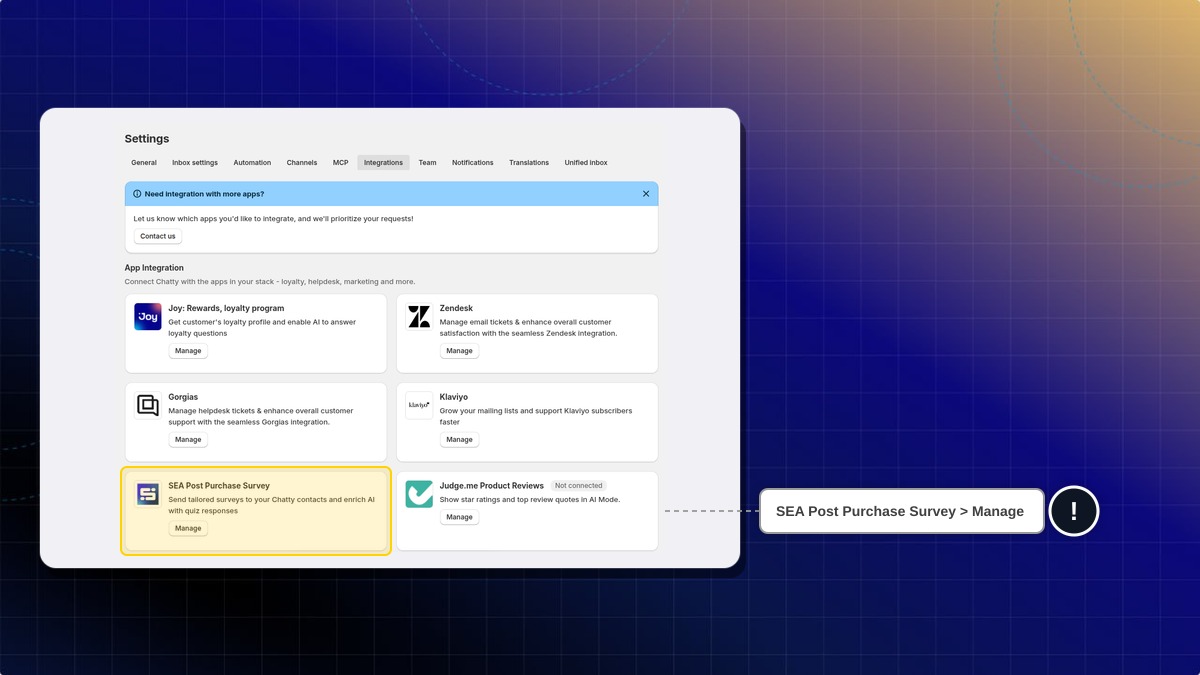
Gehe zu Settings → Integrations → SEA Post Purchase Survey.
SEA Post Purchase Survey installieren
Öffne die App auf Shopify und installiere sie in deinem Shop.
Die Integration verbinden
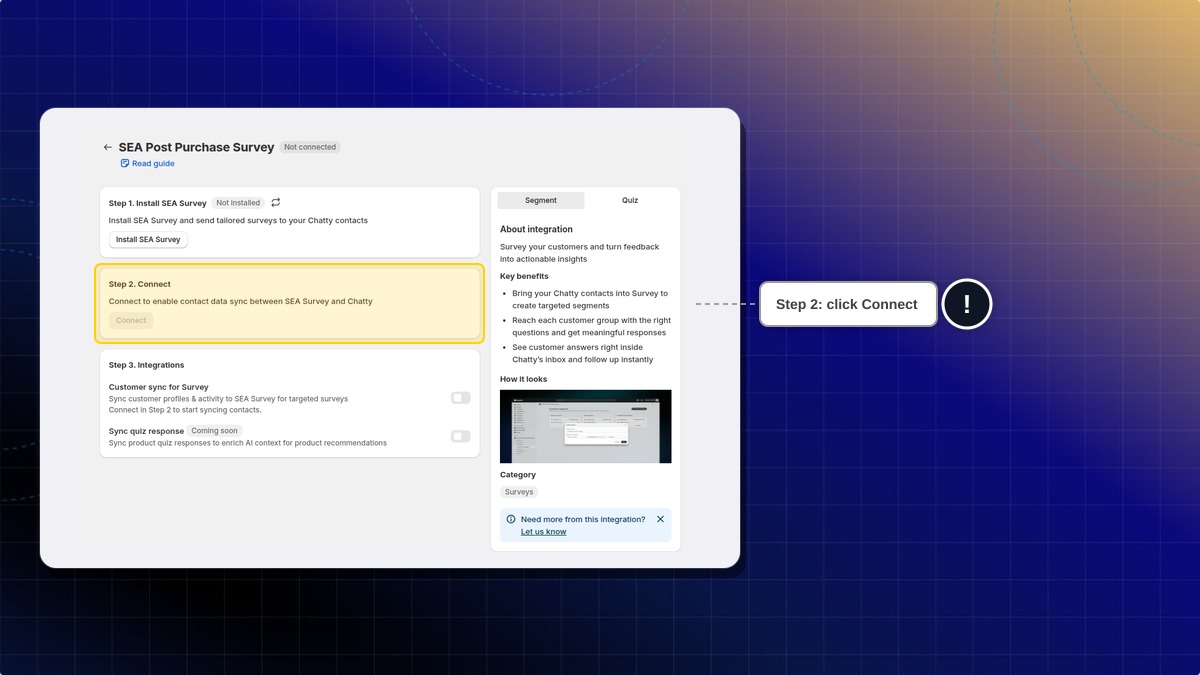
Klicke unter Step 2. Connect auf Connect. Einen API-Schlüssel brauchst du nicht. Der Button bleibt aus, bis Schritt 1 SEA Survey als installiert zeigt.
Den Kunden-Abgleich einschalten
Das Verbinden schaltet Customer sync for Survey unter Step 3. Integrations für dich ein. Hast du es ausgeschaltet, schalte es wieder ein, damit deine Kontakte aus Chatty an SEA Survey gehen. Der Schalter bleibt gesperrt, bis Schritt 2 verbunden ist. Bis dahin steht dort "Connect in Step 2 to start syncing contacts".
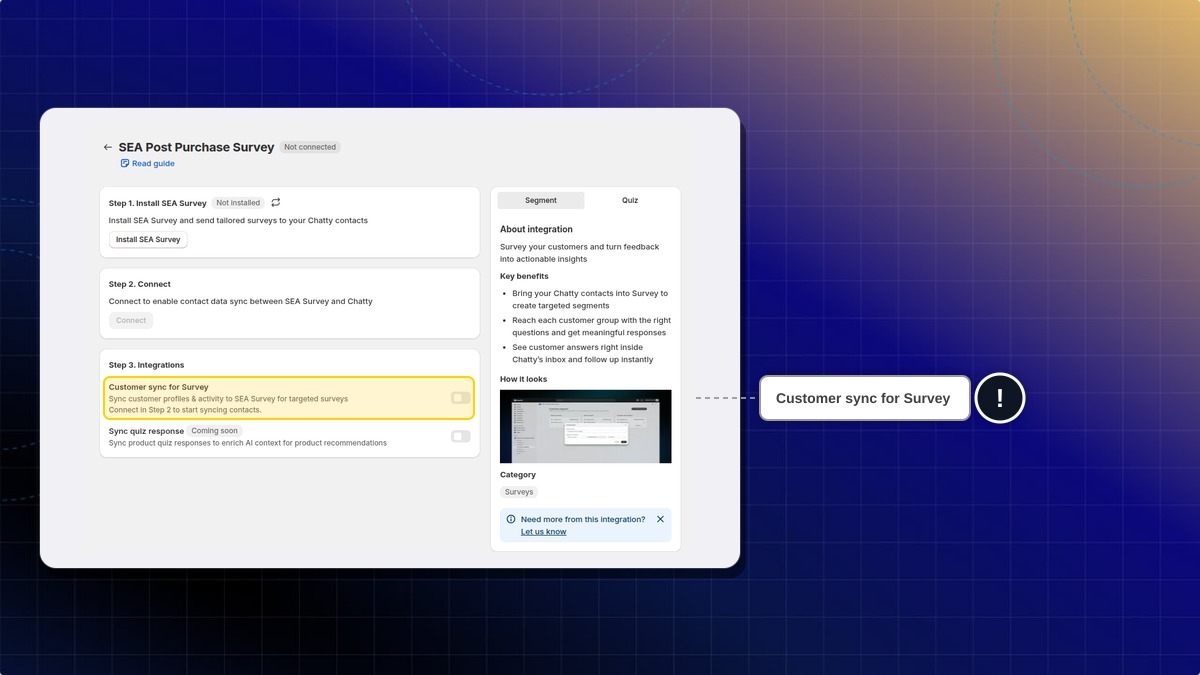
Erwartetes Ergebnis: Deine Kontakte gehen an SEA Survey. Neue oder geänderte Kontakte werden von allein weiter abgeglichen.
Sync quiz response holt die Quiz-Antworten der Kunden nach Chatty, damit deine AI davon profitiert. Diese Option ist mit Coming soon markiert und noch nicht verfügbar.
Muss ich Kontakte von Hand abgleichen?
Nein. Solange Customer sync for Survey an ist, hält Chatty deine Kontakte von allein aktuell. Neue und geänderte Kontakte erreichen SEA ohne einen weiteren Schritt.
Was ist der Button "Send survey" auf der Seite Contacts?
Er erscheint, bis du SEA Survey installierst und verbindest. Klicke darauf und dann auf Go to integration, um die Einrichtungsseite zu öffnen. Ist die Verbindung da, verschwindet der Button.
 Chatty Help Center