Chat-Zone
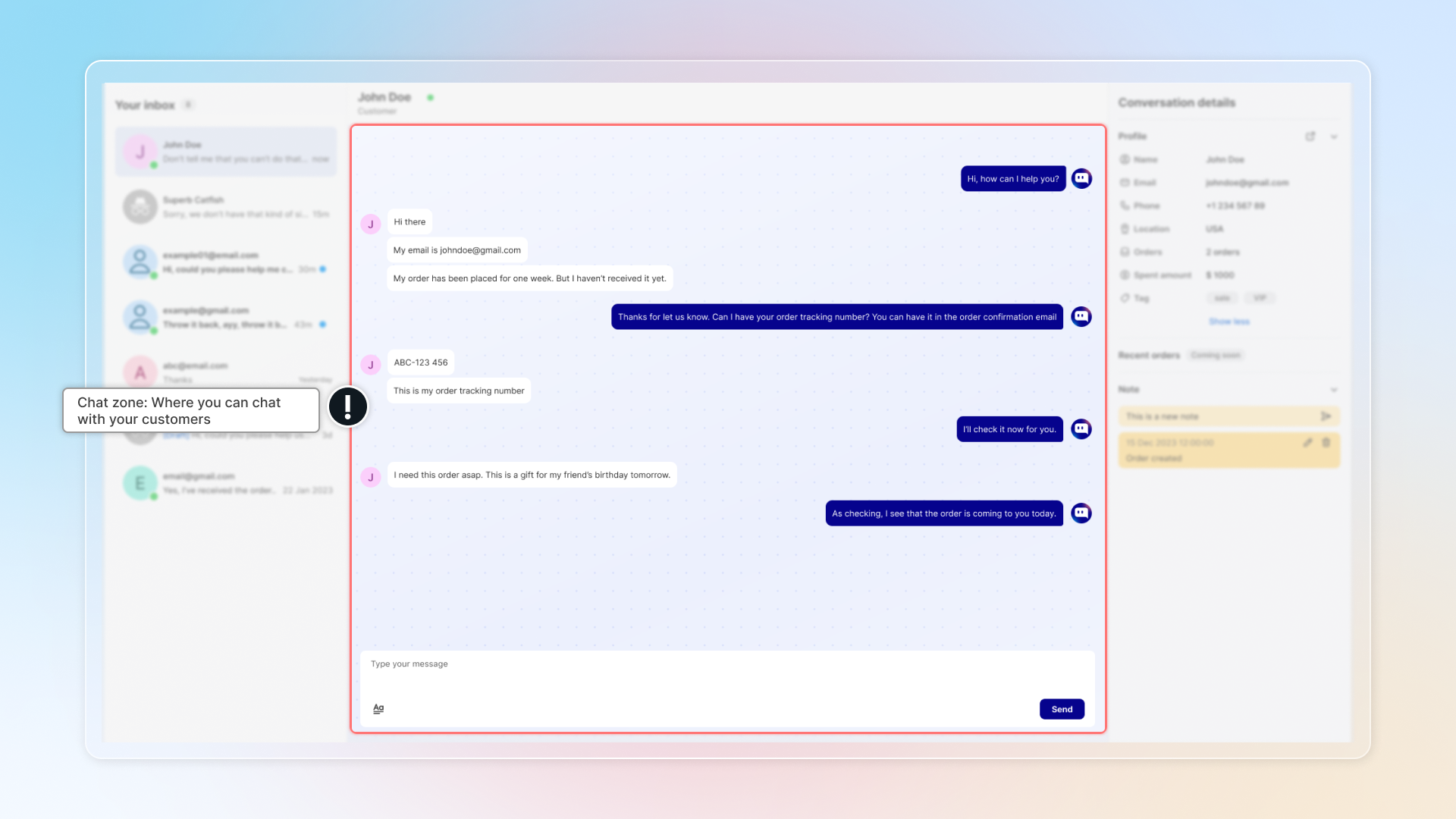
Tastenkürzel
| Kürzel in der Chat-Zone | Aktion |
|---|---|
/ | Schnellantworten öffnen |
? | FAQs einfügen |
% | Rabatte einfügen |
! | Produkte einfügen |
Ctrl + B | Text fett setzen |
Ctrl + I | Text kursiv setzen |
@ (in Note) | Teammitglied markieren |
Tippe das Zeichen ins Nachrichtenfeld. Die Auswahl öffnet sich dort, wo du schreibst. Du kannst auch auf das passende Symbol in der Leiste klicken.
Tabs Chat, Note und Reminder
Über dem Nachrichtenfeld liegen drei Tabs. Jeder sendet eine andere Art von Nachricht.
| Tab | Was er tut | Senden-Schaltfläche |
|---|---|---|
| Chat | Sendet die Nachricht an den Kunden | Send |
| Note | Speichert eine private Notiz für dein Team. Tippe @, um ein Mitglied zu markieren und zu benachrichtigen | Send |
| Reminder | Setzt eine Erinnerung, um zu dieser Unterhaltung zurückzukehren | Set |
Notizen und Erinnerungen sieht der Kunde nie.
Schnellantworten, FAQs, Produkte und Rabatte kannst du in den Tabs Chat und Note einfügen. Im Tab Reminder sind sie aus.
Eine Erinnerung setzen
Nutze eine Erinnerung, wenn du später nachfassen musst, zum Beispiel während du auf eine Bestandsbestätigung vom Lieferanten wartest.
Klicke in der Unterhaltung auf den Tab Reminder.
Tippe deine Erinnerungsnotiz.
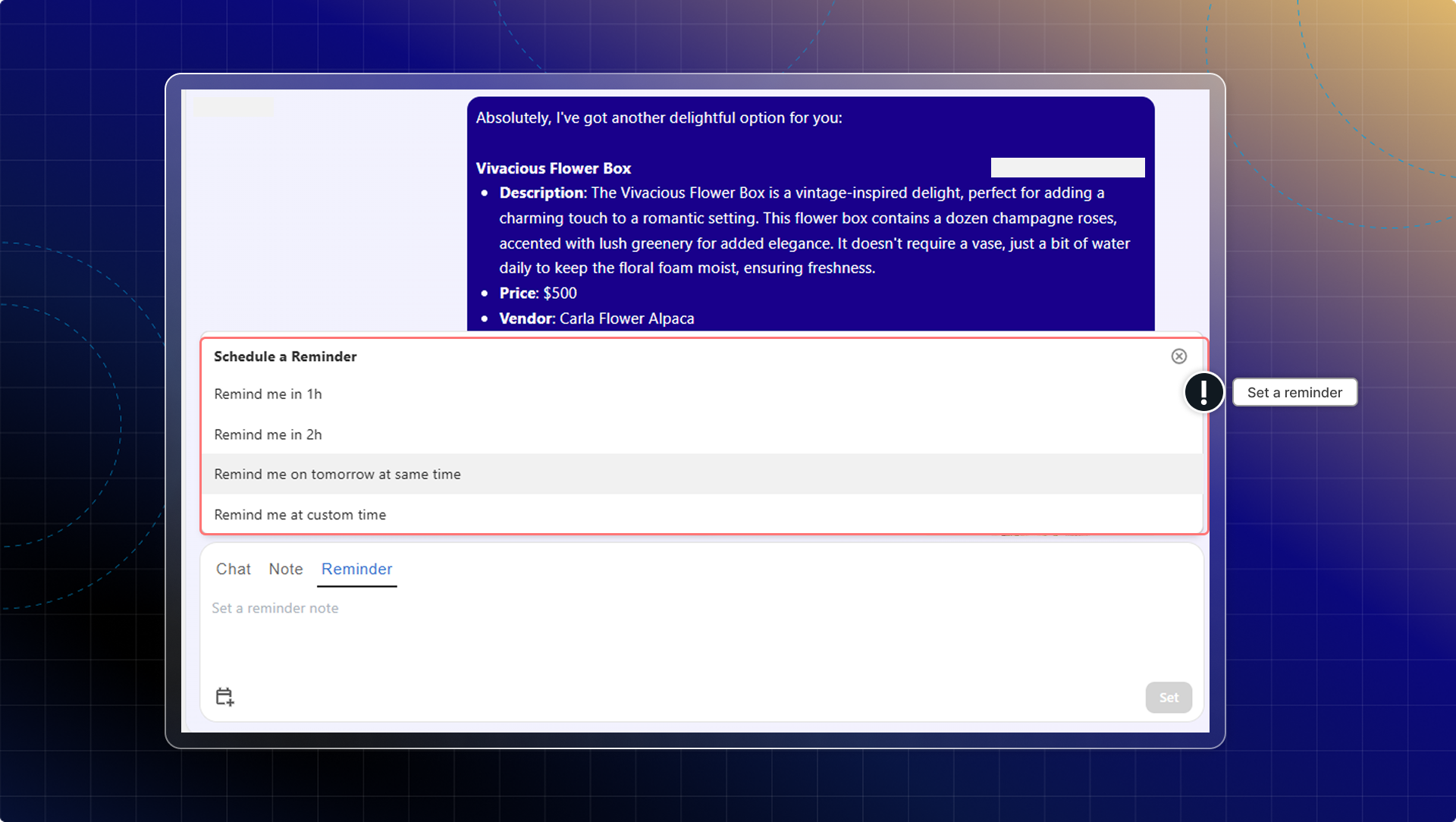
Schedule a Reminder öffnet sich, wenn du den Tab wechselst. Wenn du es geschlossen hast, klicke auf das Kalendersymbol (Set reminder time).
Wähle eine Zeit: Remind me in 1h, Remind me in 2h, Remind me on tomorrow at same time oder Remind me at custom time.
Klicke auf Assign to, um Select reminder assignee zu öffnen, und wähle das Teammitglied, das die Erinnerung bekommen soll.
Klicke auf Set.
In der Liste stehen nur aktive Teammitglieder. Wenn du niemanden wählst, geht die Erinnerung an die Person, der die Unterhaltung zugewiesen ist. Wenn niemand zugewiesen ist, geht sie an dich. Du kannst eine Nachfassaktion der Person geben, die zur fälligen Zeit Schicht hat, nicht nur dir selbst.
Wenn die Erinnerung fällig wird, passieren drei Dinge gleichzeitig:
- Die zugewiesene Person bekommt eine E-Mail mit dem Titel Reminder: conversation with und dem Namen des Kunden, mit deiner Notiz und den letzten drei Nachrichten.
- Die zugewiesene Person bekommt eine Push-Benachrichtigung.
- Die Unterhaltung wird wieder ungelesen und wandert zu Open, auch wenn sie gelöst war.
Jede Erinnerung gehört zu einer Unterhaltung. Setze für jede Nachfassaktion eine eigene.
Eine Erinnerung löschen
Die Erinnerung erscheint als interne Karte im Verlauf, mit Uhrzeit, wer sie angelegt hat, und der Notiz. Klicke auf das Papierkorb-Symbol auf dieser Karte und bestätige, um sie abzubrechen. Das Symbol verschwindet, sobald die Erinnerung ausgelöst wurde.
KI-Schreibwerkzeuge
Öffne im Tab Chat AI optimize neben dem Nachrichtenfeld (AI auf dem Handy).
- Improve writing schreibt deinen Entwurf so um, dass er besser lesbar ist. Es funktioniert nur im Tab Chat.
- Chat summary liest die Unterhaltung und fügt eine Zusammenfassung ins Nachrichtenfeld ein, aufgeteilt in Chat summary, Main issues und Recommendations. Es funktioniert im Tab Chat und im Tab Note.
Beide Werkzeuge schreiben ins Nachrichtenfeld. Nichts wird gesendet, bis du auf Send klickst. Du kannst das Ergebnis vorher bearbeiten.
Online-Status des Kunden
Den Online-Status des Kunden siehst du im Banner oben.
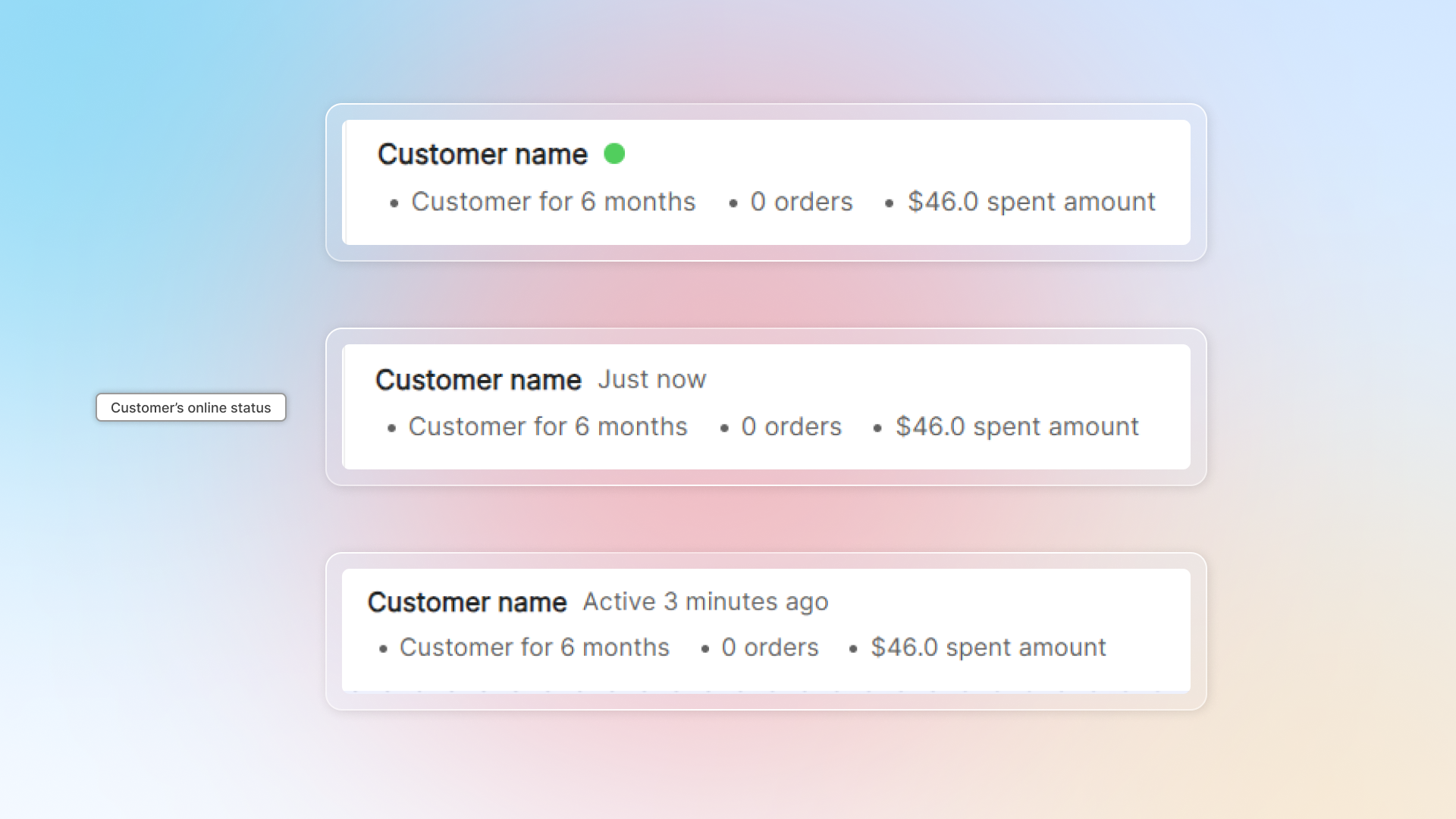
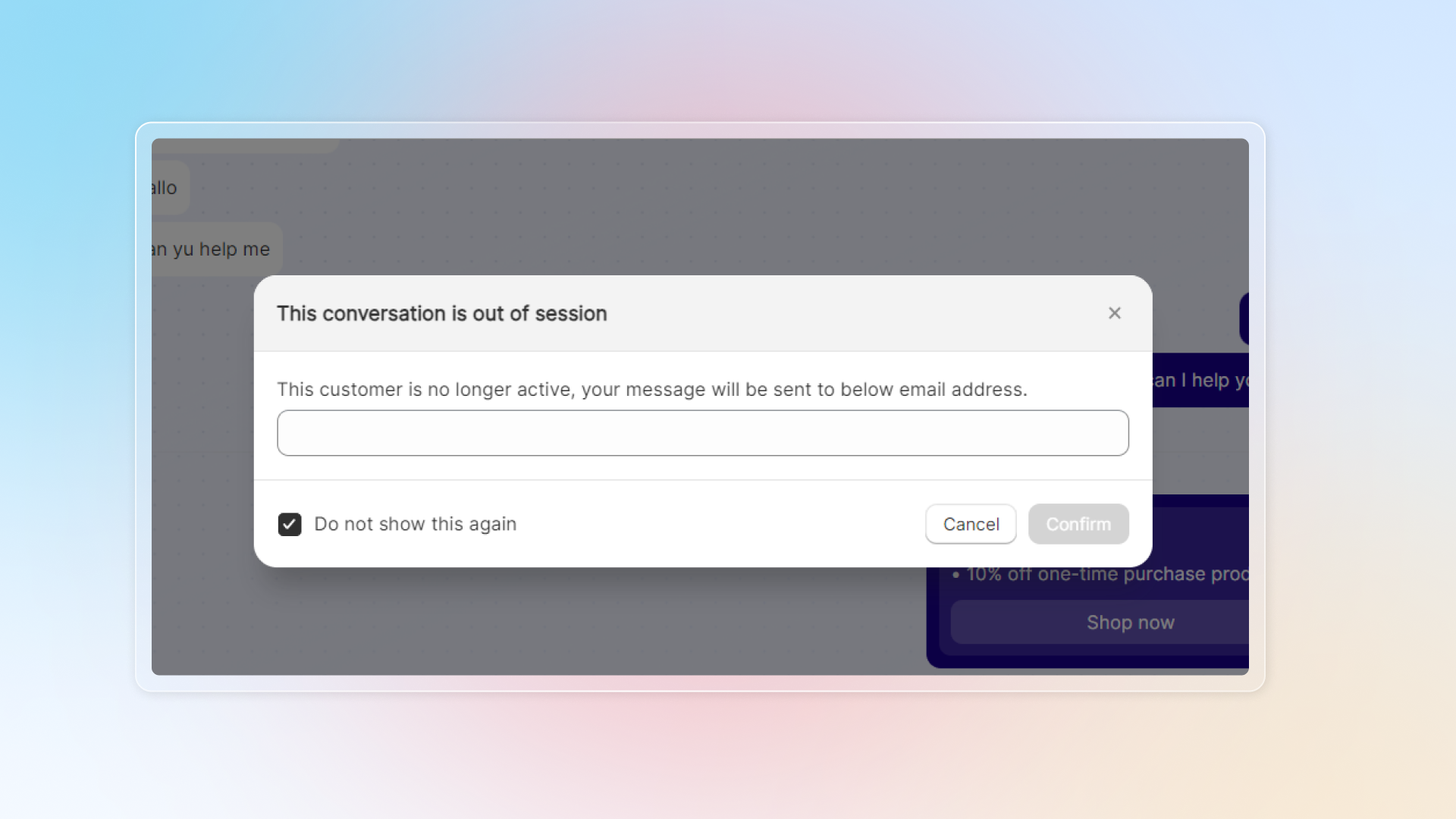
Wenn der Kunde offline geht, fragt Send, ob die Antwort per E-Mail gehen soll. Anonyme Besucher haben keine E-Mail. Frag nach einer, wenn du per E-Mail weitermachen musst.
Eine Antwort mailen, während der Kunde online ist
Die Schaltfläche Send hat einen Pfeil daneben. Nutze ihn, wenn das Banner sagt, der Kunde ist online, du die Antwort aber trotzdem in der E-Mail haben willst.
-
Öffne die Unterhaltung und bleib im Tab Chat.
-
Tippe deine Antwort.
-
Klicke auf den Pfeil neben Send.
-
Klicke auf Send and email.
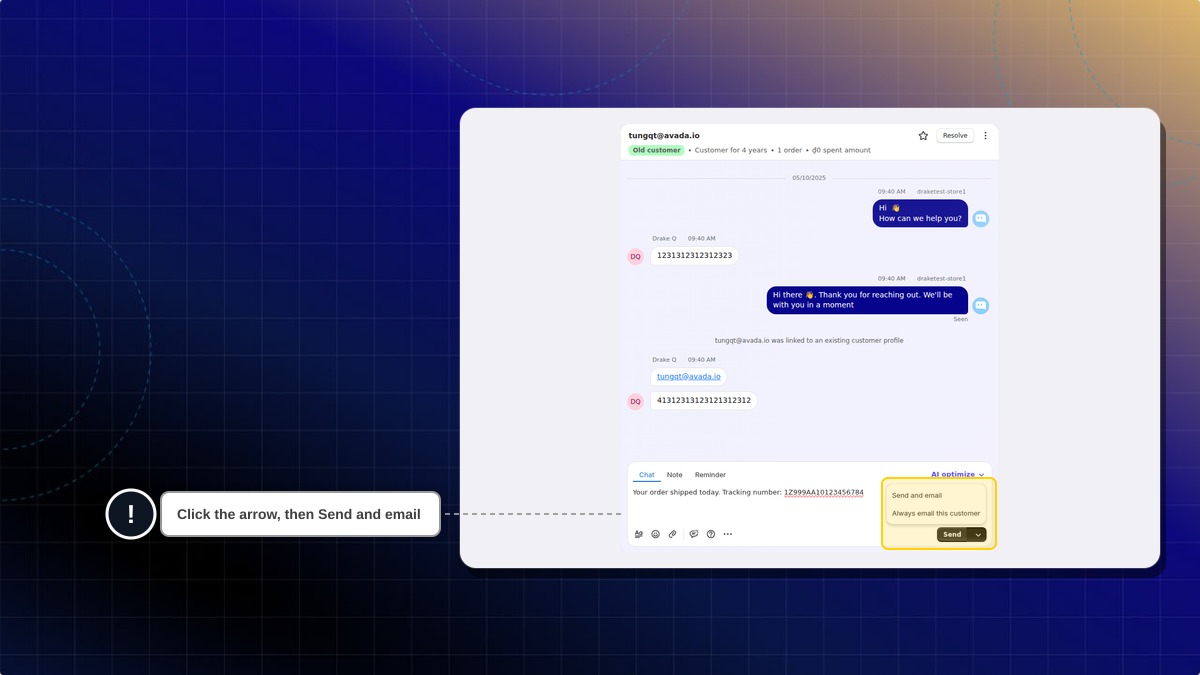
Erwartetes Ergebnis: Die Antwort erscheint im Chat. Darunter steht zuerst Sent to email, dann Read in email, sobald der Kunde sie gesehen hat. Dein nächstes Send geht nur in den Chat.
Um jede Antwort in dieser Unterhaltung zu mailen, klicke im selben Menü auf Always email this customer. Danach steht dort Stop emailing this customer. Die Wahl ist standardmäßig aus. Chatty speichert sie für diese Unterhaltung in dem Browser, den du nutzt.
Der Pfeil erscheint nur bei einem Website-Chat, im Tab Chat, wenn der Kunde eine E-Mail-Adresse hat.
Um die Anfrage als Ticket zu führen, mach aus der Unterhaltung ein Helpdesk-Ticket.
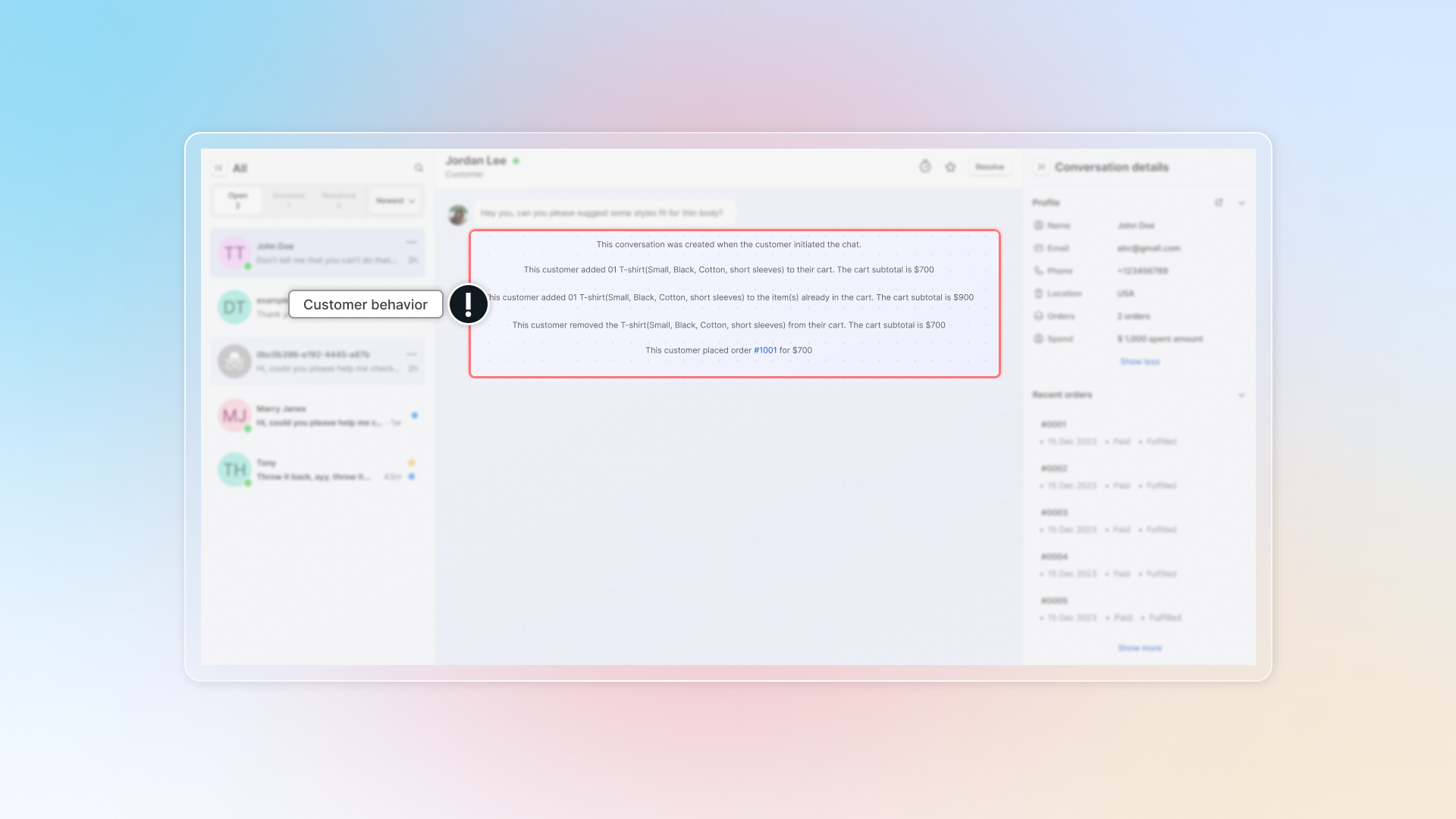
Kundenverhalten
In der Chat-Zone siehst du Kundenverhalten wie In-den-Warenkorb-Legen oder eine Bestellung.
Liste des Kundenverhaltens:
- Einen Chat starten
- Produkte in einen leeren Warenkorb legen (mit Produktdetails)
- Produkte in einen bestehenden Warenkorb legen (mit Produktdetails)
- Produkte aus dem Warenkorb nehmen (mit Produktdetails)
- Eine Bestellung aufgeben
Nachricht senden
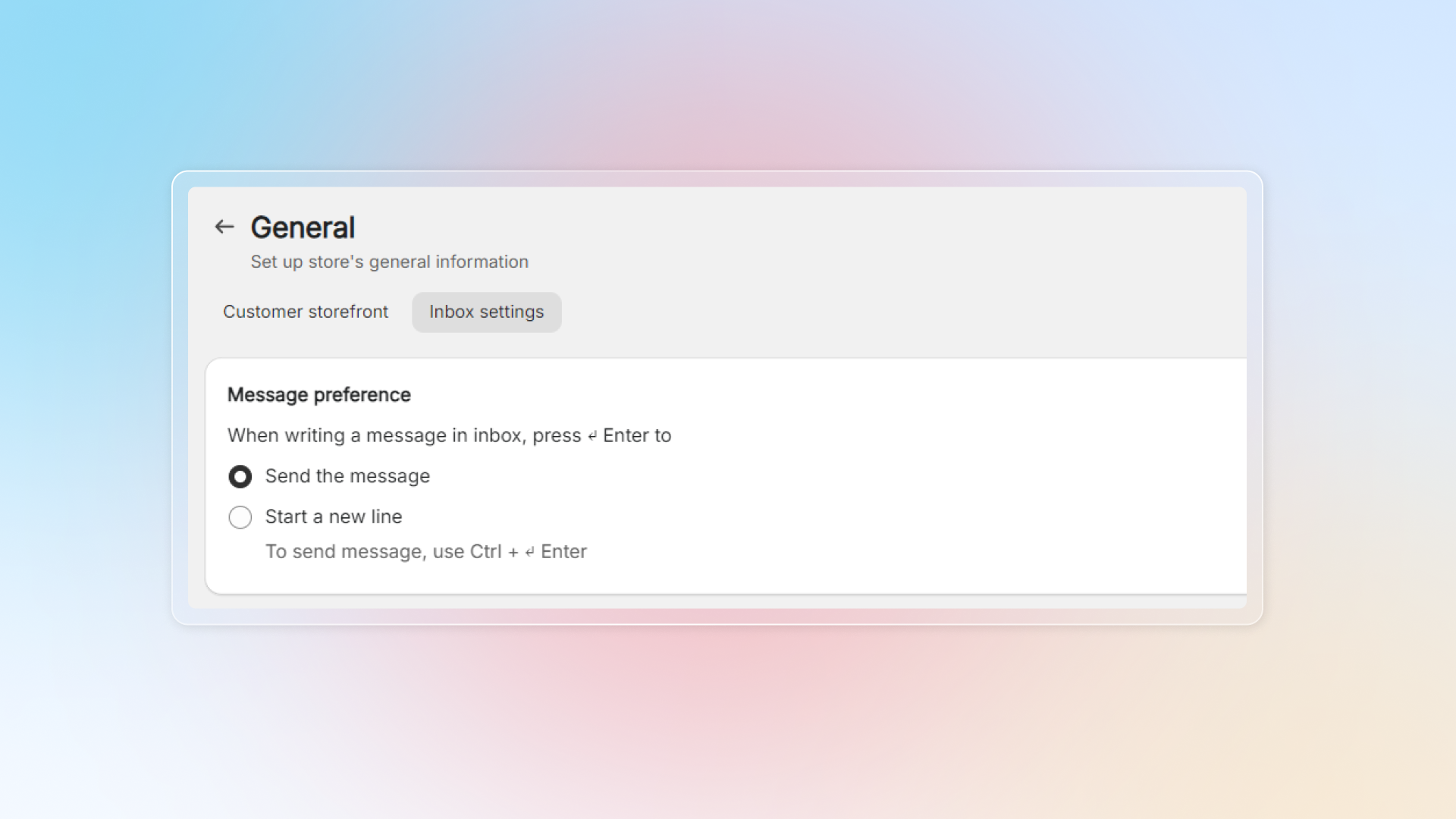
Tippe in der Chat-Zone deine Nachricht und klicke auf Send oder Enter, um sie zu senden.
Die Wirkung von Enter kannst du in den Einstellungen ändern.
Gehe zu Settings → Inbox settings → Message preference und wähle, was Enter tut, unter When writing a message in inbox, press ↵ Enter to.
Text formatieren
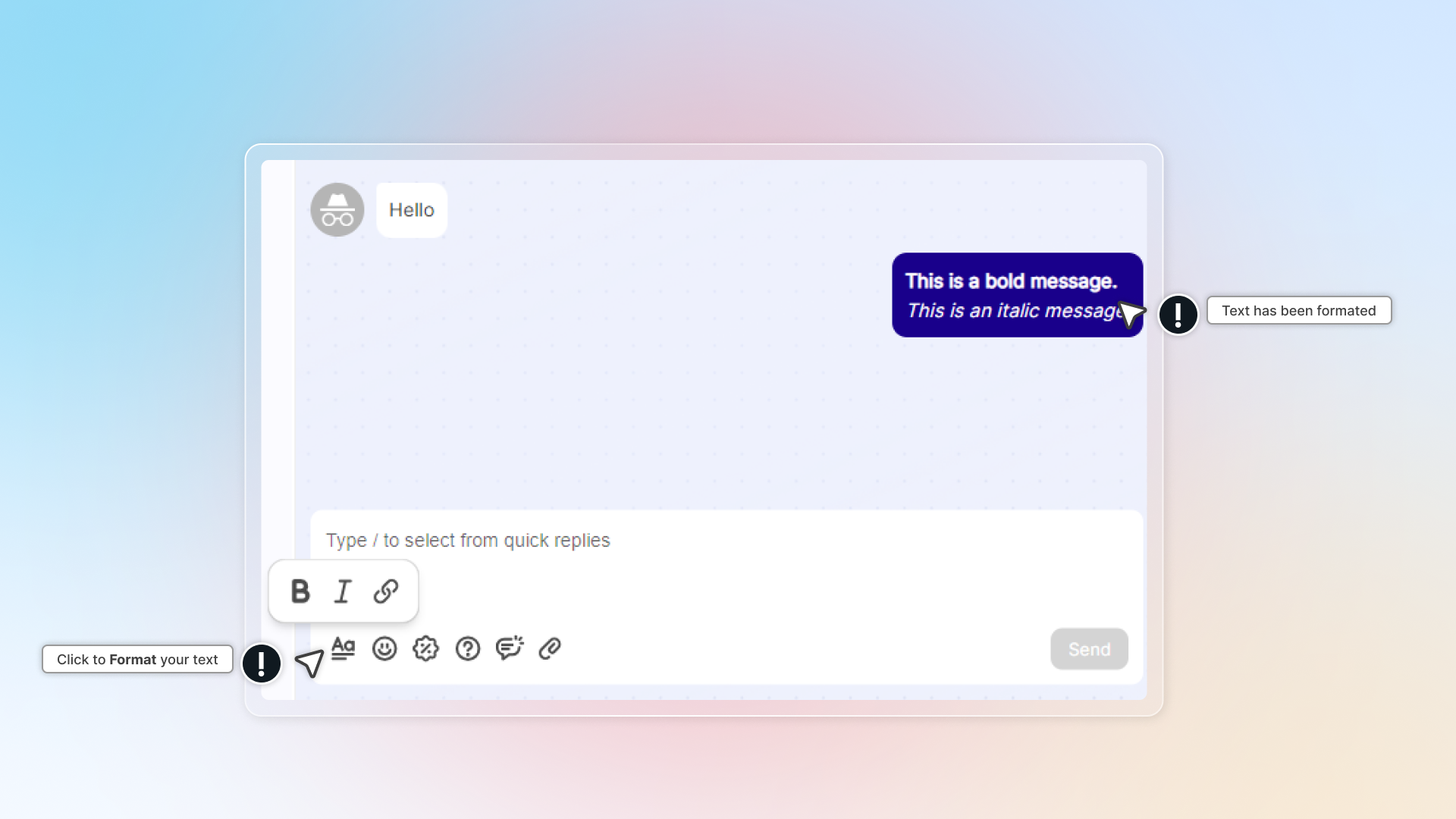
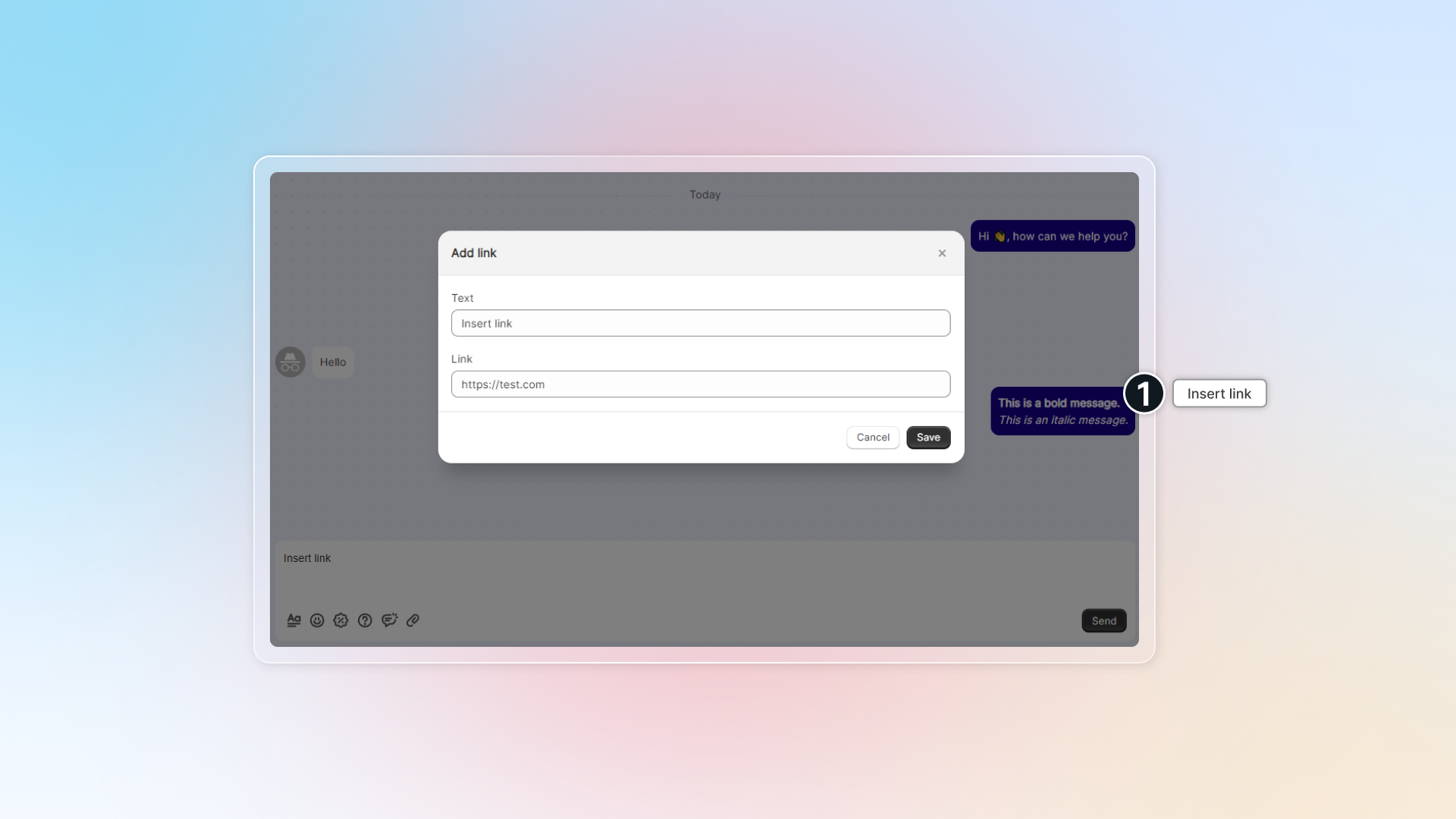
Mach deine Nachrichten klarer mit Formatierung: Bold text, Italic text, Insert link
Du kannst die Symbole B, I oder ein Tastenkürzel nutzen. (Ctrl + B, Ctrl + I)
So fügst du im Chat einen Link in den Text ein:
- Klicke auf das Symbol und gib Text und Link ein
- Gib den Text im Chat ein → markiere den Text und klicke auf das Symbol → gib den Link ein
- Gib den Link im Chat ein → klicke auf Edit
Emoji senden
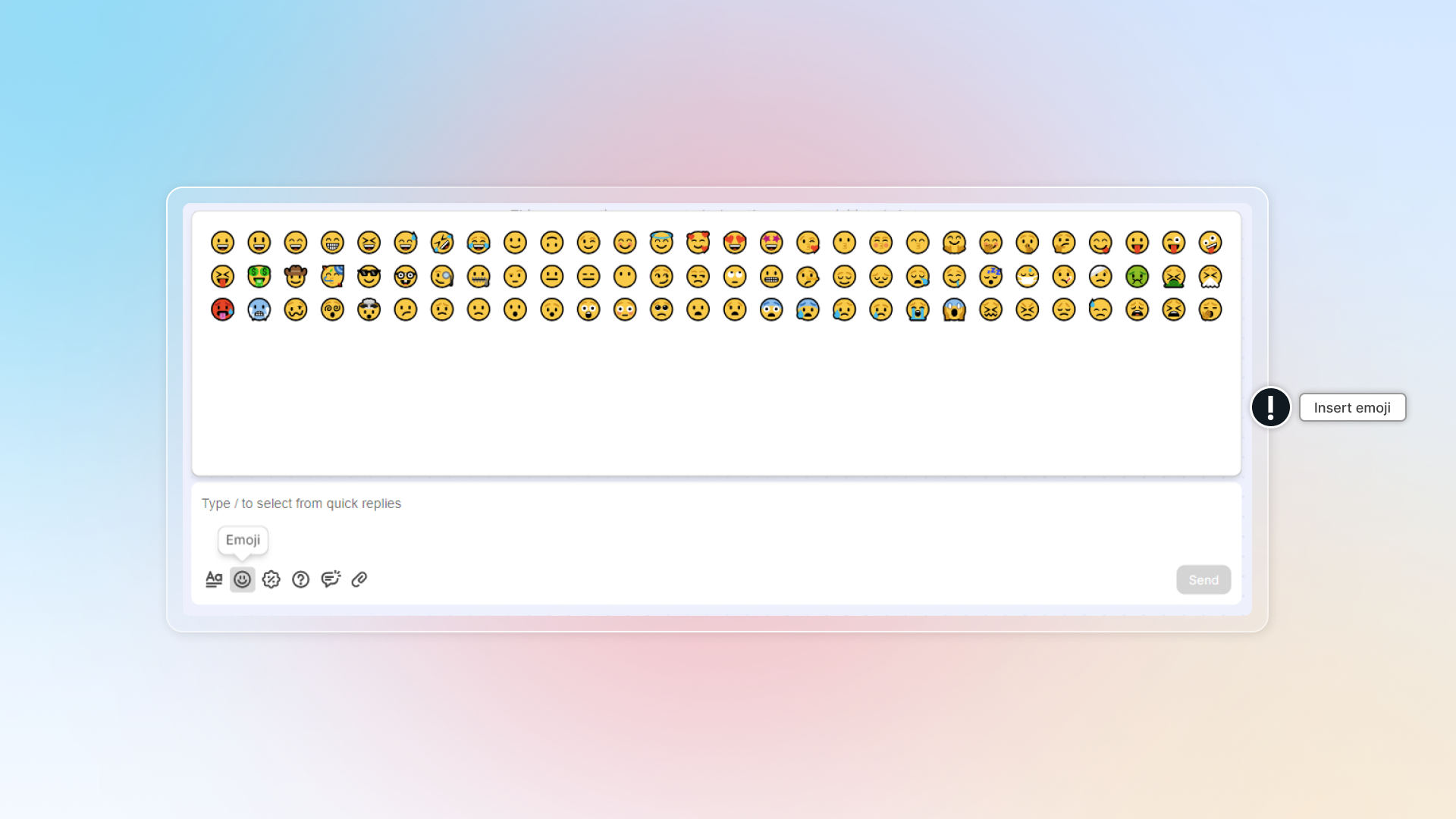
Sende Emoji in der Unterhaltung, indem du auf das Symbol klickst.
Dieselbe Auswahl hat einen Tab GIF. Durchsuche die GIF-Bibliothek und klicke auf ein Ergebnis, um es zu senden.
Auf eine Nachricht reagieren und antworten
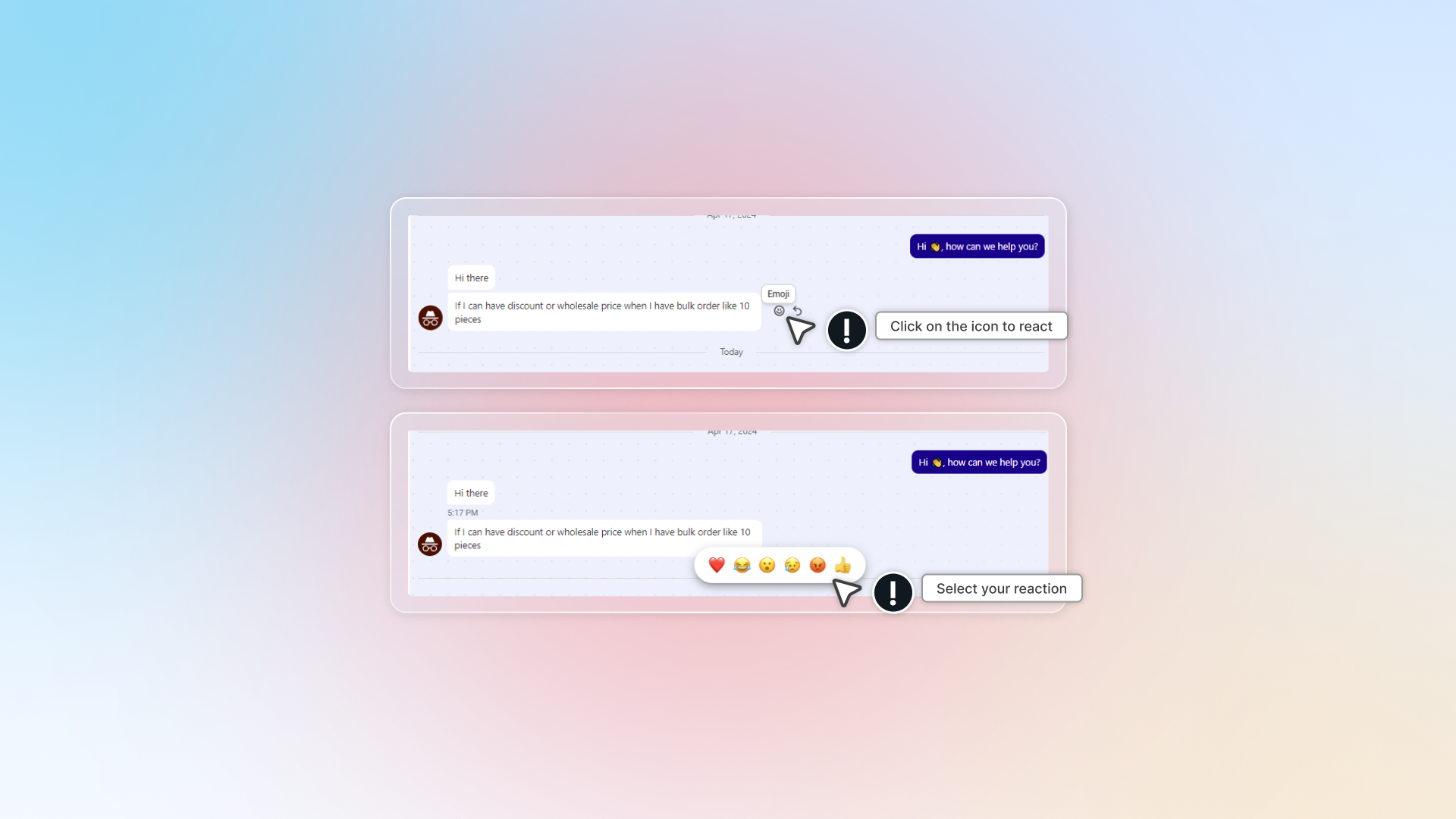
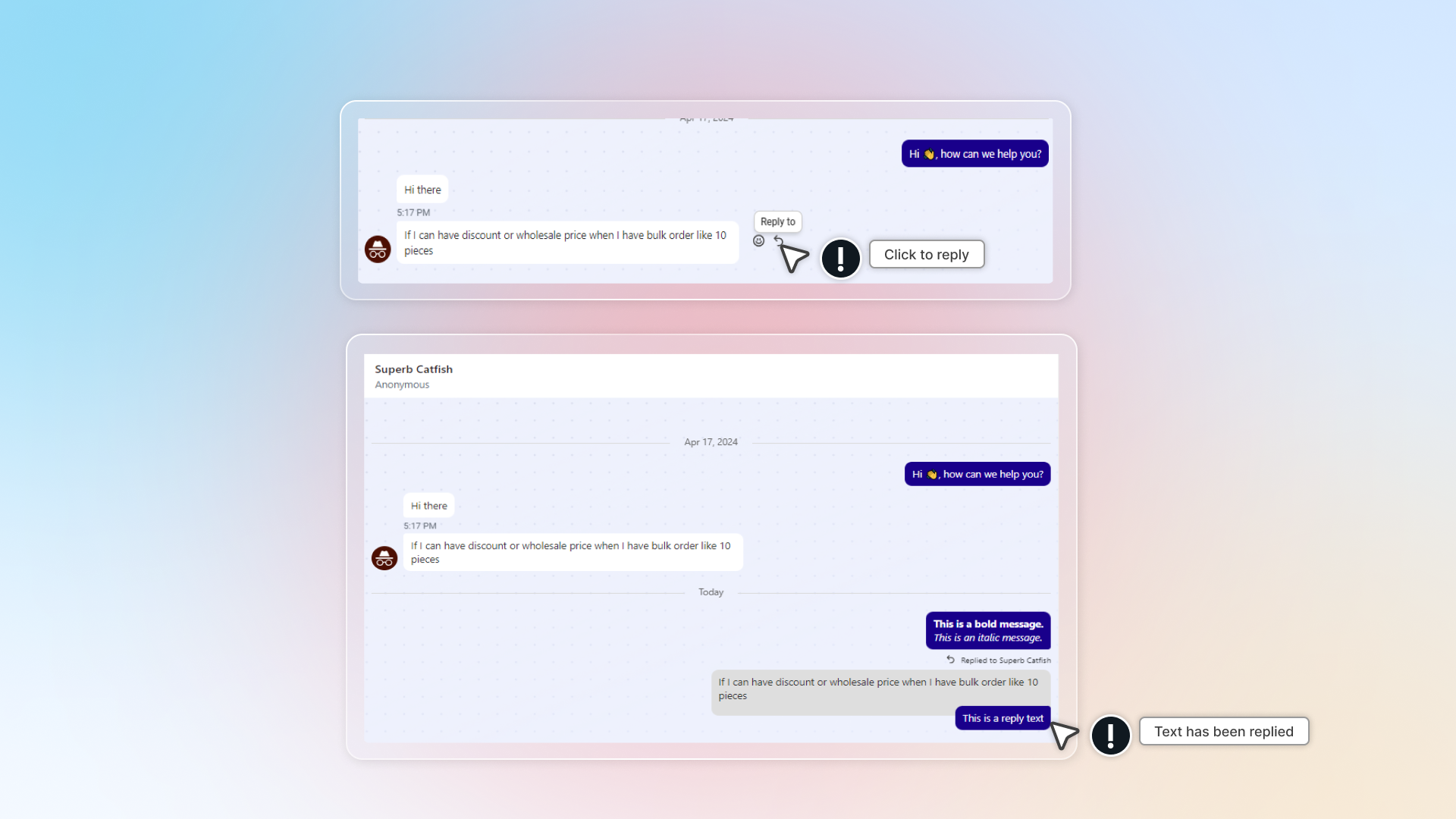
Im Chat kannst du auf eine Nachricht antworten oder reagieren.
Echtzeit-Übersetzung
Die Echtzeit-Übersetzung erkennt die Sprache des Kunden und lässt dich Nachrichten in der Inbox übersetzen.
Wer kann diese Funktion nutzen?
- Die Funktion gibt es in bezahlten Plänen. Jeder Plan hat ein monatliches Übersetzungskontingent: Basic 50, Pro 300, Plus 700. Der Plan Free hat kein Kontingent.
Klicke auf Translate to [your language] in der Leiste über dem Chat, um zu starten, und auf Stop, um zur Originalsprache zurückzugehen. Siehe Echtzeit-Übersetzung.
Rabatt einfügen
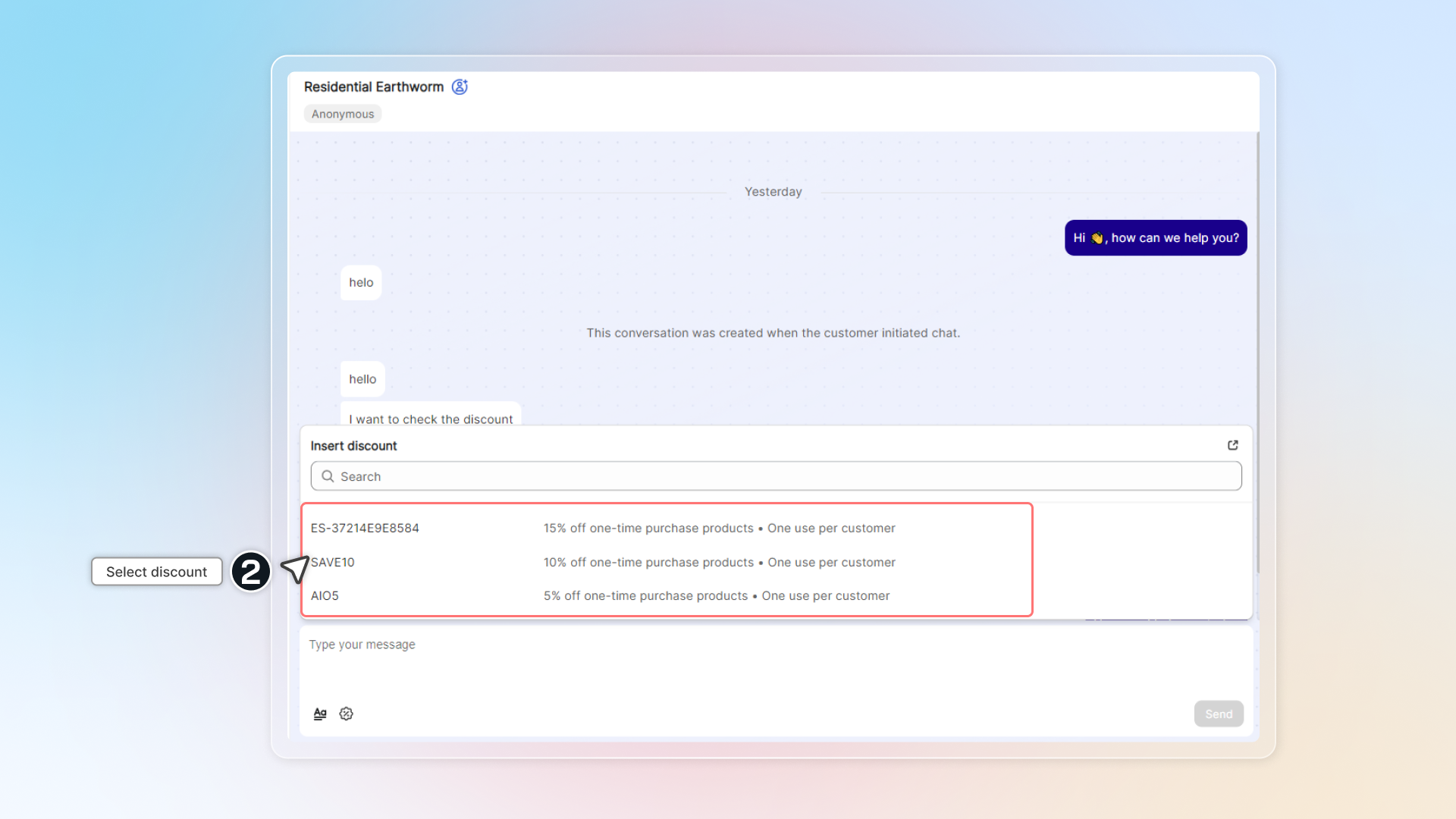
In der Chat-Zone kannst du Rabatte aus deinem Shop einfügen und senden.
-
Klicke in der Unterhaltung auf das Symbol
-
Wähle deinen Rabatt
-
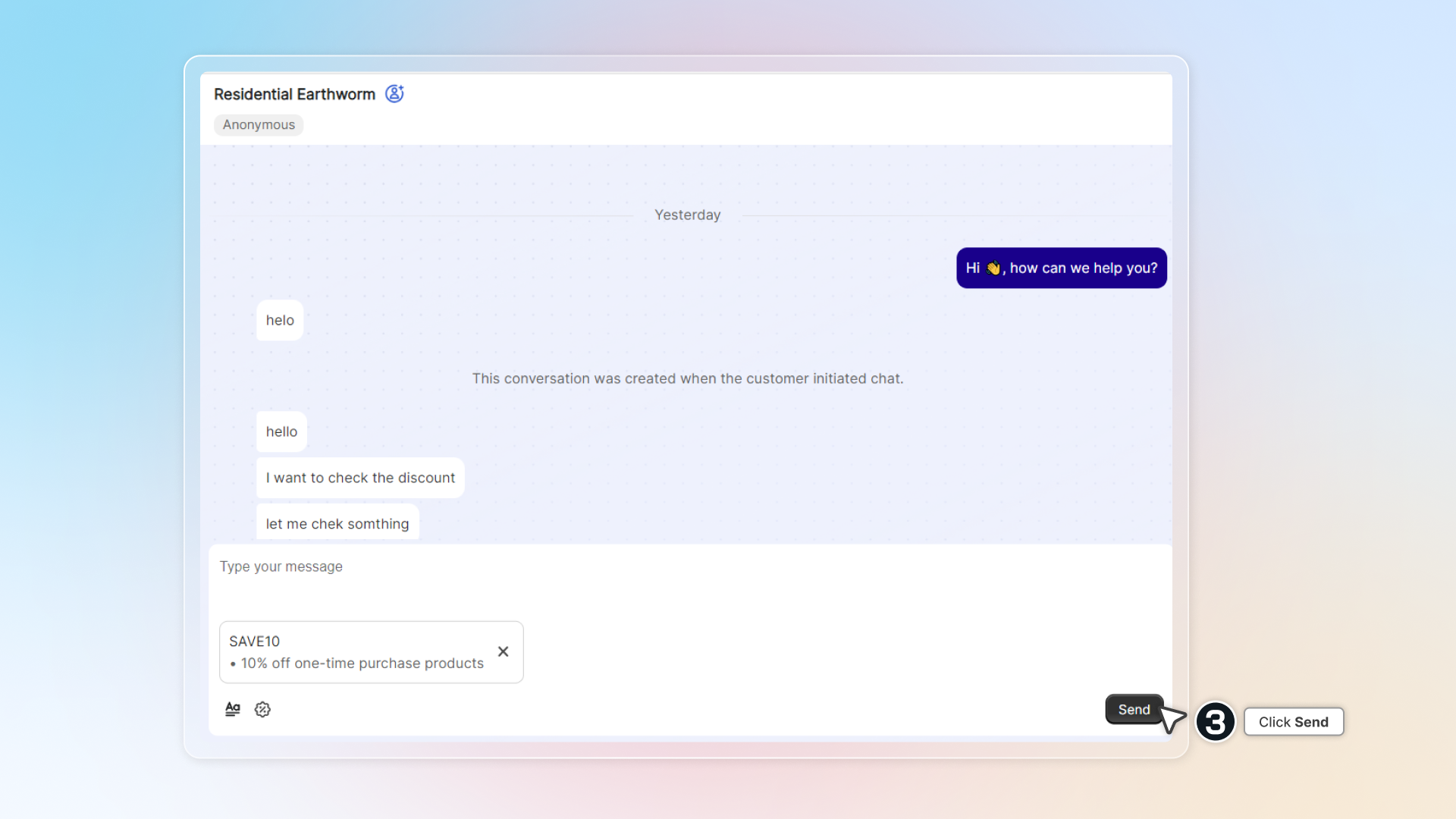
Klicke auf Send
-
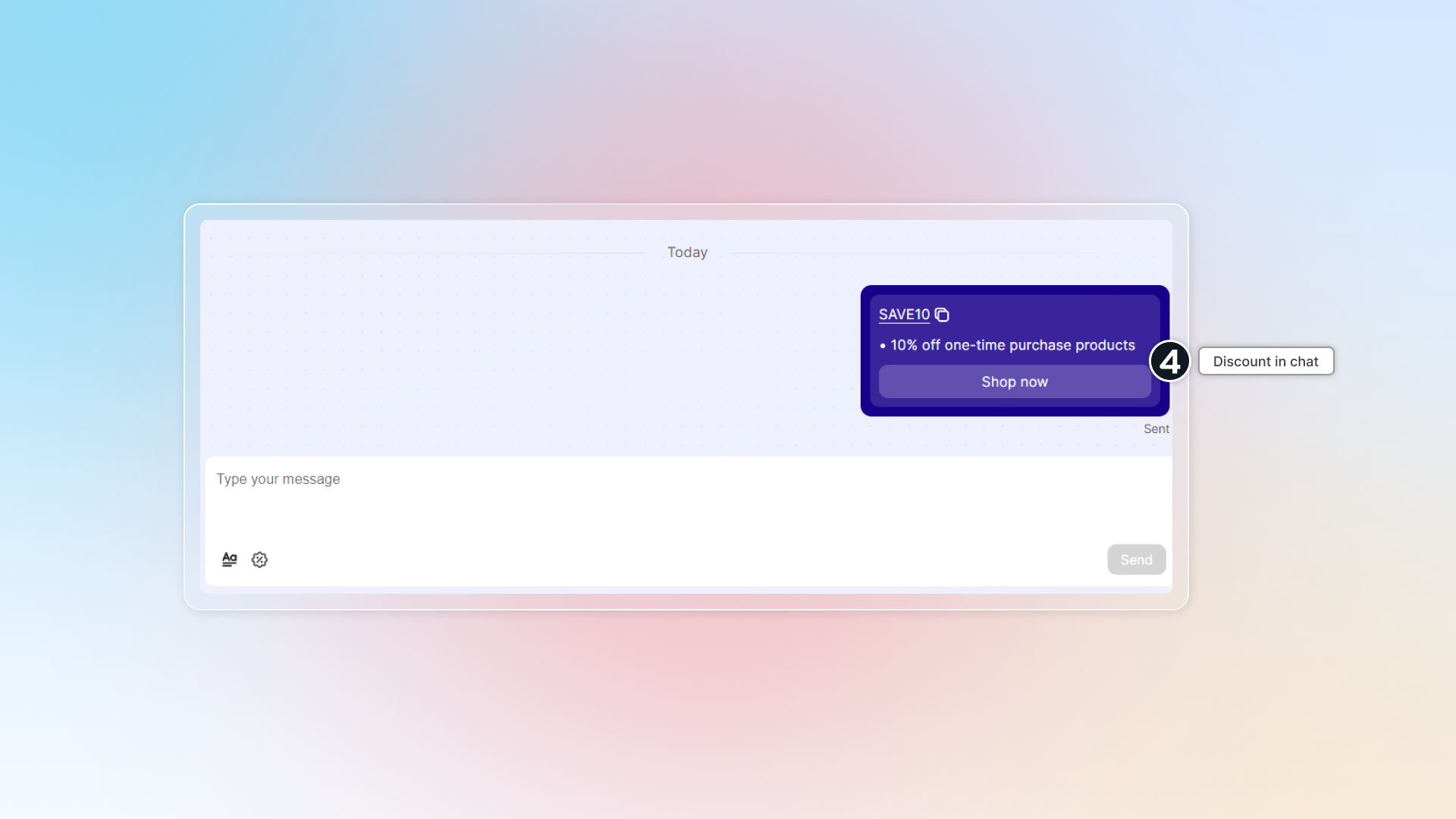
Der Rabatt erscheint in der Unterhaltung mit der Schaltfläche Shop now. Der Kunde kann auf Shop now klicken und mit deinem Rabatt einkaufen.
FAQs einfügen
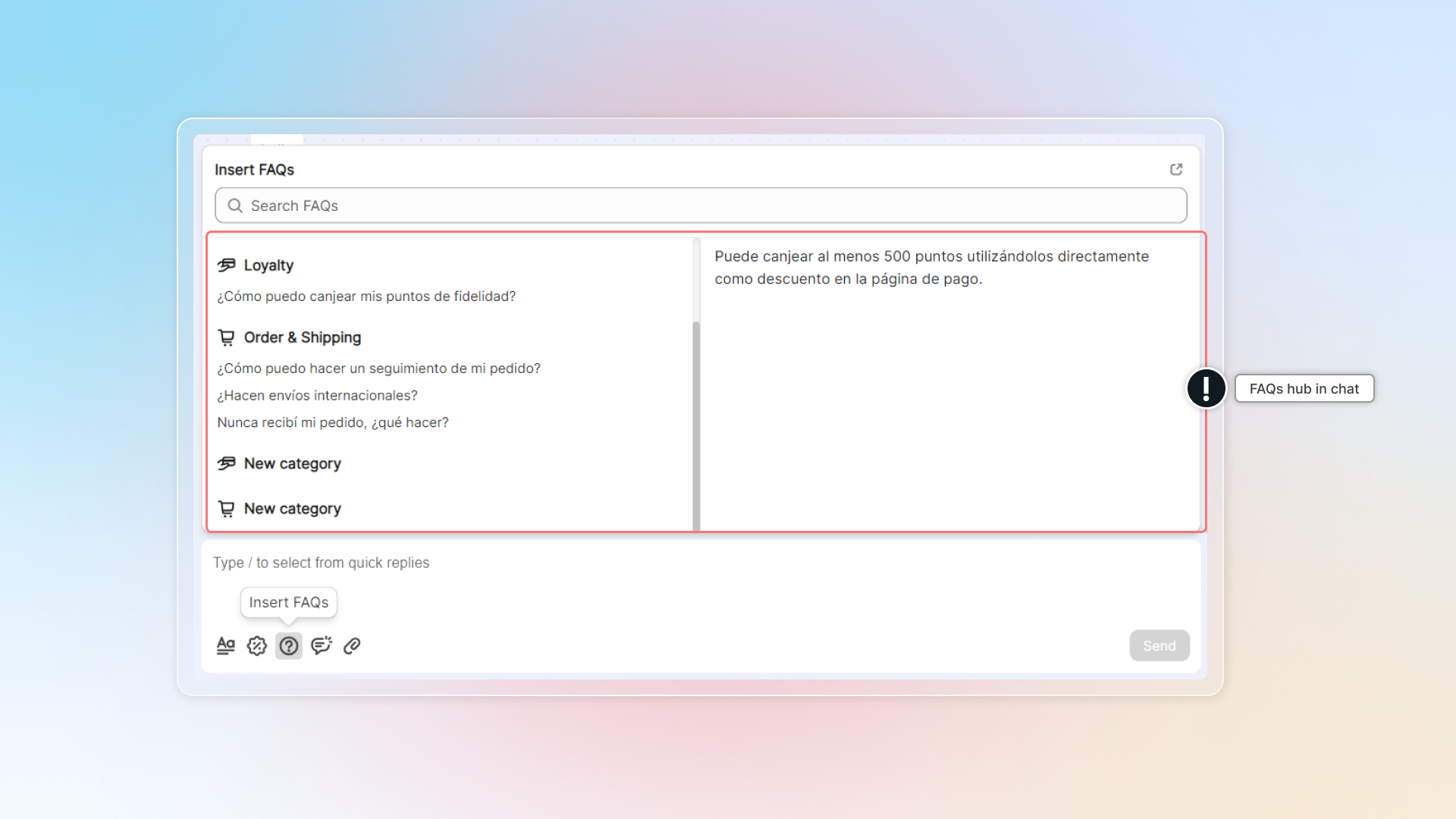
Du kannst Antworten aus deinem FAQ-Bereich direkt im Chat senden.
Klicke in der Unterhaltung auf das Symbol, um den FAQ-Bereich zu öffnen. Klicke, um deine Antwort schnell einzufügen und zu senden.
FAQs kannst du nur in der Standardsprache hinzufügen.
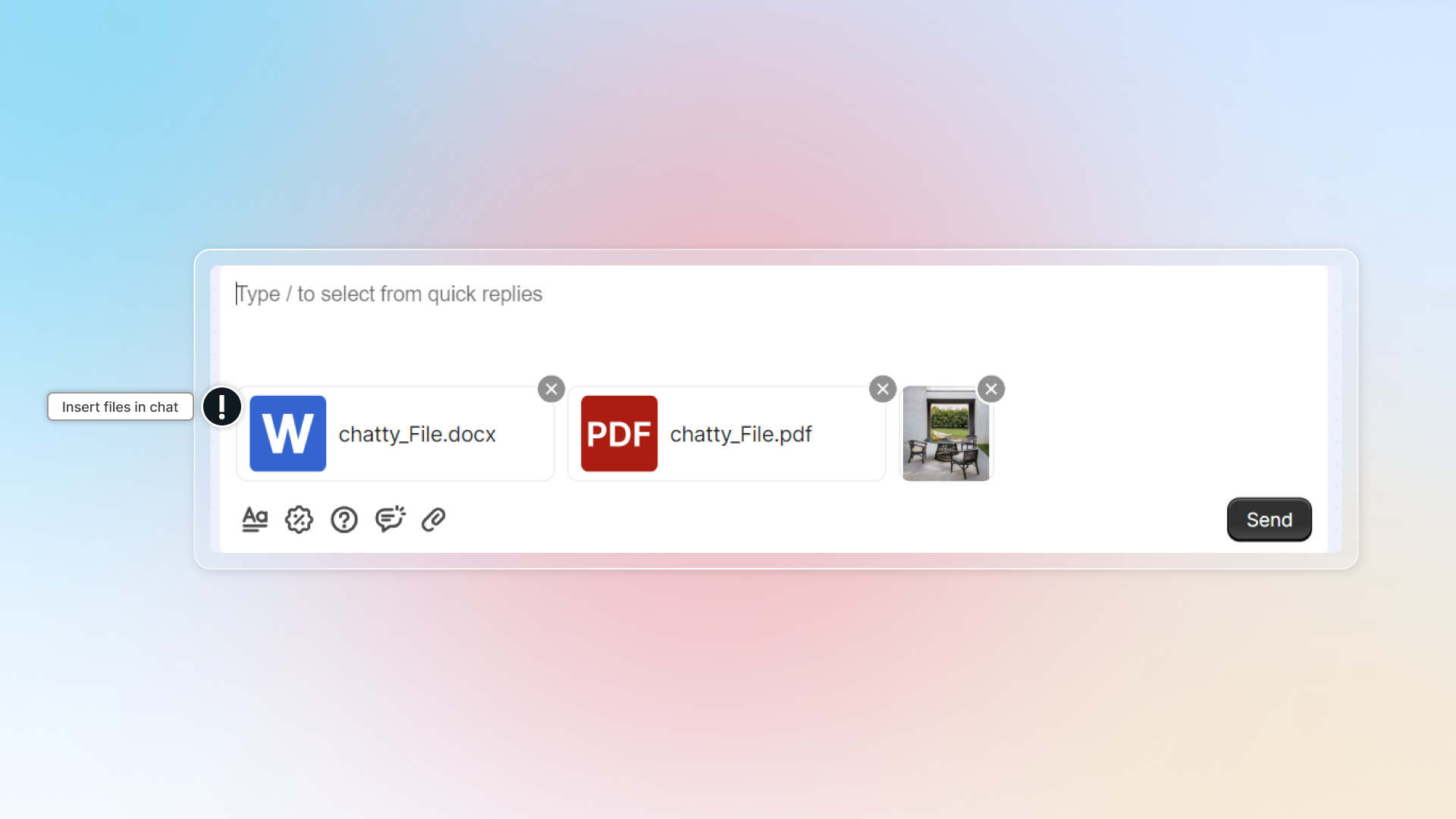
Dateien senden
-
Klicke in der Unterhaltung auf das Symbol
-
Wähle deine Dateien. Du kannst unbegrenzt Bilder und Dateien im Chat senden, höchstens 10 Dateien auf einmal.
Unterstützte Bildtypen: JPG, JPEG, PNG, GIF, WEBP. Die Datei muss kleiner als 20 MB sein. Was du sonst senden kannst, hängt vom Kanal ab:
- Online store und Email: Bilder, PDF, DOCX, Archive wie ZIP und Video
- Messenger: Bilder, PDF und DOCX
- Instagram: nur Bilder
- WhatsApp: JPG- oder PNG-Bilder unter 5 MB, MP4- oder 3GP-Video unter 16 MB und PDF oder DOCX unter 20 MB
-
Klicke auf Send
Schnellantworten
Klicke in der Unterhaltung auf das Symbol oder tippe /, um die Schnellantworten zu öffnen. Dann klicke einfach, um eine auszuwählen.
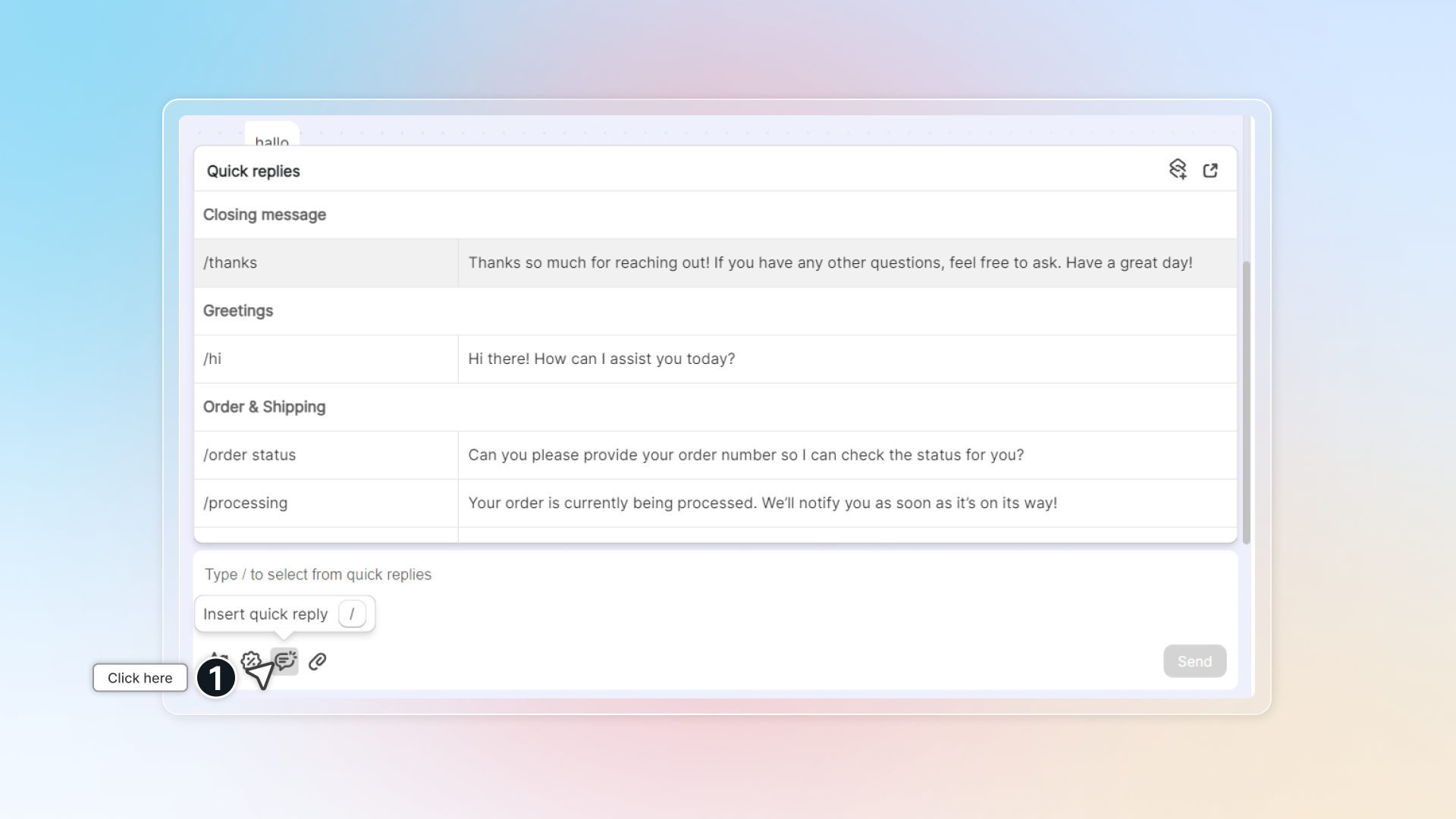
Zum Einrichten gehst du zu Settings → Inbox settings → Quick replies und klickst auf Manage. Mehr dazu: So richtest du Schnellantworten ein.
Produkte einfügen
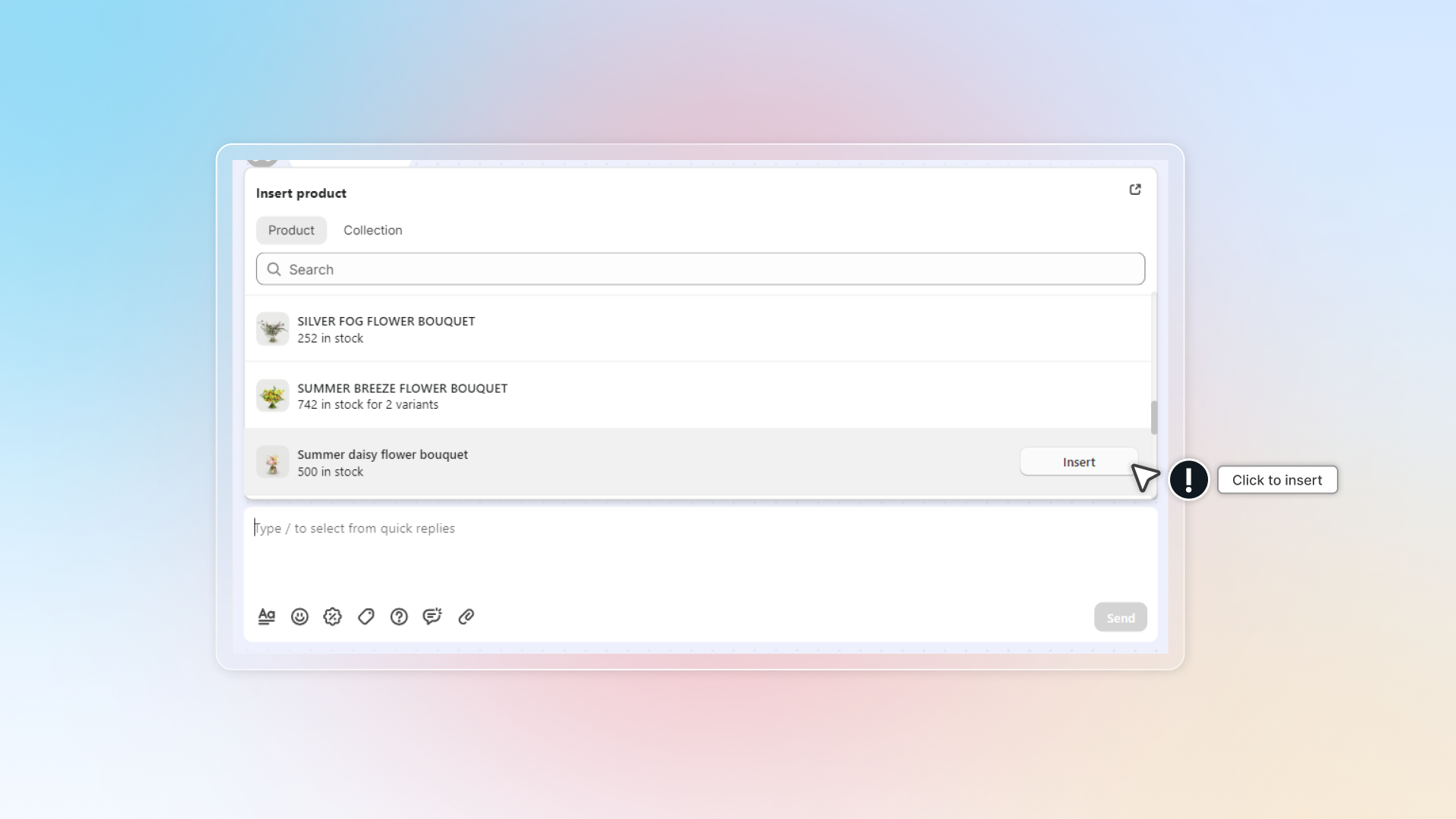
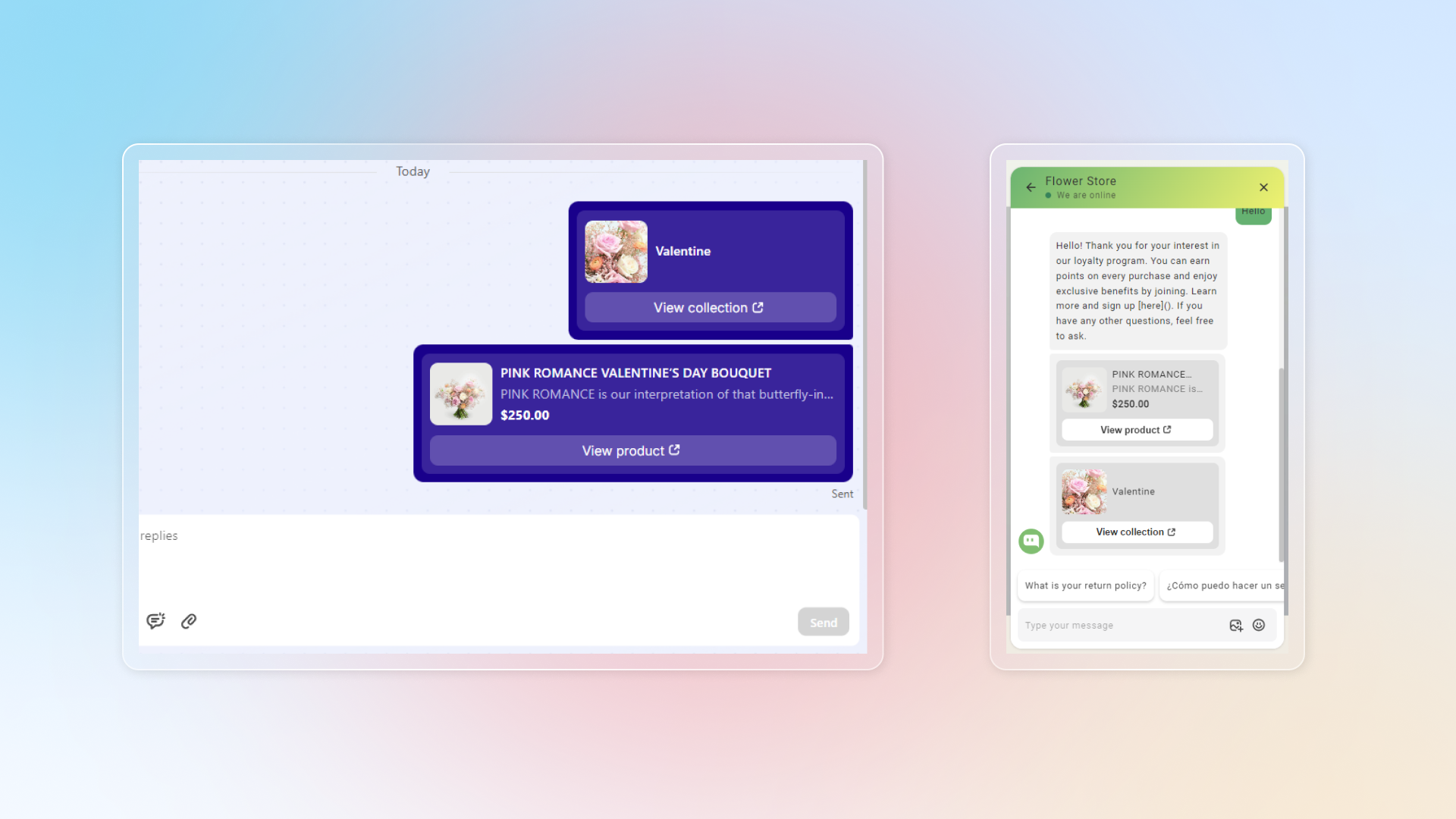
Du kannst Produkte (Varianten) oder Kollektionen im Chat an den Kunden senden.
Klicke in der Unterhaltung auf das Symbol → wähle Produkt oder Kollektion → klicke auf Insert
Produkt einfügen und Rabatt einfügen gibt es nicht in WhatsApp-Unterhaltungen.
Festlegen, welche Aktionen in der Leiste bleiben
Die Leiste zeigt nur die Aktionen, die du anheftest. So bleiben die Aktionen, die dein Team täglich nutzt, einen Klick entfernt. Insert product und Insert discount sind die beiden Aktionen, die du anheften kannst.
Klicke im Nachrichtenfeld auf das Drei-Punkte-Symbol, um die Aktionsliste zu öffnen.
Suche Insert product oder Insert discount.
Klicke auf das Pin-Symbol in dieser Zeile.
Eine angeheftete Aktion erscheint in der Leiste. Klicke erneut auf das Pin-Symbol, um sie zu lösen. Deine Wahl wird für den Shop gespeichert und bleibt nach dem Neuladen. Anheften geht nur am Desktop.
Prüfen, warum die KI so geantwortet hat
Unter jeder KI-Antwort gibt es eine Schaltfläche Review sources. Klicke darauf, um zu sehen, woraus die Antwort gebaut wurde: Szenario-Anweisungen, FAQs, Fragen, Produkte, Produktseiten, URLs, Dateien, Produkt-FAQs und Rabatte.
Klicke im selben Panel auf Add Q&A, um eine eigene Antwort hinzuzufügen. Der nächste Kunde mit derselben Frage bekommt dann die Antwort, die du willst. Klicke auf Add other sources, um deine Trainingsdaten zu öffnen.
Feedback zu einer KI-Antwort senden
Neben Review sources gibt es eine Schaltfläche Feedback. Klicke darauf, um Share feedback zu öffnen, und schreib, was an dieser Antwort falsch oder richtig war, bis zu 1000 Zeichen.
Das Feedback geht an das Team, das die KI trainiert. Es ändert die Antwort nicht, die schon an den Kunden ging.
 Chatty Help Center