Wissensbasis
Wer kann diese Funktion nutzen?
- Diese Funktion steht allen zur Verfügung.
Was Trainingsdaten sind
Trainingsdaten sind alles, woraus deine KI antworten darf. Sie liegen auf fünf Tabs.
| Tab | Inhalt |
|---|---|
| Knowledge base | Deine eigenen Antworten: Fragen, Links, Dateien sowie die FAQs und Seiten, die aus deinem Shop synchronisiert wurden |
| Products | Welche Produkte deine KI besprechen und empfehlen darf |
| Collections | Welche Kollektionen sie durchsuchen darf |
| Discounts | Welche Rabattcodes sie anbieten darf |
| Markets | Einstellungen je Markt für Shops, die in mehr als einem Markt verkaufen |
Diese Seite behandelt den Tab Knowledge base. Die anderen Tabs haben eigene Anleitungen.
So liest du die Kopfzeile der Knowledge base
Die Kopfzeile zählt, womit deine KI arbeitet.
N entries: alles in der Wissensbasis, unabhängig vom Status.N Live · N Off: wie viele Einträge deine KI nutzt und wie viele ausgeschaltet sind. Eine Zahl für Draft erscheint nur, wenn du Entwürfe hast.N issues: Klicke darauf, um die Liste dessen zu öffnen, was Aufmerksamkeit braucht.
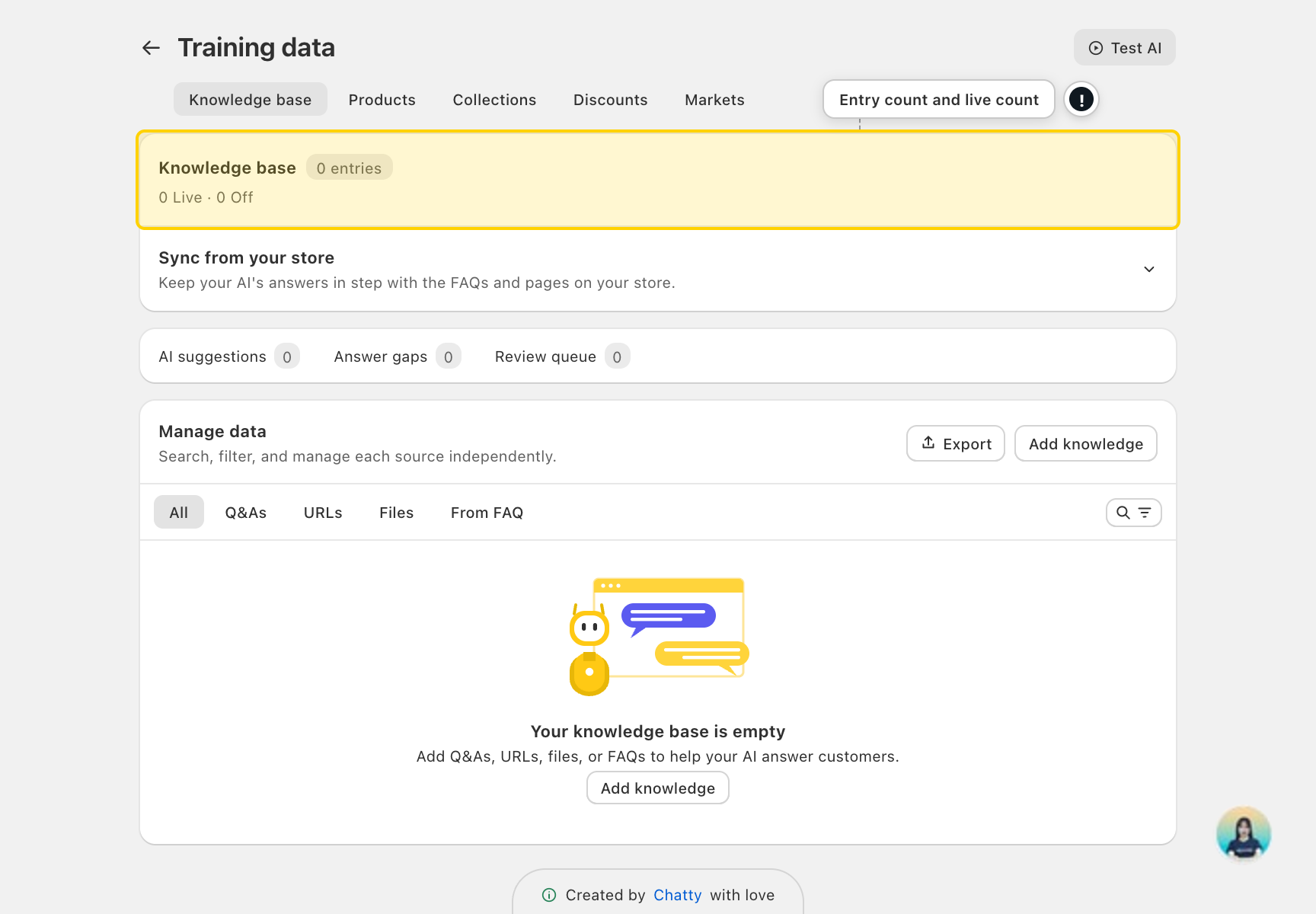
Chatty markiert einen Eintrag, wenn er einem anderen widerspricht oder nicht indexiert werden konnte. Es markiert auch Einträge unter 80 Zeichen oder über 10.000 Zeichen und Einträge, die du seit 90 Tagen nicht aktualisiert hast. Jede Zeile in der Liste verlinkt auf die gezählten Einträge.
So synchronisierst du FAQs und Seiten aus deinem Shop
Sync from your store hält die Wissensbasis auf dem Stand der Inhalte, die du schon im Storefront geschrieben hast.
- Gehe zu AI agent → Training data → Knowledge base.
- Öffne Sync from your store.
- Klicke neben FAQs auf Sync FAQs.
- Klicke neben Store pages auf Sync store pages.
Erwartetes Ergebnis: Synchronisierte FAQs gehen direkt auf Live. Shop-Seiten kommen als Einträge an, aus denen deine KI antworten kann.
Die FAQ-Zeile liest synced · ready to sync · need review. Nur die Einträge mit ready werden importiert. Eine FAQ wartet unter need review, wenn sie leer oder unlesbar ist oder eine Frage wiederholt, die du schon hast. Sie wartet dort auch, wenn sie einem anderen Eintrag widerspricht. Öffne diese FAQs in deinem Shop, korrigiere sie und synchronisiere erneut.
Die Synchronisierung der Shop-Seiten ist auf 10 Läufe pro Tag begrenzt. Am Limit schaltet sich der Button bis zum nächsten Tag aus.
Jede Synchronisierung fügt auch Shop-Seiten hinzu, die du seit der letzten Synchronisierung veröffentlicht hast. Das sind bis zu 50 neue Seiten, innerhalb des Wissenslimits deines Plans. Seiten mit wenig nützlichem Inhalt werden übersprungen.
So nutzt du die Prüf-Tabs
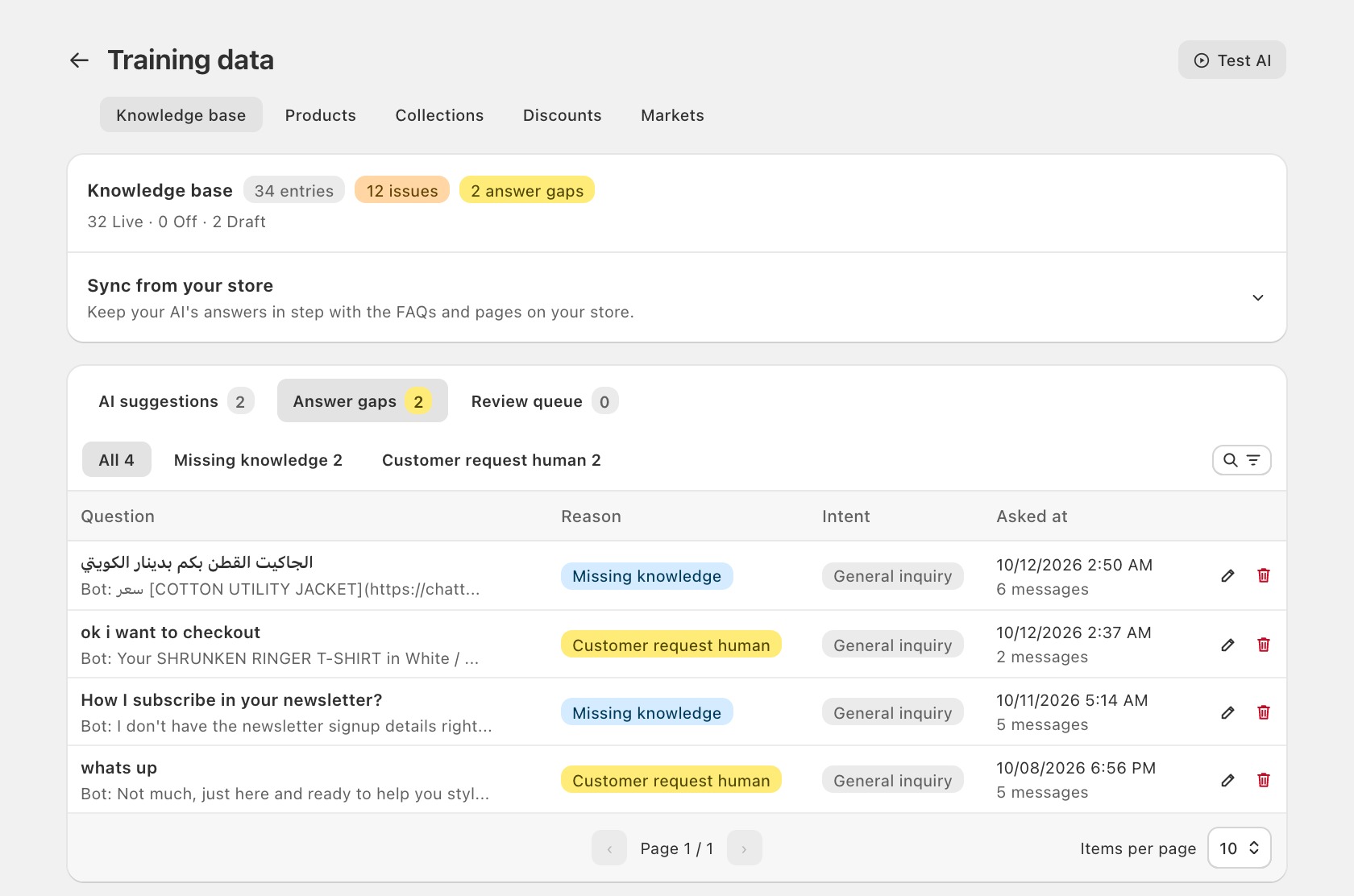
Unter der Kopfzeile zeigen drei Tabs, was deine Aufmerksamkeit braucht:
- AI suggestions: Änderungen, die die KI für deine Wissensbasis vorschlägt. Übernimm die, die stimmen.
- Answer gaps: Fragen, die deine KI nicht beantworten konnte. Klicke auf eine Frage, um eine Antwort hinzuzufügen. Siehe so optimierst du unbeantwortete Fragen.
- Review queue: Fakten, die der Assistent aus deinem Shop oder aus der Support-Historie gelernt hat. Öffne einen Eintrag, sieh die Quelle und übernimm oder lehne ihn ab.
So fügst du eine Frage, einen Link oder eine Datei hinzu
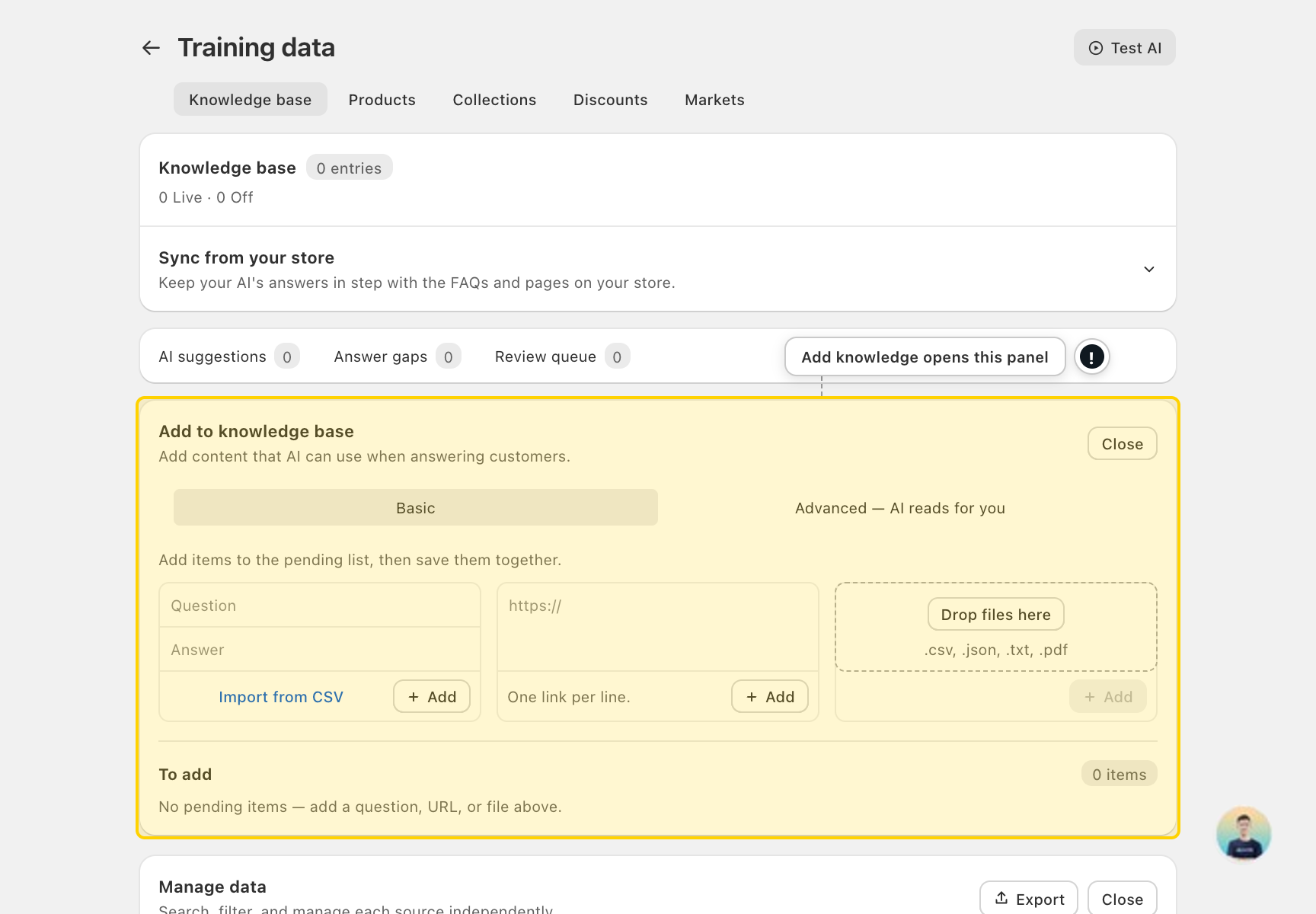
- Klicke in Manage data auf Add knowledge. Der Button heißt Close, solange das Panel offen ist.
- Bleib auf dem Tab Basic.
- Um eine Frage hinzuzufügen, fülle Question und Answer aus und klicke auf Add. Zum Beispiel
Do you ship internationally?mitYes, we ship to over 50 countries.Um viele auf einmal hinzuzufügen, klicke auf Import from CSV. - Um einen Link hinzuzufügen, füge ihn im URL-Feld ein, einen pro Zeile, und klicke auf Add.
- Um eine Datei hinzuzufügen, lege eine
.csv-,.json-,.txt- oder.pdf-Datei ab und klicke auf Add. - Wiederhole das, bis alles Gewünschte in der Liste To add steht.
- Klicke in der Leiste oben auf Save.
Erwartetes Ergebnis: Die Einträge erscheinen in Manage data und gehen auf Live. Deine KI kann sofort daraus antworten.
Ein Speichern nimmt bis zu 100 Fragen und Links auf und bis zu 20 Dateien mit je 2 MB. Eine Antwort braucht mindestens drei Zeichen.
Ein Link wird gelesen, wenn du ihn hinzufügst. Chatty prüft ihn nicht von selbst erneut. Wenn sich die Seite ändert, öffne den Eintrag und klicke auf Re-index, damit er neu gelesen wird.
So lässt du die KI die Einträge schreiben
Advanced — AI reads for you nimmt einen langen Text und macht daraus Frage-Antwort-Paare.
- Klicke auf Add knowledge und öffne dann den Tab Advanced.
- Füge deinen Text ein, etwa eine Richtlinie, ein Produktdatenblatt oder eine interne Notiz. Oder lege Dateien ab: .csv, .json, .txt oder .pdf. Du brauchst mindestens eines von beiden. Sonst zeigt Chatty "Paste text or add at least one file."
- Klicke auf Save & process in background.
Erwartetes Ergebnis: Chatty teilt den Text in Einträge und speichert jeden als Draft. Lies sie, korrigiere Fehler und setze sie dann live.
So setzt du einen Eintrag auf live, Entwurf oder aus
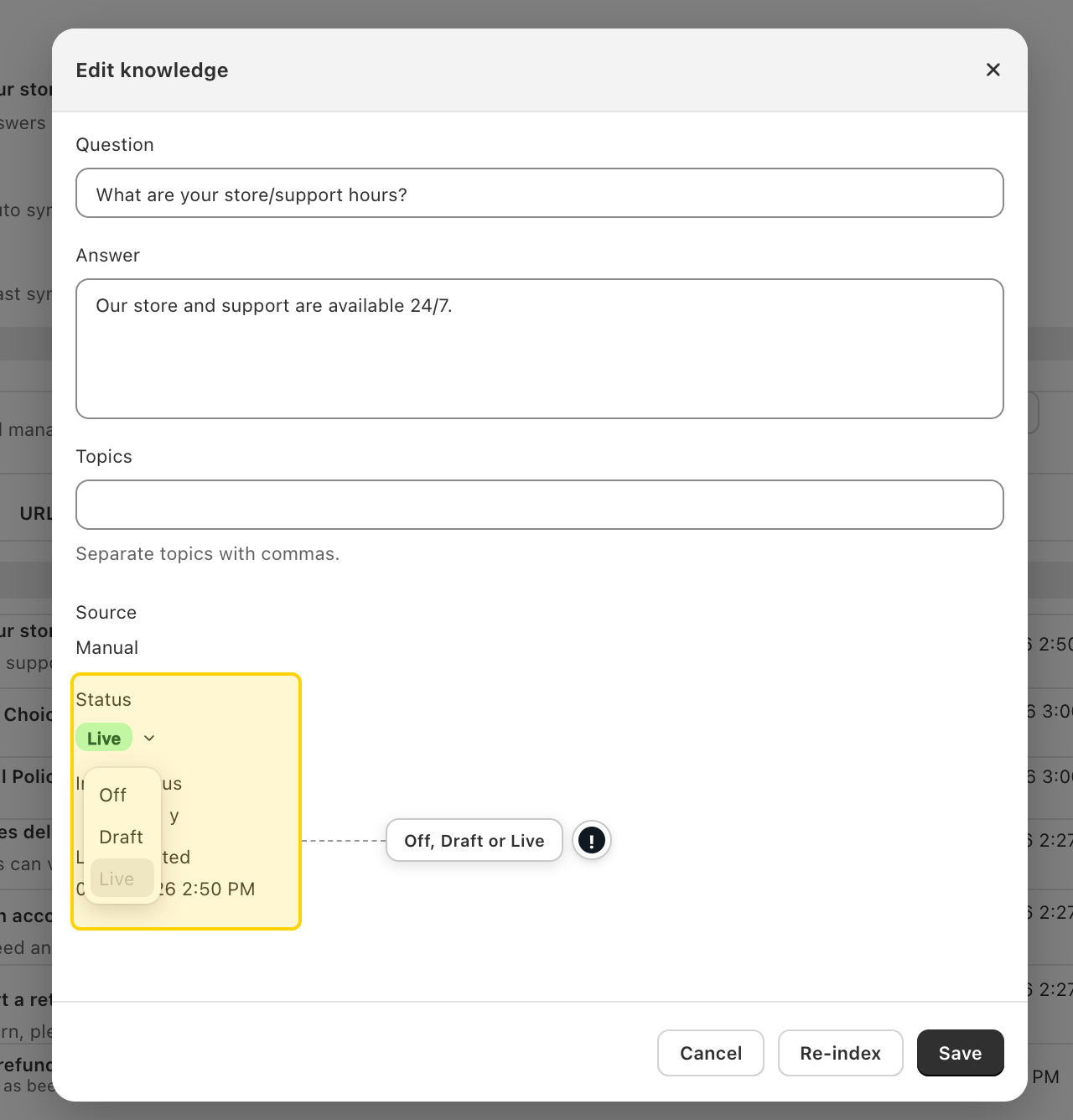
Jeder Eintrag hat einen von drei Status.
| Status | Bedeutung |
|---|---|
| Live | Kunden erhalten diesen Inhalt |
| Draft | Nur beim Test in der App. Kunden sehen ihn nie |
| Off | Wird nirgends genutzt |
Um einen Eintrag zu ändern, öffne ihn in der Tabelle und wähle unter Status einen Status.
Um mehrere auf einmal zu ändern, scrolle zu Manage data und hake die gewünschten Einträge an. Über der Tabelle erscheint eine Aktionsleiste mit Go live, Turn off, Re-index, Assign topics und Delete.
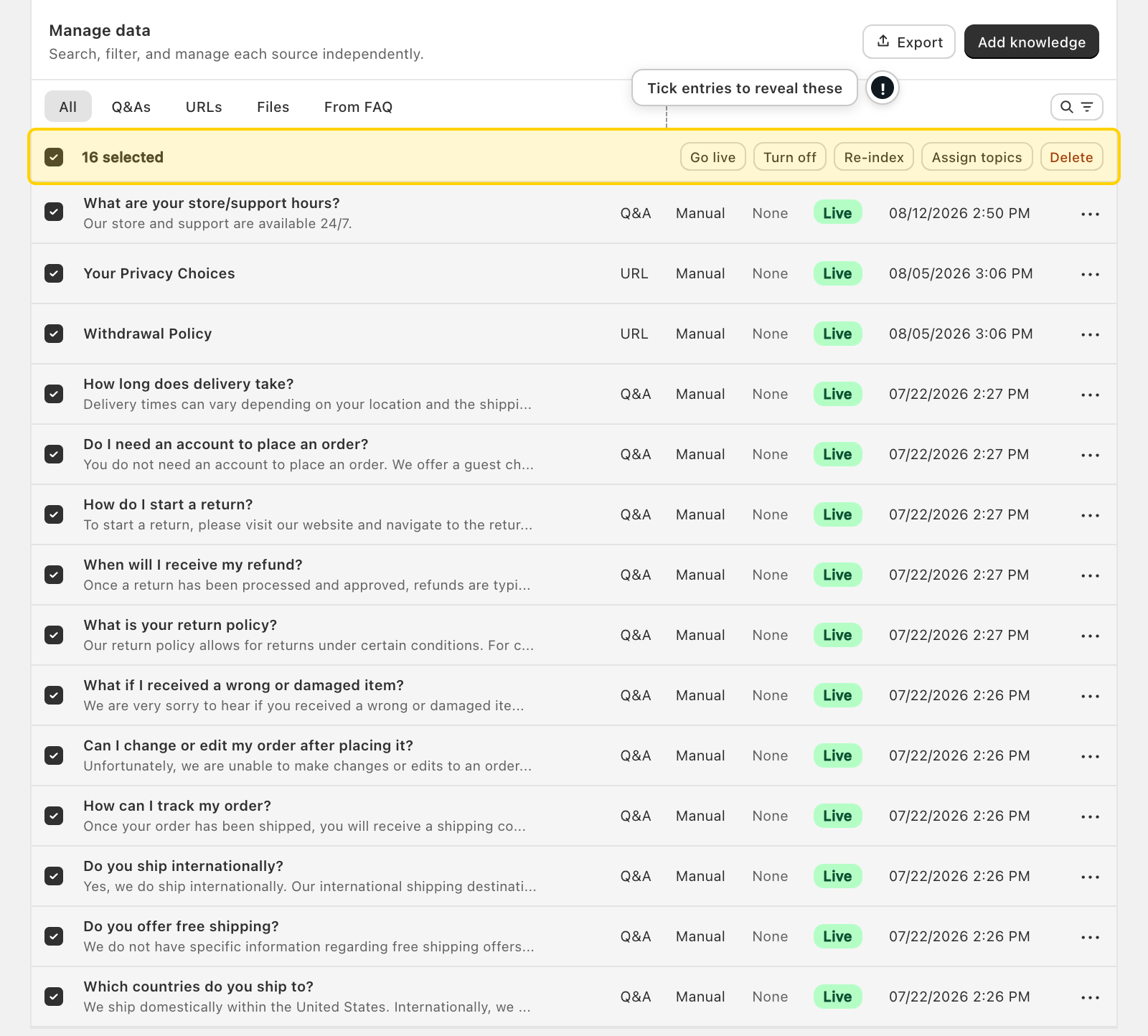
Erwartetes Ergebnis: Das Badge jedes Eintrags aktualisiert sich. Deine KI antwortet nur aus Einträgen mit Live.
Die Aktionsleiste erscheint erst, wenn mindestens ein Eintrag angehakt ist. Wenn das Panel Add to knowledge base offen ist, klicke zuerst darauf auf Close, damit die Tabelle sichtbar ist.
Einträge, die deine KI selbst entwirft, aus Self-learning oder vom Tab Advanced, starten als Draft. Sie bleiben ungenutzt, bis du sie live setzt.
So findest und verwaltest du einen Eintrag
Manage data listet jede Quelle mit Filtern für All, Q&As, URLs, Files und From FAQ. Seiten aus deinem Shop liegen unter URLs. From FAQ zeigt alles aus einer FAQ-Synchronisierung.
Jede Zeile zeigt, woher der Eintrag kam: Manual, CSV import, URL, File, Shopify page, FAQ sync, Agent API, Chatty Lab, Self-learning oder Advanced import. Einträge, die deine KI selbst geschrieben hat, tragen ein Badge AI draft.
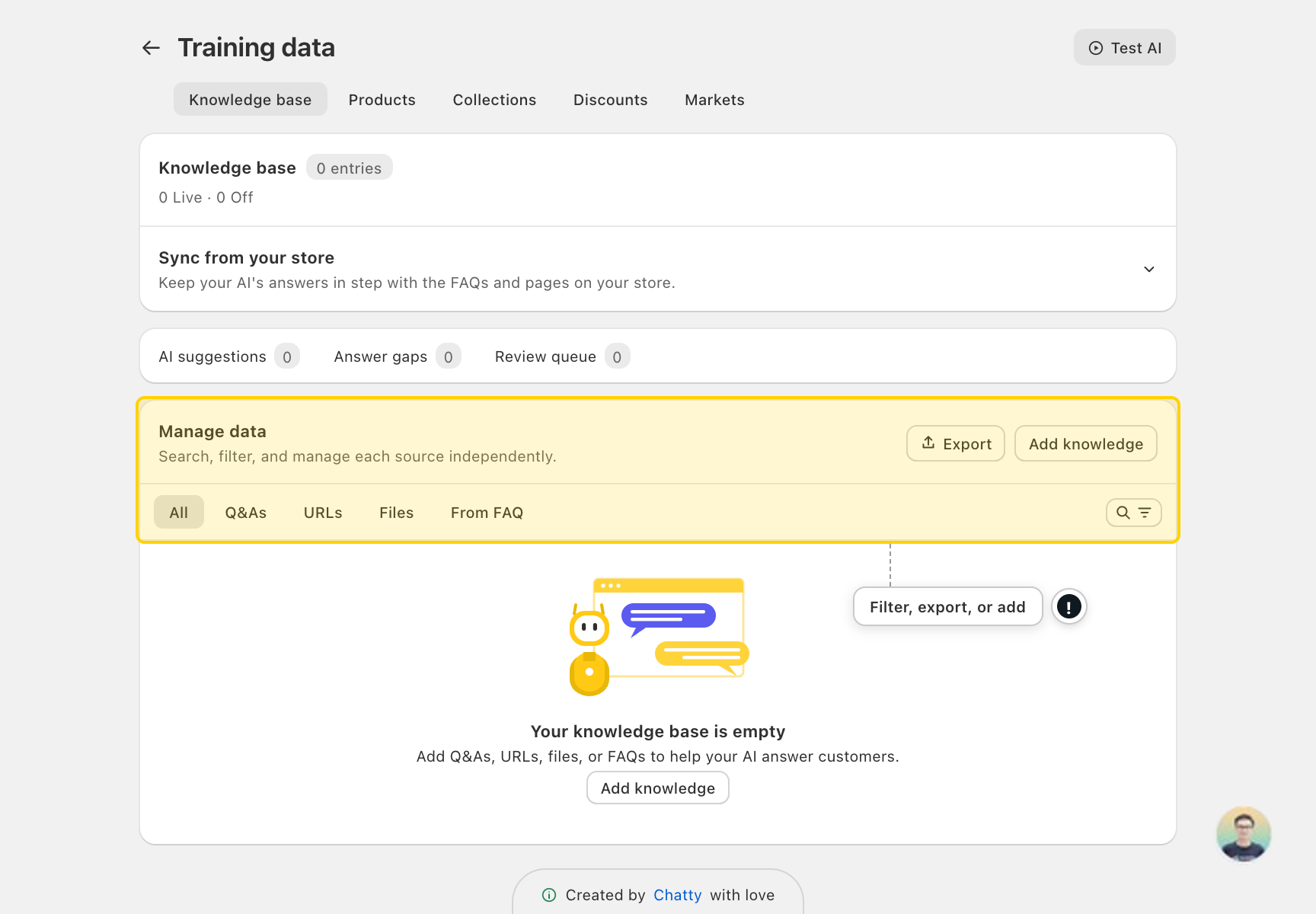
Öffne einen Eintrag, um Frage, Antwort und Status zu bearbeiten. Topics nimmt deine eigenen Labels, getrennt durch Kommas, zum Beispiel shipping, returns. Sie erscheinen als Badges in der Tabelle. Source sagt, woher der Eintrag kam, und lässt sich nicht ändern.
Das Zeilenmenü enthält Edit und Delete. Re-index erscheint nur bei einem Eintrag, der nicht indexiert werden konnte. Compare with duplicate erscheint nur bei einem Eintrag, der einem anderen widerspricht. Delete ist versteckt, solange ein Eintrag noch mit einer FAQ verknüpft ist. Re-index sitzt auch im Bearbeitungsfenster. Bei einem Link, den du hinzugefügt hast, liest es die Seite erneut. Bei jedem anderen Eintrag baut es den Suchindex aus dem bereits gespeicherten Inhalt neu auf.
Klicke auf Export, um deine Wissensbasis als CSV herunterzuladen. Wähle alles oder nur die Live-Einträge.
Erwartetes Ergebnis: Chatty lädt eine CSV mit den Spalten Type, Topic, Question, Answer und Status herunter.
Wie viel du speichern kannst
| Plan | Links und Dateien | Fragen |
|---|---|---|
| Free | 20 | 100 |
| Basic | 200 | 5.000 |
| Pro | 2.000 | Unbegrenzt |
| Plus | Unbegrenzt | Unbegrenzt |
Links und Dateien teilen sich ein Kontingent und zählen unabhängig vom Status. Fragen zählen nur, solange sie live sind. FAQs aus deinem Shop zählen nie.
Über dem Limit sagt dir Chatty You've reached the data limit for AI training. Schalte Einträge aus oder lösche sie, die du nicht mehr brauchst, und füge dann erneut hinzu.
Warum ist ein Eintrag markiert, obwohl er in Ordnung aussieht?
Chatty markiert alles unter 80 Zeichen oder über 10.000. Ein kurzer Eintrag enthält selten genug für eine gute Antwort. Ein langer verdeckt den Kern. Öffne ihn, straffe ihn, und die Markierung verschwindet.
Warum antwortet meine KI noch aus etwas, das ich gelöscht habe?
Prüfe den Status, nicht nur die Liste. Ein Eintrag auf Off bleibt in der Tabelle, wird aber nie genutzt. Ein Eintrag, der noch Live ist, antwortet weiter. Wenn du eine FAQ löschst, entfernt Chatty ihre Kopie von selbst aus der Wissensbasis. Wenn du diese Kopie hier zuerst bearbeitet hast, bleibt sie in der Tabelle. Lösche sie oder schalte sie selbst aus.
 Chatty Help Center