Chatbox-Einstellungen
Richte die Chatbox einmal ein: schalte sie ein, wähle einen Modus und setze die Einstellungen, die beide Modi teilen.
Die Chatbox ist das Chat-Fenster in deinem Shop. Käufer stellen dort Fragen, verfolgen Bestellungen und schreiben dir.
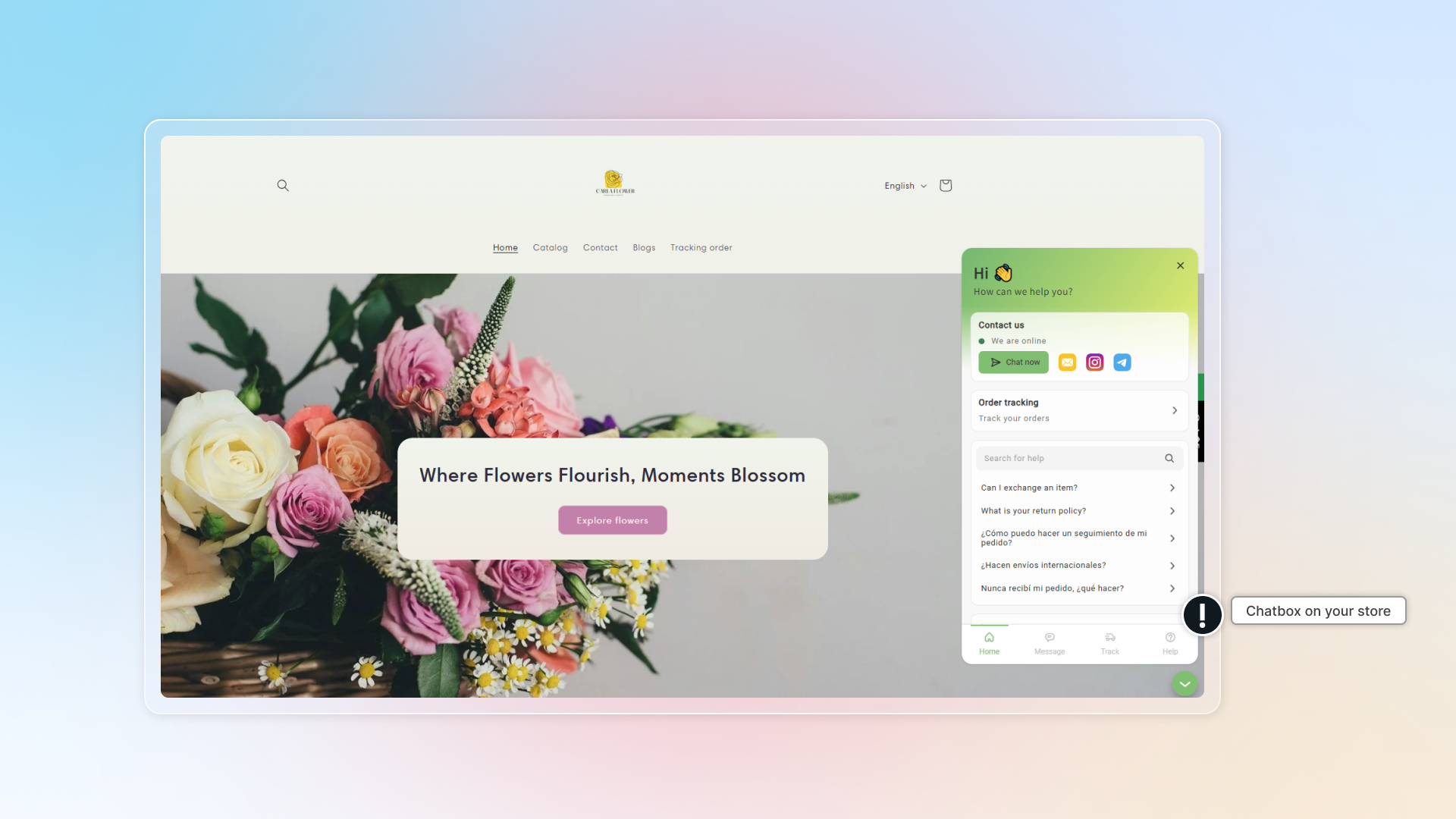
Wo du die Chatbox-Einstellungen findest
Gehe im Chatty-Admin zu Chatbox. Die Seite hat drei Teile, von oben nach unten:
| Teil | Was er tut |
|---|---|
| Display chatbox on your store | Schaltet die Chatbox ein oder aus. |
| Chatbox mode | Wählt AI Mode oder Legacy chatbox. Jeder Modus hat ein Zahnrad, das seine eigenen Einstellungen öffnet. |
| Shared chatbox settings | Einstellungen, die für beide Modi gelten. |
Wie die Einstellungen zusammenhängen
- Schalte die Chatbox ein. Auf deinem Shop erscheint nichts, solange sie aus ist.
- Wähle einen Modus. Dein Shop läuft immer nur in einem Modus.
- Richte diesen Modus ein. Auf der eigenen Seite des Modus liegen Nachrichten und Aussehen.
- Setze die gemeinsamen Einstellungen. Sie gelten für beide Modi. Du setzt sie einmal.
Chatbox einschalten
Nutze den Schalter Display chatbox on your store oben auf der Seite Chatbox. Er speichert, sobald du ihn umlegst.
Den Chatbox-Modus wählen
| Modus | Wo du ihn einrichtest |
|---|---|
| AI Mode | AI Mode |
| Legacy chatbox | Legacy chatbox |
Unsicher, welcher passt? Lies AI Mode oder Legacy.
Einstellungen zum Aussehen
Jeder Modus hat einen eigenen Tab Appearance. Öffne ihn so: gehe zu Chatbox, klicke auf das Zahnrad des Modus und dann auf Appearance.
| Karte | AI Mode | Legacy chatbox |
|---|---|---|
| Brand colors | Geteilt mit Legacy. Siehe Brand colors unten. | Geteilt mit AI Mode. Siehe Brand colors unten. |
| Chatbox button | Den Button von AI Mode setzen | Den Button der Legacy chatbox setzen |
| Chatbox style | Nicht vorhanden | Den Stil der Legacy chatbox setzen |
Markenfarben
Die Markenfarben bestimmen die Farben deiner Chatbox. Sie sind geteilt: eine Änderung in einem Modus gilt auch im anderen.
- Öffne AI Mode oder Legacy chatbox und klicke auf Appearance.
- Wähle unter Brand colors einen hellen oder dunklen Hintergrund.
- Farben setzt du auf eine von zwei Arten:
- Preset: wähle eines von 10 Farbthemen. Cloud ist die Voreinstellung. Findet Chatty die Farbe deines Shops, steht das Thema Your brand zuerst. Surprise me gibt ein zufälliges Thema.
- Custom: du setzt jede Farbe selbst.
- Klicke auf Save.
Manche Themen haben eigene helle und dunkle Farben. Wechselst du den Hintergrund, ändern sich dann auch die Farben von Kopfbereich und Button. Ein Hinweis sagt dir das.
AI Mode nutzt dasselbe Thema wie die Legacy chatbox. Die zwei Header-Farben eines Themas füllen die Nachrichten des Kunden, das AI-Icon und den Avatar. Sie tönen auch den oberen Rand des Chat-Panels leicht. Die Button-Farbe gilt für den Senden-Button, die Chat-Buttons und die Umrandungen. Der Text behält die eigenen Farben von AI Mode, damit er lesbar bleibt. In AI Mode zeigt jedes Preset eine kleine Vorschau von AI Mode in diesem Thema.
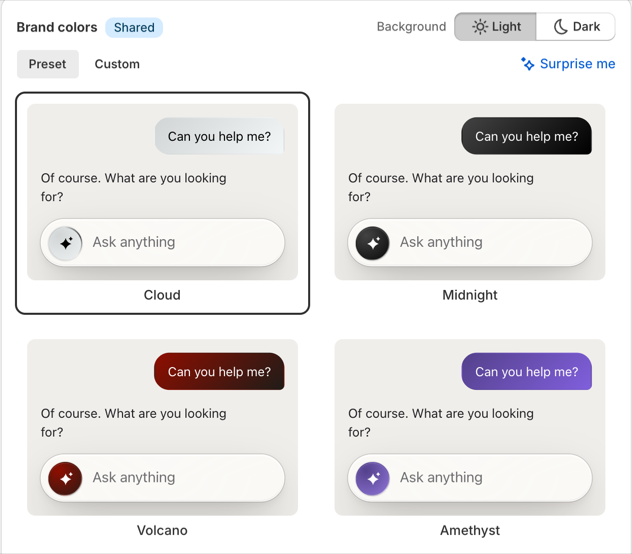
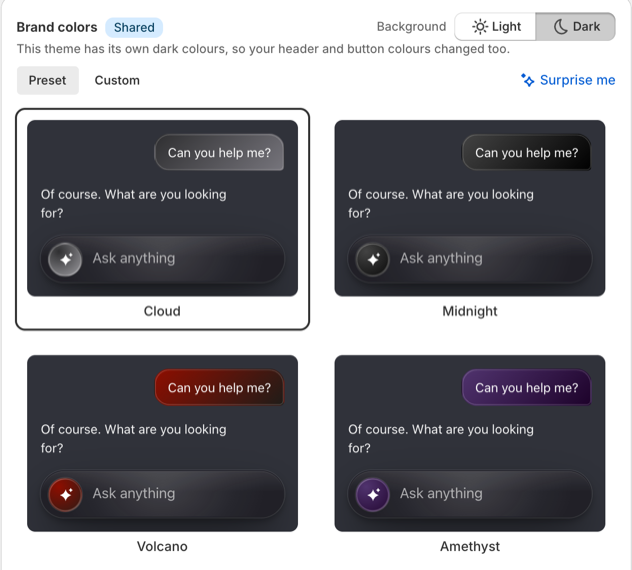
Der Tab Custom zeigt in jedem Modus andere Farben:
| Farben | AI Mode | Legacy chatbox |
|---|---|---|
| Header-Farben | Brand gradient mit Gradient color 1 und Gradient color 2. Eine Vorschau darunter zeigt, wie AI Mode aussieht. | Header background color, oder Gradient header mit 2 Farben. Dieselben Farben wie der Brand gradient von AI Mode. |
| Header text color | Nicht vorhanden. AI Mode behält seine eigenen Textfarben. | Ja |
| Text color | Ja | Ja |
| Button background color, Button label color | Ja. Gilt für den Senden-Button, die Chat-Buttons und die Umrandungen. | Ja |
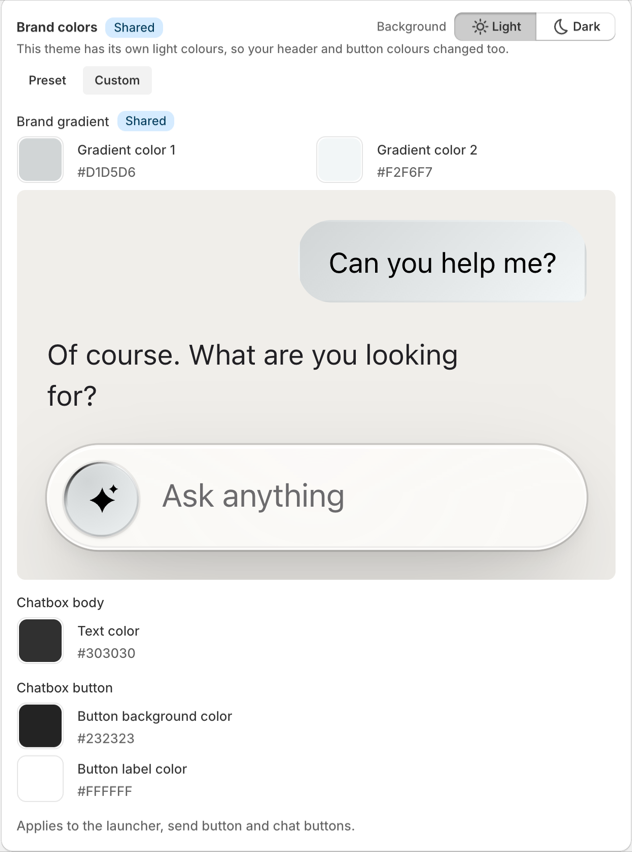
Sind zwei Farben zusammen schwer zu lesen, erscheint eine Warnung. Wähle Farben mit stärkerem Kontrast.
Gemeinsame Chatbox-Einstellungen
Diese Einstellungen stehen in der Karte Shared chatbox settings auf der Seite Chatbox. Sie gelten für AI Mode und die Legacy chatbox.
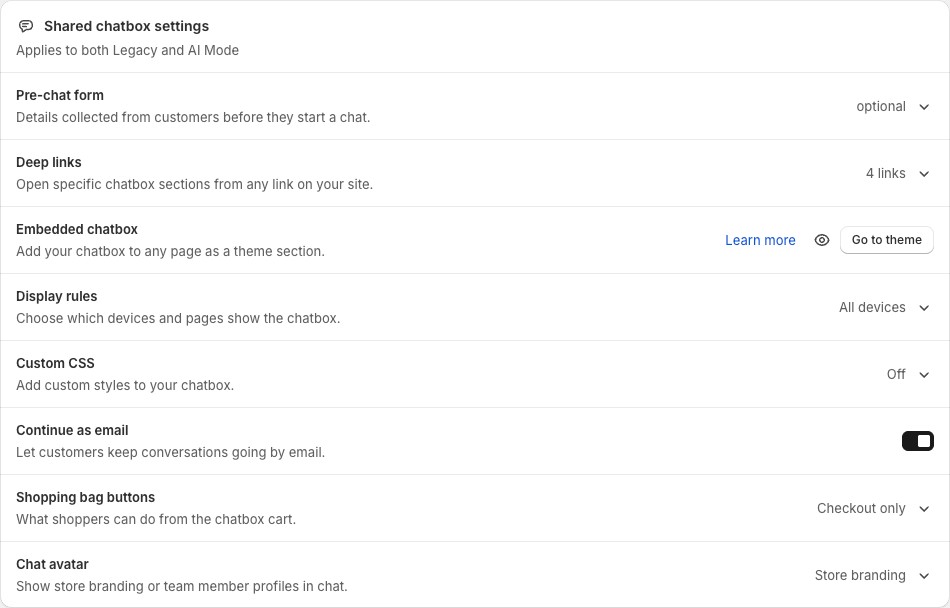
| Einstellung | Was sie tut |
|---|---|
| Pre-chat form | Holt die Angaben des Käufers und legt fest, wie ein Chat startet. |
| Deep links | Links, die die Chatbox, einen Bereich darin oder eine vorausgefüllte Frage öffnen. |
| Embedded chatbox | Setzt die Chatbox in eine Seite deines Shops. |
| Display rules | Wählt Geräte und Seiten, auf denen die Chatbox erscheint. |
| Custom CSS | Fügt der Chatbox eigene Styles hinzu. |
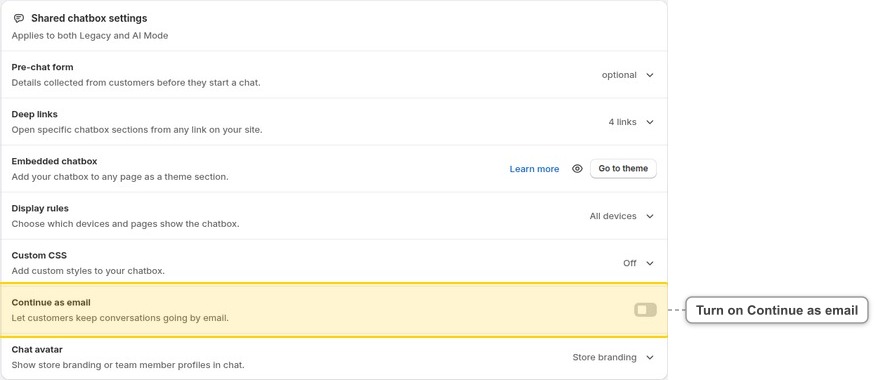
| Continue as email | Käufer können den Chat in eine E-Mail verlegen. |
| Shopping bag buttons | Legt fest, wohin Käufer aus dem Chatbox-Warenkorb gehen. |
| Chat avatar | Wählt den Avatar, der im Chat zu sehen ist. |
Die meisten Zeilen öffnen sich per Klick. Embedded chatbox hat den Button in der Zeile selbst, Continue as email den Schalter. Nach einer Änderung klickst du auf Save.
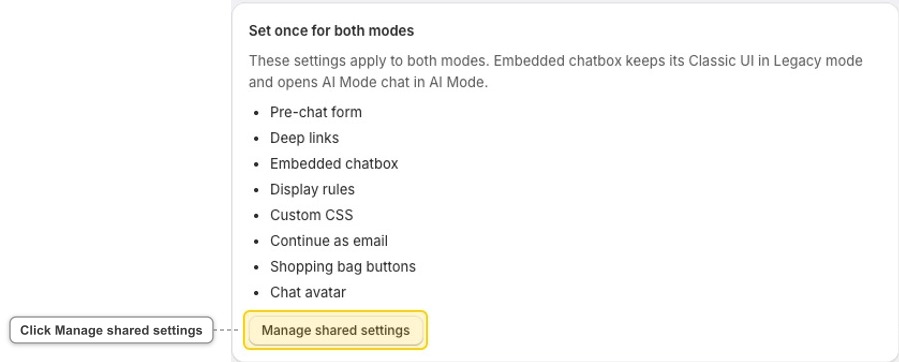
Auf den Seiten AI Mode und Legacy chatbox listet die Karte Set once for both modes dieselben Einstellungen. Klicke dort auf Manage shared settings, um die Seite Chatbox zu öffnen. Dort liegt diese Karte.
Pre-chat form
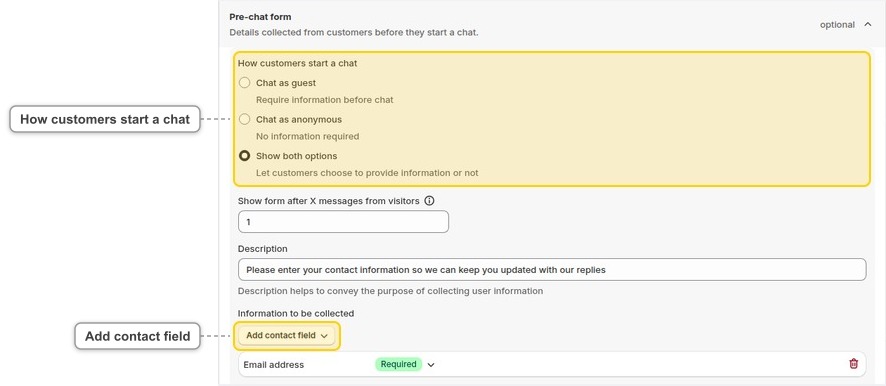
Damit holst du Kundendaten, wenn du "chat as guest" als Start eines Chats einstellst.
Du kannst E-Mail, Name und Telefonnummer abfragen. Klicke auf Add contact field, um ein Feld zu ergänzen. Jedes Feld, auch die E-Mail, setzt du auf Required oder Optional. Jedes Feld kannst du auch entfernen.
Wie Kunden einen Chat starten, wählst du in derselben Zeile:
- Chat as guest: Need to submit a form to start chatting
- Chat as anonymous: Stay anonymous and don't need to submit a form
- Show both options
Deep links
Lies, wie du Deep links und Smart links nutzt.
Embedded chatbox
Lies, wie du eine Embedded chatbox auf eine Seite setzt.
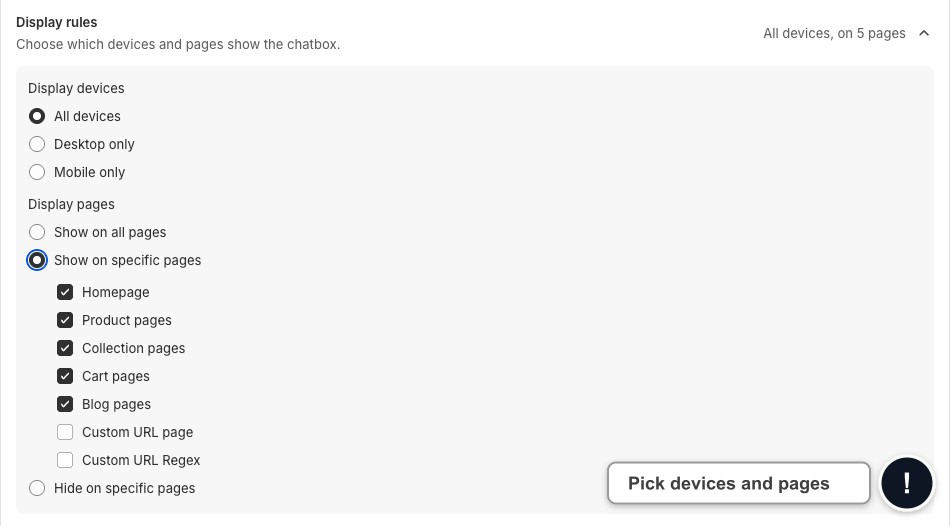
Display rules
- Geräte: All devices, Desktop only oder Mobile only
- Seiten: Show on all pages, Show on specific pages oder Hide on specific pages
So triffst du Seiten über ein URL-Muster.
Custom CSS
Mit Custom CSS setzt du eigene Styles auf deine Chatbox. Dafür brauchst du Kenntnisse in Code. Wenn du Hilfe brauchst, schreib uns über den Live-Chat in der App.
Continue as email
Damit führen Kunden das Gespräch per E-Mail weiter, statt im Live-Chat.
Schalte Continue as email unter Shared chatbox settings ein. In der Chatbox können Kunden Continue as email wählen und das Gespräch über ihre E-Mail fortsetzen.
Shopping bag buttons
Shopping bag buttons legt fest, wohin Käufer aus dem Warenkorb der Chatbox gehen.
-
Gehe zu Chatbox. Klicke in der Karte Shared chatbox settings auf Shopping bag buttons.
-
Wähle eine Option.
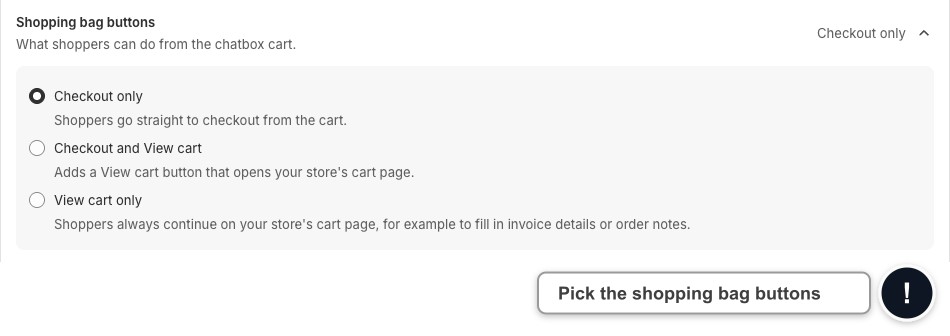
| Option | Was Kunden bekommen |
|---|---|
| Checkout only (Standard) | Ein Button, der direkt zur Kasse geht. Er heißt in AI Mode Complete order und in der Legacy chatbox Buy. |
| Checkout and View cart | Der Button zur Kasse, plus ein Button View cart, der die Warenkorbseite deines Shops öffnet. |
| View cart only | Nur View cart. Nimm das, wenn Kunden auf der Warenkorbseite etwas ausfüllen müssen, zum Beispiel Rechnungsdaten oder eine Notiz zur Bestellung. |
- Klicke auf Save.
Erwartetes Ergebnis: Die Shopping bag im Shop zeigt die Buttons, die du gewählt hast, in beiden Chatbox-Modi. Prüfe die Änderung in deinem Shop.
Chat avatar
Chat avatar setzt Bild und Name, die Käufer neben Antworten deines Teams sehen.
-
Gehe zu Chatbox. Klicke in der Karte Shared chatbox settings auf Chat avatar.
-
Wähle eine Option.

| Option | Was Käufer sehen |
|---|---|
| Store branding (Standard) | Logo und Name deines Shops bei jeder Antwort des Teams. Klicke auf Edit store logo, um das Logo zu ändern. |
| Team member profile | Name und Foto der Person im Team, die antwortet. Klicke auf team member, um Profile einzurichten. |
- Klicke auf Save.
Erwartetes Ergebnis: Antworten deines Teams zeigen den Avatar, den du gewählt hast. Hat ein Teammitglied kein Foto, oder der Shop kein Logo, erscheinen die Initialen.
Diese Einstellung ändert nur Antworten deines Teams. Antworten deines AI-Agenten behalten den eigenen Avatar der AI.
Zähler für ungelesene Nachrichten
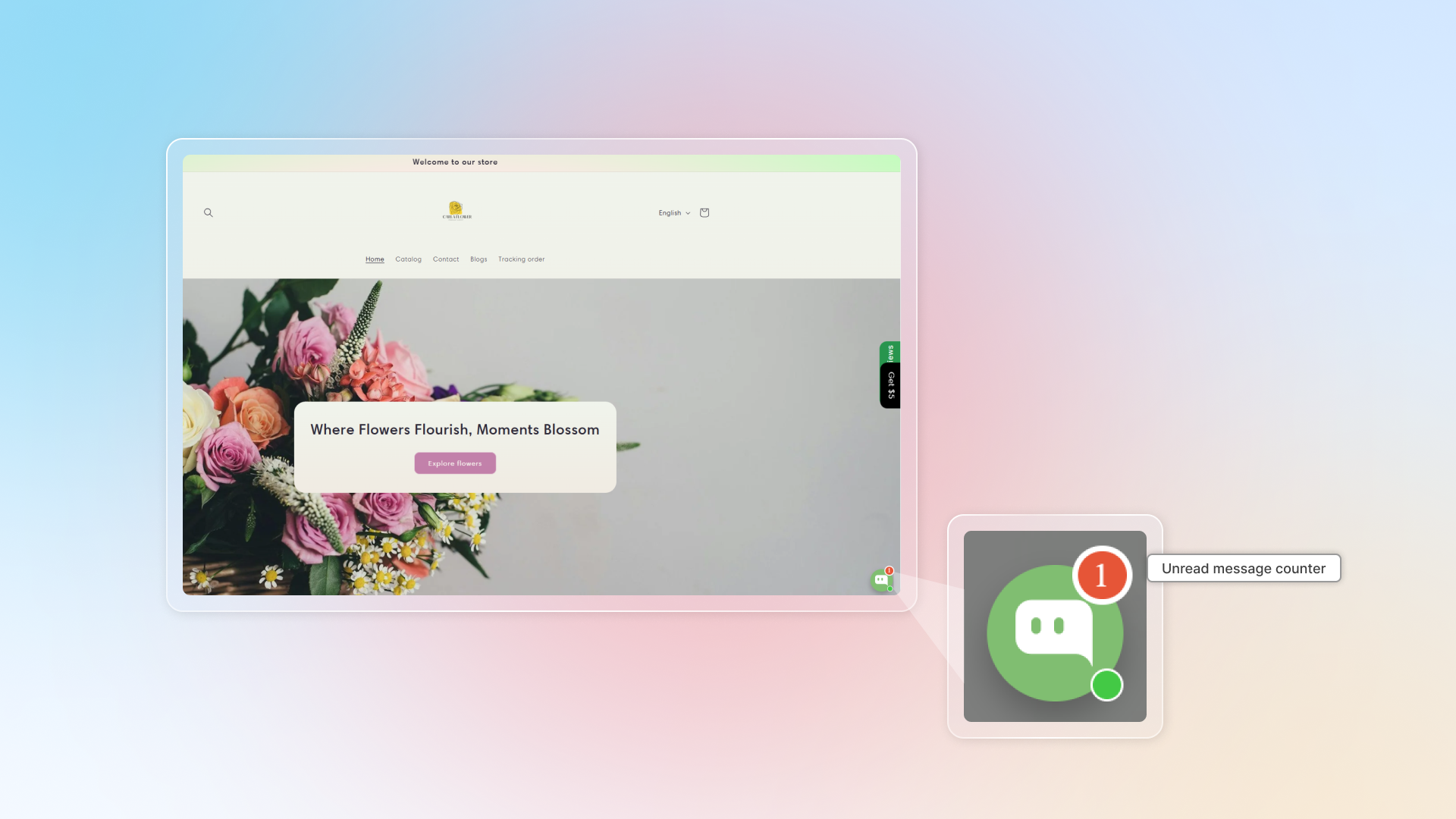
Der Nachrichtenzähler ist ein kleines Zahlen-Badge auf dem Icon deines Chat-Widgets.
Er zeigt Besuchern, wie viele neue Nachrichten aus deinem Shop sie noch nicht gelesen haben. Die Zahl verschwindet, wenn sie die Chatbox öffnen.
 Chatty Help Center