Filter, Sammelaktionen und Erinnerungen
Wer kann diese Funktion nutzen?
- Filter, Sammelaktionen, Erinnerungen, das Anlegen von Unterhaltungen und der Export von Transkripten stehen allen zur Verfügung.
- Delete in den Sammelaktionen gibt es für Admins und für Teammitglieder, denen ein Admin die Berechtigung Delete conversations gegeben hat. Siehe Teammitglied.
Wenn du die Inbox jeden Morgen mit Dutzenden Unterhaltungen öffnest, ist diese Seite für dich. Sie beschreibt die Werkzeuge, die eine lange Liste auf die Unterhaltungen kürzen, die du wirklich brauchst, den Rest in einem Schritt erledigen und dich daran erinnern, zu den wartenden zurückzukommen.
Die Liste mit Filtern eingrenzen
Filter stapeln sich. Die linke Seitenleiste setzt die Gruppe, der Chip Open unter dem Suchfeld setzt den Status (klicke darauf, um zu Resolved zu wechseln), und das Filtermenü grenzt weiter ein. Alles, was du einschaltest, gilt gleichzeitig.
| Steuerung | Wo sie ist | Wonach sie filtert |
|---|---|---|
| Gruppe Conversations | Seitenleiste | All, Your inbox, Unassigned, Starred, Blocked |
| Gruppe Chatty AI | Seitenleiste | Processing, Handover, Resolved |
| Gruppe Channels | Seitenleiste | Online store, Email, Messenger, Instagram, WhatsApp |
| Chip Open / Resolved | Unter dem Suchfeld | Ob die Unterhaltung noch offen oder schon gelöst ist. Klicke auf den Chip, um zu wechseln |
| Suchfeld | Über der Unterhaltungsliste | Kundenname, E-Mail, Telefon, Bestellnummer, Tags, eigene Attributwerte, E-Mail-Betreff oder die letzte Nachricht. Gib mindestens 3 Zeichen ein |
| Read state | Filtersymbol | Unread only zeigt nur Unterhaltungen, die du noch nicht gelesen hast |
| Assignee | Filtersymbol | Unassigned, ein bestimmtes Teammitglied oder AI Agent |
| Custom filters | Filtersymbol | Tags, die du in einem benannten Filter gespeichert hast |
Manche Steuerungen erscheinen nur dort, wo sie Sinn ergeben. Das Filtersymbol gibt es in jeder Ansicht, die Bereiche darin wechseln. Read state und das Symbol für Sammelaktionen erscheinen bei All, Your inbox, Unassigned und den fünf Kanalansichten. Assignee erscheint bei All, Handover und den fünf Kanalansichten und listet AI Agent nur bei All, Online store und Email. Custom filters erscheint nur bei All und Handover. Der Chip Open / Resolved erscheint bei All, Your inbox, Unassigned, Handover und den fünf Kanalansichten.
Einen Filter speichern, den du täglich nutzt
Ein eigener Filter ist ein gespeicherter Satz Tags mit einem Namen. Hake ihn einmal an, und die Liste zeigt nur Unterhaltungen mit diesen Tags.
Klicke auf das Filtersymbol über der Unterhaltungsliste.
Klicke unter Custom filters auf Add custom filter.
Gib einen Filter name ein, bis zu 50 Zeichen.
Suche und wähle die Tags, bis zu 20 pro Filter.

Klicke auf Create filter.
Dein Filter erscheint im Filterpanel mit einem Kästchen. Um ihn später zu ändern, fahre mit der Maus darüber und nutze das Symbol zum Bearbeiten oder Löschen.
Du kannst mehr als einen eigenen Filter gleichzeitig anhaken. Chatty zeigt dann Unterhaltungen, die die Tags von irgendeinem der angehakten Filter tragen. Clear entfernt alle auf einmal.
Viele Unterhaltungen auf einmal bearbeiten
Klicke auf das Symbol für Sammelaktionen über der Unterhaltungsliste.
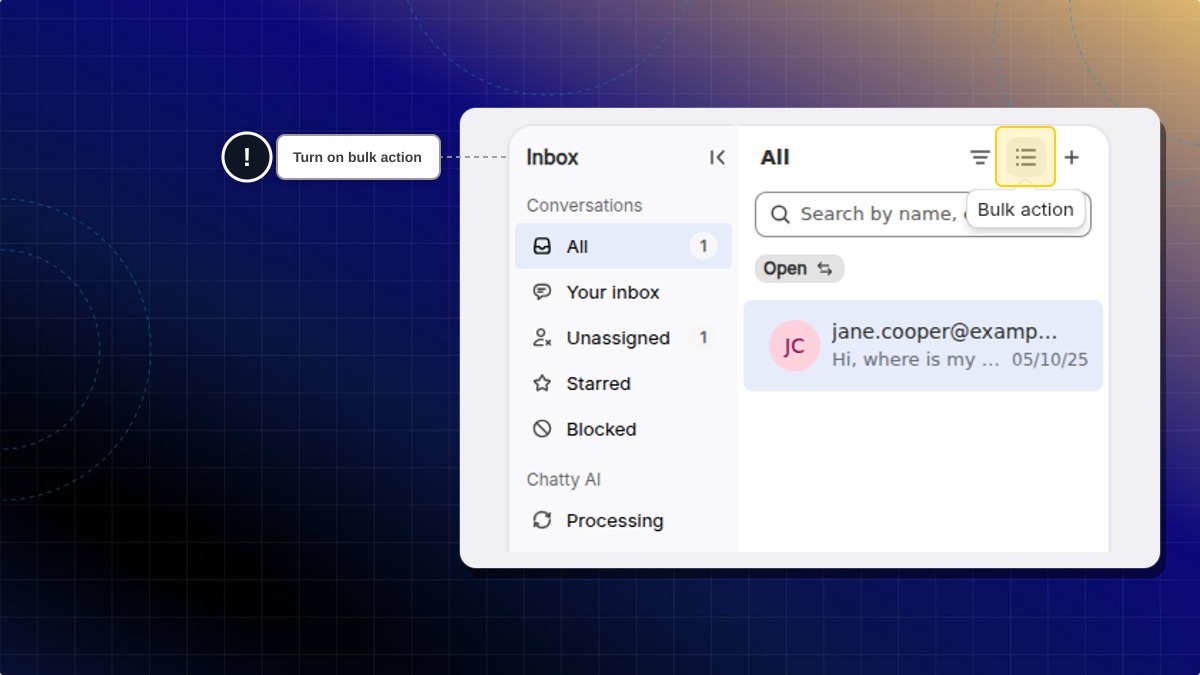
Hake die Unterhaltungen an, die du willst, oder nutze das Kästchen oben, um alles auf der Seite zu nehmen.
Klicke auf die Aktion, die du willst.
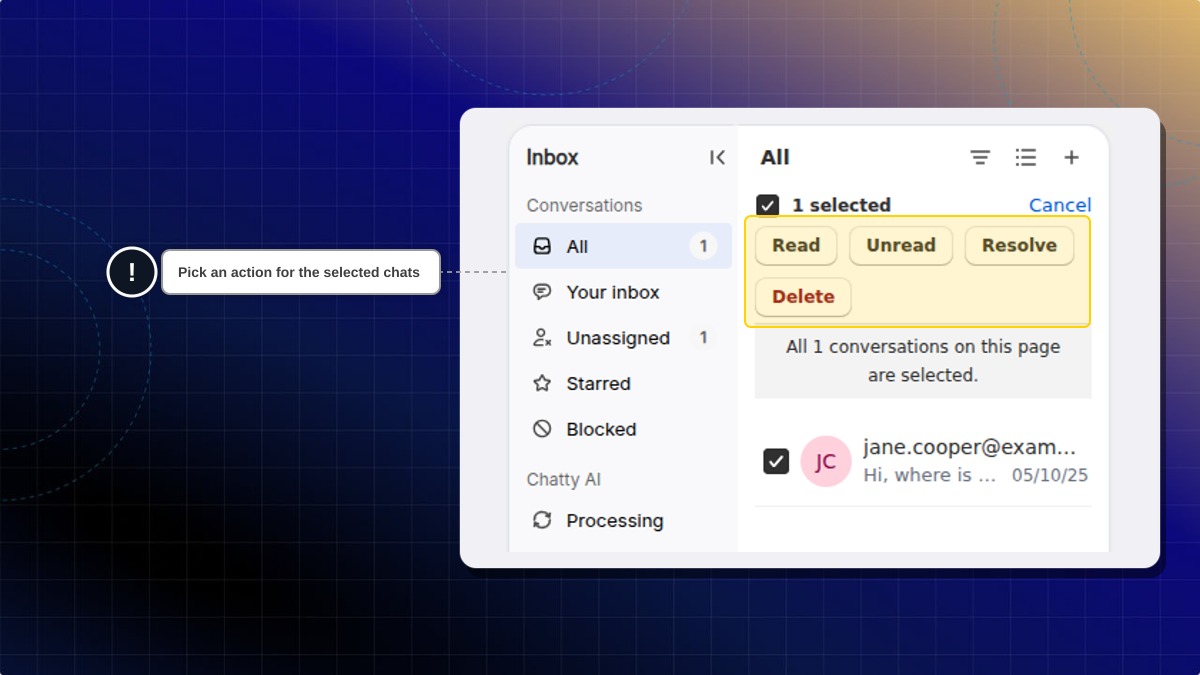
Die Leiste zeigt, wie viele Unterhaltungen du ausgewählt hast. Cancel verlässt den Sammelmodus, ohne etwas zu ändern.
| Aktion | Was passiert | Hinweise |
|---|---|---|
| Read | Markiert die ausgewählten Unterhaltungen als gelesen | — |
| Unread | Markiert sie wieder als ungelesen | — |
| Resolve | Schließt sie, wie beim einzelnen Lösen | Nur solange der Chip Open zeigt. Sendet die Zufriedenheitsumfrage, wenn du sie eingeschaltet hast |
| Reopen | Öffnet sie wieder | Nur solange der Chip Resolved zeigt |
| Delete | Entfernt die Unterhaltungen und auch das Kontaktprofil, wenn dieser Kunde keine andere Unterhaltung mehr hat | Admins und Teammitglieder mit der Berechtigung Delete conversations. Lässt sich nicht rückgängig machen |
Wie viele du auf einmal nehmen kannst. Anhaken wählt die Unterhaltungen, die gerade in der Liste geladen sind. Wenn alle angehakt sind und weitere noch zu deinen Filtern passen, erscheint ein Link: Select all conversations in this view. Klicke darauf, und Chatty wendet die Aktion auf jede passende Unterhaltung an, auch auf die noch nicht geladenen. Die werden im Hintergrund verarbeitet, die Liste braucht einen Moment.
Delete bittet um Bestätigung. Nach Select all conversations in this view deckt die angezeigte Zahl nur die geladenen Unterhaltungen ab, das Löschen aber jeden Treffer. Es löscht auch das Kontaktprofil jedes Kunden, der keine andere Unterhaltung mehr hat, und es gibt keinen Weg zurück. Löschen läuft immer im Hintergrund und meldet sich als in Arbeit, nicht als fertig.
Einen Filter zu ändern oder zwischen Open und Resolved zu wechseln löscht deine Auswahl. Zuerst auswählen, dann handeln.
Eine Erinnerung setzen, um zurückzukommen
Eine Erinnerung öffnet eine Unterhaltung zu einer Zeit, die du wählst, wieder für dich. Du musst sie nicht ungelesen lassen, um daran zu denken. Du setzt sie im Tab Reminder über dem Nachrichtenfeld und kannst sie an jedes aktive Teammitglied schicken. Siehe Eine Erinnerung setzen.
Selbst eine Unterhaltung starten
Nutze das, wenn ein Kunde dir woanders gemailt hat oder du zuerst nachfassen musst.
Klicke auf das Plus-Symbol über der Unterhaltungsliste.
Gib die Email des Kunden ein.
Optional fügst du Teilnehmer mit Add a participant hinzu, bis zu 5.
Optional gibst du einen Subject of the email ein, bis zu 50 Zeichen.

Klicke auf Create.
Teilnehmer sind weitere Empfänger im E-Mail-Verlauf. Sie bekommen die Nachrichten neben dem Hauptkunden. Die neue Unterhaltung wird dir zugewiesen und öffnet sich sofort.
Beim Anlegen kannst du 5 Teilnehmer hinzufügen. Wenn sie existiert, lässt Unterhaltungsdetails bis zu 10 zu.
Wenn auf dem E-Mail-Kanal schon eine Unterhaltung existiert und nur der Betreff falsch ist, brauchst du keine neue. Öffne sie, klicke auf das Drei-Punkte-Menü in der Kopfzeile und wähle Set subject.
Eine Kopie einer Unterhaltung speichern
Das Drei-Punkte-Menü in der Kopfzeile kann die Unterhaltung an dich, an den Kunden oder an eine andere Adresse mailen und sie als CSV oder Textdatei herunterladen. Siehe Ein Transkript senden oder herunterladen.
Ein Ablauf für einen vollen Tag
Starte bei Unassigned, mit Unread only unter Read state im Filtermenü, damit du siehst, was noch niemand übernommen hat.
Antworte oder weise jede zu und räume die, die nichts brauchen, mit Read in der Sammelaktion auf.
Wechsle zu Your inbox und arbeite ab, was wirklich deins ist.
Setze eine Erinnerung auf alles, das auf einen Lieferanten, eine Erstattung oder eine Kollegin oder einen Kollegen wartet, statt es ungelesen zu lassen.
Schließe bei All mit einem eigenen Filter für dein wiederkehrendes Thema ab und löse mit Resolve den Stapel, der schon fertig ist.
Die Suche funktioniert nicht, während du Unterhaltungen aus allen verbundenen Shops auf einmal siehst. Wechsle zu einem einzelnen Shop zurück, um nach Name, E-Mail, Telefon oder Bestellung zu suchen.
 Chatty Help Center