Team einrichten
Wer kann diese Funktion nutzen?
- Die Funktion steht allen zur Verfügung
- Sitze schließen den Admin ein. Free hat 1 Sitz, Basic 5, Pro 10, und Plus ist unbegrenzt.
Was ist Team?
Mit Chatty Team lädst du dein Personal ein, Kundenunterhaltungen mitzuführen. Dein ganzes Support-Team kann an einem Ort zusammenarbeiten und Kundenfragen schneller beantworten.
Passt gut für:
- Shops mit mehreren Support-Mitarbeitenden
- Volle Shops, die kurze Antwortzeiten brauchen
- Teams in verschiedenen Schichten
- Wachsende Unternehmen, die den Kundensupport skalieren wollen
Wobei hilft Team?
- Mehrere Teammitglieder zu Live-Chats einladen
- Die Last des Kundensupports teilen
- Kunden schneller antworten, weil mehr Menschen da sind
- Das ganze Support-Team führen und die Leistung an einem Ort verfolgen
So funktioniert Team
Mitglied einladen
Gehe zu Settings und öffne Team
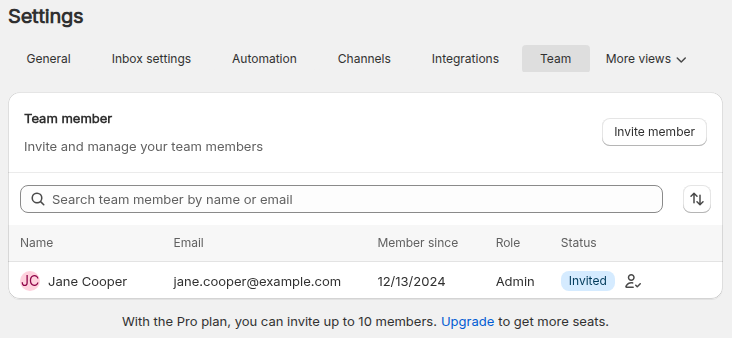
Klicke auf Invite member
Nutzer des Plans Basic können 4 weitere Mitglieder einladen. Nutzer des Plans Pro können 9 weitere einladen. Plus hat keine Grenze.
Gib die Angaben des Mitglieds ein
Fülle First name, Last name und Email aus.
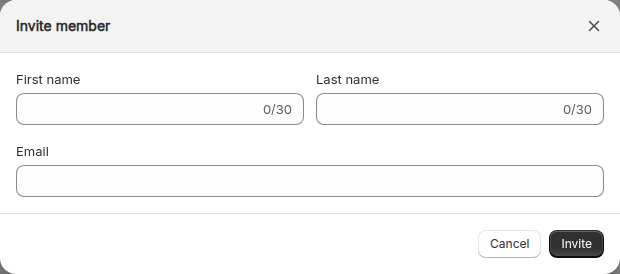
Die Angaben kannst du später ändern (Profilbild, Name), die E-Mail nicht. Die E-Mail ist mit einem Konto verbunden und lässt sich nicht bearbeiten.
Klicke auf Invite, um die Einladungsmail zu senden
Bitte dein Teammitglied, die Einladungsmail zu prüfen und auf Create account zu klicken
Geh ins E-Mail-Postfach und such die Mail von Chatty.
Lege ein Chatty-Konto an
Melde dich bei Chatty an, um Unterhaltungen zu führen
Eine Unterhaltung einem Mitglied zuweisen
Gehe zur Inbox
Wähle eine Unterhaltung
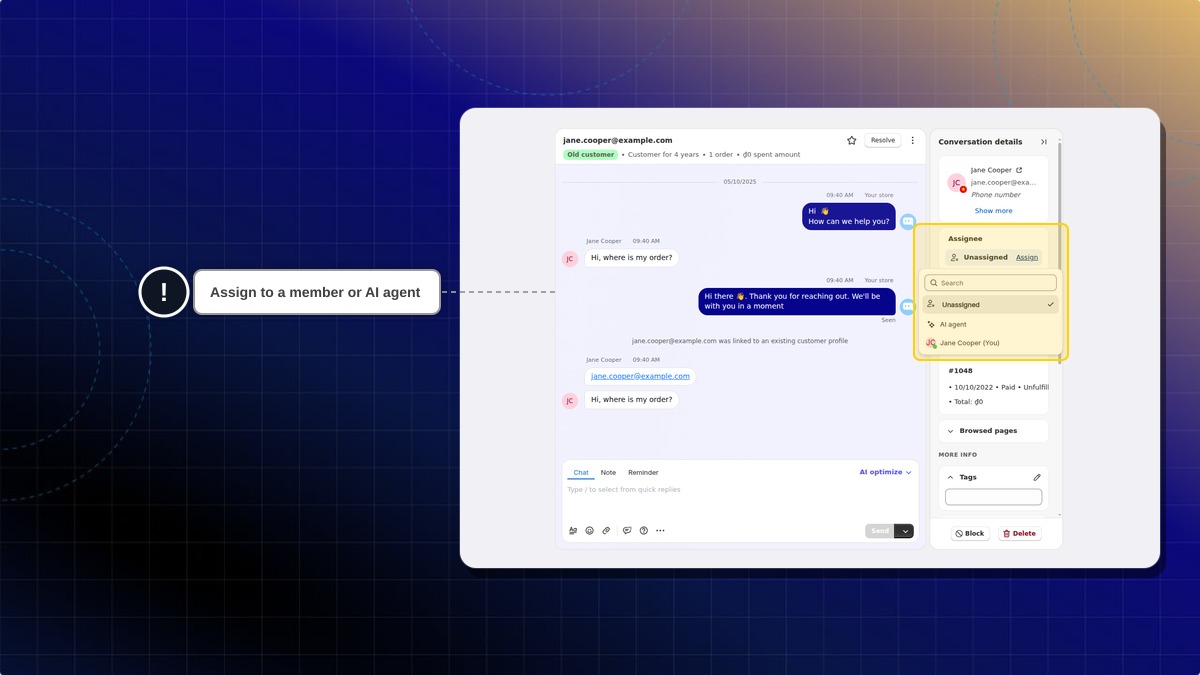
Gehe in den Unterhaltungsdetails zu Assignee
Klicke auf Assign und wähle das Teammitglied
Die automatische Zuweisung richtest du auch unter Settings ein.
Gehe zu Settings → Automation → Assignment → Automatic assignment
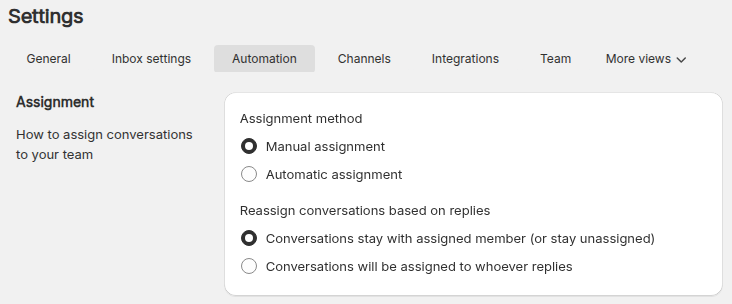
Dann wähle Who gets the next conversation:
- Take turns: Mitglieder bekommen Unterhaltungen nacheinander, in jeder Runde in derselben Reihenfolge.
- Balance the workload: Jede Unterhaltung geht an die Person mit den wenigsten offenen Unterhaltungen in diesem Moment. Du kannst auch Max open conversations per member setzen (0 heißt unbegrenzt). Wenn alle am Limit sind, warten neue Unterhaltungen ohne Zuweisung.
Unter Select members to assign wählst du All members oder Specific members. Hake Only assign to online members an, um Mitglieder zu überspringen, die offline sind.
Gilt für neue Unterhaltungen und für Unterhaltungen, die der KI-Agent an dein Team übergibt.
Ein Teammitglied in der Unterhaltung erwähnen
Du und dein Team könnt private Kommentare in Unterhaltungen hinterlassen, über Internal note.
Diese Notizen sehen nur deine Teammitglieder, nicht die Kunden.
So hinterlässt du eine Notiz
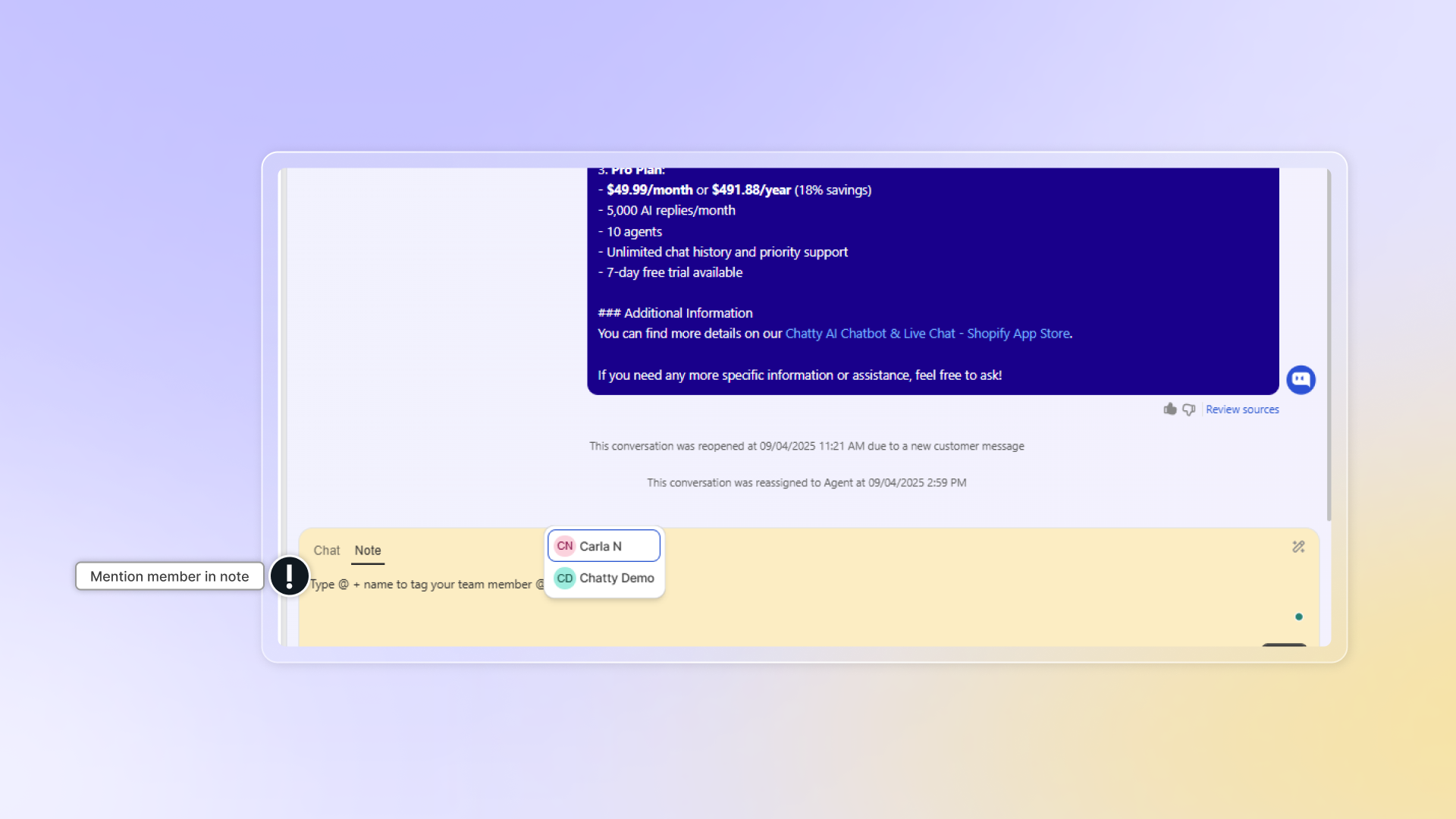
- Klicke während einer Kundenunterhaltung in der Chat-Zone auf den Tab Note
- Tippe deine Notiz ins Textfeld
- Um ein Teammitglied zu erwähnen, tippe
@und dann den Namen - Klicke auf Send, um die Notiz zu speichern
- Die Notiz wird in der Unterhaltung mit Zeitstempel und Absender gespeichert
Wenn du jemanden mit @mention erwähnst:
- Die Person bekommt eine Push-Benachrichtigung
- Die Person bekommt eine E-Mail über die Erwähnung
- Nur Mitglieder mit Zugriff auf die Unterhaltung können interne Notizen lesen
So antwortest du auf eine Notiz
- Suche die Notiz, auf die du antworten willst
- Klicke neben dieser Notiz auf Reply
- Tippe deine Antwort ins Textfeld
- Du siehst „Replying to [name]“ als Hinweis, wem du antwortest
- Bei deinen eigenen Notizen steht „Replying to yourself“
- Klicke auf Send, um deine Antwort zu speichern
 Chatty Help Center