Shopify Flow
Wer kann das nutzen?
- Der Trigger Chatty: New customer submit chat steht allen zur Verfügung
- Die Aktion Send WhatsApp template gibt es ab dem Plan Pro
Was die Integration von Shopify Flow ist
Shopify Flow ist die Automations-App von Shopify. Chatty fügt Flow einen Trigger und eine Aktion hinzu.
Die Aktion Send WhatsApp template schickt einem Kunden eine WhatsApp-Vorlage, wenn in deinem Shop etwas passiert, zum Beispiel wenn eine Bestellung erfüllt ist. Siehe Eine WhatsApp-Vorlage aus Shopify Flow senden.
Der Trigger Chatty: New customer submit chat startet einen Workflow, wenn ein Kunde im Chat seine E-Mail hinterlässt, zum Beispiel im Pre-Chat-Formular. So schickst du neue Chat-Kontakte an deine Marketing-Tools, ohne sie von Hand zu kopieren.
Was der Trigger von Chatty sendet
Der Trigger läuft, wenn ein Chat-Kontakt mit E-Mail entsteht. Er läuft erneut, wenn sich die Daten dieses Kontakts später ändern.
Jeder Lauf sendet:
- Die E-Mail des Kontakts
- Ob der Kontakt neu oder aktualisiert ist
- Den Kontakttyp: Customer, Lead, Anonymous oder Redacted
- Name, Vorname, Nachname, Telefon und Tags
Einen Chatty-Workflow in Shopify Flow einrichten
Shopify Flow muss vorher in deinem Shop installiert sein.
-
Gehe zu Settings → Integrations.
-
Klicke auf der Karte Shopify Flow auf Manage.
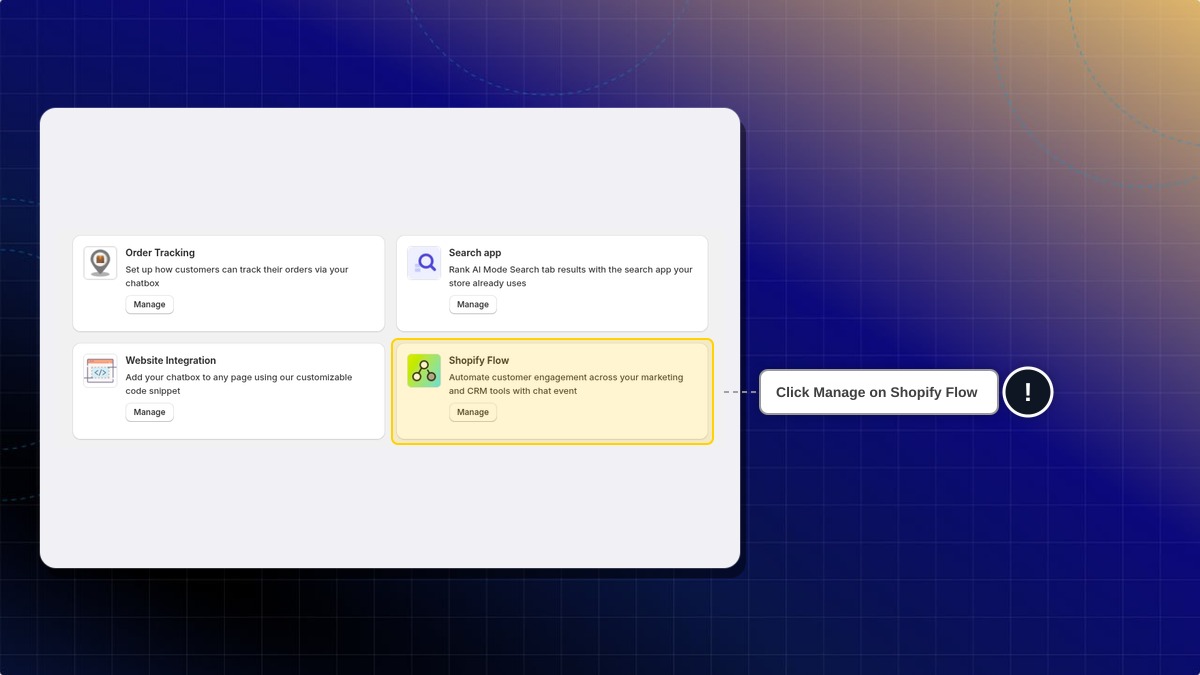
-
Klicke auf Go to Shopify Flow. Ist Flow noch nicht installiert, hol das in diesem Schritt zuerst nach.
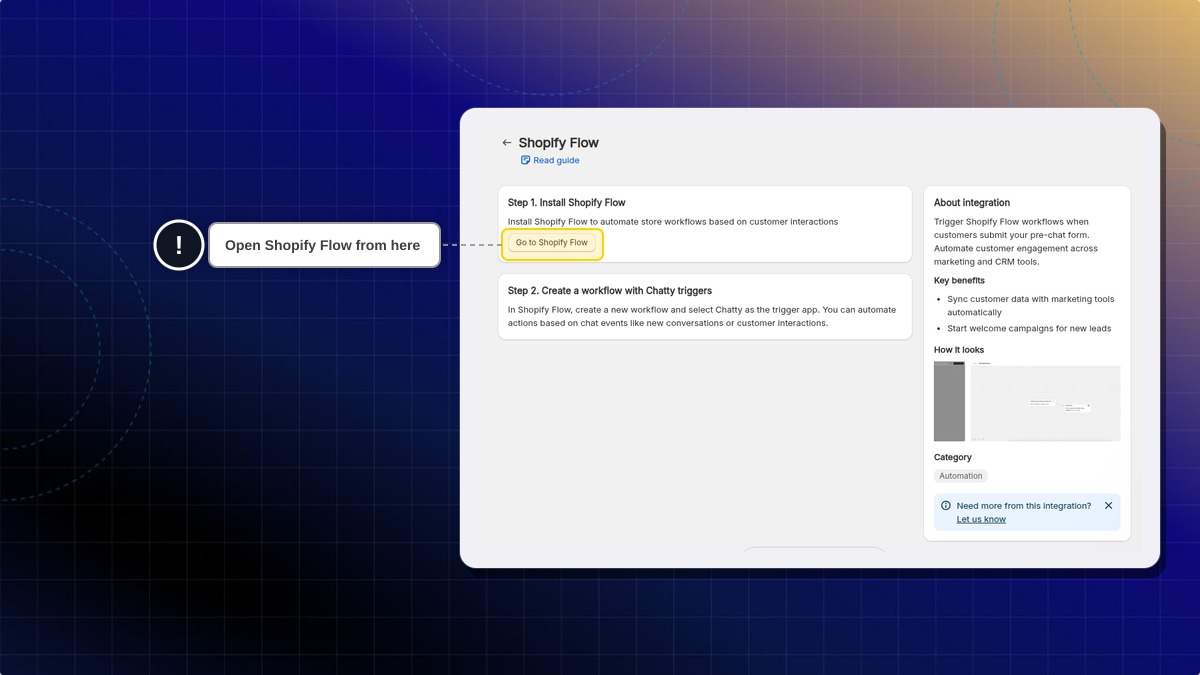
-
Klicke in Shopify Flow auf Browse templates.
-
Tippe
Chattyin das Suchfeld. -
Wähle eine Vorlage, zum Beispiel Sync pre-chat contacts to Klaviyo when a customer submits a pre-chat form.
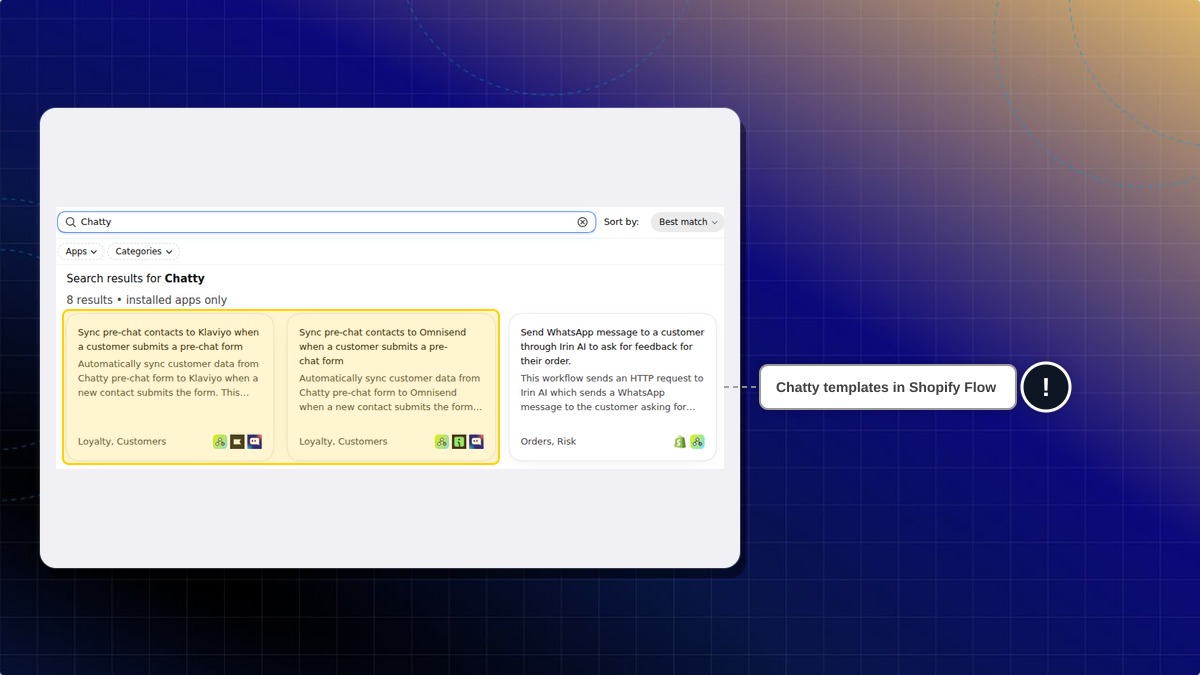
-
Lies die Setup note und klicke auf Install.
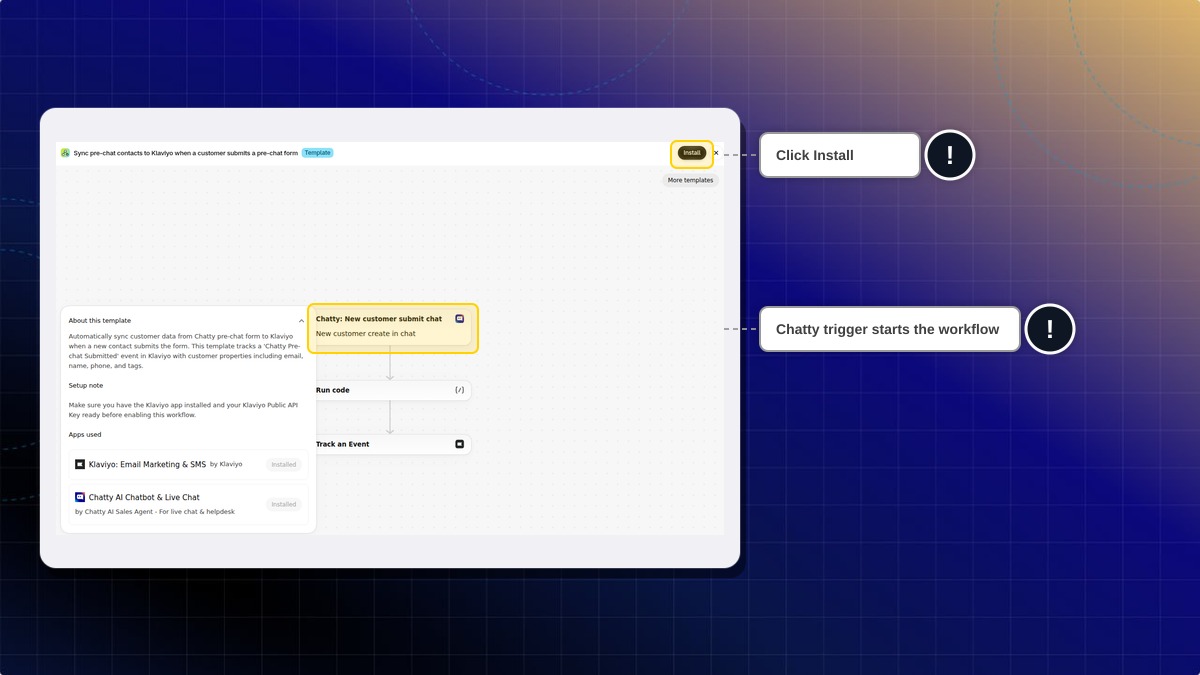
-
Schließ die Schritte der Vorlage in Flow ab und schalte den Workflow ein.
Erwartetes Ergebnis: Hinterlässt ein Kunde das nächste Mal seine E-Mail im Chat, führt Flow deinen Workflow aus. Jeden Lauf siehst du in Shopify Flow.
Die Vorlage für Klaviyo braucht die Klaviyo-App und deinen öffentlichen API-Schlüssel von Klaviyo. Die Vorlage für Omnisend braucht die Omnisend-App und deinen API-Schlüssel von Omnisend.
Läuft der Trigger für Besucher, die nie eine E-Mail hinterlassen?
Nein. Chatty schickt einen Kontakt erst an Flow, wenn der Kontakt eine E-Mail hat.
Ich habe meinen Workflow ausgeschaltet. Sendet Chatty trotzdem Daten an Flow?
Nein. Chatty sendet Daten nur, solange mindestens ein Workflow mit dem Trigger von Chatty eingeschaltet ist.
Kann ich einen eigenen Workflow bauen, statt eine Vorlage zu nutzen?
Ja. Lege in Shopify Flow einen Workflow an und wähle Chatty: New customer submit chat als Trigger.
Eine WhatsApp-Vorlage aus Shopify Flow senden
Die Aktion Send WhatsApp template schickt eine freigegebene WhatsApp-Vorlage an den Kunden einer Bestellung. Damit schreibst du Kunden automatisch, zum Beispiel wenn eine Bestellung erfüllt, bezahlt oder storniert wird.
Prüfe vorher:
- Die App Shopify Flow ist in deinem Shop installiert
- Eine WhatsApp-Nummer ist in Chatty verbunden (siehe WhatsApp)
- Die Vorlage, die du senden willst, ist von Meta für dieses WhatsApp-Konto freigegeben. Eine Vorlage Utility passt zu Updates einer Bestellung.
- Deine Kunden haben zugestimmt, WhatsApp-Nachrichten von dir zu bekommen. Meta verlangt das. Die Verantwortung liegt bei dir.
So richtest du es ein
- Klicke in Shopify Flow auf Create workflow.
- Wähle einen Trigger, der eine Bestellung hat, zum Beispiel Order fulfilled.
- Füge eine Aktion hinzu und wähle Send WhatsApp template von Chatty.
- Fülle die Felder:
- Template name: der genaue Name deiner freigegebenen Vorlage, zum Beispiel
order_shipped - Language: der Sprachcode der Vorlage, etwa
en_US. Lass das Feld leer, wenn die Vorlage nur eine freigegebene Sprache hat. - Body variables: ein Wert pro Zeile, in der Reihenfolge für
{{1}},{{2}}und so weiter. Klicke unter dem Feld auf Add a variable, um Bestelldaten einzufügen, zum Beispiel{{order.name}}für die Bestellnummer. - Phone: leer lassen, um die Telefonnummer der Bestellung zu nutzen. Chatty prüft zuerst das Telefon der Bestellung, dann das der Lieferadresse, dann das der Rechnungsadresse, dann das des Kunden.
- Template name: der genaue Name deiner freigegebenen Vorlage, zum Beispiel
- Schalte den Workflow ein.
Erwartetes Ergebnis: Beim nächsten Lauf des Triggers bekommt der Kunde deine Vorlage auf WhatsApp. Die Nachricht erscheint auch im Gespräch des Kunden im Inbox von Chatty. Jeden Lauf siehst du in Shopify Flow.
Order fulfilled läuft einmal pro Erfüllung. Erfüllst du eine Bestellung in zwei Teilen, bekommt der Kunde zwei Nachrichten.
Wenn ein Lauf scheitert
Öffne den Lauf in Shopify Flow, um den Fehler zu sehen. Die häufigsten:
- This order has no phone number: trag eine Telefonnummer an der Bestellung ein, oder setze das Feld Phone.
- The template was not found or is not approved in the selected language: prüfe Name und Sprache der Vorlage im WhatsApp Manager.
- Provide exactly N body variable values: die Zahl der Zeilen unter Body variables muss zur Zahl der Variablen in der Vorlage passen.
- Connect a WhatsApp number in Chatty: verbinde zuerst WhatsApp in Chatty.
- Upgrade to Pro or above: die Aktion braucht den Plan Pro oder höher.
Vorlagen mit Variablen in der Kopfzeile, in Medien oder in Buttons werden noch nicht unterstützt.
Berechnet WhatsApp diese Nachrichten?
Ja. Meta berechnet deinem WhatsApp-Business-Konto Vorlagen-Nachrichten zu den üblichen Sätzen.
Kann ich andere Trigger als Order fulfilled nutzen?
Ja. Jeder Trigger in Flow, der eine Bestellung liefert, funktioniert. Zum Beispiel Order created, Order paid, Order canceled oder Refund created.
 Chatty Help Center