Sonstiges
Unterhaltungen lösen
Das verschiebt die Unterhaltung aus der Liste „Open“ in die Liste „Resolved“. Das hilft dir:
- die Inbox geordnet zu halten
- zu sehen, welche Kunden Hilfe brauchen
- erledigte Unterhaltungen nachzuverfolgen
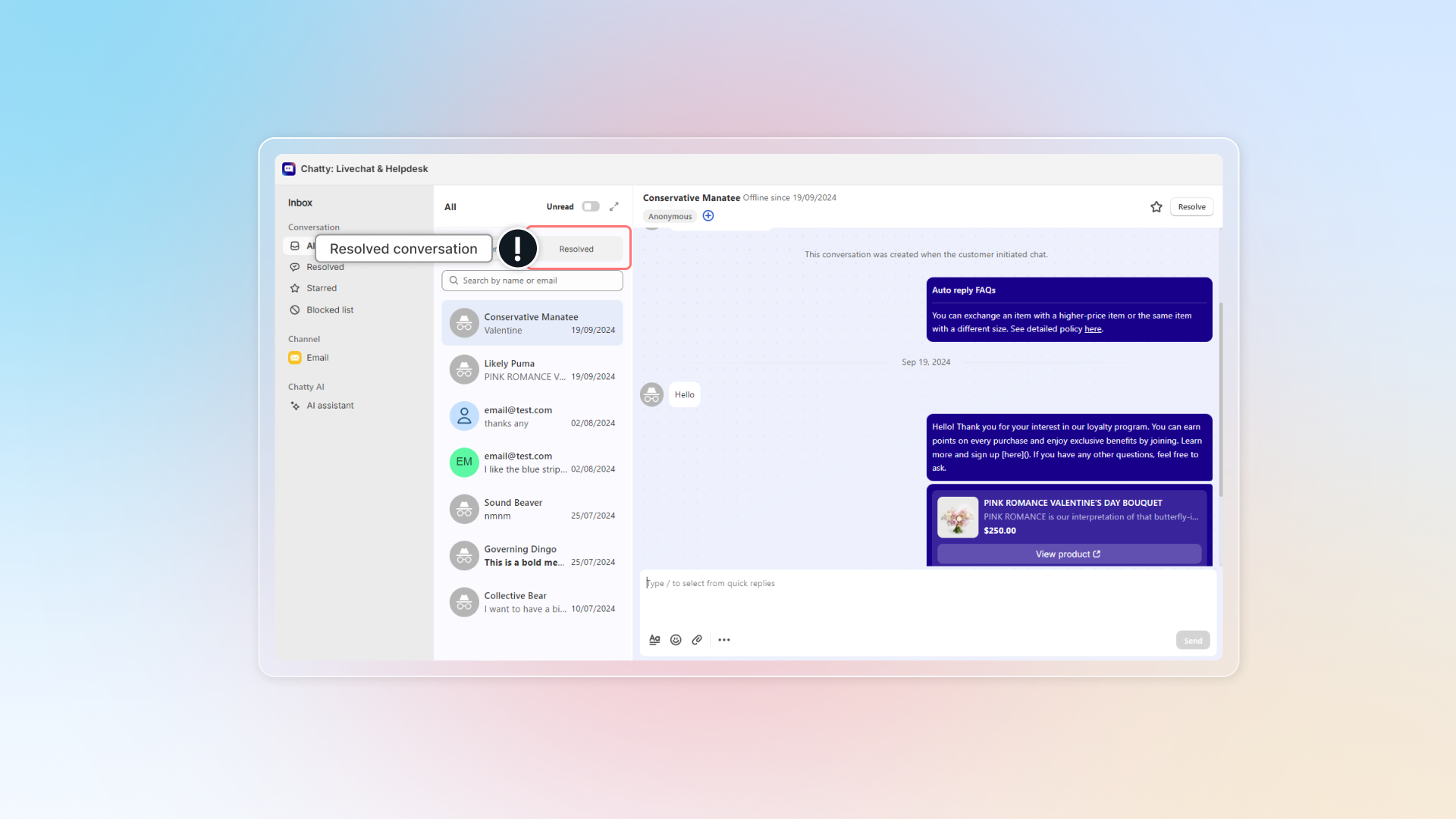
Wie löst du Unterhaltungen?
🅰️ Von Hand
- Gehe zur Unterhaltung in deiner Inbox
- Klicke im Chat auf Resolve
- Die Unterhaltung wandert zu Resolved
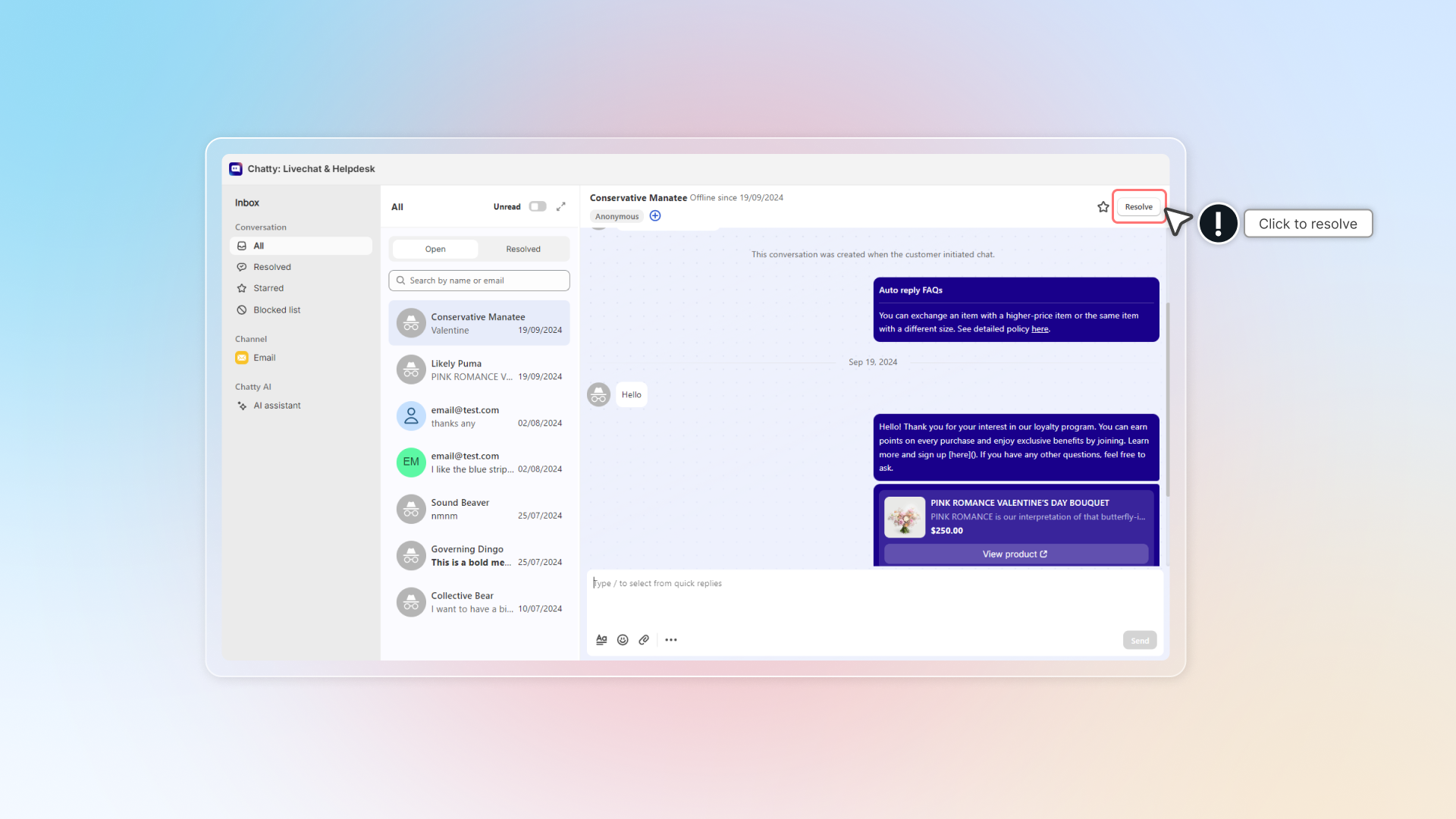
🅱️ Automatisch
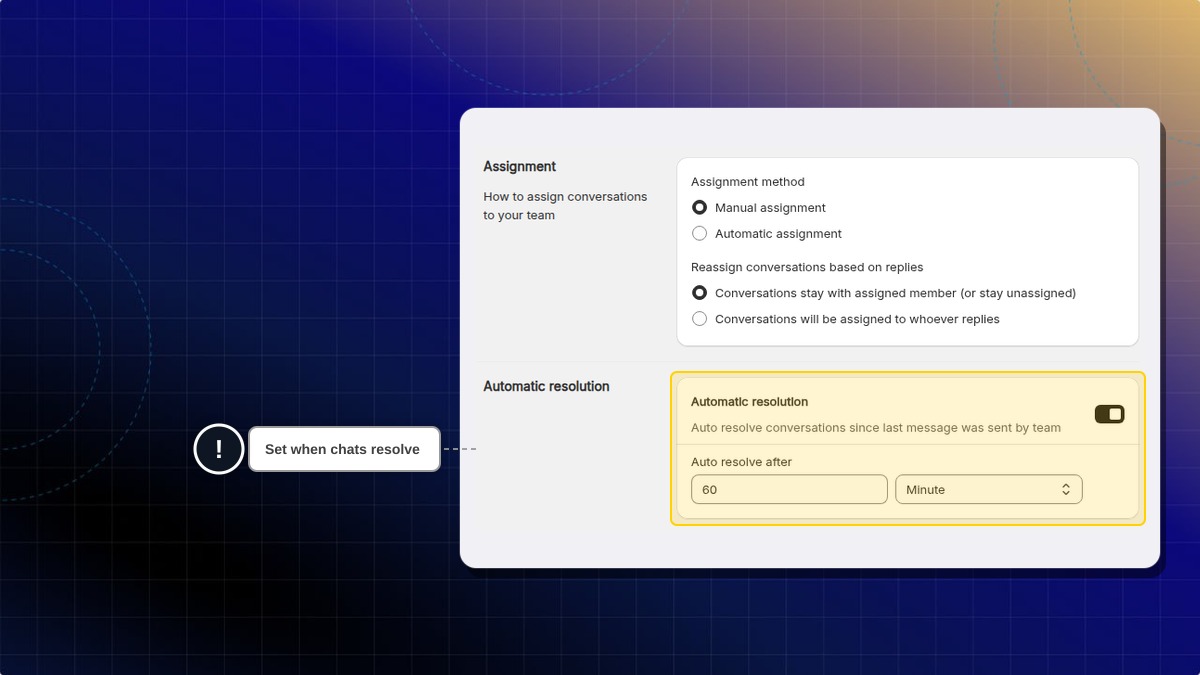
So funktioniert das automatische Lösen:
- Der Timer startet bei der letzten Nachricht, die dein Team gesendet hat
- Wenn der Kunde nicht innerhalb der Zeit antwortet, die du gesetzt hast, wird die Unterhaltung gelöst
- Die Person kann eine neue Nachricht senden, um den Chat wieder zu öffnen
So richtest du das automatische Lösen ein:
- Gehe zu Settings
- Gehe zu Automation
- Schalte Automatic resolution ein
- Setze deine Vorgaben:
- Auto resolve after: Gib eine Zahl ein und wähle Minute, Hour oder Day
- Klicke auf Save
💡 Bewährte Praxis
Von Hand:
- Löse nicht, wenn du auf die Antwort des Kunden wartest
- Frag „Kann ich sonst noch helfen?“, bevor du lösst
Automatisch:
- Volle Shops: 2–4 Stunden
- Besonderer Support: 24 Stunden
- Shops, die immer offen sind: 4–8 Stunden
An Unterhaltungen erinnern
Setze einen Nachfass-Hinweis an einer Unterhaltung. Chatty öffnet sie zur gewählten Zeit wieder und benachrichtigt das Teammitglied, dem du sie zugewiesen hast. Schritte: Eine Erinnerung setzen.
Transkript (Kopien der Unterhaltung)
Transkript der Unterhaltung: Eine E-Mail-Kopie des ganzen Chats, mit allen Nachrichten, Zeitstempeln und Kundendaten.
Chatty sendet dir E-Mail-Kopien von Unterhaltungen, damit du sie leicht ablegst und teilst.
Kunden brauchen ein Transkript vielleicht, um:
- Produktempfehlungen oder Rat später nachzuschlagen
- technische Support-Anleitungen mit anderen zu teilen
- Kontakte mit dem Kundenservice nachzuverfolgen
Dein Team braucht Transkripte vielleicht, um:
- Kundenprobleme an andere Abteilungen weiterzugeben
- Unterlagen für Compliance oder Training zu behalten
- Kontext mit Kolleginnen und Kollegen zu teilen, die nicht in der ursprünglichen Unterhaltung waren
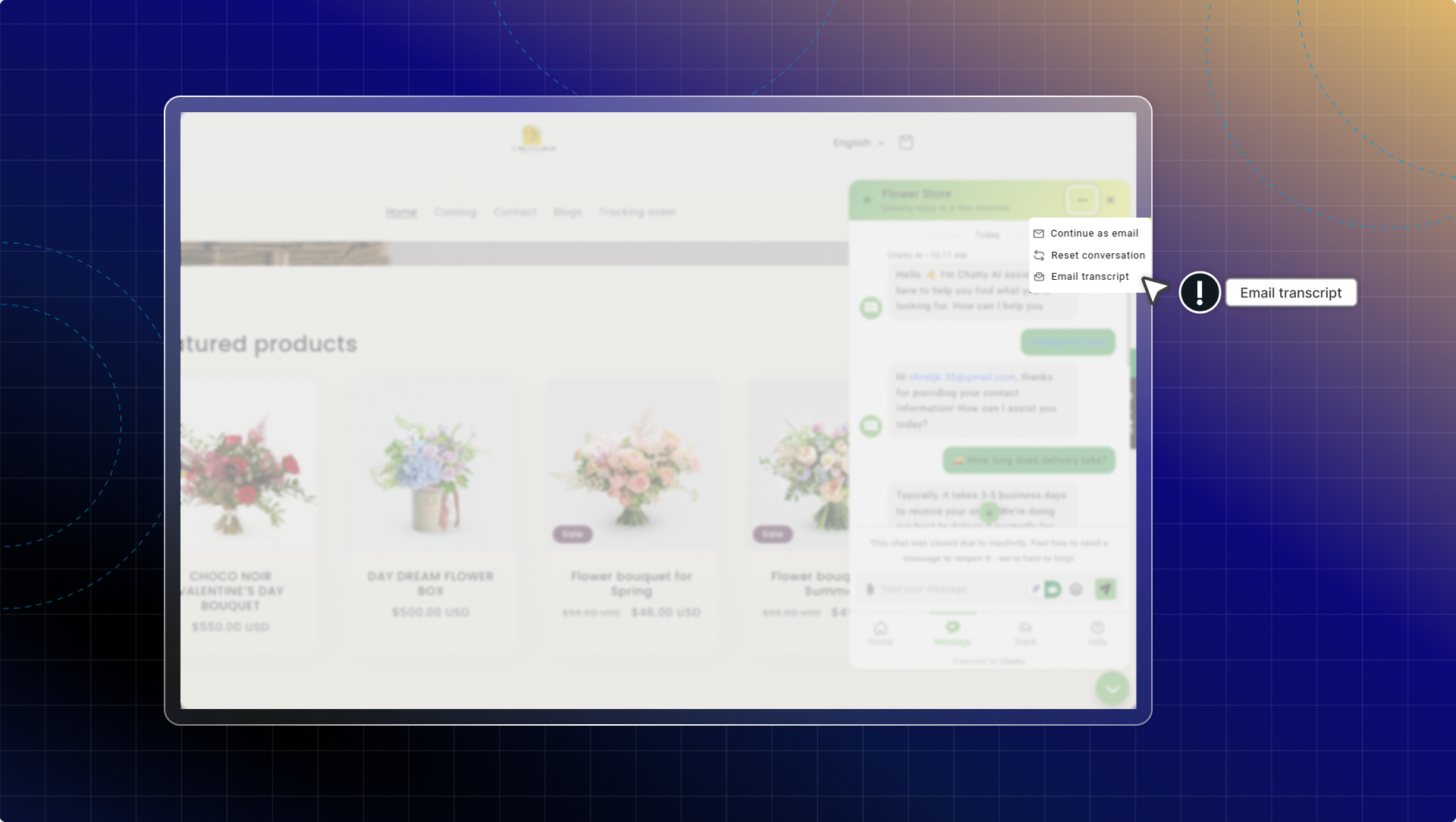
Wie Kunden ein Transkript anfragen
Kunden können ein Transkript anfragen, sobald der Chat mindestens eine Nachricht hat. Du musst nichts einschalten.
- Klicke in der Chatbox oben rechts auf das Menüsymbol (drei Punkte)
- Wähle im Menü Email transcript
- Prüfe oder gib die E-Mail-Adresse ein und klicke auf Send
Wie Teammitglieder Transkripte senden
Während du Unterhaltungen in der Inbox führst, kannst du Transkripte an jede Person senden:
- Öffne die Unterhaltung in deiner Inbox
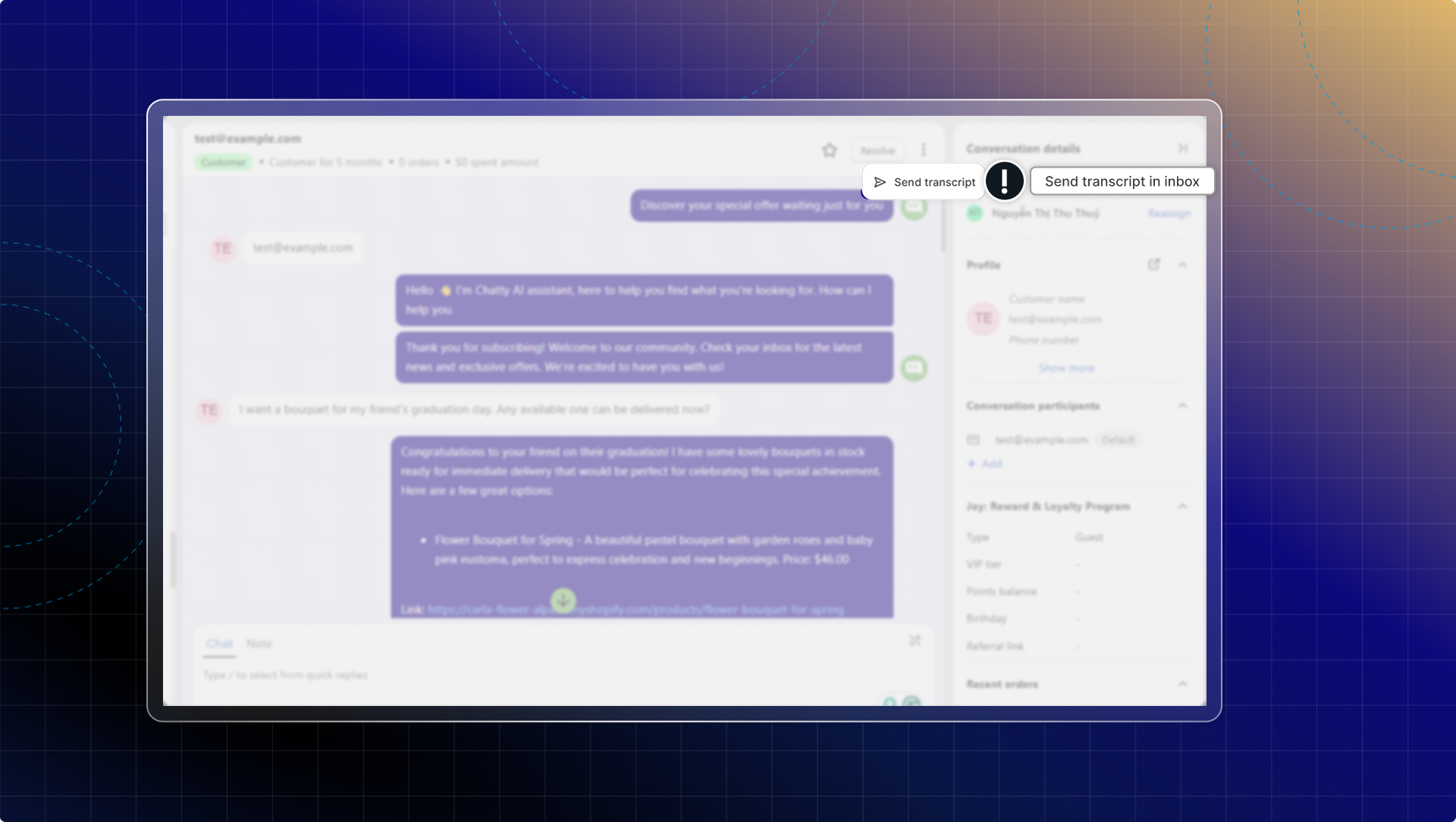
- Klicke oben rechts auf die drei Punkte → Send transcript
- Wähle, wohin das Transkript geht:
- To me – an die E-Mail deines Chatty-Kontos
- To [customer name] – an die E-Mail des Kunden. Erscheint nur, wenn die Unterhaltung eine E-Mail hat
- To someone else – gib eine eigene E-Mail-Adresse ein
- Klicke auf Send
Die Transkript-E-Mail enthält die ganze Unterhaltung mit Zeitstempeln, damit Empfänger den vollen Kontext haben.
Zufriedenheitsumfrage
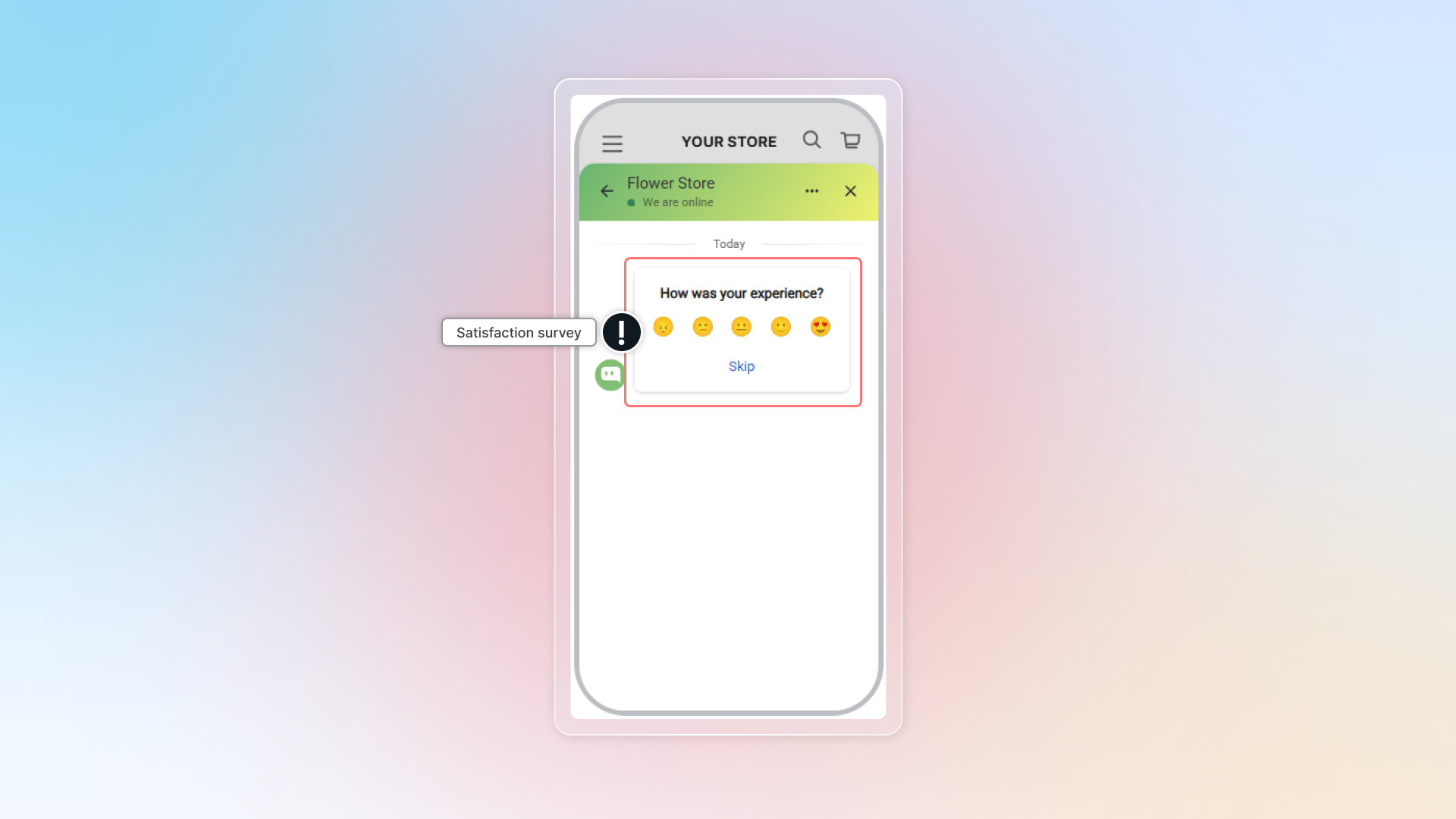
Die Zufriedenheitsumfrage holt Feedback von Kunden, nachdem Unterhaltungen gelöst sind.
Kunden bewerten ihr Erlebnis mit Sternen oder Emoji. So siehst du, wie gut dein Team den Support macht. Du kannst:
- die Support-Leistung deines Teams über die Zeit verfolgen
- erkennen, welche Unterhaltungen besser bearbeitet werden müssen
- die Zufriedenheit mit Änderungen aus den Daten verbessern
- Kunden zeigen, dass dir ihr Erlebnis wichtig ist
So richtest du die Zufriedenheitsumfrage ein
Gehe zu Satisfaction survey
Gehe zu Settings → Automation → klicke unter Satisfaction survey auf Manage
Schalte die Umfrage ein
Klicke, um Survey einzuschalten
Wähle das Format
Wähle, wie Kunden ihr Erlebnis bewerten:
Star rating: Kunden bewerten mit 1–5 Sternen
Emoji scale: Kunden wählen aus 5 Emoji-Gesichtern (sehr unzufrieden bis sehr zufrieden)
Setze den Inhalt
Intro: Gib die Frage ein, die Kunden zuerst sehen (Standard: „How was your experience?“)
Thank you message: Nachricht nach dem Feedback. (Standard: „Thank you for your feedback!“)
Setze den Auslöser
Wähle, wann die Umfrage gesendet wird:
Conversation is resolved: Die Umfrage erscheint, wenn du Unterhaltungen als gelöst markierst
When specific keywords appear: Die Umfrage startet, wenn Kunden bestimmte Wörter nutzen
Füge Stichwörter hinzu wie „thank you“, „thanks“, „got it“, „perfect“. Kunden nutzen diese Wörter oft, wenn sie zufrieden sind.
Speichern
Klicke auf Save, um deine Zufriedenheitsumfrage zu aktivieren
 Chatty Help Center