Kontakte
Contacts ist die Liste aller, die mit deinem Shop gechattet haben. Du öffnest sie im Hauptmenü.
Von hier suchst du einen Kontakt, liest den Chatverlauf, bearbeitest das Profil, machst aus einem Lead einen Shopify-Kunden und exportierst die Liste.
Wenn du einen Kontakt löschst, werden auch alle Unterhaltungen dieses Kontakts gelöscht.
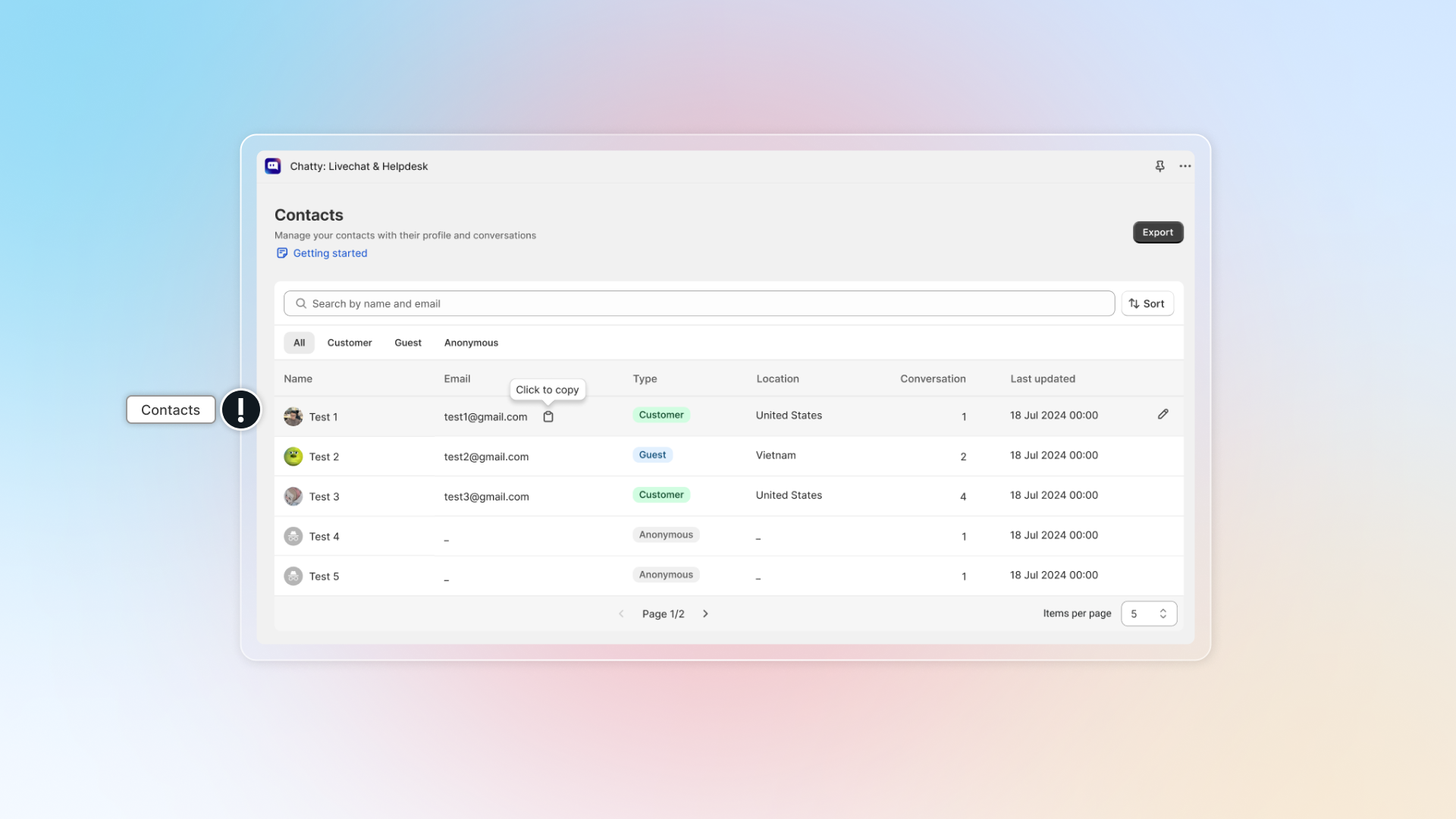
Kontaktarten
Die Spalte Type trägt ein Badge. Drei Arten entstehen durchs Chatten, eine setzt Shopify für dich.
| Art | Wer das ist |
|---|---|
| Customer | Hat in deinem Shop bestellt oder ihn abonniert. |
| Lead | Hat eine E-Mail dagelassen, um einen Chat zu starten, oder dich über E-Mail, Messenger oder Instagram erreicht. |
| Anonymous | Hat einen Chat mit „Chat with us as anonymous“ gestartet und keine Angaben gemacht. |
| Redacted | Shopify hat gebeten, die Daten dieser Person zu löschen. Chatty löscht den Kontakt und alle Unterhaltungen jetzt, deshalb lassen neue Löschanfragen hier keine Zeile mehr. Kontakte, die vor dieser Änderung gelöscht wurden, können noch mit geleertem Profil erscheinen. |
Einen Kontakt finden
Die Liste hat sieben Spalten: Name, Email, Type, Intent, Channel, Location und Conversation. Channel listet jeden Kanal, den diese Person genutzt hat. Conversation zählt die Chats.
- Search nach Name oder E-Mail im Suchfeld.
- Sort nach Name, Customer added date oder Last updated, jeweils in beide Richtungen.
- Filter nach Art mit den Schaltflächen All, Customer, Lead und Anonymous über der Tabelle.
- Copy an email mit der Zwischenablage-Schaltfläche daneben, ohne den Kontakt zu öffnen.
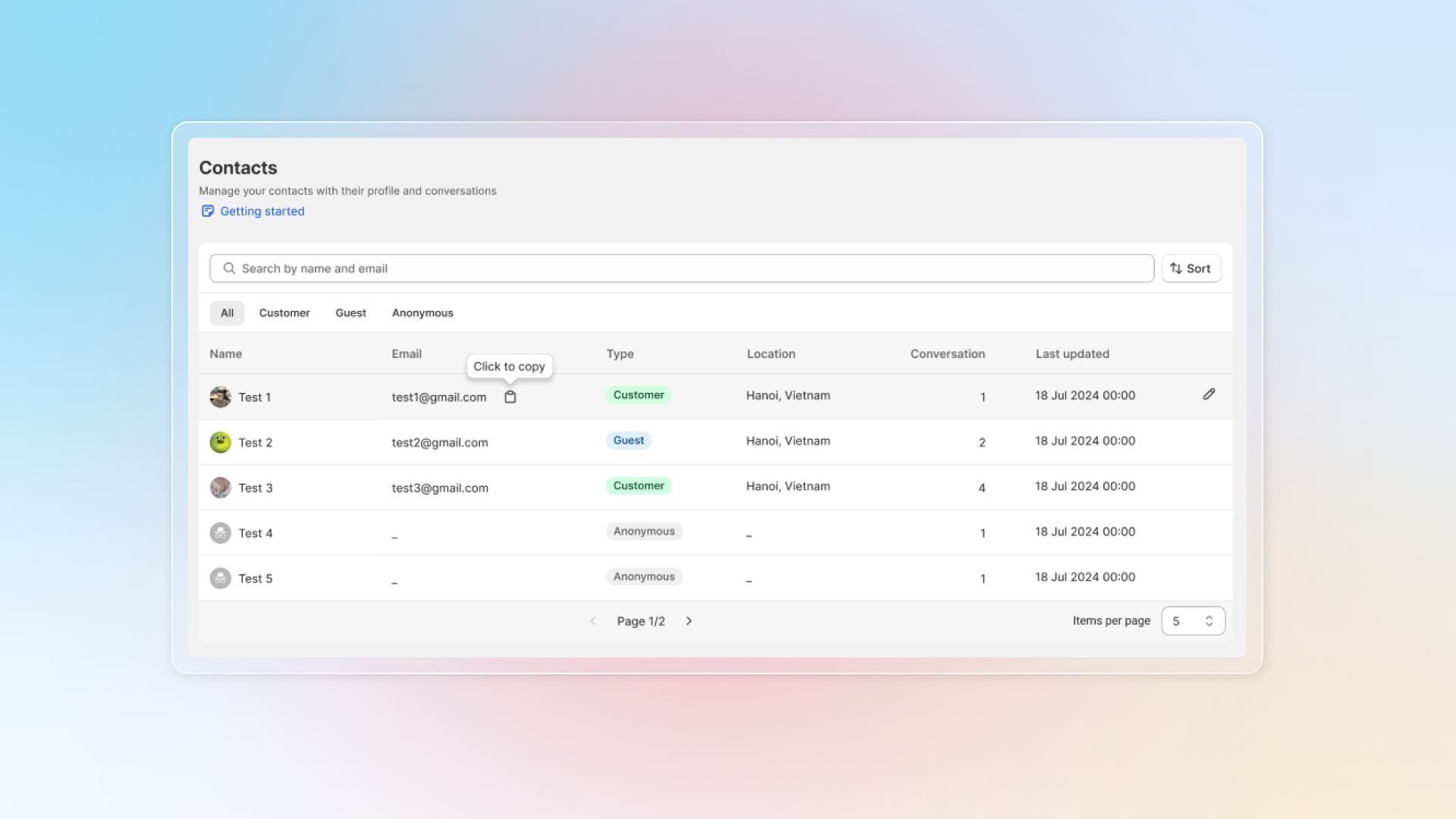
Ein Kontakt öffnet sich nur, wenn mindestens eine Unterhaltung da ist. Zeilen mit 0 unter Conversation bleiben zu.
Einen Kontakt lesen
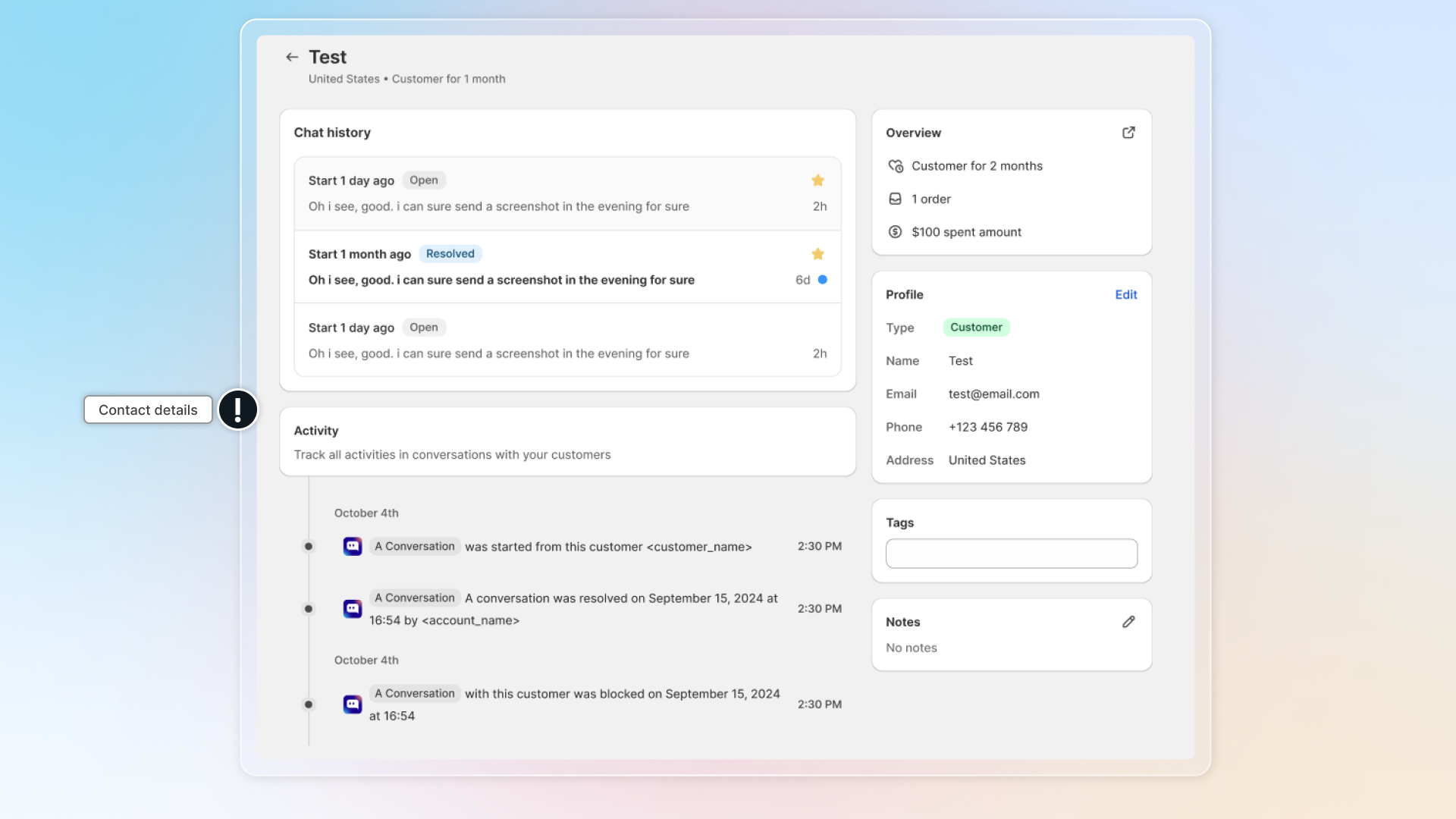
Klicke auf eine Zeile, um den Kontakt zu öffnen. Die Seite enthält:
| Bereich | Was darin steht |
|---|---|
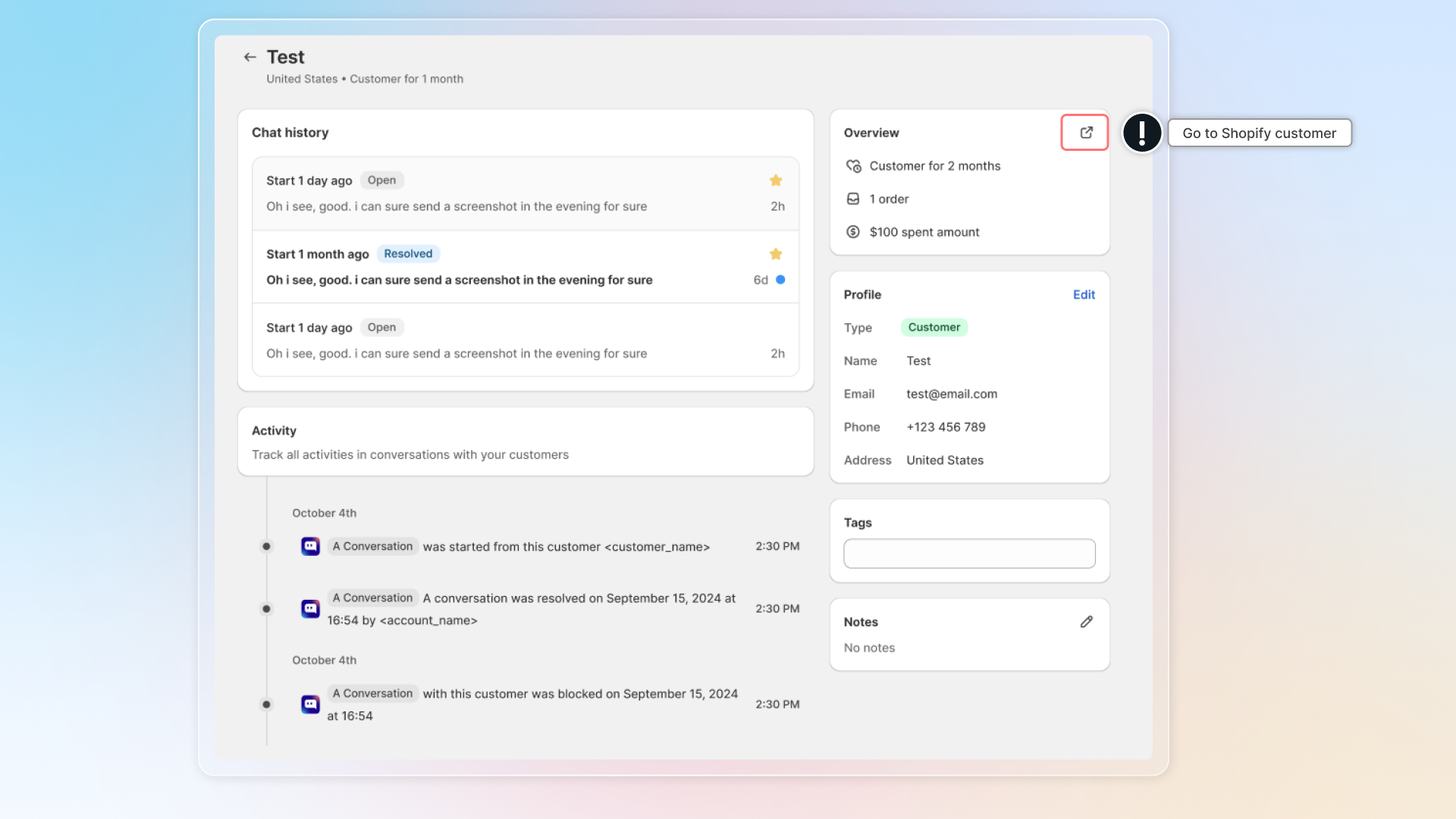
| Customer | Überblick für Shopify-Kunden: wie lange die Person Kunde ist, Anzahl der Bestellungen, ausgegebener Betrag. Danach Type, Name, Email, Phone und Address. |
| Channels | Jeder Kanal, über den diese Person dich erreicht hat. |
| Joy loyalty profile | Punkte und Stufe, wenn die App Joy verbunden ist. |
| Tags and Note | Deine eigenen Labels und interne Notizen. |
| Chat overview | Anzahl Conversation und Last chat at. |
| Customer snapshot | Was Chatty aus den Chats über diese Person gelernt hat. |
| Chat history | Die letzten fünf Unterhaltungen, mit View more für den Rest. |
| Activity | Jede Änderung an diesem Kontakt und den Unterhaltungen. |
Zum Bearbeiten nutzt du die Schaltfläche neben Profile und wählst Edit contact oder Edit address. Tags and Note bearbeitest du direkt an der Stelle. Zum Entfernen nutzt du Delete contact oben rechts oder das Papierkorb-Symbol in der Zeile der Liste.
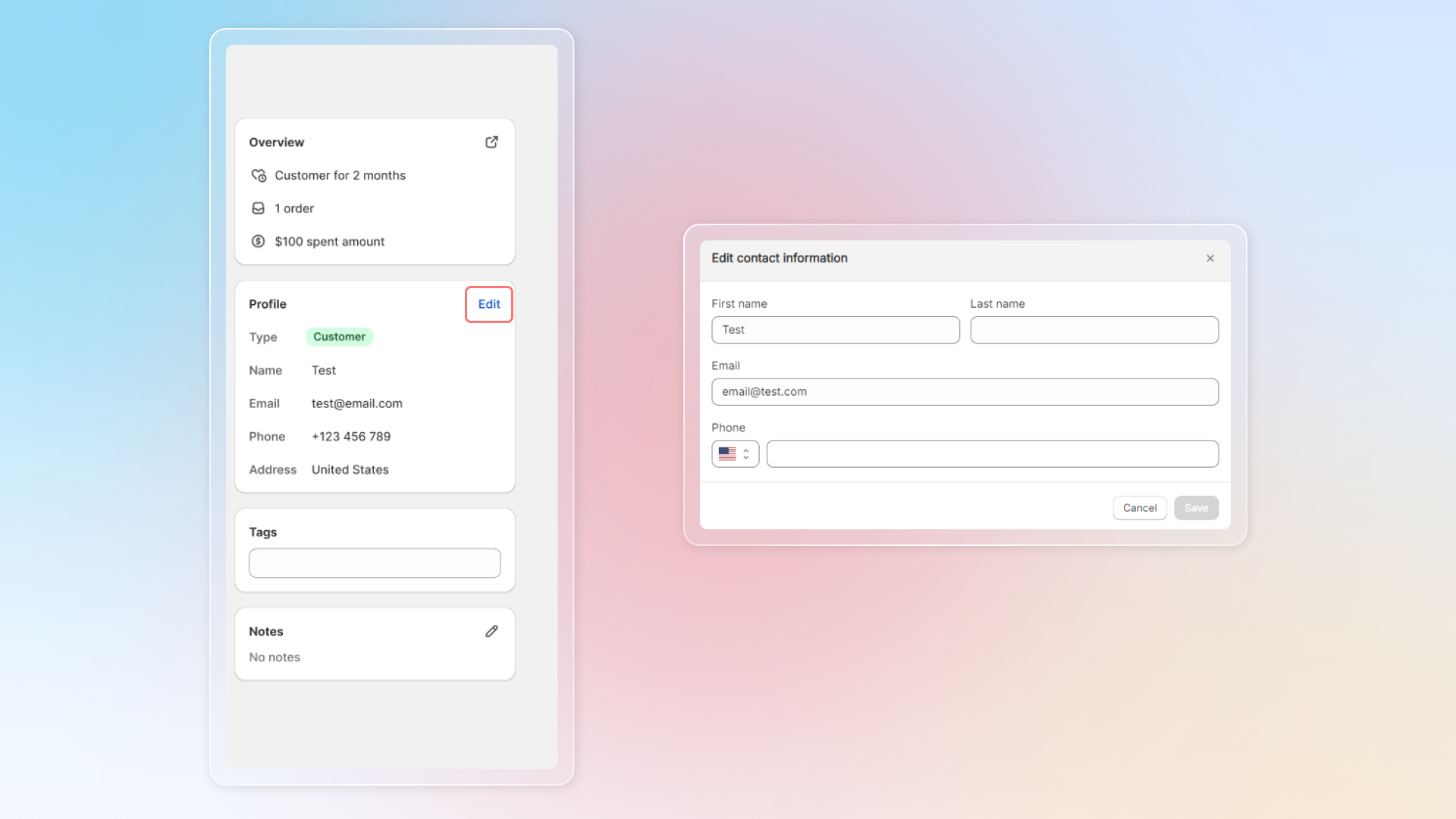
Bei einem Shopify-Kunden öffnet das Symbol neben Overview das Profil in Shopify.
Kundenbild
Customer snapshot entsteht aus den Unterhaltungen dieser Person, damit du sie nicht noch einmal lesen musst, bevor du antwortest.
- Summary — ein kurzes Profil in einfachen Sätzen, plus durchschnittliche Stimmung, Anzahl der Unterhaltungen und Tags. Es erscheint nach der ersten Unterhaltung.
- Key facts — einzelne Zeilen, die Chatty aufgeschnappt hat, zum Beispiel eine Größe oder eine Vorliebe. Ein Fakt, den du selbst hinzugefügt hast, trägt ein Chip Manual. Ein Fakt, der nicht mehr aktuell ist, trägt ein Chip Expired.
Admins können Fakten hinzufügen, bearbeiten und entfernen. Nutze die Plus-Schaltfläche neben Key facts, schreib den Fakt und wähle den Type: Behavior, Preference, Size, Demographic, Issue oder Contact. Andere Teammitglieder können das Bild lesen, aber nicht ändern.
Einen Lead in einen Kunden umwandeln
Ein Lead oder ein anonymer Kontakt hat keinen Shopify-Kundendatensatz. Das Umwandeln legt diesen Datensatz an, damit die nächste Bestellung derselben Person zugeordnet wird.
Öffne den Kontakt
Klicke auf Convert to customer
Die Schaltfläche sitzt oben rechts. Bei Kontakten, die schon Shopify-Kunden sind, ist sie ausgeblendet.
Fülle das Formular Create customer aus
Vorname, Nachname, E-Mail-Adresse und Telefon. Mindestens ein Feld muss gefüllt sein.
Klicke auf Create
Kontakte exportieren
Der Export lädt deine Kontaktdaten in einem üblichen Format herunter, bereit für eine E-Mail-Marketing- oder Treueplattform.
Was du bekommst: Kontaktart, Name, E-Mail, Telefon, Adresse, Bestellungen gesamt, Umsatz gesamt, Kunde seit, zuletzt aktualisiert, Tags und Notiz.
Gehe zu Contacts und klicke auf Export
Wähle, was exportiert wird
Current page exportiert die Kontakte auf dem Bildschirm. All contacts exportiert jede Seite.
Bestätige die E-Mail-Adresse
Bei All contacts geht die Datei an die Adresse unter Your export will be sent to.
Klicke auf Export
Current page lädt sofort herunter. All contacts kommt per E-Mail.
So exportierst du die Daten eines Kunden
Damit bekommst du das Profil einer Person und jede Unterhaltung mit ihr in einer Datei. Das ist etwas anderes als Export oben, das viele Kontakte listet.
Öffne den Kontakt
Gehe zu Contacts und klicke auf eine Zeile.
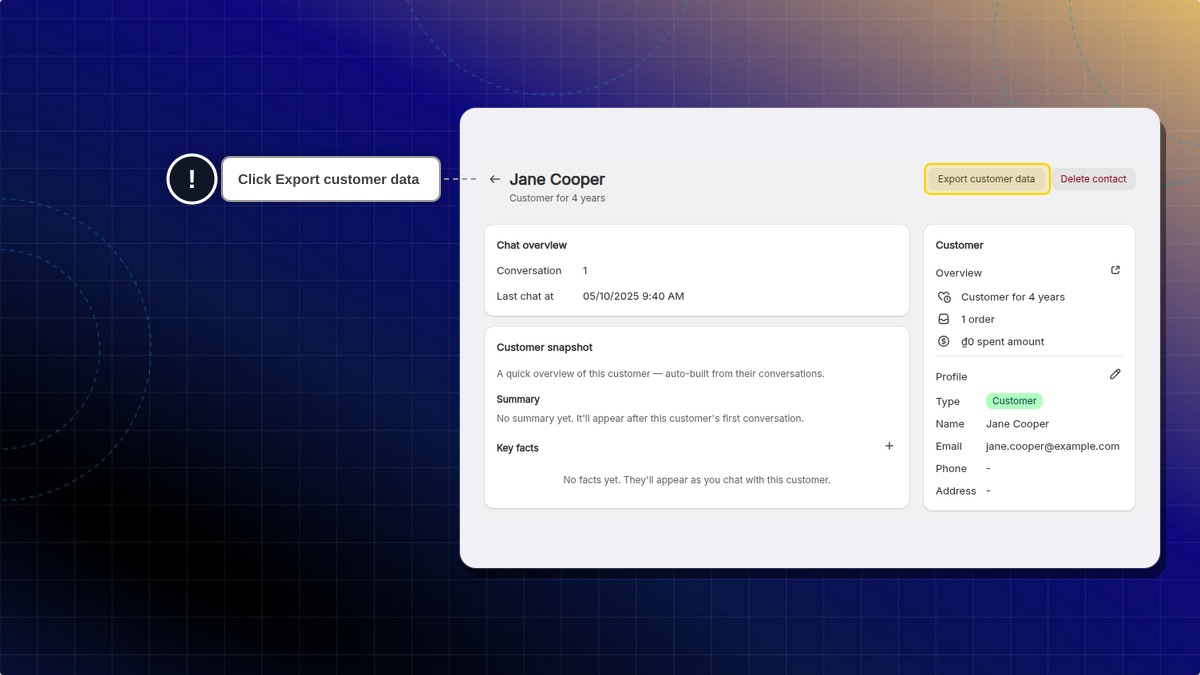
Klicke auf Export customer data
Die Schaltfläche sitzt oben rechts, neben Delete contact. Du siehst sie nur mit der Berechtigung Export contacts.
Warte auf die E-Mail
Eine Meldung bestätigt, dass der Export gestartet ist, und zeigt die Adresse, an die er geht. Chatty baut die Datei im Hintergrund.
Lade die Datei herunter
Öffne die E-Mail von Chatty und lade die Datei herunter. Der Link gilt 7 Tage.
Erwartetes Ergebnis: Du bekommst eine CSV mit dem Profil des Kunden und allen Nachrichten aus den Unterhaltungen.
Die Datei hat fünf Spalten: Section, Reference, Time, Field und Value.
| Section | Was die Zeile enthält |
|---|---|
| profile | Eine Zeile pro Angabe, die am Kontakt gespeichert ist. Field ist die Angabe, Value der Inhalt. |
| message | Eine Zeile pro Nachricht. Reference ist die Unterhaltung, Time der Sendezeitpunkt, Field der Absender und Value der Text. |
Wer bekommt die Datei?
Das Teammitglied, das auf die Schaltfläche geklickt hat. Chatty sendet sie an die E-Mail, mit der du dich anmeldest, nicht an den Kunden.
Was passiert nach 7 Tagen?
Der Download-Link funktioniert nicht mehr. Klicke erneut auf Export customer data, um eine neue E-Mail zu bekommen.
Was passiert, wenn ein Kunde Shopify um seine Daten bittet?
Chatty bereitet dieselbe Datei für diesen Kunden vor und mailt sie an die Shop-E-Mail. Leite sie an den Kunden weiter, um die Anfrage zu beantworten.
Werden beim Löschen eines Kontakts auch die Daten gelöscht?
Ja. Wenn du einen Kontakt löschst, werden auch alle Unterhaltungen gelöscht. Exportiere die Daten zuerst, wenn du eine Kopie brauchst.
Wer was tun darf
Contacts folgt den Team-Berechtigungen, die du unter Settings → Team setzt.
| Berechtigung | Was sie steuert |
|---|---|
| Contacts — view | Die Seite Contacts öffnen und einen Kontakt lesen. |
| Contacts — edit | Ein Profil, Tags und Notizen bearbeiten, einen Lead umwandeln und einen Kontakt löschen. |
| Export contacts | Die Schaltfläche Export und Export customer data an einem Kontakt. |
Ohne die Berechtigung zum Ansehen öffnet sich die Seite mit einer Meldung, dass kein Zugriff besteht, statt mit der Liste.
 Chatty Help Center