Regeln für die Preisanzeige
Wer kann diese Funktion nutzen?
- Diese Funktion gibt es für alle Nutzer.
Was Regeln für die Preisanzeige sind
Regeln für die Preisanzeige legen fest, wann deine KI einen Produktpreis ausblendet. Die Seite hat zwei getrennte Regeln:
- Hide prices from logged-out visitors: Nur angemeldete Kunden sehen Preise in Chatty.
- Quote-only products: Produkte, die du von Hand anbietest, zeigen ein Label wie Call for Price statt eines Preises.
Jede Regel hat eine eigene Produktliste und ein eigenes Label. Passende Produkte verlieren im Chat auch die Schaltfläche zum In-den-Warenkorb-Legen.
So verkaufst du Artikel mit Preis auf Anfrage, nur mit Angebot oder im Großhandel, ohne dass die KI einen falschen Preis wie „0.00“ zeigt.
So schaltest du Regeln für die Preisanzeige ein
Pricing display rules öffnen
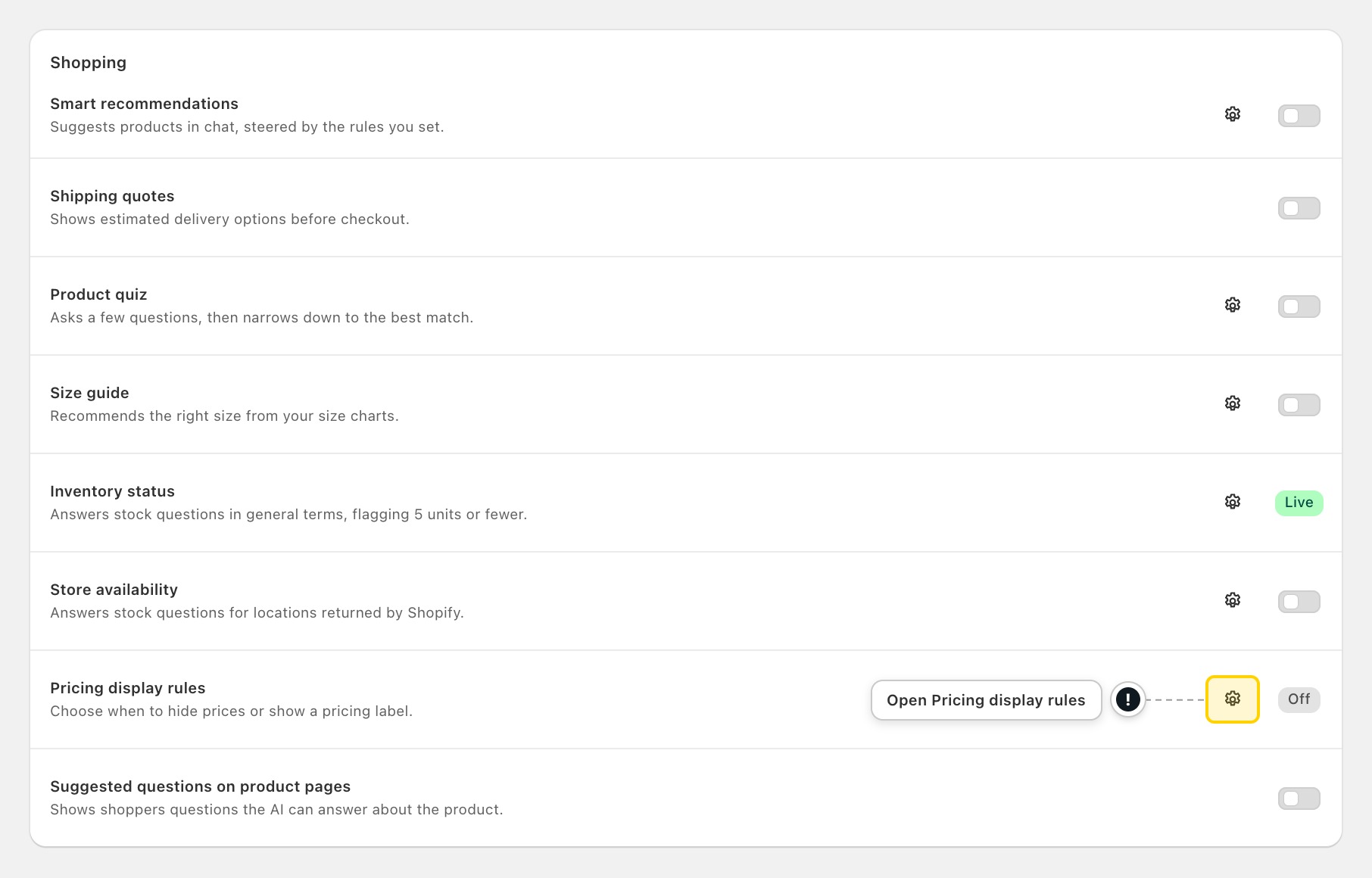
Gehe zu AI agent → Skills. Suche unter Shopping die Zeile Pricing display rules und klicke daneben auf das Einstellungen-Symbol.
Regel einschalten
Schalte den Schalter der Regel ein, die du brauchst: Hide prices from logged-out visitors, Quote-only products oder beide. Die Einstellungen der Regel öffnen sich unter ihrem Schalter.
Änderung speichern
Klicke in der oberen Leiste auf Save.
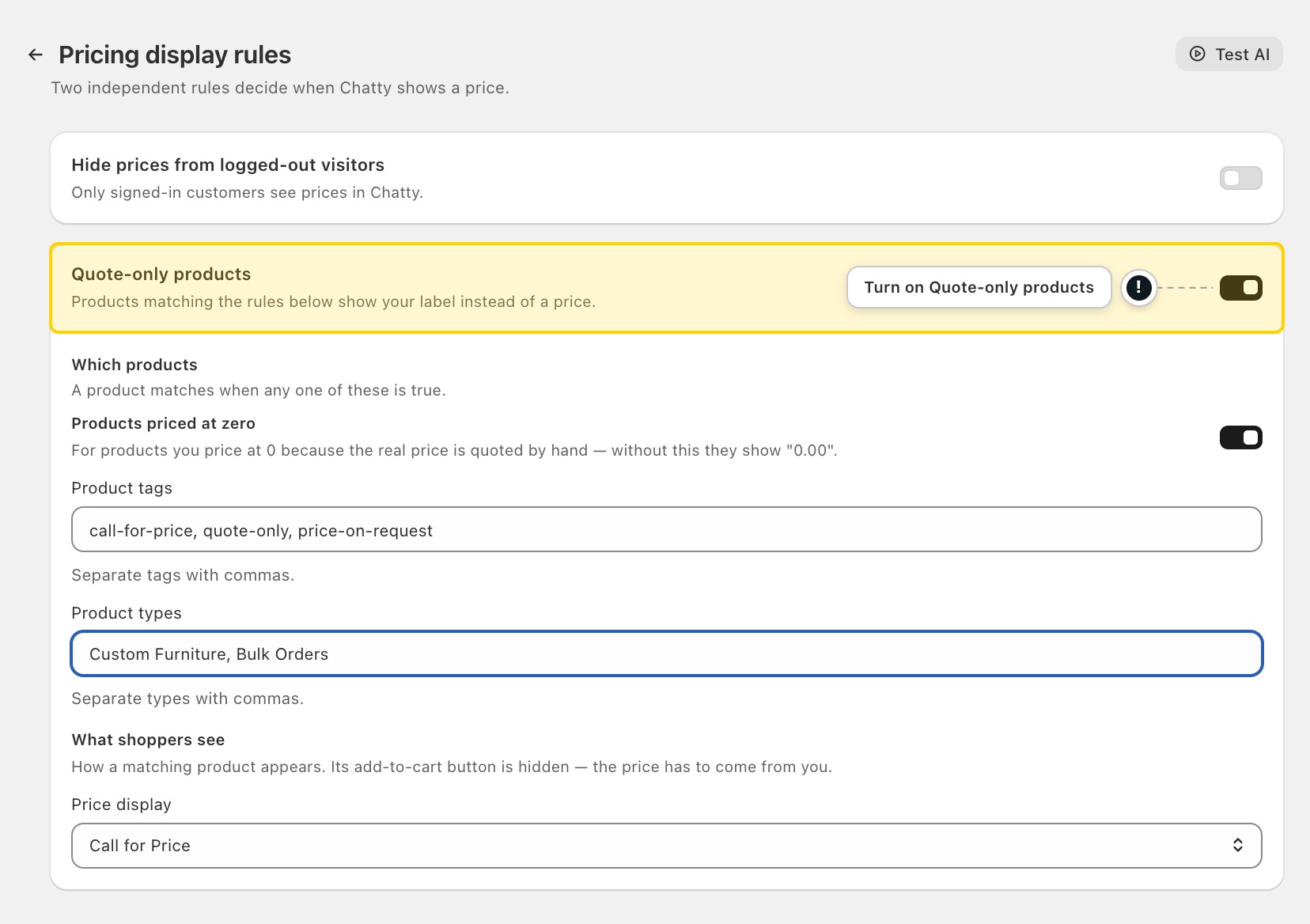
Erwartetes Ergebnis: Der Text unter Quote-only products wechselt zu diesem Satz. „Products matching the rules below show your label instead of a price.“ Wähle danach, welche Produkte die Regel erfasst.
Beide Regeln sind standardmäßig aus. Die Zeile Pricing display rules unter Skills hat keinen Schalter. Sie zeigt einen Status: Off, wenn beide Regeln aus sind.
So wählst du, welche Produkte die Regel erfasst
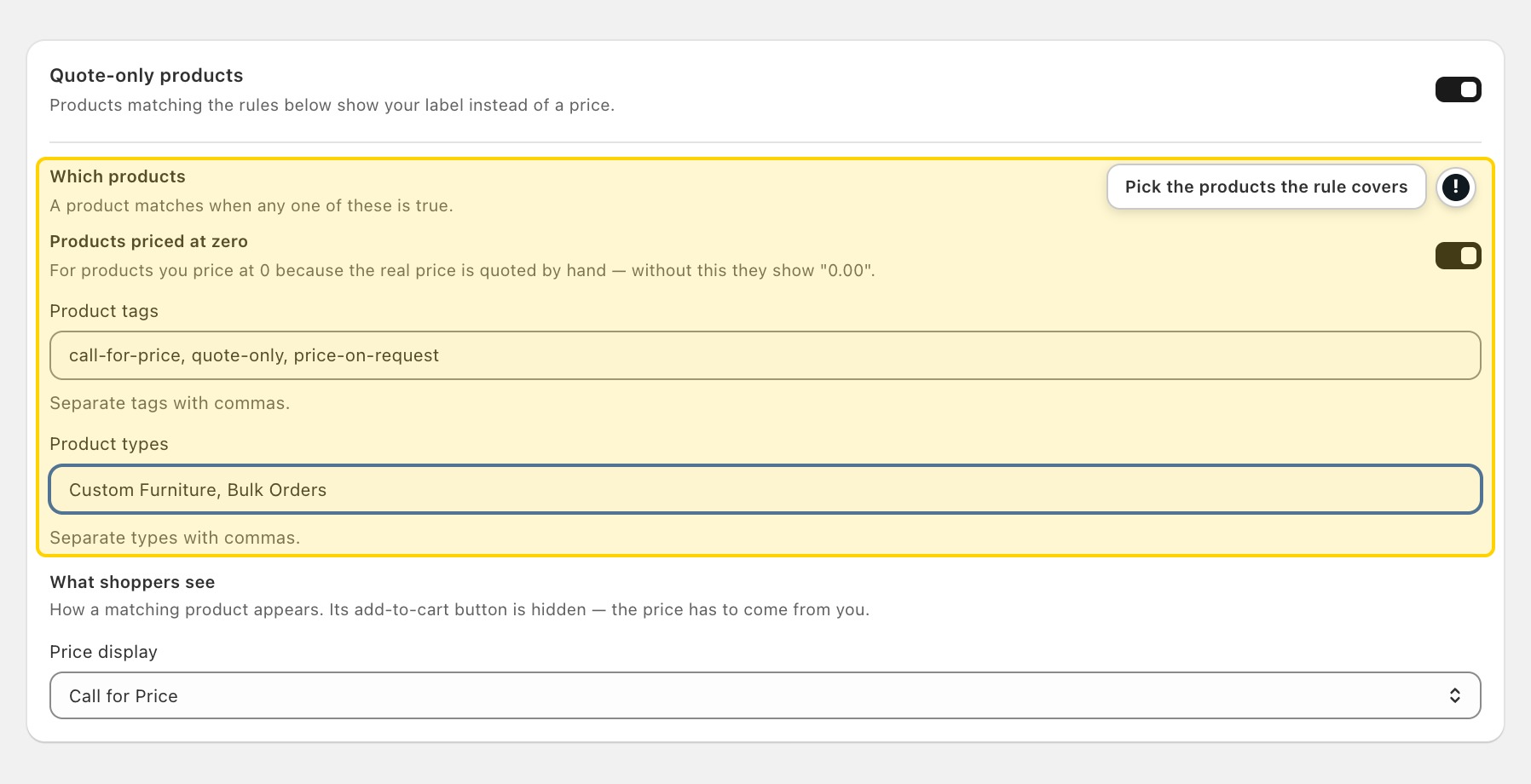
Jede Regel hat einen eigenen Bereich Which products. Fülle nur die Felder aus, die dazu passen, wie du diese Produkte in Shopify anlegst. Ein Produkt folgt der Regel, wenn es auf eines davon passt.
Produkte mit Preis null erfassen
Schalte Products priced at zero ein, wenn du diesen Produkten in Shopify den Preis 0 gibst. Ohne das zeigt die KI sie als „0.00“.
Produkt-Tags hinzufügen
Gib unter Product tags die Shopify-Tags ein, die diese Produkte markieren. Zum Beispiel call-for-price, quote-only, price-on-request.
Produkttypen hinzufügen
Gib unter Product types die Shopify-Produkttypen ein, die nie einen festen Preis haben. Zum Beispiel Custom Furniture, Bulk Orders.
Änderung speichern
Klicke in der oberen Leiste auf Save.
Erwartetes Ergebnis: Jedes Produkt mit einem genannten Tag, einem genannten Typ oder dem Preis 0 (wenn dieser Schalter an ist) folgt jetzt der Regel.
Trenne jeden Tag oder Typ mit einem Komma. Großbuchstaben spielen keine Rolle. Jeder Eintrag muss aber zum ganzen Tag oder Typ in Shopify passen. Zum Beispiel trifft quote kein Produkt mit dem Tag quote-only.
Um Tags und Typ eines Produkts zu prüfen, gehe zu Shopify admin → Products und öffne das Produkt. Beides steht in der Karte Product organization.
So wählst du, was Käufer sehen
-
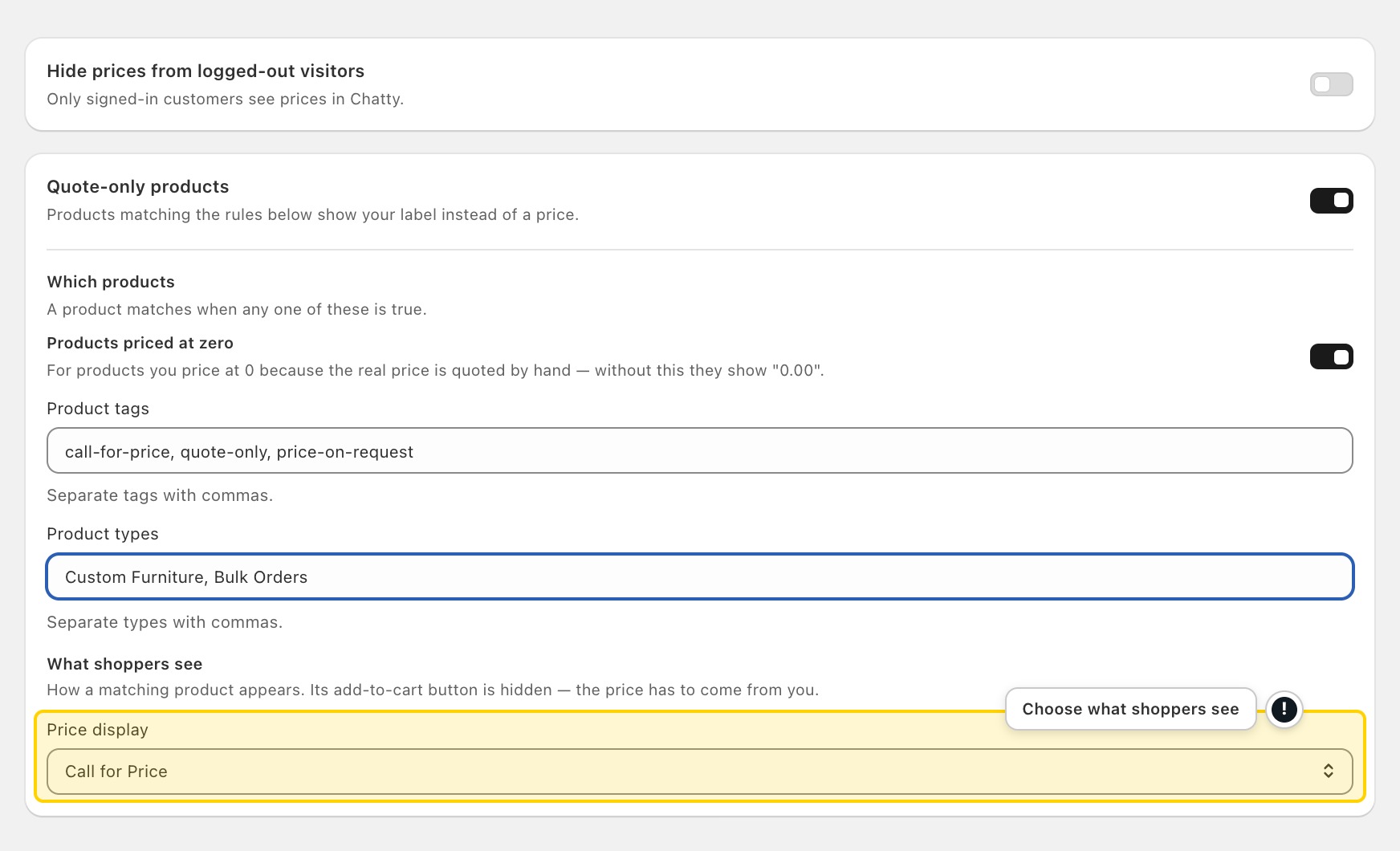
Öffne im Bereich What shoppers see der Regel das Menü Price display.
-
Wähle das Label, das dazu passt, wie Käufer einen Preis von dir bekommen.
-
Klicke in der oberen Leiste auf Save.
| Option | Was Käufer sehen | Passt gut für |
|---|---|---|
| Log in to view price (nur die Regel für nicht Angemeldete, dort der Standard) | Einen Link „Log in to view price“ statt einer Zahl | Großhandel oder Preise nur für Mitglieder |
| Call for Price (Standard für Quote-only) | Die Karte zeigt „Call for Price“ statt einer Zahl | Artikel, die du am Telefon bepreist |
| Contact for pricing | „Contact for pricing“ steht an der Stelle des Preises | Shops, die per Chat oder E-Mail antworten |
| Price on request | Die Karte zeigt „Price on request“ statt des Preises | Maßanfertigungen oder eigene Artikel |
| Request a quote | Eine Zeile „Request a quote“ ersetzt den Preis | Mengen- und Großhandelsbestellungen |
| Hide the price | Die Stelle des Preises bleibt leer, ohne Label | Artikel, zu denen du lieber nichts sagst |
Erwartetes Ergebnis: Passende Produkte zeigen deine Wahl im Chat und auf den KI-Produktkarten. Die Schaltfläche zum In-den-Warenkorb-Legen fehlt auf diesen Karten.
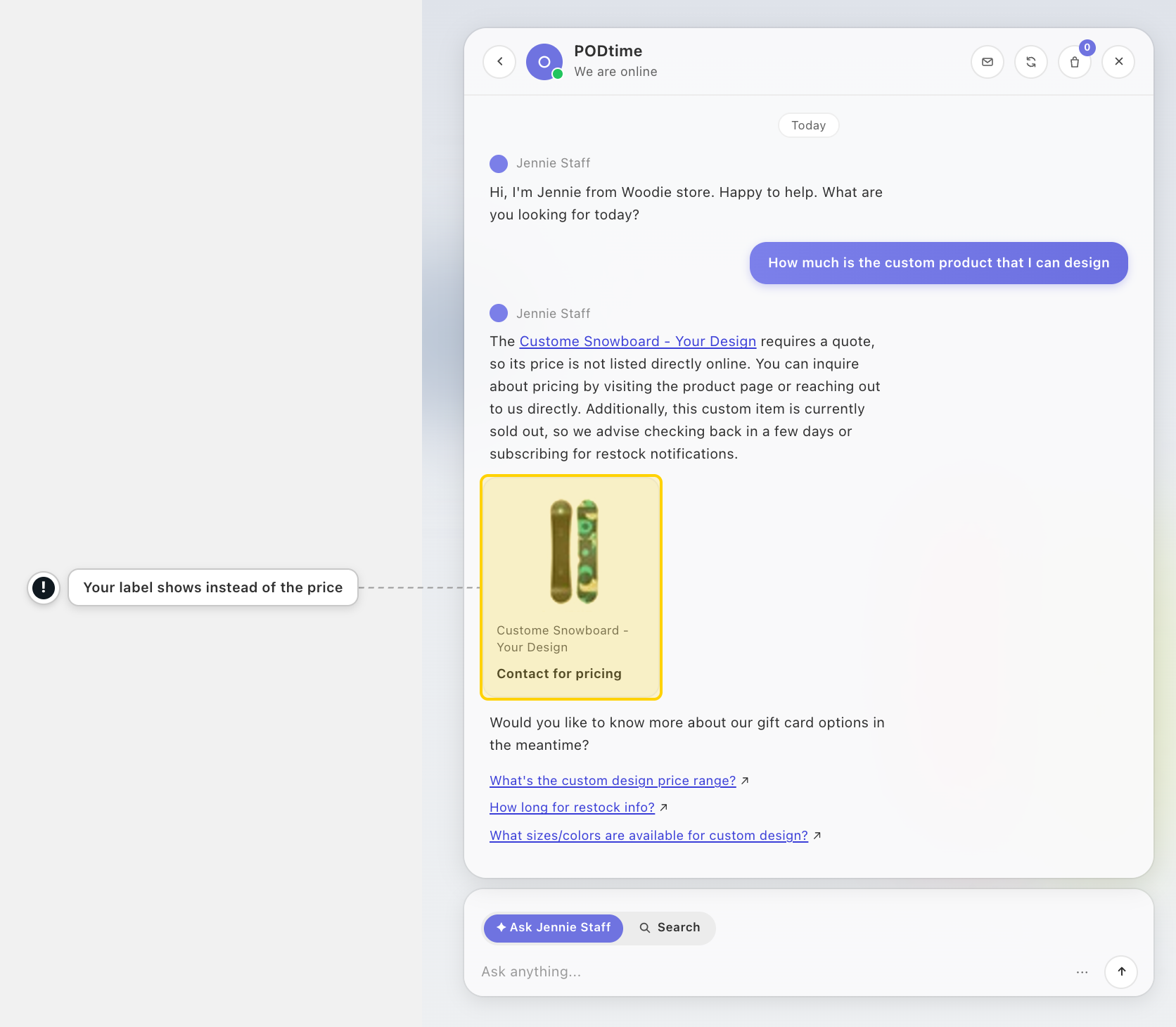
Chatty übersetzt das Label in die Sprache des Käufers. Du kannst nur aus den Labels in diesem Menü wählen. Einen eigenen Text kannst du nicht tippen.
So blendest du Preise für nicht angemeldete Besucher aus
Prüfe vor dem Start, dass dein Shop Kunden die Anmeldung in einem Kundenkonto erlaubt.
Dieses Beispiel blendet Preise nur bei Großhandelsprodukten aus, und nur für Käufer, die nicht angemeldet sind.
- Gehe zu AI agent → Skills → Pricing display rules.
- Schalte Hide prices from logged-out visitors ein.
- Gib im Product tags dieser Regel
wholesaleein. - Lass im Price display dieser Regel Log in to view price stehen.
- Klicke in der oberen Leiste auf Save.
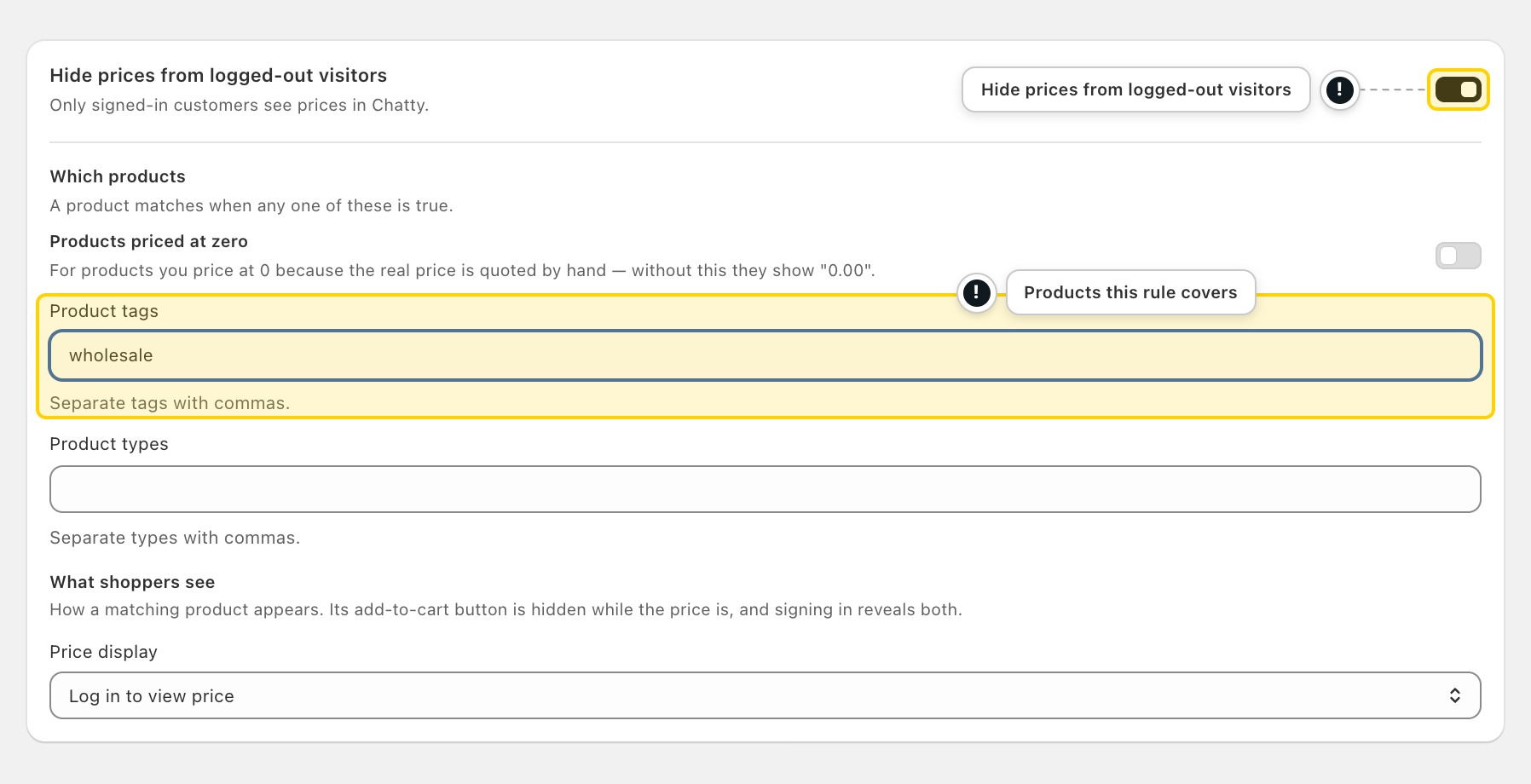
Erwartetes Ergebnis: Nicht angemeldete Käufer sehen bei Produkten mit dem Tag wholesale Log in to view price statt eines Preises. Die Schaltfläche zum Warenkorb ist ausgeblendet. Nach der Anmeldung sehen sie Preis und Schaltfläche wieder. Karten vom Size guide sind die Ausnahme: Sie bleiben ohne Preis. Andere Produkte behalten ihren normalen Preis.
Um Preise bei jedem Produkt für nicht angemeldete Besucher auszublenden, lass jede Bedingung in dieser Regel leer.
Was deine KI bei passenden Produkten tut
Fragt ein Käufer nach einem Produkt, das auf Quote-only products passt, gilt für deine KI:
- Sie nennt, schätzt oder erfindet nie einen Preis
- Sie sagt nie, das Produkt sei kostenlos
- Sie sagt nicht, ob es ins Budget des Käufers passt
- Sie legt es nicht in den Warenkorb und sagt dem Käufer, dass es nicht hinzugefügt werden konnte
- Sie verweist auf die Produktseite oder auf einen Kontaktweg, den dein Shop genannt hat, damit der Käufer nach einem Preis fragen kann
Gilt Hide prices from logged-out visitors und das Label ist Log in to view price, gilt Folgendes. Fragt ein Käufer nach dem Preis, sagt die KI, er solle sich anmelden. Sie teilt den Login-Link deines Shops. Andere Fragen zum Produkt beantwortet sie weiter.
Produkte, die nicht passen, behalten ihren normalen Preis und die Schaltfläche zum Warenkorb.
Gilt die Regel auf Messenger, Instagram und WhatsApp?
Ja. Passende Produkte zeigen auf diesen Kanälen keinen Preis. Sie zeigen den Produktnamen und den Link, aber nicht dein Label.
Gilt die Regel für Antworten vom Size guide?
Ja. Size-guide-Karten für passende Produkte zeigen keinen Preis.
Bei Hide prices from logged-out visitors gilt das auch nach der Anmeldung des Käufers. Die Size-guide-Karte bleibt ohne Preis und ohne Label. Produktkarten und KI-Antworten zeigen den Preis wieder wie gewohnt.
Ich habe auf Hide the price gewechselt. Wie bekomme ich mein Label zurück?
Öffne Price display erneut und wähle das Label, das du willst. Klicke dann auf Save.
Was ist, wenn ich die Regel einschalte, aber jede Bedingung leer lasse?
Das hängt von der Regel ab. Bei Quote-only products passt kein Produkt. Jedes Produkt zeigt weiter seinen Preis. Bei Hide prices from logged-out visitors passt jedes Produkt. Nicht angemeldete Käufer sehen gar keine Preise.
Was passiert, wenn ein Produkt auf beide Regeln passt?
Standardmäßig gewinnt die Quote-only-Regel. Schaltest du beide Regeln ein, erscheint darunter das Menü When both rules match. Wähle Quote-only rule wins oder Logged-out visitor rule wins und klicke auf Save.
Ändern sich Produktkarten aus früheren Chats?
Nein. Schon gesendete Karten behalten, was sie damals gezeigt haben. Die Regel gilt nur für neue Antworten. Umgekehrt gilt dasselbe: Schaltest du die Regel aus, behalten alte Karten das Label.
Wie viele Tags und Produkttypen kann ich hinzufügen?
Du kannst in jeder Regel bis zu 100 Tags und 100 Produkttypen hinzufügen. Jeder Eintrag darf höchstens 200 Zeichen haben.
Ändert das den Preis in meinem Shopify-Shop?
Nein. Die Regel ändert nur, was deine KI im Chat sagt und zeigt. Die Produktseiten deines Themes und die Preise in Shopify bleiben gleich.
 Chatty Help Center