Kanäle
Mit Chatty führst du Unterhaltungen aus mehreren Kanälen an einem Ort.
E-Mail, Facebook Messenger, Instagram und WhatsApp liegen direkt in Chatty, neben deinen Live-Chat-Unterhaltungen.
Wenn du E-Mail verbindest, kommen Kundenmails direkt in Chatty an. Der Plan Free verbindet eine E-Mail. In einem bezahlten Plan klickst du auf Add email, um weitere zu verbinden. Wenn du auf Free zurückgehst, kann Chatty die zusätzlichen Adressen abschalten. Es behält die zuletzt hinzugefügte und nimmt zuerst eine bestätigte.
In der Inbox erscheinen E-Mail-Unterhaltungen mit einem E-Mail-Symbol.
Bei E-Mail richtest du ein:
- Email forwarding: Die Adresse, die du mit Chatty verbinden willst. Alle Posteingänge dieser Adresse gehen an die Chatty-Inbox.
- Email sender: Mit dieser Adresse antwortest du in der Chatty-Inbox auf Kundenmails.
- Email signature: Diese Signatur steht in E-Mails, mit denen du Kunden antwortest.
E-Mail-Weiterleitung verbinden
Folge der Anleitung, um die Weiterleitung fertig zu verbinden:
E-MailAbsenderadresse aktualisieren
Standardmäßig nutzen wir [email protected], um E-Mail-Antworten an deine Kunden zu senden.
So änderst du den Absender:
- Gehe zu Email sender
- Wähle Own email address
- Klicke auf Add and verify email
- Gib deine E-Mail ein und klicke auf Verify
- Öffne die E-Mail mit dem Bestätigungslink und folge dem Link
- Geh zurück in die App und klicke auf Done
- Gib einen Namen für deine E-Mail ein
Absenderdomain bestätigen
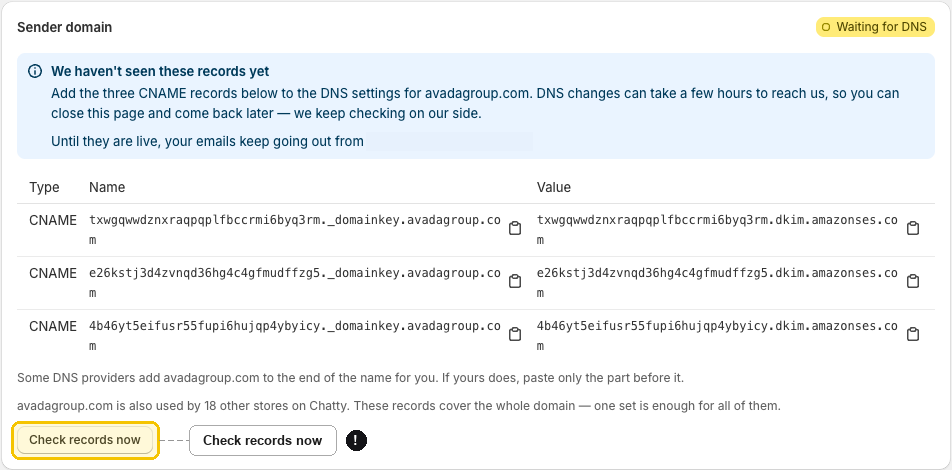
Nachdem du deine eigene Adresse bestätigt hast, zeigt Chatty eine Karte Sender domain mit drei CNAME-Einträgen. Trag sie dort ein, wo du DNS verwaltest, damit Postfächer erkennen, dass die Mail wirklich von dir kommt.
- Gehe zu Settings → Channels → Email → Email sender.
- Kopiere unter Sender domain bei jedem der drei CNAME-Einträge Name und Value.
- Füge die drei Einträge in deinem DNS hinzu. Wenn dein Anbieter die Domain selbst ans Ende des Namens hängt, füge nur den Teil davor ein.
- Zurück in Chatty, klicke auf Check records now.
Erwartetes Ergebnis: Die Karte zeigt Domain verified, und E-Mails gehen von deiner eigenen Adresse raus.
DNS kann ein paar Stunden dauern. Chatty prüft außerdem einmal am Tag. Adressen auf geteilten Postfächern (Gmail, Outlook, Hotmail, Yahoo, iCloud, AOL und Ähnliche) oder bei Zendesk gehen immer von der Adresse von Chatty raus. Nutze eine Adresse auf einer Domain, die deinem Shop gehört, wenn dein eigener Name auf der Mail stehen soll.
| Status | Was du siehst |
|---|---|
| Waiting for DNS | Die Einträge sind noch nicht gefunden. |
| Delivery at risk | Deine Domain lehnt unsignierte Mail ab. Bis die Einträge gefunden sind, sendet Chatty von der eigenen Adresse, und Antworten kommen weiter bei dir an. |
| Domain verified | Chatty signiert Mail von deiner Adresse. Lass die drei Einträge stehen. |
| Setup expired | Klicke auf Start verification again und prüfe, dass die Einträge auf der Karte in deinem DNS stehen. |
Die Antwortzeile in Chat-E-Mails schreiben
- Gehe zu Settings → Channels → Email → Email signature.
- Lass die Antwortzeile an, schalte sie aus oder schreib deine eigene. Setze
{{go_to_chat}}dorthin, wo der Chat-Link stehen soll. Lass das Feld leer, um den Standardtext zu behalten. - Klicke auf Save.
Erwartetes Ergebnis: Chat-E-Mails nutzen deine Zeile. Die Antwortzeile ist standardmäßig an.

Eine HTML-Signatur einfügen
- Gehe zu Settings → Channels → Email → Email signature.
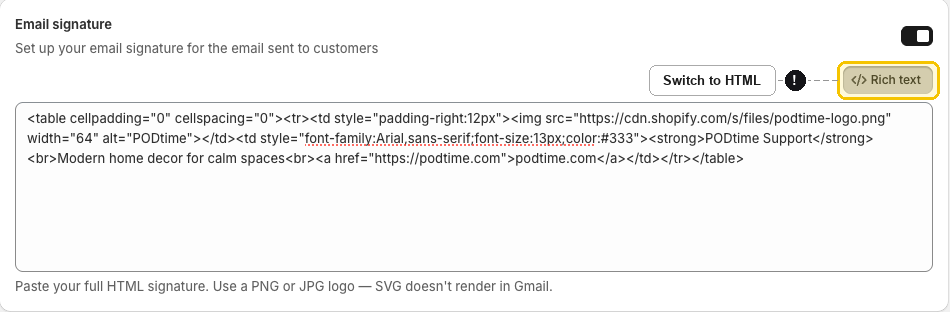
- Wechsle zu HTML.
- Füge deine Signatur ein. Nutze ein Logo als PNG oder JPG, weil Gmail keine SVG-Bilder zeigt. Chatty entfernt Skripte, wenn die E-Mail gesendet wird.
- Klicke auf Save.
Erwartetes Ergebnis: Kundenmails zeigen deine Signatur. Du kannst an derselben Stelle zurück zu Rich text wechseln.
Die Bestätigungsmail zum Abonnieren bearbeiten
- Gehe zu Settings → Translations, klicke auf deine Sprache, dann Chatbox → Live chat → Subscribe confirmation email.
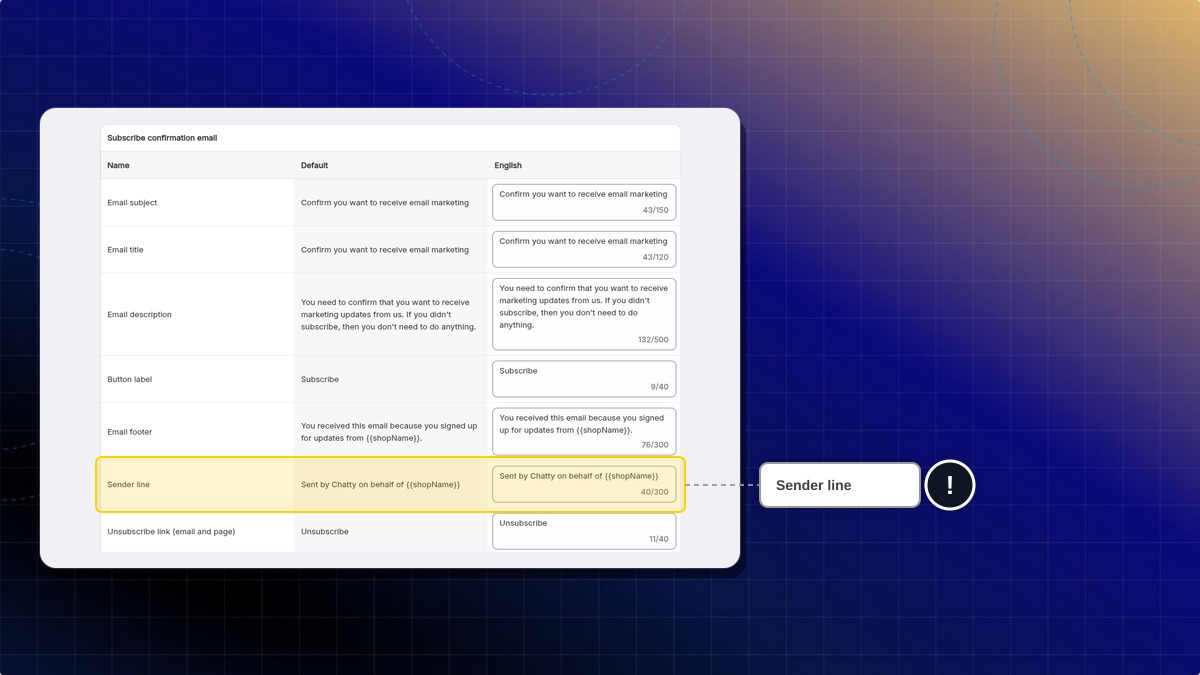
- Bearbeite Betreff, Titel, Beschreibung, Schaltfläche, Fußzeile, Absenderzeile, Abmeldelink, die Seiten nach Abonnieren und Abmelden oder die Fehlerseite. Felder, die du leer lässt, behalten den Standardtext.
- Klicke auf Save.
Erwartetes Ergebnis: Die Bestätigungsmail nutzt deinen Text. Änderungen in deiner Standardsprache werden in deine anderen automatisch übersetzten Sprachen übertragen. Der Plan Free enthält keine automatische Übersetzung.
Die Sender line ist die kleine Zeile unter der Fußzeile. Standardmäßig steht dort Sent by Chatty on behalf of {{shopName}}. Lass {{shopName}} dort, wo dein Shopname stehen soll, zum Beispiel Sent by the {{shopName}} team. Sie fasst bis zu 300 Zeichen.
Links und E-Mail-Adressen sind in diesen Feldern nicht erlaubt. Chatty speichert einen Text nicht, der einen davon enthält.
Standard-CC-Adresse
Lege einmal eine Liste von CC-Adressen fest. Chatty setzt sie automatisch auf die E-Mails, die du aus einer Unterhaltung an Kunden sendest. Interne Empfänger bleiben im Bilde, ohne dass Agenten sie jedes Mal von Hand eintragen.
So richtest du Standard-CC-Adressen ein:
- Gehe zu Settings → Channels → Email → Email sender
- Suche den Bereich Cc email address und schalte ihn ein
- Gib bis zu 5 E-Mail-Adressen ein, getrennt durch Kommas
- Klicke auf Save
Chatty setzt die Standard-CC-Liste auf:
- Email replies in Unterhaltungen
- Messages you send by email, wenn der Kunde den Chat verlassen hat
Wenn der Kunde offline ist, fragt Chatty, ob du deine Nachricht per E-Mail senden willst. Unter dem Empfängerfeld siehst du A copy will also be sent to: mit deinen CC-Adressen. Für eine einzelne Nachricht kannst du sie nicht ändern.
Facebook Messenger und Instagram
Wenn du ein Facebook-Konto verbindest, empfängst du Facebook- und Instagram-Nachrichten direkt in Chatty und antwortest dort.
Folge der Anleitung, um eine Facebook-Seite zu verbinden:
Facebook Messenger und InstagramNach der Verbindung siehst du hier die Seiten, die du verbunden hast.
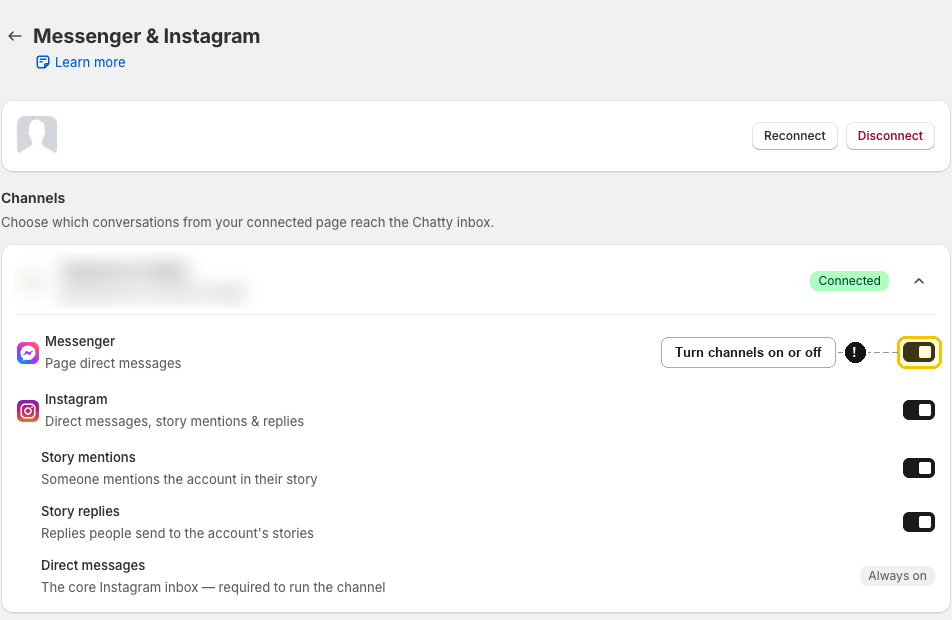
Nachrichten von verbundenen Seiten werden in den Chatty-Posteingang synchronisiert.
In der Inbox haben Facebook-Nachrichten das Messenger-Symbol daneben, Instagram-Nachrichten das Instagram-Symbol.
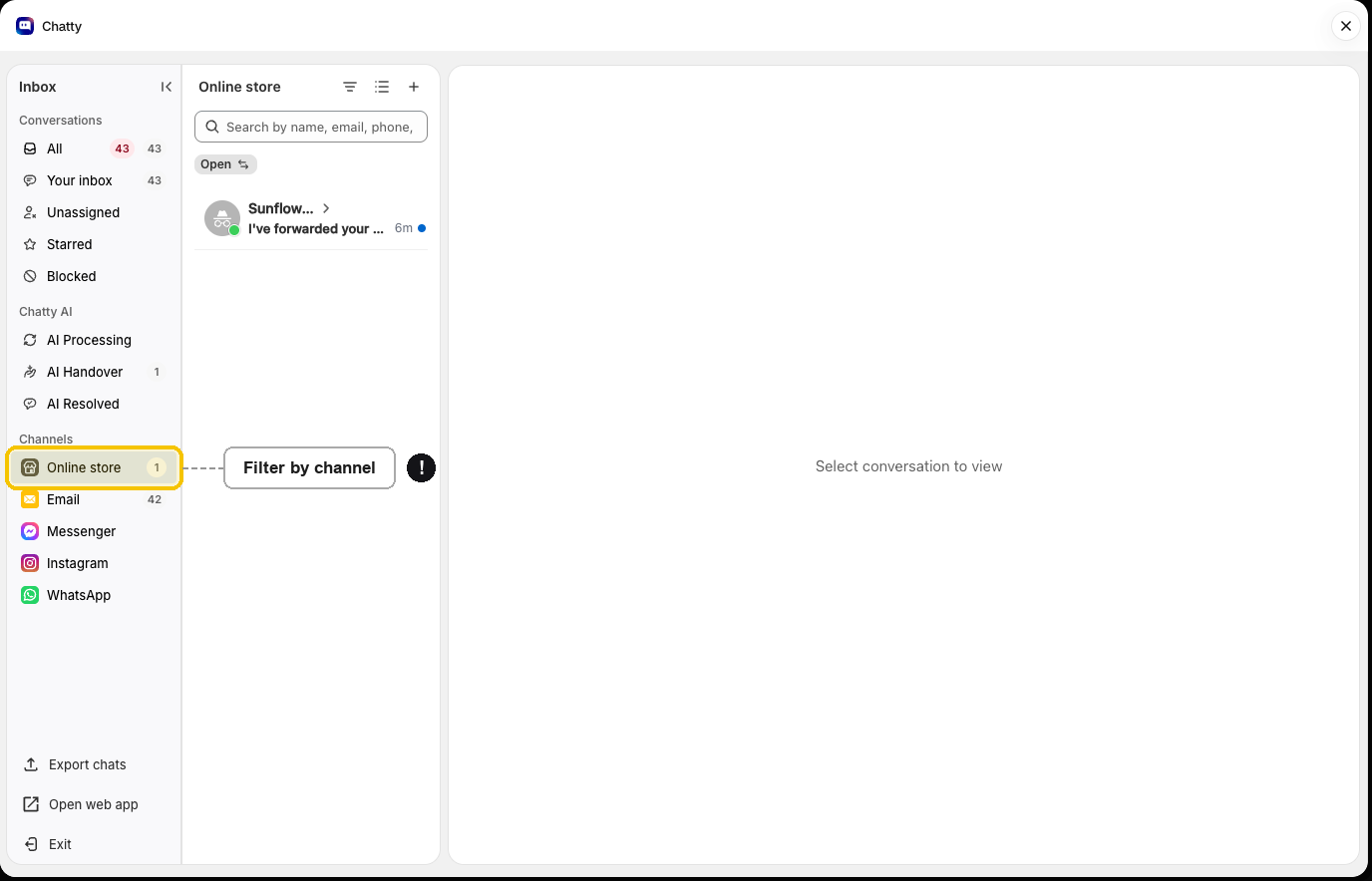
Du kannst die Inbox auch nach Kanal filtern, um nur diese Unterhaltungen zu sehen.
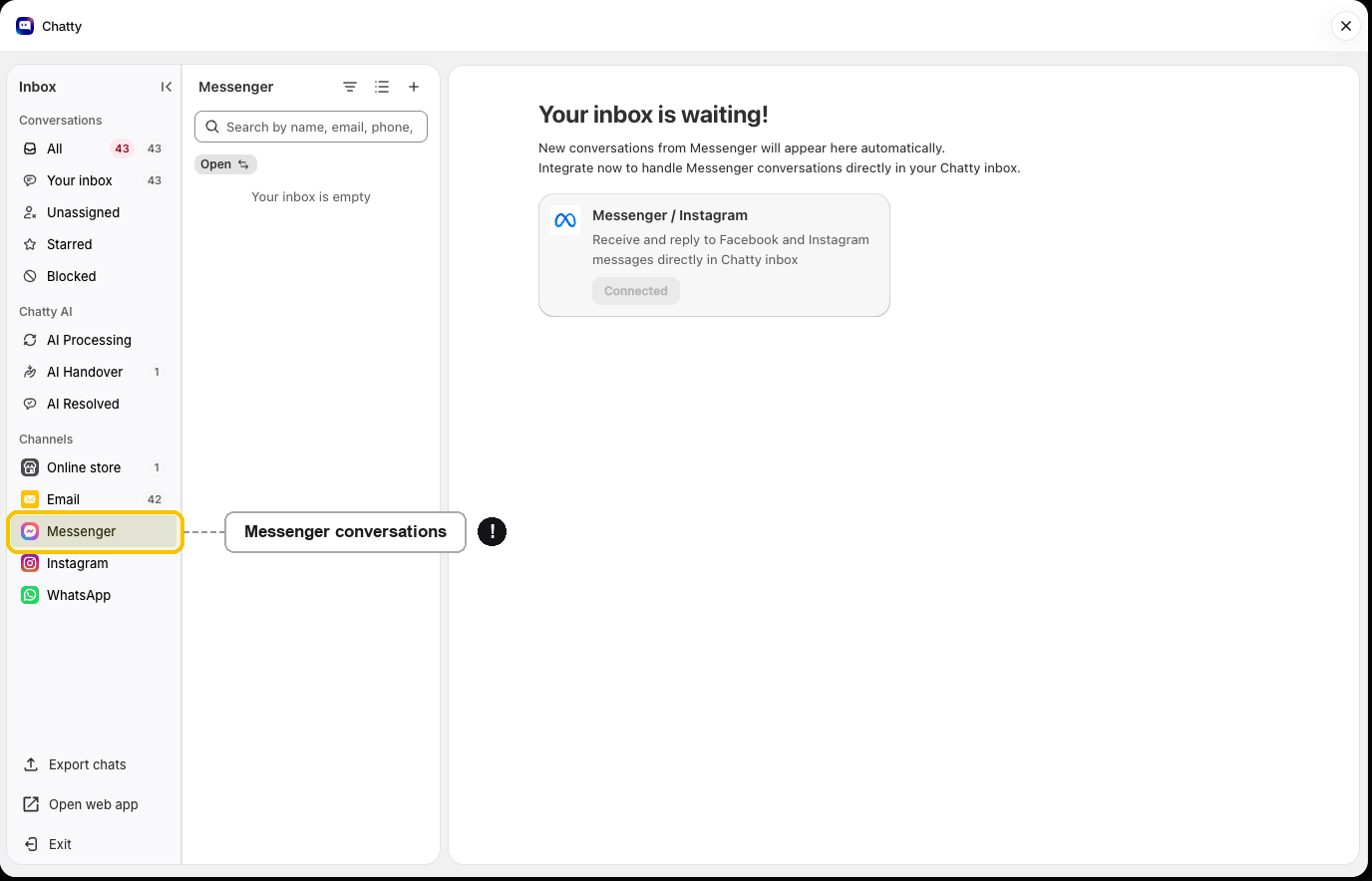
Wenn du Facebook-Seiten trennst, bleiben bestehende Unterhaltungen in der Inbox, ohne Aktualisierung.
Warum braucht Chatty Zugriff auf meine Facebook-Seite?
Chatty braucht Zugriff auf deine Facebook-Seite, um Folgendes zu tun:
- Deine Facebook-Nachrichten in der Chatty-App zeigen. So siehst und führst du alle Unterhaltungen an einem Ort.
- Dir erlauben, direkt aus Chatty zu antworten. Du antwortest, ohne die App zu wechseln.
- Deine Unterhaltungen ordnen und Nachrichten der richtigen Facebook-Seite zuordnen. So bleiben Nachrichten geordnet und leicht zu finden.
Wenn du WhatsApp verbindest, siehst du WhatsApp-Nachrichten direkt in Chatty.
Prüfe vor der Verbindung:
- Ein WhatsApp-Business-Konto
- Zugriff auf den Facebook Business Manager deines Unternehmens
- Eine Firmentelefonnummer für WhatsApp, die Anrufe oder SMS empfangen kann
- Rechtlicher Name und Adresse deines Unternehmens
Du kannst mehrere WhatsApp-Konten mit Chatty verbinden.
Folge der Anleitung, um WhatsApp zu verbinden:
WhatsApp Chatty Help Center