Kunden
Kundenart
In der Inbox prüfst du jeden Kunden und seine Unterhaltungen im linken Panel.
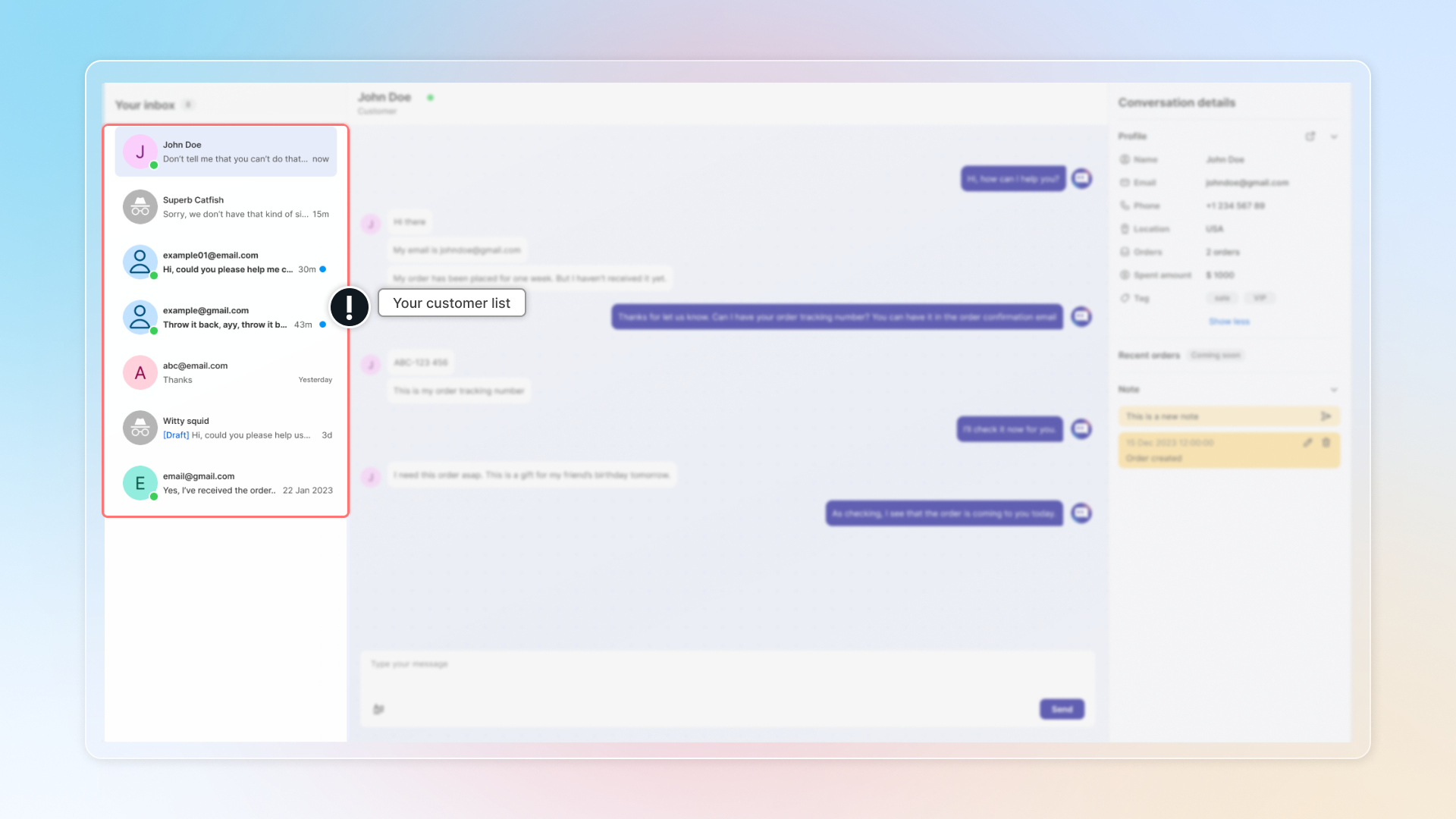
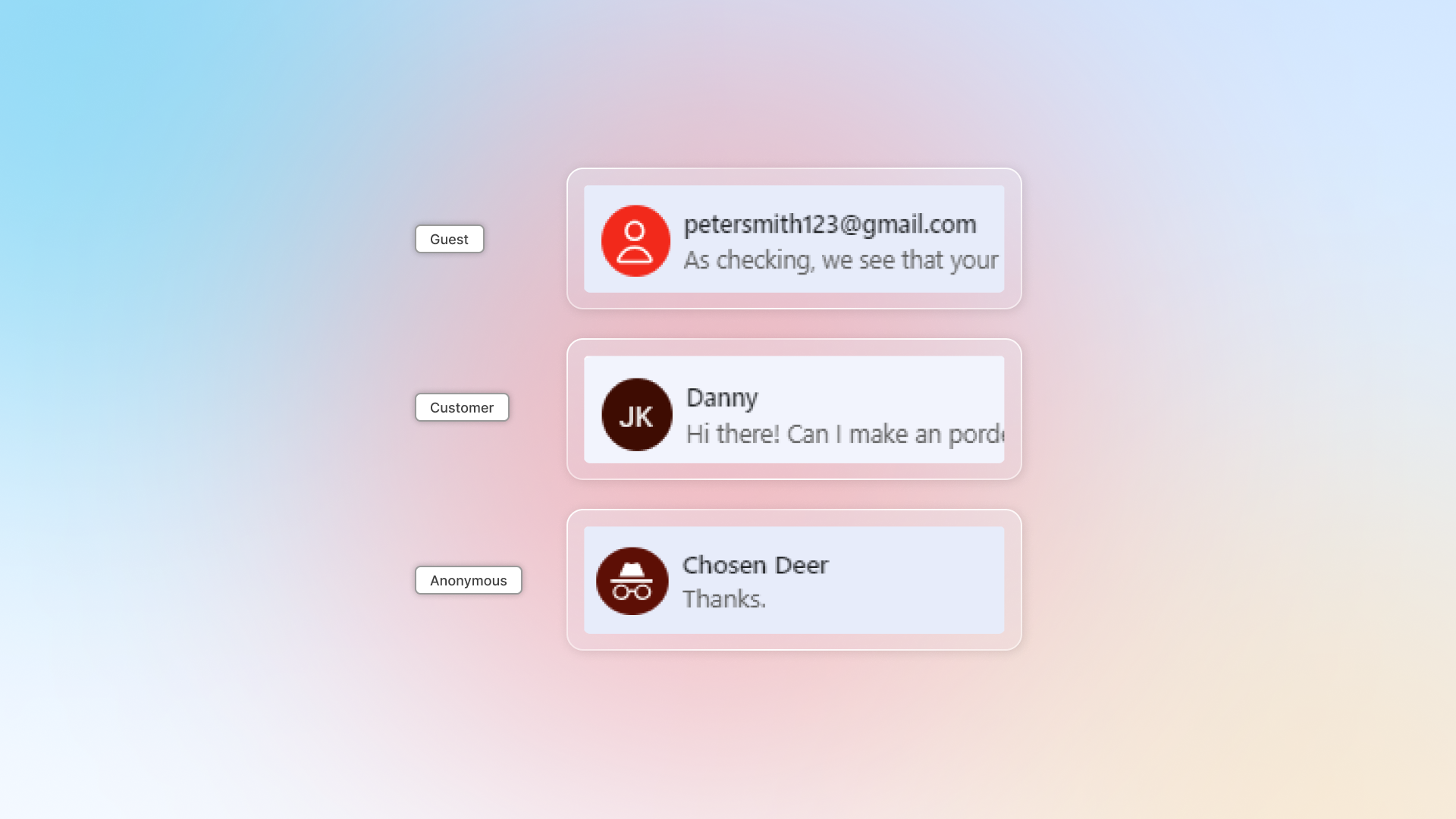
In der Liste gibt es 3 Kundenarten.
| Art | Definition | So wird es angezeigt |
|---|---|---|
| Gast (Lead) | Besucht deine Website und hat noch nicht bestellt | Kunden-Symbol plus E-Mail |
| Kunde | Hat in deinem Shop bestellt | Name im Symbol plus Kundenname |
| Anonymer Nutzer | Chattet in deinem Shop über „Chat with us as anonymous“ | Anonym-Symbol plus Zufallsname |
Warum wird ein Gast nicht automatisch zum Kunden?
Chatty wandelt einen Gast nicht automatisch in einen Kunden um, damit die Daten stimmen und das Erlebnis deiner Kunden geschützt bleibt:
- Verhindert doppelte oder ungenaue Kundenprofile: Eine automatische Umwandlung könnte mehrere Profile für denselben Kunden anlegen oder Profile mit unvollständigen Angaben erzeugen.
- Schützt den Login des Kunden: Konten ohne Prüfung könnten verhindern, dass Kunden später auf ihr eigentliches Konto zugreifen.
Was du stattdessen tun kannst:
- Prüfe die Angaben des Gastes von Hand, bevor du ein Kundenprofil anlegst
- Lege Kundenprofile mit geprüften Angaben an
Einen Gast oder anonymen Besucher kannst du zu einem echten Kunden machen, ohne die Inbox zu verlassen. Klicke auf das Plus-Symbol in der Kopfzeile der Unterhaltung (Tooltip Create customer profile). Fülle Create customer aus und klicke bei einem Gast auf Update oder bei einem anonymen Besucher auf Create. Die Kontaktfelder kannst du auch in den Unterhaltungsdetails ausfüllen.
Kunden verwalten
Kunden blockieren
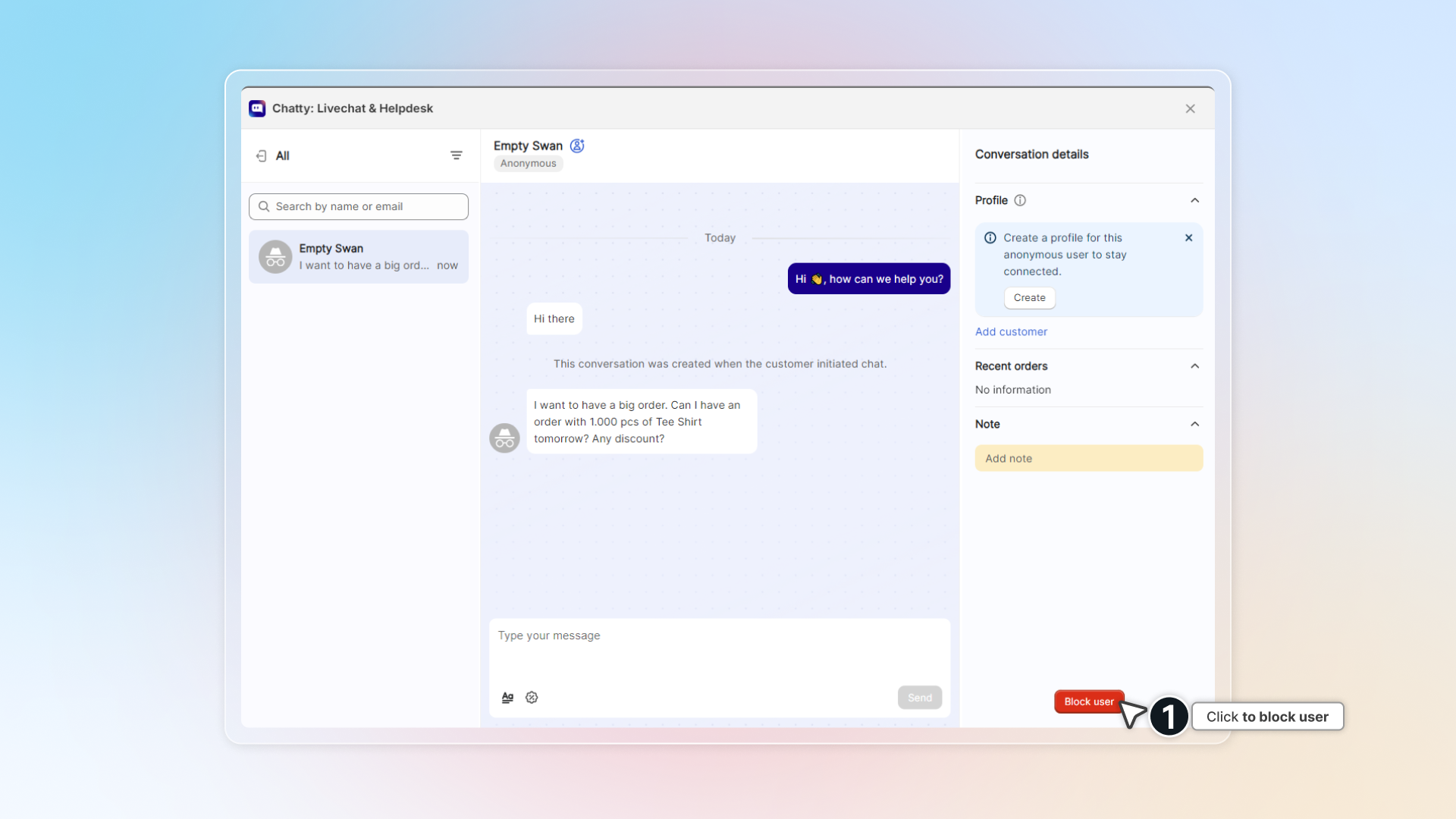
Du kannst einen Kunden blockieren, damit du keine Nachrichten mehr von ihm bekommst.
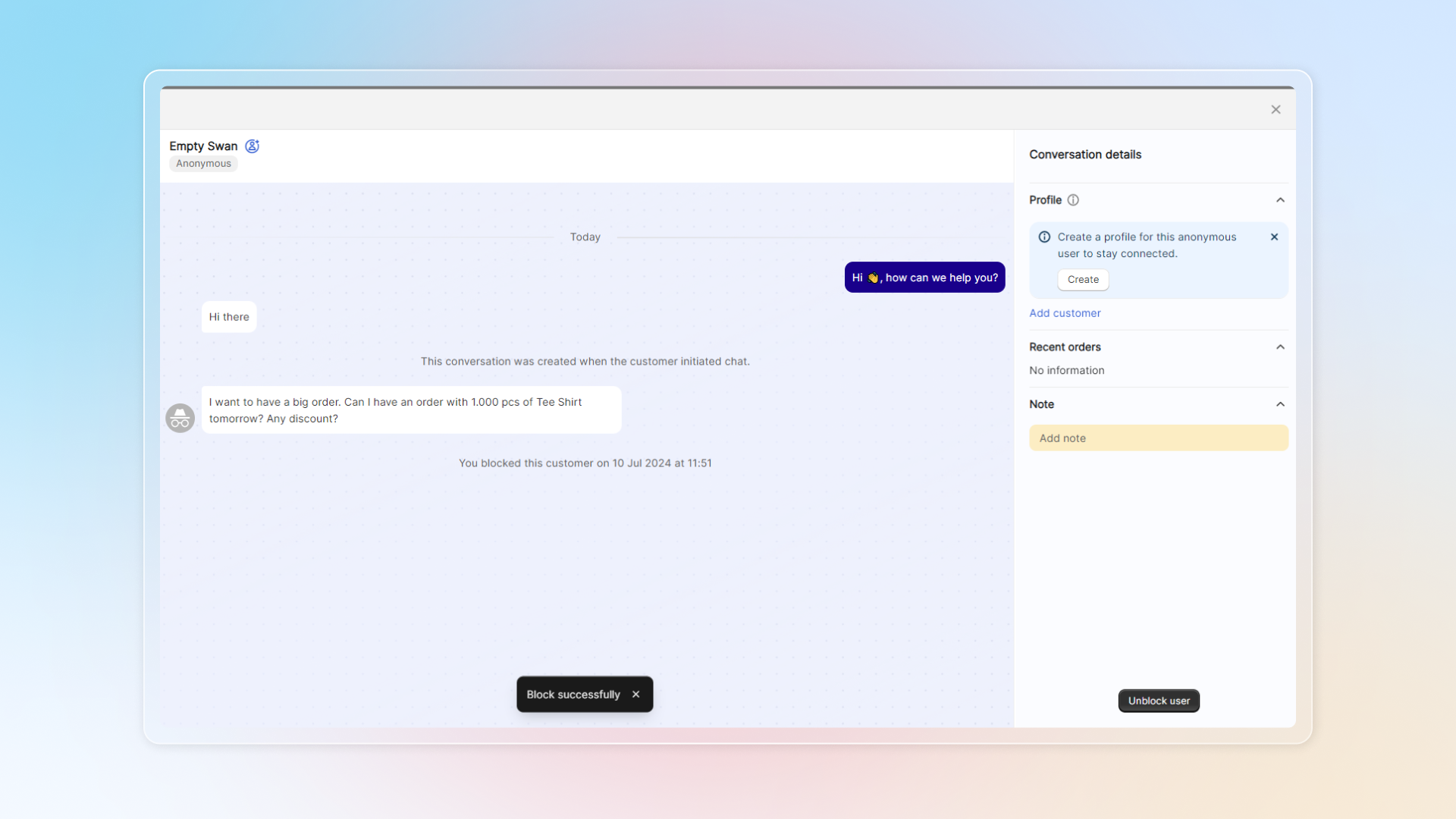
Scrolle in der Unterhaltung ans Ende des rechten Panels und klicke auf Block, dann bestätige. Die Schaltfläche heißt danach Unblock, damit du es jederzeit rückgängig machen kannst.
Blockierte Kunden werden nicht benachrichtigt. Sie können dir in der Chatbox weiter schreiben, aber keine Antworten empfangen.
Die Blockierung gilt auch für spätere Chats derselben E-Mail oder desselben Kontos. Diese Chats werden automatisch blockiert und zeigen ein Banner Customer blocked. Klicke auf Unblock, damit sie wieder chatten können.
Kunden löschen
Kunden löschst du unter Contacts, wo du Kundendaten verwaltest.
Einen Kontakt zu löschen löscht auch das Shopify-Kundenprofil, falls vorhanden, und alle verknüpften Unterhaltungen. Das lässt sich nicht rückgängig machen. Wenn der Kontakt Unterhaltungen hat, brauchst du die Berechtigung Delete conversations.
 Chatty Help Center