Support nach dem Kauf
Was Support nach dem Kauf ist
Support nach dem Kauf ist eine KI-Fähigkeit. Sie greift, wenn Kunden Fragen nach dem Kauf haben, zum Beispiel zu Rückgabe, Erstattung, Stornierung, Problemen mit der Bestellung oder Änderungen an der Bestellung. Die KI rät nicht. Sie erkennt die Anfrage und behandelt sie so, wie du es festlegst: Details in einem Formular sammeln, an dein Team übergeben oder Kontaktwege zeigen.
Leitest du eine Anfrage an die E-Mail, öffnet die KI ein Formular und sammelt die Details. Du kannst die Nachricht anpassen, die die KI beim Öffnen des Formulars sendet. Und die Nachricht, die der Kunde nach dem Absenden sieht.
Was der Support nach dem Kauf abdeckt
Die KI erkennt diese Anfragen nach dem Kauf und behandelt jede so, wie du es einstellst:
| Art der Anfrage | Wann die KI sie nutzt | Beispiel |
|---|---|---|
| Return & Refund | Wenn Kunden eine Rückgabe oder Erstattung wollen | „Ich möchte das zurückgeben“ |
| Cancel order | Wenn Kunden Bestellungen stornieren wollen | „Bitte storniere meine Bestellung“ |
| Order issue | Wenn Kunden Probleme mit ihren Bestellungen melden | „Mein Artikel kam beschädigt an“ |
| Edit order | Wenn Kunden Bestellungen ändern wollen | „Kann ich meine Lieferadresse ändern?“ |
Jede Art hat einen eigenen Schalter und eine eigene Übergabe. So kannst du Rückgaben ans Formular schicken und Änderungen an der Bestellung an dein Team.
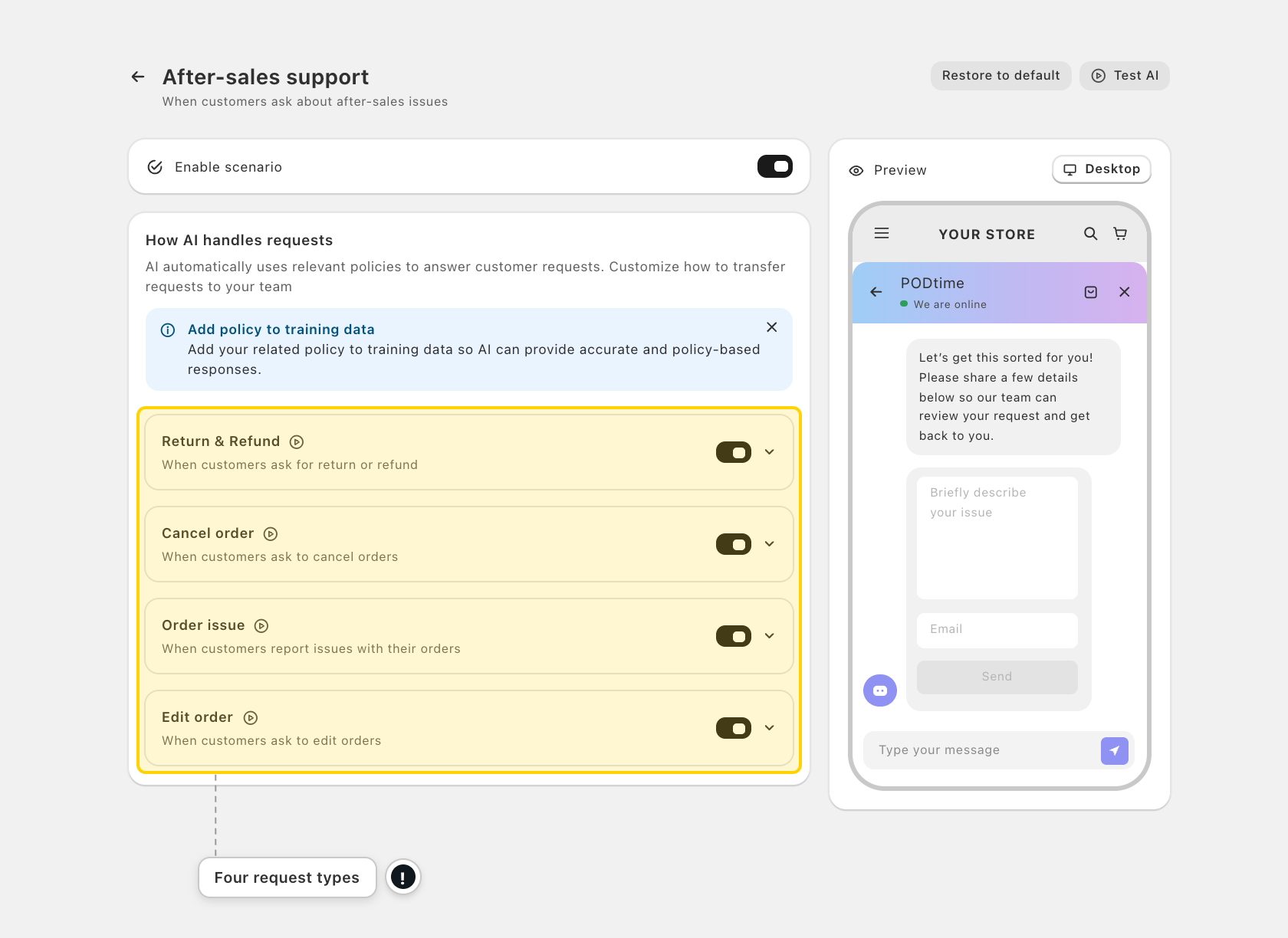
Die KI beantwortet Fragen nach dem Kauf aus den Richtlinien in deinen Trainingsdaten. Lege dort deine Regeln zu Rückgabe, Erstattung und Stornierung ab. Dann passen die Antworten zu dem, was du wirklich anbietest.
Was das Formular abfragt
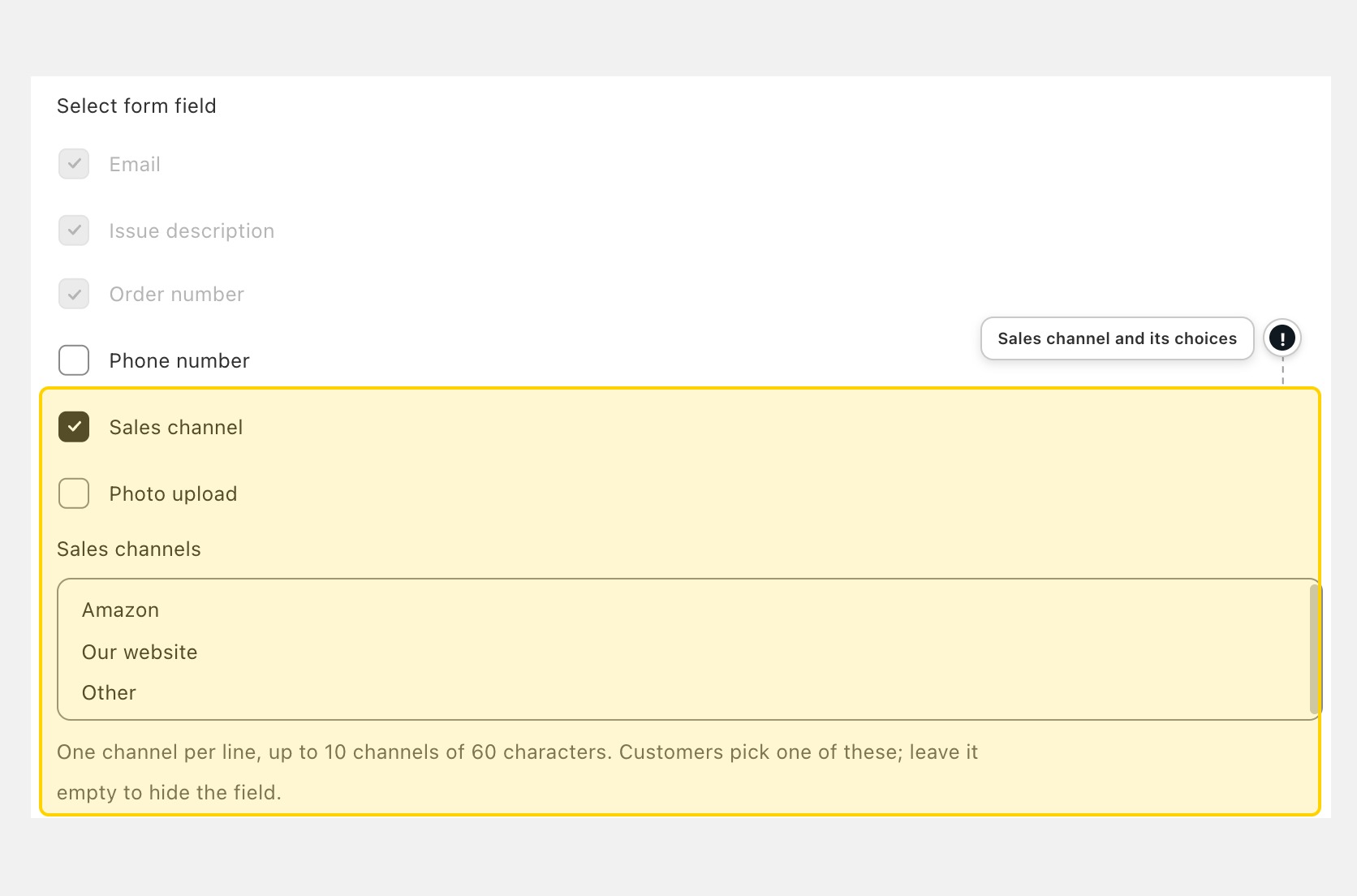
Leitest du eine Anfrage an die E-Mail, zeigt die KI ein Formular mit diesen Feldern:
- Email (Pflicht)
- Issue description (Pflicht)
- Order number (Pflicht)
- Phone number (optional)
- Sales channel (optional)
- Photo upload (optional)
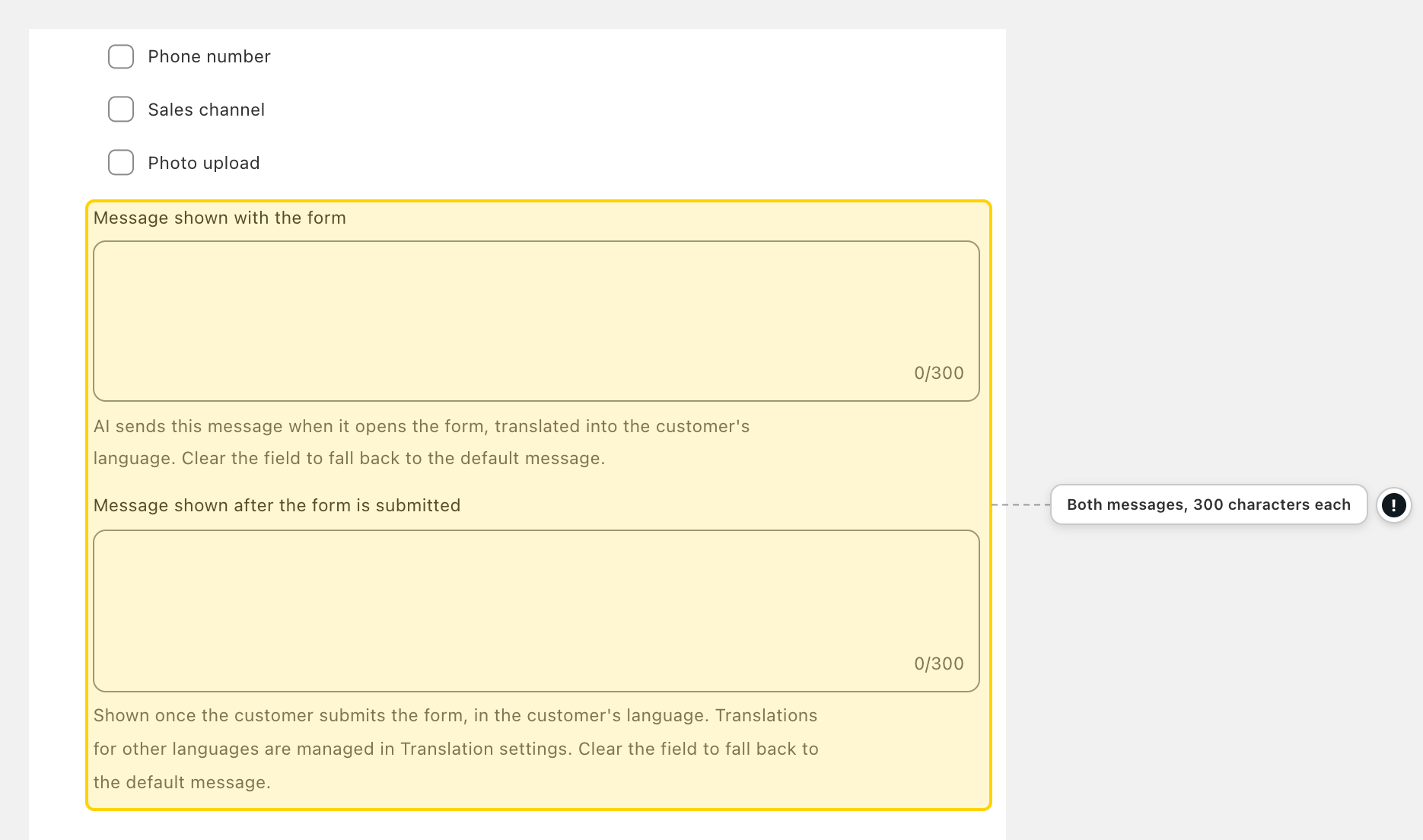
Email, Issue description und Order number sind immer an. Schalte Phone number, Sales channel oder Photo upload ein, wenn du sie brauchst.
Sales channel fragt den Kunden, wo er die Bestellung gekauft hat. Schaltest du es ein, ist das Feld Sales channels schon mit Amazon, Our website und Other gefüllt. Passe die Liste an die Orte an, an denen du verkaufst. Ein Kanal pro Zeile, höchstens 10 Kanäle. Leerst du die Liste, wird das Feld im Formular ausgeblendet.
Wie die KI die Anfrage übergibt
Wähle unter jeder Anfrageart, wohin die KI die Anfrage schickt, nachdem sie die Details gesammelt hat:
| Option | Was passiert |
|---|---|
| Transfer to email | Die KI öffnet das Formular für den Support nach dem Kauf. Einsendungen gehen an deine E-Mail, und die Konversation wird in deiner Inbox als gelöst markiert. |
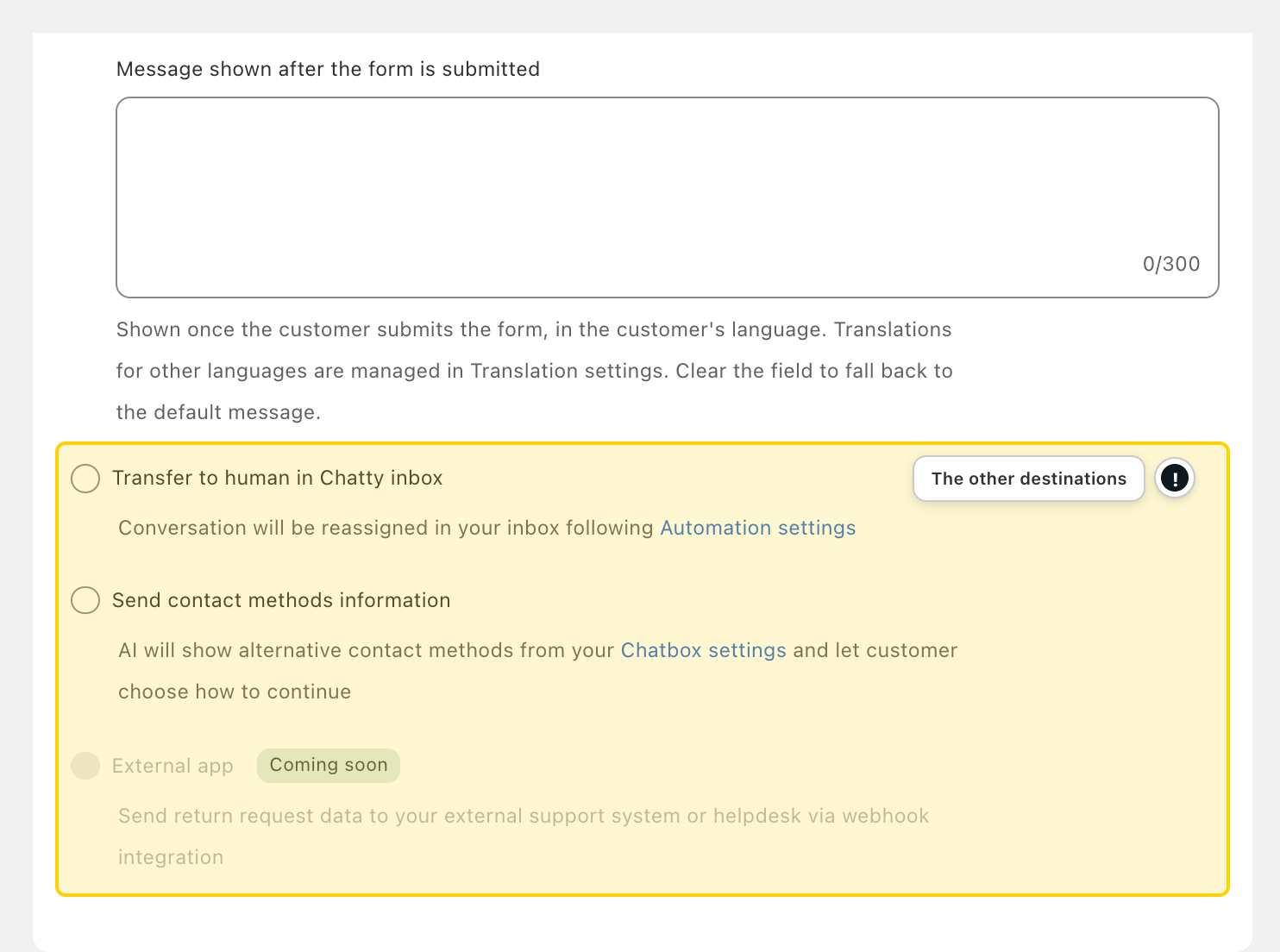
| Transfer to human in Chatty inbox | Die Konversation wird in deiner Inbox neu zugewiesen, nach deinen Automation settings. |
| Send contact methods information | Die KI zeigt die Kontaktwege aus deinen Chatbox settings. Der Kunde wählt, wie es weitergeht. |
External app Coming soon | Sendet die Daten der Anfrage direkt an dein eigenes Helpdesk. |
Die Formularfelder und die zwei eigenen Nachrichten erscheinen nur unter Transfer to email.
Formular bei der ersten Nachricht des Kunden zeigen
Standardmäßig sammelt die KI die Details zuerst im Chat. Sie fragt nach E-Mail und Bestellnummer, sucht die Bestellung und bittet den Kunden um Bestätigung. Danach öffnet sie das Formular.
Setze den Haken bei Show the form on the customer's first message, um diese Fragen zu überspringen. Die KI öffnet das Formular, sobald der Kunde fragt, zum Beispiel „Ich möchte meine Bestellung zurückgeben“. Die Bestellnummer trägt der Kunde im Formular ein.
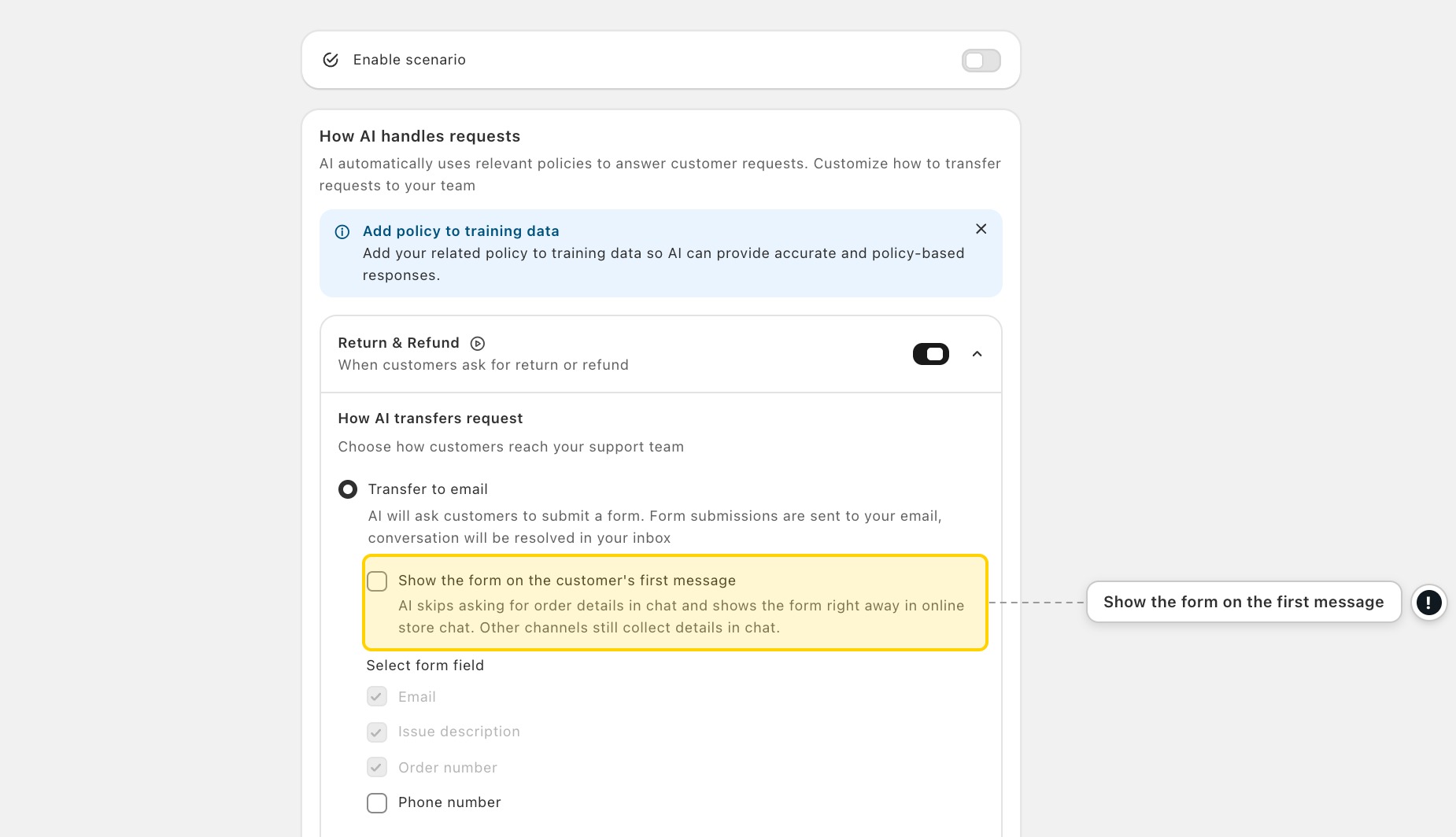
Diese Option steht unter Transfer to email. Jede Anfrageart hat ein eigenes Kontrollkästchen. Sie ist standardmäßig aus.
Das Formular öffnet sich sofort nur im Chat deines Online-Shops. Auf anderen Kanälen sammelt die KI die Details weiter im Chat.
Prüft Chatty die Bestellnummer, wenn das Formular sofort aufgeht?
Nein. Die KI überspringt die Suche nach der Bestellung im Chat. Der Kunde tippt die Bestellnummer ins Formular. Sie kommt so in deine E-Mail, wie er sie eingetragen hat.
Nachrichten für den Support nach dem Kauf anpassen
Wählst du Transfer to email, erscheinen zwei Nachrichtenfelder. So passt der Wortlaut zu deiner Marke. Beide werden in die Sprache des Kunden übersetzt. Leere ein Feld, dann gilt wieder die Standardnachricht.
Jede Nachricht darf höchstens 300 Zeichen haben. Übersetzungen der Nachricht nach dem Absenden pflegst du unter Translation settings.
Message shown with the form
Das ist die Nachricht, die die KI sendet, wenn sie das Formular öffnet. Sie wird in die Sprache des Kunden übersetzt.
Zum Beispiel: „Tut mir leid, dass es Ärger gab. Bitte nenne ein paar Details, dann hilft dir unser Team.“
Message shown after the form is submitted
Das ist die Nachricht, die erscheint, sobald der Kunde das Formular absendet. Sie ist in der Sprache des Kunden.
Zum Beispiel: „Danke! Wir haben deine Anfrage erhalten und melden uns innerhalb von 24 Stunden per E-Mail.“
So richtest du den Support nach dem Kauf ein
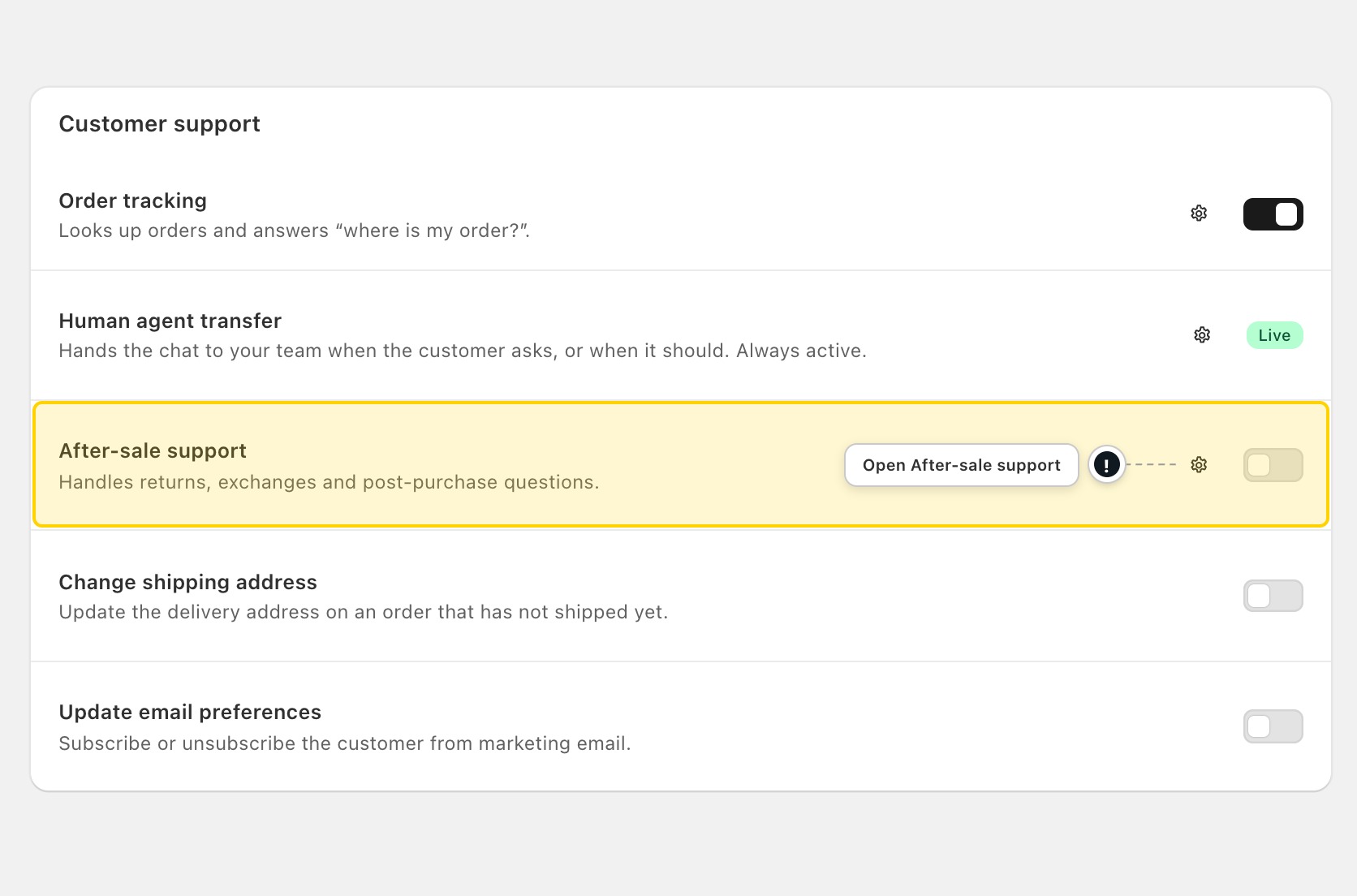
After-sales support öffnen
Gehe zu AI agent → Skills. Klicke unter Customer support auf das Einstellungen-Symbol neben After-sale support.
Szenario einschalten
Schalte Enable scenario oben auf der Seite ein.
Eine Anfrageart einschalten
Öffne die Anfrageart, die du einrichten willst, zum Beispiel Return & Refund, und schalte ihren eigenen Schalter ein.
Wählen, wie die KI die Anfrage übergibt
Wähle Transfer to email, um die Formularfelder und die Nachrichteneinstellungen zu öffnen. Die anderen Ziele nutzen diese Nachrichten nicht.
Festlegen, wann das Formular erscheint
Setze unter Transfer to email den Haken bei Show the form on the customer's first message, wenn das Formular sofort aufgehen soll. Lass den Haken weg, wenn die KI die Details zuerst im Chat sammeln soll.
Formularfelder wählen
Email, Issue description und Order number sind immer an. Schalte Phone number, Sales channel oder Photo upload ein, wenn du sie brauchst.
Die Nachricht zum Formular schreiben
Tippe die Nachricht, die die KI sendet, wenn sie das Formular öffnet. Zum Beispiel: „Tut mir leid, dass es Ärger gab. Bitte nenne ein paar Details, dann hilft dir unser Team.“ Lass das Feld leer, um den Standard zu nutzen.
Die Nachricht nach dem Absenden schreiben
Tippe die Nachricht, die der Kunde nach dem Absenden sieht. Zum Beispiel: „Danke! Wir haben deine Anfrage erhalten und melden uns innerhalb von 24 Stunden per E-Mail.“ Lass das Feld leer, um den Standard zu nutzen.
Speichern
Klicke in der oberen Leiste auf Save. Nichts auf dieser Seite bleibt erhalten, bis du speicherst.
Erwartetes Ergebnis: Die KI öffnet das Formular für den Support nach dem Kauf mit deiner Nachricht. Nach dem Absenden zeigt sie deine Bestätigung.
Was passiert, wenn ich ein Nachrichtenfeld leer lasse?
Die KI nutzt dann die Standardnachricht für dieses Feld, übersetzt in die Sprache des Kunden.
Gelten die eigenen Nachrichten für jede Übergabe-Option?
Nein. Beide Nachrichten und die Auswahl der Formularfelder erscheinen nur unter Transfer to email. Die anderen Optionen (Transfer to human in Chatty inbox, Send contact methods information) nutzen sie nicht.
Wie stelle ich diese Nachrichten in anderen Sprachen ein?
Beide Nachrichten werden automatisch in die Sprache des Kunden übersetzt. Den Wortlaut der Nachricht nach dem Absenden passt du für eine bestimmte Sprache unter Translation settings an. Die Nachricht zum Formular steht dort nicht.
 Chatty Help Center