Wer kann diese Funktion nutzen?
- Helpdesk ist im Early Access. Early Access anfragen (opens in a new tab), dann schalten wir es für deinen Shop frei.
- Sobald Helpdesk für deinen Shop aktiv ist, gilt es für jeden Plan
- Du siehst Helpdesk, wenn deine Rolle Tickets sehen darf
Zuweisung
Lege fest, wer ein Ticket bekommt, wenn keine Routing-Regel einen Agenten oder ein Team zuweist.
Wofür das da ist
Die Zuweisung entscheidet, wem ein Ticket gehört, wenn du auf diesem Ticket niemanden von Hand wählst.
So bleibt ein neues Ticket nicht ohne Besitzer. Ein Agent hält auch nicht zu viele Tickets.
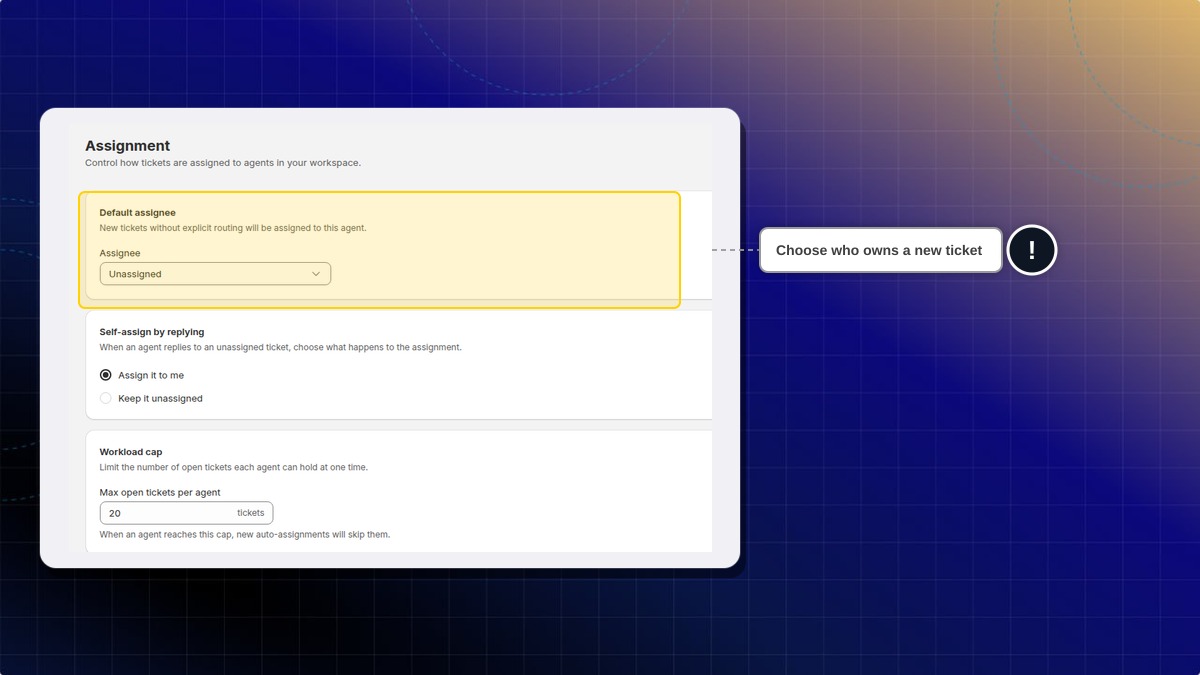
Default assignee bekommt ein neues Ticket, wenn keine Routing-Regel einen Agenten oder ein Team zuweist. Chatty überspringt das, wenn dieser Agent das Limit für offene Tickets erreicht hat.
Self-assign by replying legt fest, ob deine eigene Antwort dich zum Besitzer macht. Assign it to me übernimmt das Ticket. Keep it unassigned heißt: deine Antwort macht dich nicht zum Besitzer.
Max open tickets per agent zählt bei jedem Agenten die Tickets mit dem Status Open und Pending. Ab dieser Zahl überspringen Default assignee und Self-assign by replying den Agenten. Routing-Regeln können diesen Agenten trotzdem zuweisen. So verteilst du die Warteschlange.
Unassign on customer reply entfernt den Besitzer, wenn der Kunde erneut schreibt und dieser Agent offline oder im Away-Modus ist. Ein Kollege, der online ist, kann das Ticket dann nehmen.
Reassign unsnoozed conversations legt ein aufwachendes Ticket zurück in die Warteschlange, wenn dieser Besitzer das Limit schon erreicht hat.
So stellst du den Standard-Besitzer ein
- Öffne in Helpdesk die Einstellungen, dann Assignment.
- Öffne unter Default assignee das Feld Assignee.
- Wähle einen Agenten, oder lass Unassigned.
- Klicke in der Leiste Unsaved changes auf Save.
Erwartetes Ergebnis: Chatty zeigt "Settings saved." Ein neues Ticket ohne Routing-Regel nutzt diesen Besitzer.
So weist du zu, wenn jemand antwortet
- Suche auf derselben Seite Self-assign by replying.
- Wähle Assign it to me oder Keep it unassigned.
- Klicke in der Leiste Unsaved changes auf Save.
Erwartetes Ergebnis: Chatty zeigt "Settings saved." Die nächste Antwort auf einem Ticket ohne Besitzer folgt dieser Wahl.
So weist du ein einzelnes Ticket zu
- Öffne das Ticket.
- Klicke auf Assign.
- Wähle den Agenten.
Erwartetes Ergebnis: Dieser Agent besitzt das Ticket.
| Steuerung | Was sie tut |
|---|---|
| Max open tickets per agent | Default assignee und Self-assign überspringen einen Agenten mit so vielen Tickets im Status Open oder Pending |
| Unassign on customer reply | Entfernt den Agenten, wenn der Kunde erneut schreibt und dieser Agent offline oder away ist |
| Reassign unsnoozed conversations | Wacht ein Ticket aus dem Snooze auf und der Agent ist am Limit, geht es zurück in die Warteschlange |
Schlägt eine Routing-Regel den Default assignee?
Ja. Der Standard gilt, wenn keine Regel das Ticket zuweist.
 Chatty Help Center