Einheitliche Inbox
Wer kann diese Funktion nutzen?
- Die Funktion gibt es für Nutzer des Plans Plus.
- Admins können sie immer öffnen. Teammitglieder sehen sie erst, wenn ein Admin ihnen die Berechtigung Connected stores gibt.
Die einheitliche Inbox lässt dich Unterhaltungen aus mehreren Shops in einer Inbox lesen und beantworten, ohne das Konto zu wechseln.
Was die einheitliche Inbox ist
Shops fügst du unter Settings → Unified inbox hinzu. Danach kann die Inbox Unterhaltungen aus allen in einer Liste zeigen. Jede Unterhaltung trägt ein Shop-Label, damit du vor dem Öffnen weißt, woher sie kommt.
Deine Liste ist persönlich. Sie gehört zu der E-Mail, mit der du dich anmeldest, und zu dem Shop, auf dem du bist. Ein anderes Teammitglied im selben Shop baut eine eigene Liste. Wenn du zu einem anderen Shop wechselst, siehst du die Liste dieses Shops.
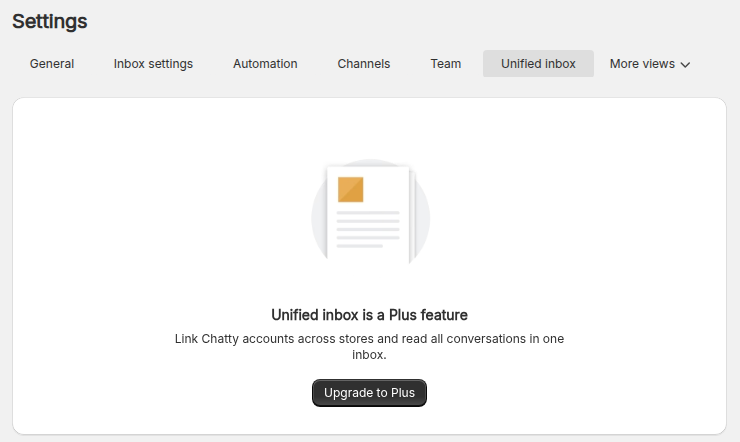
Wenn dein Shop nicht im Plan Plus ist, zeigt der Tab Unified inbox is a Plus feature mit einer Schaltfläche Upgrade to Plus.
So fügst du Shops zur einheitlichen Inbox hinzu
Öffne den Tab Unified inbox
Gehe zu Chatty → Settings und klicke auf den Tab Unified inbox.
Die Tabelle listet den Shop, auf dem du bist, markiert mit Main store. Er ist immer enthalten und lässt sich nicht abschalten. Darunter listet Chatty jeden Shop, in dem deine Login-E-Mail schon Teammitglied ist.
Schalte einen Shop ein, in dem du Teammitglied bist
Schalte den Schalter in der Spalte Status ein. Die Unterhaltungen des Shops kommen sofort in deine Inbox. Eine Shopify-Freigabe ist nicht nötig, weil du schon Zugriff auf diesen Shop hast. Diese Shops zeigen Member access in der Spalte Access.
Verbinde einen Shop unter einer anderen E-Mail
Nutze das, wenn deine Login-E-Mail kein Teammitglied des anderen Shops ist.
- Klicke auf Connect new store.
- Gib die Shopify-Domain des Shops ein. Du kannst nur den Shopnamen tippen, zum Beispiel
my-other-store, und Chatty hängt.myshopify.coman. - Optional: gib einen Display name ein, bis zu 30 Zeichen. Er erscheint als Label neben dem Shopnamen in deiner Inbox.
- Klicke auf Connect. Shopify öffnet sich und bittet um Admin-Zugriff für diesen Shop. Melde dich bei Shopify mit einem Konto an, das den Admin dieses Shops öffnen kann.
- Nach der Freigabe bringt Chatty dich zurück und zeigt Store connected successfully. Der Shop zeigt Admin verified in der Spalte Access.
Chatty muss auf dem anderen Shop schon installiert sein. Den Shop, auf dem du bist, kannst du nicht verbinden.
- Du kannst bis zu 10 Shops gleichzeitig eingeschaltet haben. Der Hauptshop zählt nicht. Das Badge neben dem Titel zeigt, wie viele an sind, zum Beispiel 3/10 active.
- Bei 10 ist Connect new store aus, und eine Warnung bittet dich, einen Shop auszuschalten, bevor du einen weiteren hinzufügst.
So verwaltest du verbundene Shops
Einen Shop umbenennen
Klicke auf das Stift-Symbol in der Spalte Actions. Gib einen Display name ein und klicke auf Save. Der Name steht neben dem Shopnamen in der Tabelle und an den Unterhaltungen dieses Shops in der Inbox. Lass ihn leer, um ihn zu entfernen.
Einen Shop in deiner Inbox ausblenden
Schalte den Schalter in der Spalte Status aus. Der Shop bleibt in der Tabelle, damit du ihn später wieder einschalten kannst.
Einen Shop trennen
Das Papierkorb-Symbol gibt es nur bei Shops, die du mit Connect new store hinzugefügt hast. Klicke darauf und dann auf Disconnect, um zu bestätigen. Die Unterhaltungen dieses Shops erscheinen nicht mehr in deiner einheitlichen Inbox. Zum erneuten Verbinden wiederholst du die Schritte Connect new store.
Shops, in denen du Teammitglied bist, haben kein Papierkorb-Symbol. Schalte stattdessen ihren Schalter aus.
So siehst du jeden Shop in der Inbox
- Gehe zu Inbox und öffne das Filtermenü über der Unterhaltungsliste.
- Wähle unter Stores All stores. Zum Zurückgehen wählst du This store.
Du kannst auch Cmd/Ctrl + Shift + A drücken, um zwischen den beiden Ansichten zu wechseln. Solange All stores an ist, liegt ein Chip All stores über der Liste.
In der Ansicht All stores:
- Jede Unterhaltung zeigt den Anzeigenamen des Shops oder den Shopnamen, wenn du keinen gesetzt hast. Fahre mit der Maus darüber, um die Shop-Domain zu sehen.
- Öffne eine Unterhaltung und antworte wie gewohnt. Du musst den Shop nicht wechseln.
- Die Suche ist aus. Wähle This store, um nach Name, E-Mail, Telefon oder Bestellung zu suchen.
Wenn dein Shop den Plan Plus verlässt, geht die Inbox zurück zu This store und die Option Stores verschwindet aus dem Filtermenü.
 Chatty Help Center