Bestellverfolgung
Was die Fähigkeit Order tracking ist
Fragen Kunden nach einer Bestellung, prüft die KI, wer sie sind, und sendet Status und Sendungsinformationen direkt im Chat. Du kannst die KI auch die Lieferadresse ändern lassen, Details an der Bestellung ändern lassen oder die Anfrage des Kunden als Bestellnotiz hinzufügen lassen. Die KI ändert eine Bestellung erst, nachdem der Kunde bestätigt hat.
Die Fähigkeit Order tracking ist standardmäßig an. Du findest sie unter AI agent → Skills → Customer support.
So richtest du den Block zur Bestellverfolgung in der Chatbox ein, oder die KI-Verfolgung mit Live-Updates des Versanddienstleisters: Bestellverfolgung in der Chatbox.
Zwei Zeilen am Ende der Liste Customer support: Change shipping address und Update email preferences. Beide sind aus, bis du sie einschaltest.
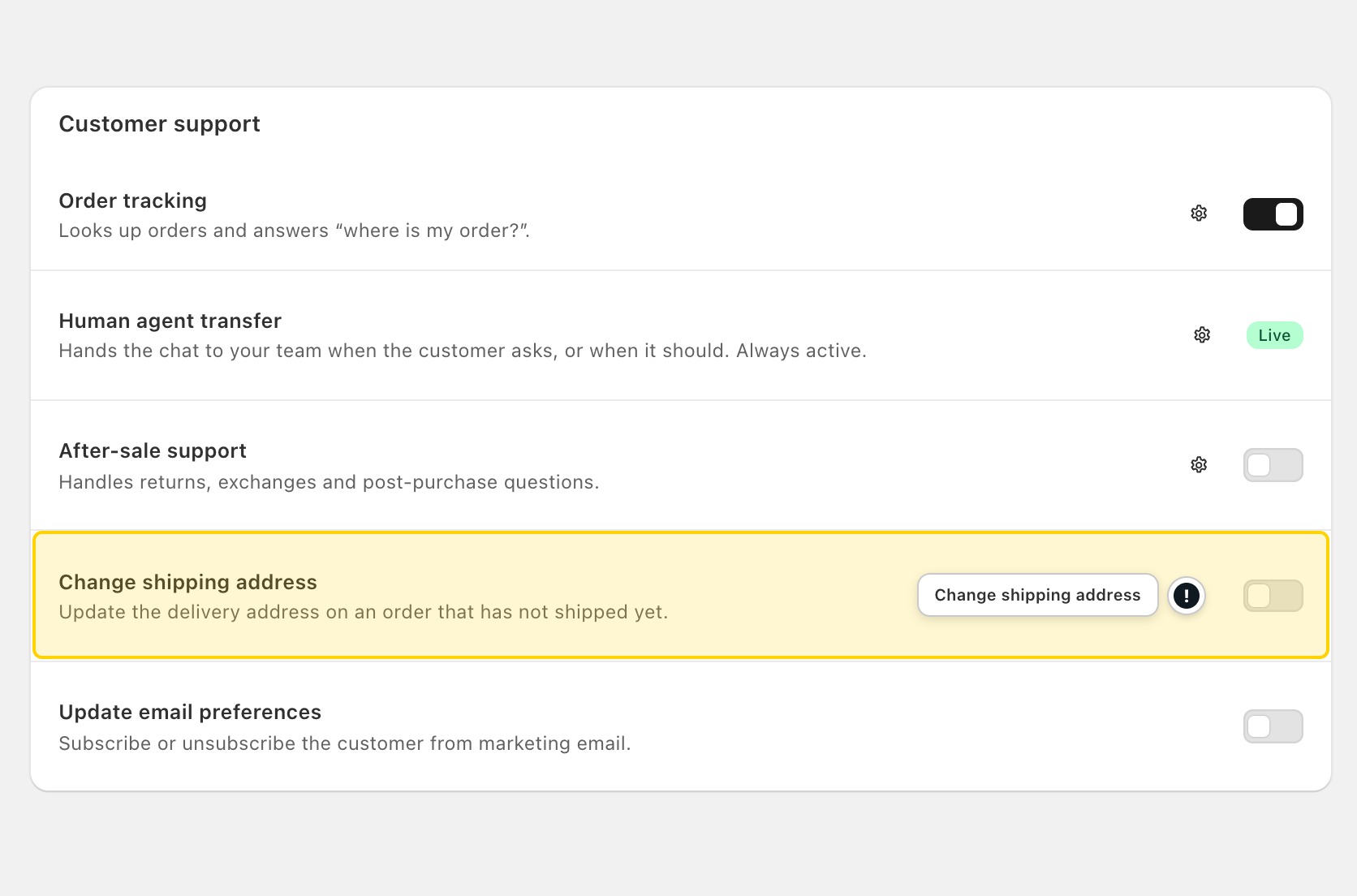
So lässt du die KI die Lieferadresse ändern
Die KI aktualisiert die Lieferadresse einer Bestellung. Der Kunde muss nicht auf dein Team warten.
- Gehe zu AI agent → Skills.
- Prüfe unter Customer support, dass Order tracking an ist.
- Schalte Change shipping address ein.
- Klicke auf Save.
Die KI ändert die Adresse nur, wenn all das zutrifft:
- Der Kunde ist in seinem Konto in deinem Shop angemeldet. Eine E-Mail oder eine Telefonnummer, die er im Chat tippt, reicht nicht.
- Die Bestellung gehört zu diesem angemeldeten Kunden.
- Die Bestellung ist nicht ausgeführt und nicht teilweise ausgeführt, und sie ist nicht storniert.
- Der Kunde hat die vollständige neue Adresse im Chat bestätigt.
Die KI zeigt die aktuelle Adresse und die neue, bevor sie etwas ändert. Die Bestellung wird erst aktualisiert, wenn der Kunde auf Confirm klickt oder im Chat zustimmt.
Was die KI sagt, wenn sie die Adresse nicht ändern kann
| Situation | Was die KI tut |
|---|---|
| Change shipping address ist aus | Sagt dem Kunden, dass der Shop diese Änderung nicht im Chat macht, und bietet an, sie an dein Team weiterzugeben. |
| Der Kunde ist nicht angemeldet | Ändert nichts und bittet den Kunden, sich anzumelden. Sie nennt keine Bestelldetails. |
| Die Bestellung liegt auf dem Konto eines anderen Kunden, oder keine Bestellung passt zur Nummer | Ändert nichts und nennt keine Bestelldetails. Sie bietet an, die Anfrage an dein Team weiterzugeben. |
| Die Bestellung ist ausgeführt oder teilweise ausgeführt | Erklärt, dass die Bestellung versendet wurde, und bietet deinen Rückgabeprozess oder eine Person aus deinem Team an. |
| Die Bestellung ist storniert | Sagt dem Kunden, dass die Bestellung schon storniert ist. |
E-Mail-Einstellungen aktualisieren
Der Schalter Update email preferences steht in der Liste, aber der aktuelle KI-Agent handelt noch nicht danach. Einschalten lässt die KI Kunden nicht für deine Marketing-E-Mails an- oder abmelden. Bearbeite diese Anfragen aus deiner Inbox oder in Shopify.
So lässt du die KI Bestelldetails ändern und Bestellnotizen hinzufügen
Du kannst die KI Details an der Bestellung eines Kunden ändern lassen, zum Beispiel ein Abhol- oder Lieferdatum. Die KI kann die Anfrage des Kunden auch als Bestellnotiz hinzufügen. Nichts ändert sich, bis der Kunde die Änderung im Chat bestätigt.
Wer kann diese Funktion nutzen?
- Diese Funktion gibt es in den Plänen Pro und Plus.
Prüfe vor dem Start, dass Order tracking an ist. Das Datum oder das Detail muss in Shopify als Bestell-Metafeld gespeichert sein.
-
Gehe zu AI agent → Skills.
-
Klicke unter Customer support auf das Einstellungen-Symbol neben Order tracking.
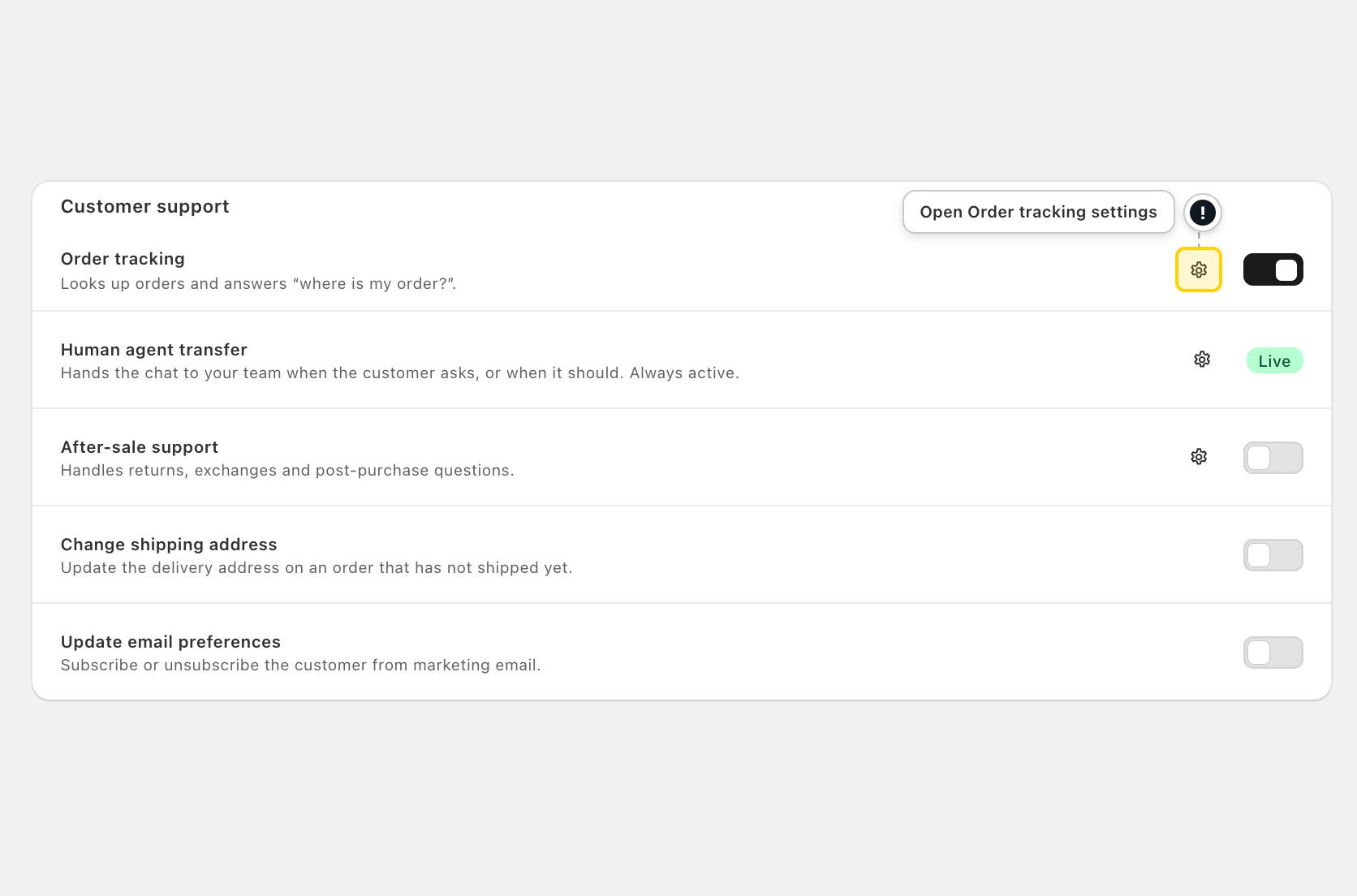
-
Scrolle zu Order data. Suche unter Order metafields das Feld und wähle es. Beispiel:
custom.pickup_date. -
Beschreibe das Feld unter What it means for the AI. Beispiel: „Datum, an dem der Kunde die Bestellung im Laden abholt“.
-
Setze den Haken Editable in chat bei jedem Feld, das die KI ändern darf.
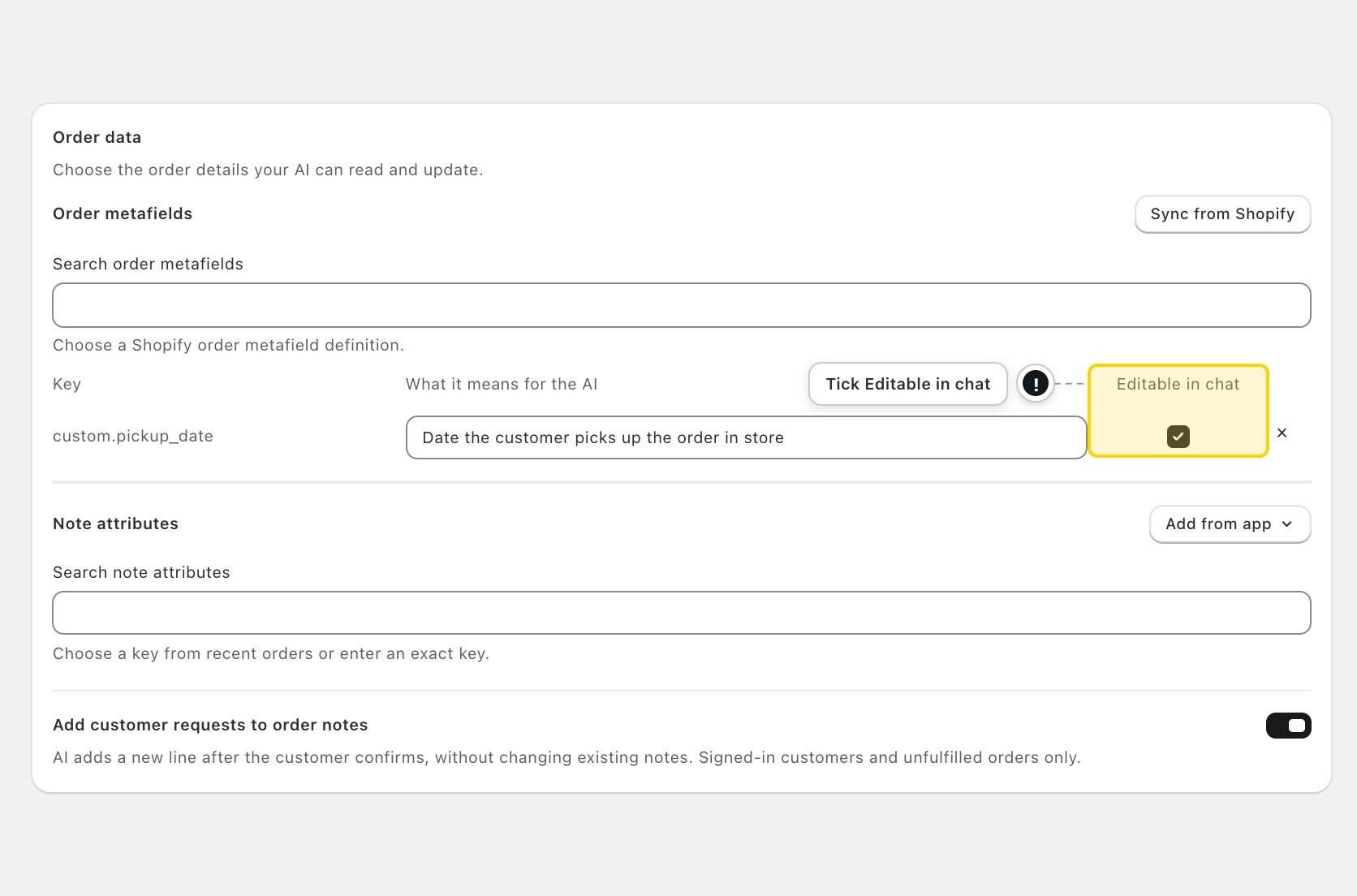
-
Schalte Add customer requests to order notes ein, wenn die KI Notizen zu Bestellungen hinzufügen darf.
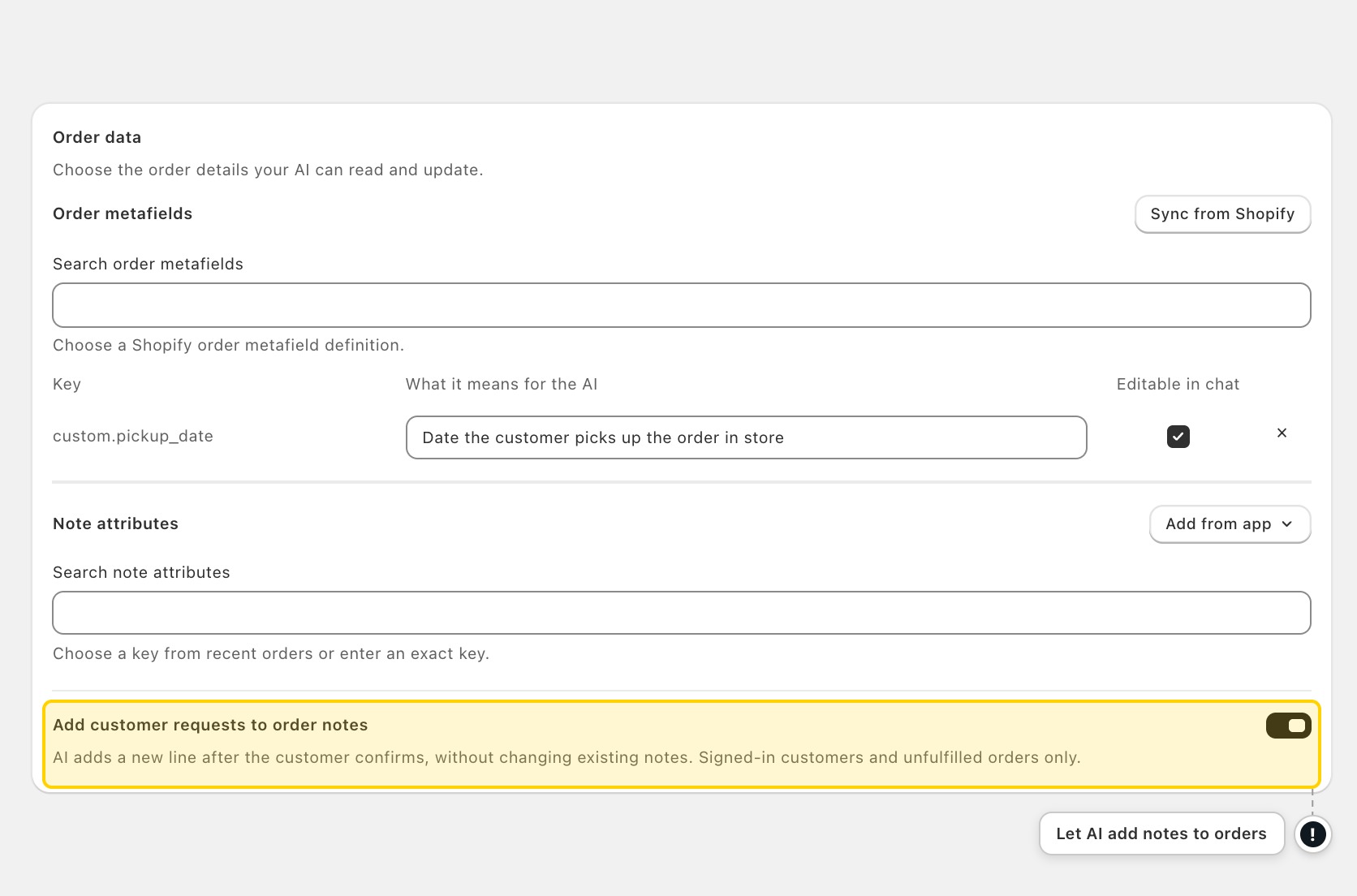
-
Klicke auf Save.
Erwartetes Ergebnis: Bittet ein angemeldeter Kunde um eine Änderung an einem angehakten Feld, zeigt die KI den alten und den neuen Wert. Dazu zeigt sie Confirm und Don't change. Die KI speichert den Wert erst, wenn der Kunde auf Confirm klickt oder im Chat zustimmt.
Die KI ändert etwas nur, wenn all das zutrifft:
- Der Kunde ist in seinem Konto in deinem Shop angemeldet.
- Die Bestellung gehört zu diesem angemeldeten Kunden.
- Die Bestellung ist nicht ausgeführt und nicht teilweise ausgeführt, und sie ist nicht storniert.
- Der Kunde hat die Änderung im Chat bestätigt.
Fügt die KI eine Notiz hinzu, setzt sie eine neue Zeile ans Ende der Bestellnotiz. Die vorhandene Notiz ändert sie nicht. Die Zeile beginnt mit [Chatty AI · und dem Datum und der Uhrzeit in der Zeitzone deines Shops.
Warum kann ich bei einem Feld Editable in chat nicht anhaken?
Die KI kann nur vier Feldtypen ändern: Datum, Datum und Uhrzeit, einzeiliger Text und mehrzeiliger Text. Die KI kann auch ein Feld nicht ändern, das zu einer anderen App gehört. Fahre über das Kontrollkästchen, um den Grund zu sehen.
Kann die KI Notiz-Attribute ändern, zum Beispiel Lieferdaten von Zapiet?
Nein. Die KI kann Note attributes lesen, auch die, die mit Add from app hinzugefügt wurden. Ändern kann sie sie nicht. Die KI kann nur Felder unter Order metafields ändern.
Was passiert, wenn ein Kunde ein Feld ändern will, das nicht angehakt ist?
Die KI sagt dem Kunden, dass dieses Detail im Chat nicht geändert werden kann. Ist Add customer requests to order notes an, kann die KI anbieten, die Anfrage als Notiz hinzuzufügen. Sonst bietet sie an, die Anfrage an dein Team weiterzugeben.
Kann ein Kunde ein Datum wählen, das schon vorbei ist?
Nein. Die KI nimmt kein Datum vor heute in der Zeitzone deines Shops an. Sie folgt auch den Regeln, die du am Feld in Shopify gesetzt hast.
Wie viele Felder kann ich hinzufügen?
Du kannst bis zu 10 Felder unter Order metafields und 10 unter Note attributes hinzufügen. Eine Notiz von einem Kunden darf höchstens 500 Zeichen haben.
So sagst du der KI, welches Bestellfeld die Abholung zeigt
Können Kunden Bestellungen im Laden abholen, sage der KI, welches Bestellfeld das anzeigt. Die KI antwortet dann bei Abholbestellungen als Abholung, ohne Liefer- oder Sendungsdetails.
Wer kann diese Funktion nutzen?
- Diese Funktion gibt es in den Plänen Pro und Plus.
Prüfe vor dem Start, dass das Abholdetail an der Bestellung gespeichert ist, als Bestell-Metafeld oder als Notiz-Attribut. Beispiel: ein Metafeld custom.pickup mit dem Wert Local pickup.
-
Gehe zu AI agent → Skills.
-
Klicke unter Customer support auf das Einstellungen-Symbol neben Order tracking.
-
Scrolle zu Order data. Suche unter Order metafields oder Note attributes das Feld und wähle es.
-
Beschreibe das Feld unter What it means for the AI. Beispiel: „Wie der Kunde die Bestellung erhält: Local pickup oder Shipping“.
-
Setze bei diesem Feld den Haken Pickup status.
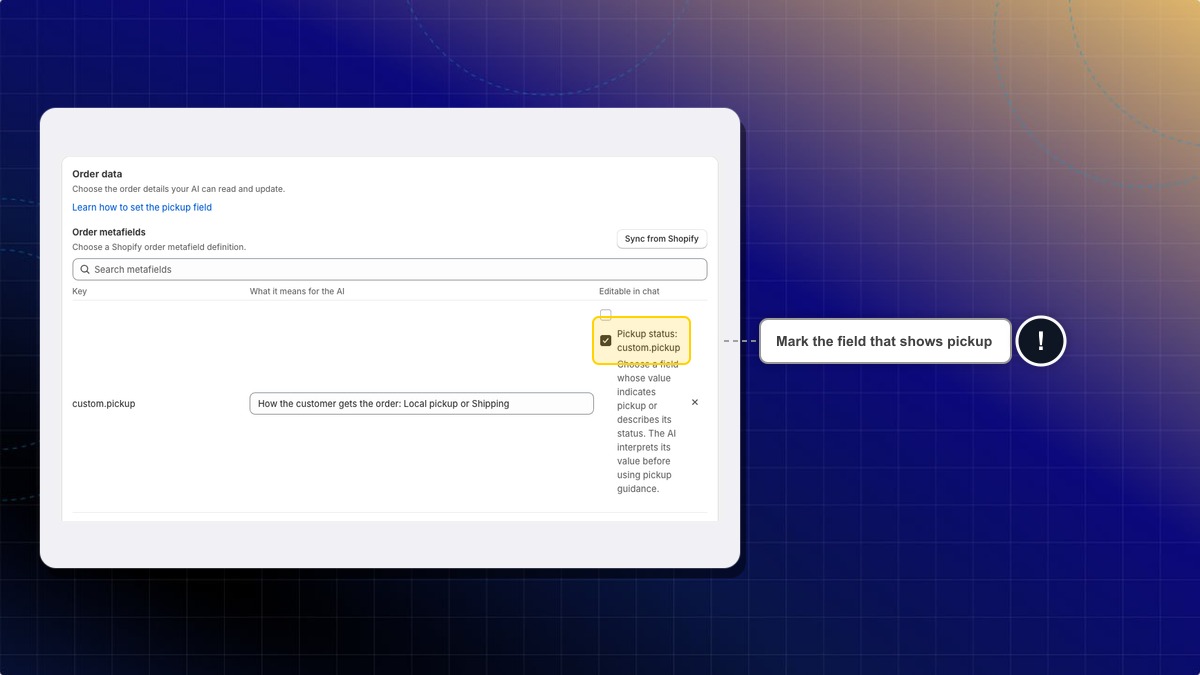
-
Klicke auf Save.
Erwartetes Ergebnis: Fragt ein Kunde nach einer Bestellung, liest die KI dieses Feld zuerst. Zeigt der Wert eine Abholung, beschreibt die KI die Bestellung als Abholung und lässt Versanddienst, Sendung und Lieferdatum weg. Sonst antwortet sie wie gewohnt mit Versand und Sendungsverfolgung.
Kann ich mehr als ein Abholfeld markieren?
Nein. Nur ein Feld über Order metafields und Note attributes kann das Abholfeld sein. Hakst du ein anderes an, wandert die Markierung dorthin.
Muss der Wert ein genaues Wort sein?
Nein. Die KI liest den Wert und entscheidet, ob er Abholung bedeutet. Ein Wert wie Local pickup oder Store pickup - ready funktioniert.
 Chatty Help Center