Allgemeine Einstellungen
Wer kann das nutzen?
- Die meisten dieser Einstellungen gibt es in allen Plänen.
- Manage keys braucht den Plan Pro oder Plus.
- Teammitglieder brauchen die Berechtigung für das Chat-Aussehen, um Settings → General zu öffnen.
- Nur Admins sehen Data retention.
Die meisten Einstellungen unten liegen unter Settings → General. Disclaimer consent und Follow-up email liegen unter Chatbox → Shared chatbox settings.
Shop-Name und Avatar setzen
- Gehe zu Settings → General
- Ändere unter Store information den Name und klicke auf Upload avatar, um den Avatar zu ändern
- Klicke auf Save
Du kannst ein eigenes Bild als Avatar hochladen. Das Bild muss im passenden Format sein (PNG, JPG, JPEG, GIF, SVG oder WEBP) und kleiner als 200 KB.
Sprache
Language setzt die Sprache des Chatty-Admins, also die Menüs und Einstellungen, in denen du und dein Team arbeitet. Was Kunden in der Chatbox sehen, ändert das nicht. Die Sprache für Kunden steht unter Übersetzung.
Märkte
Verkauft dein Shopify-Shop in zwei oder mehr Märkten, erscheint eine Karte Markets mit Advanced widget settings for markets.
Klicke auf Manage. Du bekommst ein Textfeld mit einem Abschnitt pro Markt, benannt nach dem Handle des Markts. In jedem Abschnitt kannst du den Shop-Namen und den Namen des AI-Agenten nur für diesen Markt überschreiben. Märkte, die du auslässt, behalten die Einstellungen oben.
Die Karte bleibt verborgen, bis dein Shop in Shopify mindestens zwei Märkte hat.
Schrift
Font wählt die Schrift deiner Chatbox, deines FAQs-Blocks und deiner FAQs-Seite. Eine Wahl gilt für alle drei.
Datumsformat
Date format ändert, wie Daten in der ganzen App gezeigt werden: Gespräche, Kontakte, Analysen. Es gibt fünf Optionen. Jede zeigt das heutige Datum als lebendiges Beispiel, damit du siehst, was du wählst.
Schlüssel verwalten
Unter Manage keys legst du die App ID und den Secret key an, mit denen ein anderes System mit Chatty spricht. Das braucht den Plan Pro oder Plus. Was du mit den Schlüsseln tust, steht unter Authentication.
Aufbewahrung der Daten
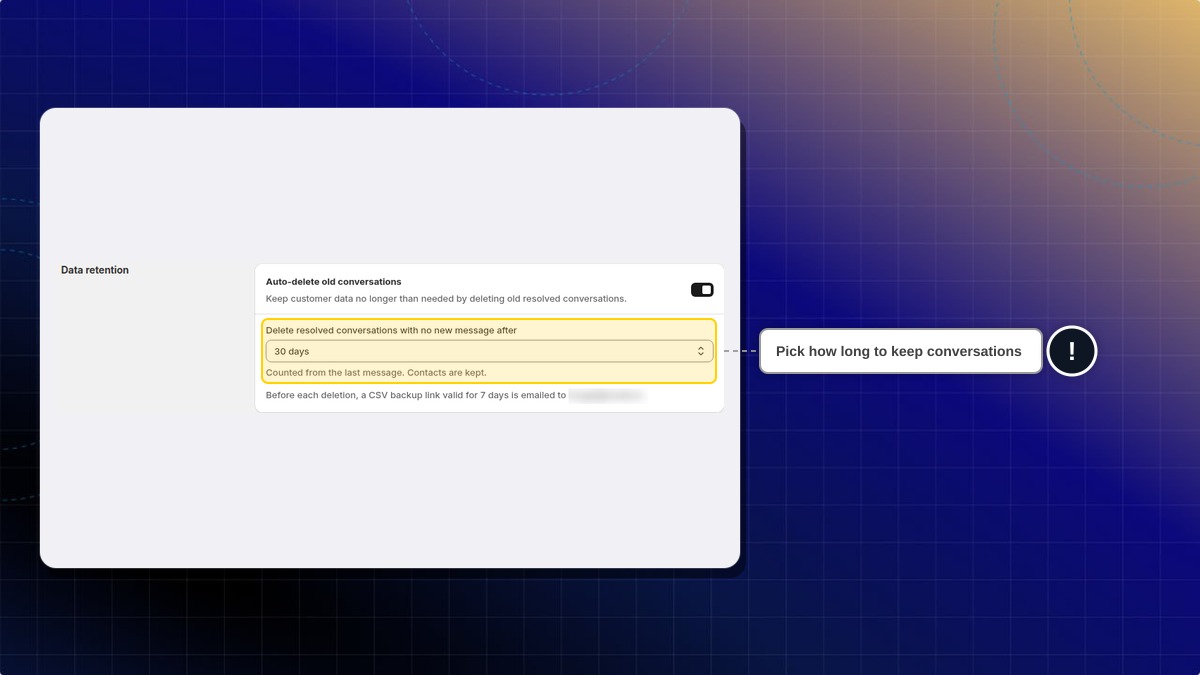
Data retention lässt Chatty alte gelöste Gespräche für dich löschen. So behältst du Kundendaten nicht länger, als du sie brauchst.
Standardmäßig ist es aus. Ist es aus, bleiben Gespräche, bis du sie löschst oder die App deinstallierst.
-
Gehe zu Settings → General.
-
Scrolle zu Data retention.
-
Schalte Auto-delete old conversations ein.
-
Wähle unter Delete resolved conversations with no new message after, wie lange du sie behältst. Zum Beispiel 90 Tage.
-
Klicke auf Save.
-
Chatty zeigt, wie viele Gespräche gelöscht werden. Hak das Kästchen an, dass du es verstehst, und bestätige.
Du kannst 30, 45, 60, 90, 180 oder 365 Tage wählen. Die Zeit zählt ab der letzten Nachricht im Gespräch.
Erwartetes Ergebnis: In den ersten 24 Stunden wird nichts gelöscht. Die Karte zeigt, wann das Löschen startet. Bis dahin kannst du es noch ausschalten.
Gelöschte Gespräche lassen sich nicht wiederherstellen. Kontakte bleiben. Ihre Nachrichten und Dateien in diesen Gesprächen sind weg.
Welche Gespräche werden gelöscht?
Nur gelöste Gespräche ohne neue Nachricht für den Zeitraum, den du gewählt hast. Offene Gespräche werden nie gelöscht. Schreibt ein Kunde noch einmal, bevor das Löschen läuft, behält Chatty dieses Gespräch.
Bekomme ich eine Kopie, bevor etwas gelöscht wird?
Ja. Vor jedem Löschen schickt Chatty einen CSV-Backup-Link an die E-Mail deines Shops. Der Link gilt 7 Tage. Die Datei hat eine Zeile pro Nachricht, mit Name des Kunden, E-Mail, Kanal, Zeit, Absender und Nachricht. Kann die E-Mail nicht gesendet werden, überspringt Chatty das Löschen an diesem Tag.
Ich habe Tausende alte Gespräche. Werden alle auf einmal gelöscht?
Nein. Chatty löscht bis zu 1.000 Gespräche pro Tag, die ältesten zuerst. Ein langer Verlauf braucht mehrere Tage. Jeden Tag kommt eine neue Backup-E-Mail.
Was passiert, wenn ich den Zeitraum ändere?
Wählst du einen kürzeren Zeitraum, bittet Chatty dich erneut um Bestätigung und wartet weitere 24 Stunden. Wählst du einen längeren Zeitraum, gilt er ab dem nächsten täglichen Lauf.
Kann ich es stoppen?
Ja. Schalte Auto-delete old conversations aus und klicke auf Save. Chatty hört auf zu löschen, auch mitten in einem Lauf. Schon gelöschte Gespräche kommen nicht zurück.
Warum sehe ich Data retention nicht?
Nur Admins sehen diese Karte. Bitte einen Admin deines Shops, es einzuschalten.
Verfügbarkeit des Chats
Die Karte Chat availability führt dich zu Arbeitszeiten, Pausen, Feiertagen, Statusnachrichten und der ersten automatischen Antwort. Siehe Online-Zeiten.
Berichte
Die Karte Reports führt dich zur wöchentlichen Leistungs-E-Mail und zur Erinnerung an ungelöste Fragen. Siehe Berichte.
Hinweis und Einwilligung
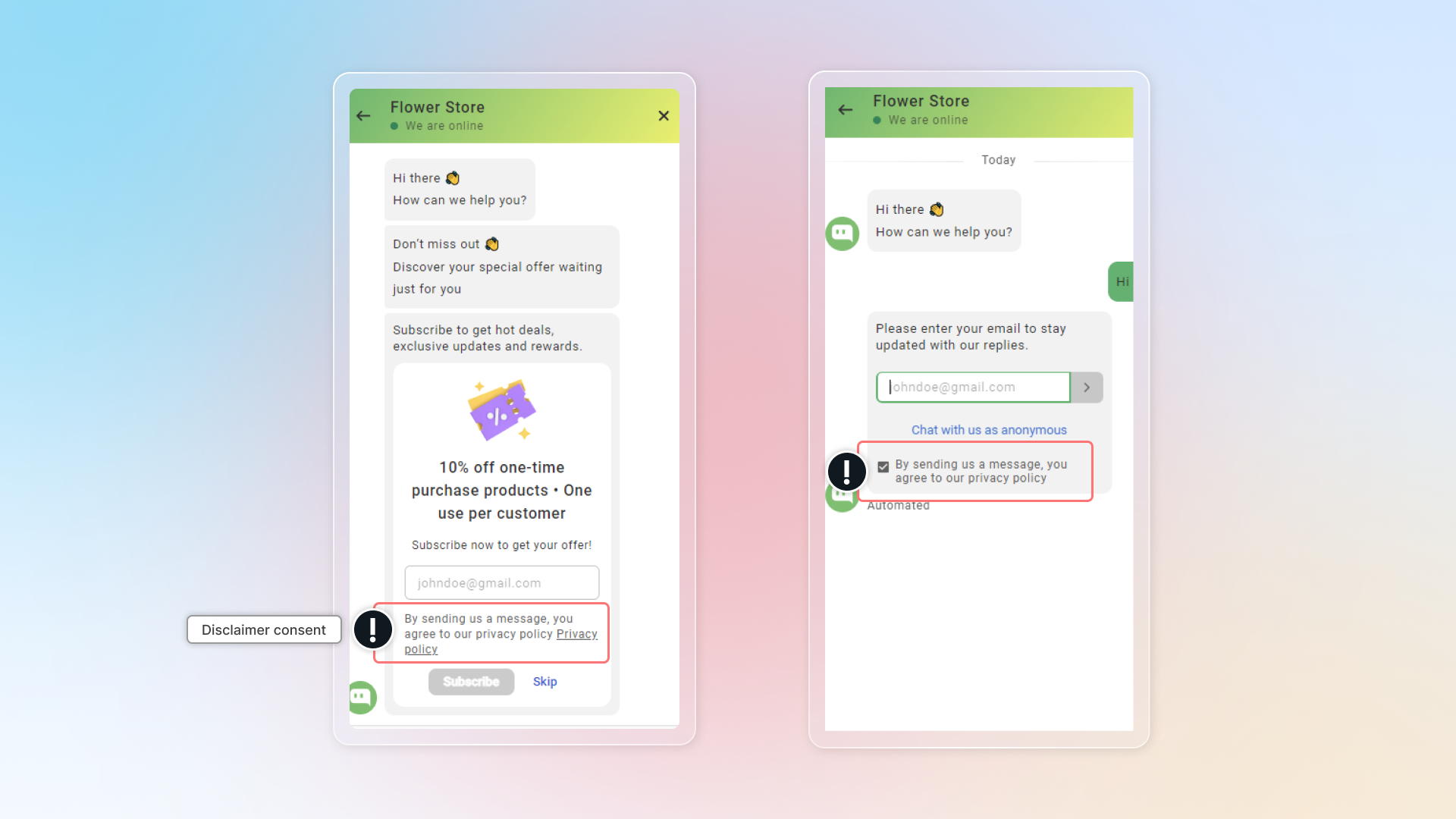
Disclaimer consent zeigt deine Datenschutzrichtlinie unter dem Kontaktformular im Gespräch.
So erfahren Kunden, wie ihre Daten genutzt werden, bevor sie ein Gespräch starten oder sich anmelden.
- Gehe zu Chatbox
- Öffne unter Shared chatbox settings das Pre-chat form
- Hak Disclaimer consent an, schreib deine Nachricht und füge den Link zu deiner Datenschutzrichtlinie hinzu
- Klicke auf Save
Folge-E-Mail
Damit führen Kunden das Gespräch per E-Mail weiter, statt im Live-Chat. In der App heißt die Einstellung Continue as email.
- Gehe zu Chatbox
- Schalte unter Shared chatbox settings den Punkt Continue as email ein
- Klicke auf Save
In der Chatbox können Kunden dann Continue as email wählen und das Gespräch über ihre E-Mail fortsetzen.
 Chatty Help Center